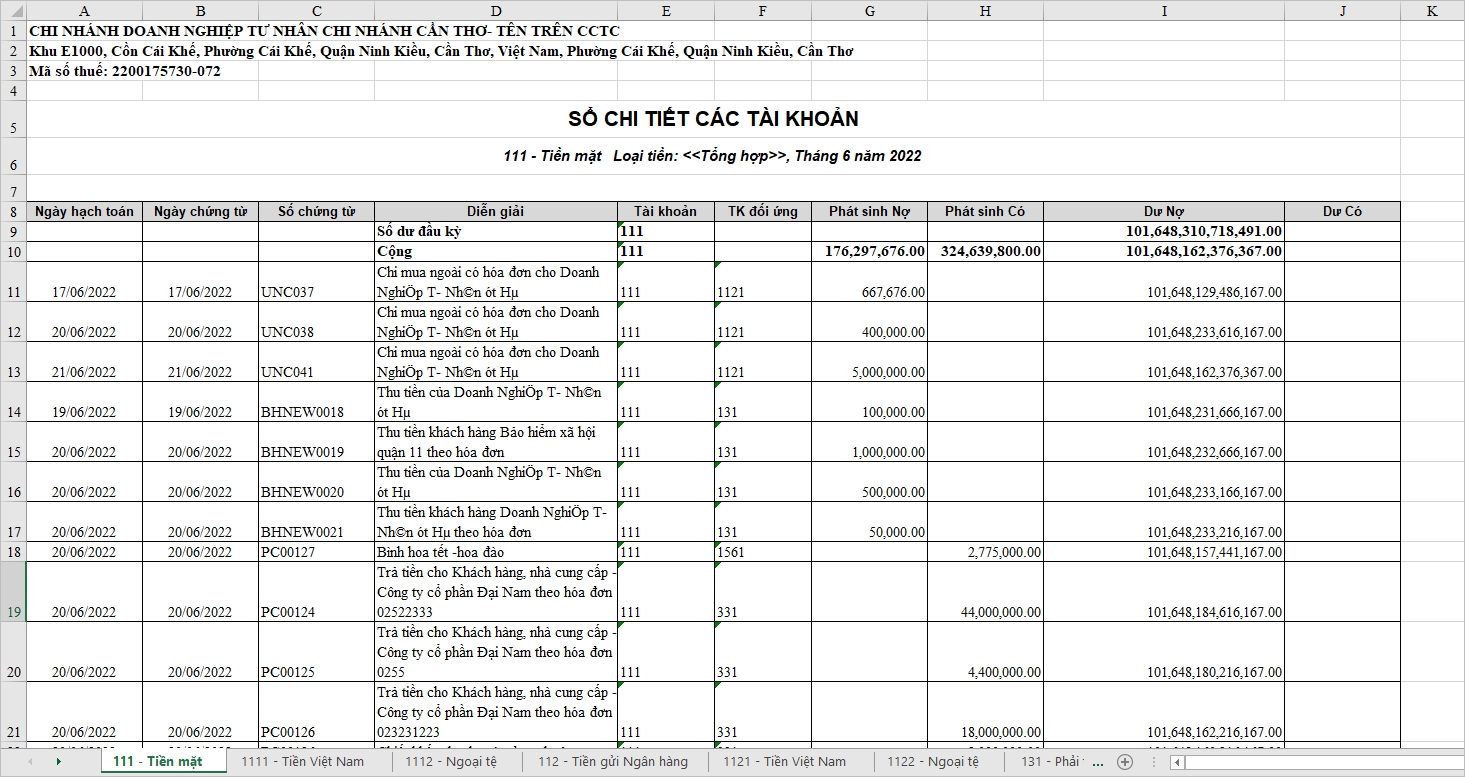
2. Các bước thực hiện
Khi cần xuất (tải) báo cáo ra Excel và muốn lựa chọn cách hiển thị dữ liệu phù hợp với mục đích sử dụng, thực hiện như sau:
Bước 1: Trên báo cáo cần xuất khẩu, thực hiện nhóm cột theo nội dung cần tách trên từng sheet bằng cách nhấn biểu tượng hình chữ nhật dọc đi kèm dấu cộng Nhóm cột trên báo cáo ở góc trên bên trái, cạnh biểu tượng phễu lọc. Sau đó chọn thông tin cột cần nhóm, nhấn Thực hiện
Ví dụ: trên báo cáo chi tiết công nợ phải thu theo khách hàng muốn xuất excel mỗi khách hàng 1 sheet riêng thì cần thực hiện nhóm theo tên khách hàng hoặc trên sổ chi tiết tài khoản muốn tải excel mỗi tài khoản là 1 sheet thì cần thực hiện nhóm cột theo tài khoản.
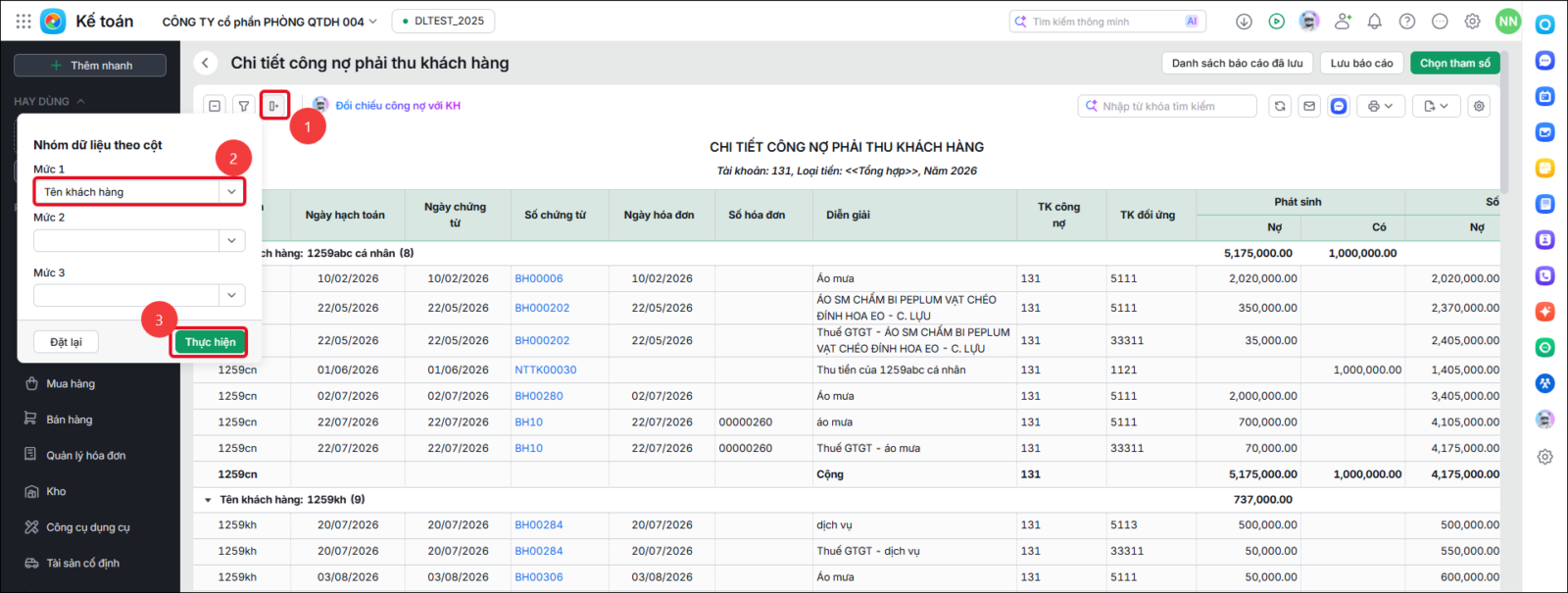
Bước 2: Trên màn hình báo cáo, nhấn mũi tên (v) cạnh biểu tượng Xuất ra Excel ở bên trái bánh răng góc trên cùng, dưới mục Chọn tham số. Sau đó chọn Tùy chọn
 Bước 3: Tại phần tùy chọn, thiết lập theo nhu cầu xuất khẩu như sau:
- Tích chọn Xuất mỗi nhóm báo cáo trên 1 sheet riêng
- Nhấn biểu tượng mũi tên (v) chọn nhóm cột cần tách sheet

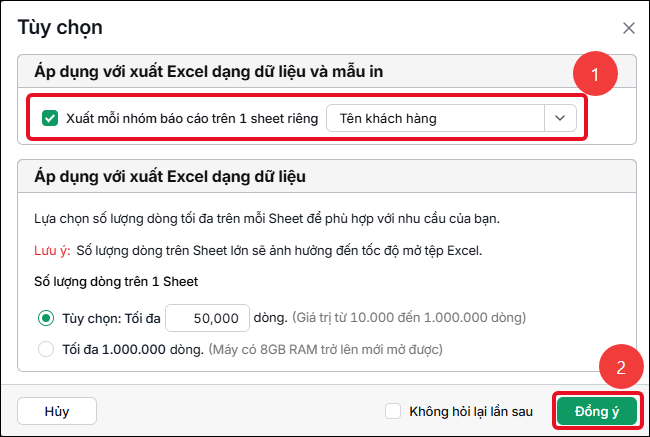
Bước 4: Sau khi lựa chọn hình thức phù hợp, nhấn Đồng ý để hoàn tất.