
2. Lập bảng lương cố định
Sử dụng khi doanh nghiệp trả lương cố định hàng tháng cho nhân viên theo mức lương đã thỏa thuận, không căn cứ vào số buổi công, giờ công hoặc bảng chấm công thực tế. Phù hợp với các vị trí hưởng lương khoán, lương tháng cố định hoặc doanh nghiệp không theo dõi chấm công chi tiết trên phần mềm.
Để lập bảng tính lương căn cứ vào mức lương thỏa thuận đã khai báo cho từng nhân viên, không phụ thuộc vào bảng chấm công chi tiết các bước thực hiện như sau:
Bước 1: Tại phân hệ Tiền lương, tab Quy trình, chọn chức năng Tính lương:
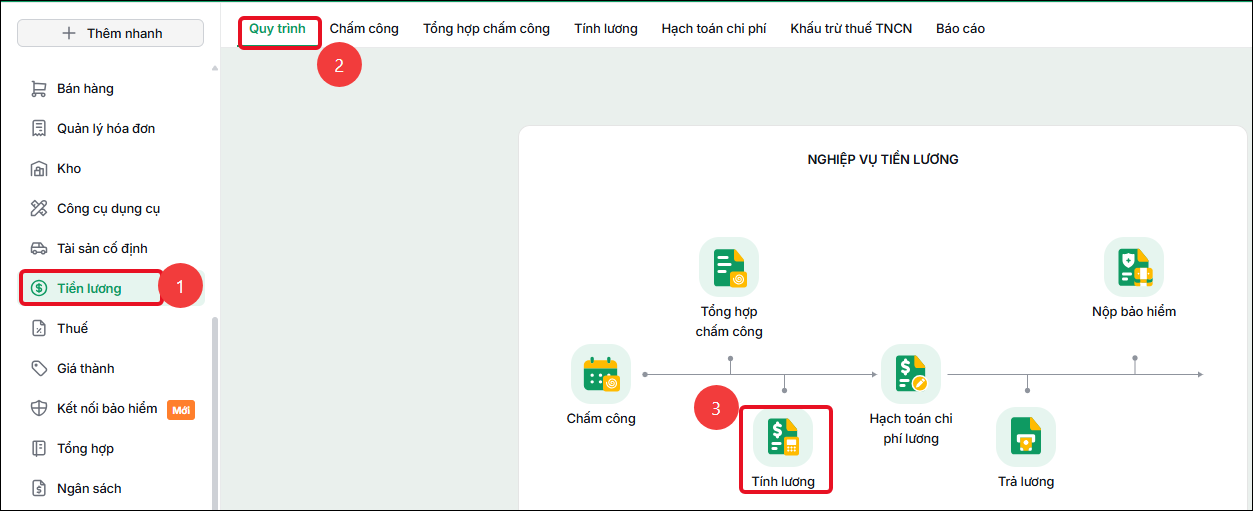
- Hoặc tại phân hệ Tiền lương, tab Tính lương chọn chức năng Thêm bảng lương.

Bước 2: Chọn loại bảng lương là Lương cố định (không dựa trên bảng chấm công).
Bước 3: Thiết lập thông tin thời gian, phòng ban cần tính lương.
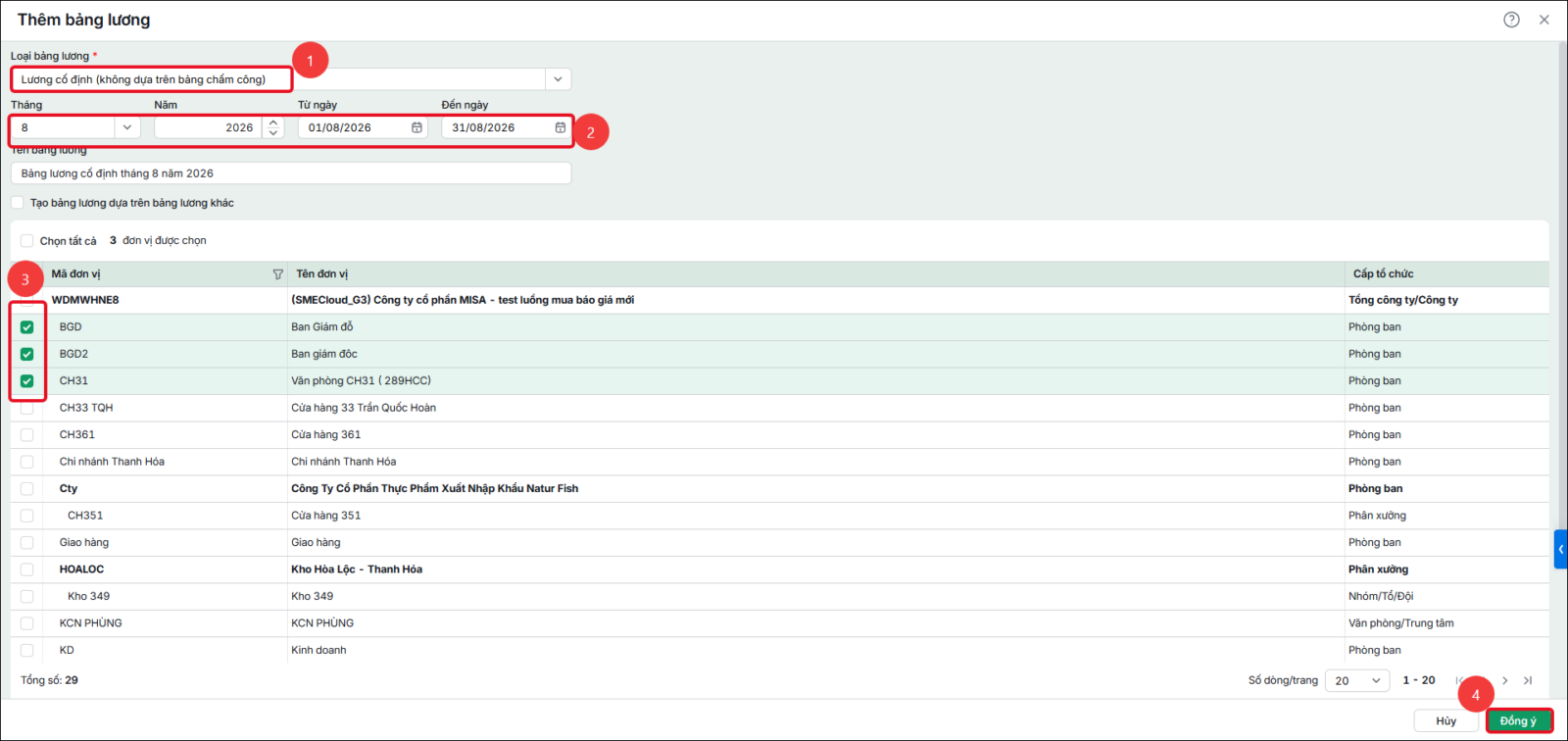
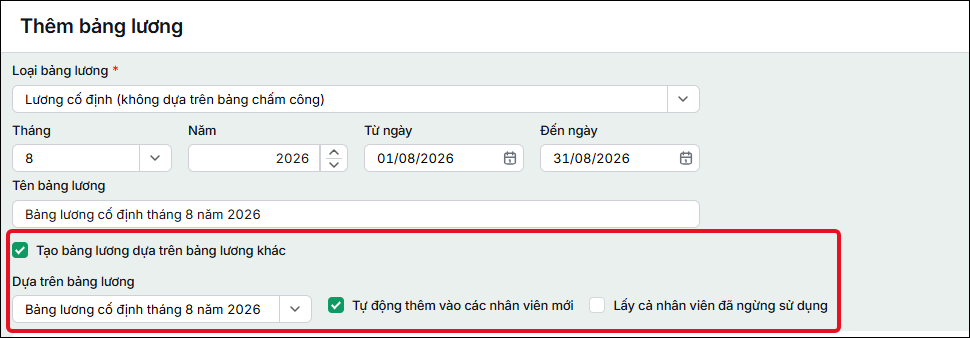
Bước 4: Có thể lựa chọn tạo bảng tính lương từ một bảng lương đã có trên phần mềm bằng cách tích chọn Tạo bảng lương dựa trên bảng lương khác.
Bước 5: Sau khi khai báo xong, nhấn Đồng ý, chương trình tự động tính ra lương của nhân viên căn cứ vào mức lương thoả thuận, mức lương phụ thuộc và số người giảm trừ đã khai báo khi khai báo nhân viên.
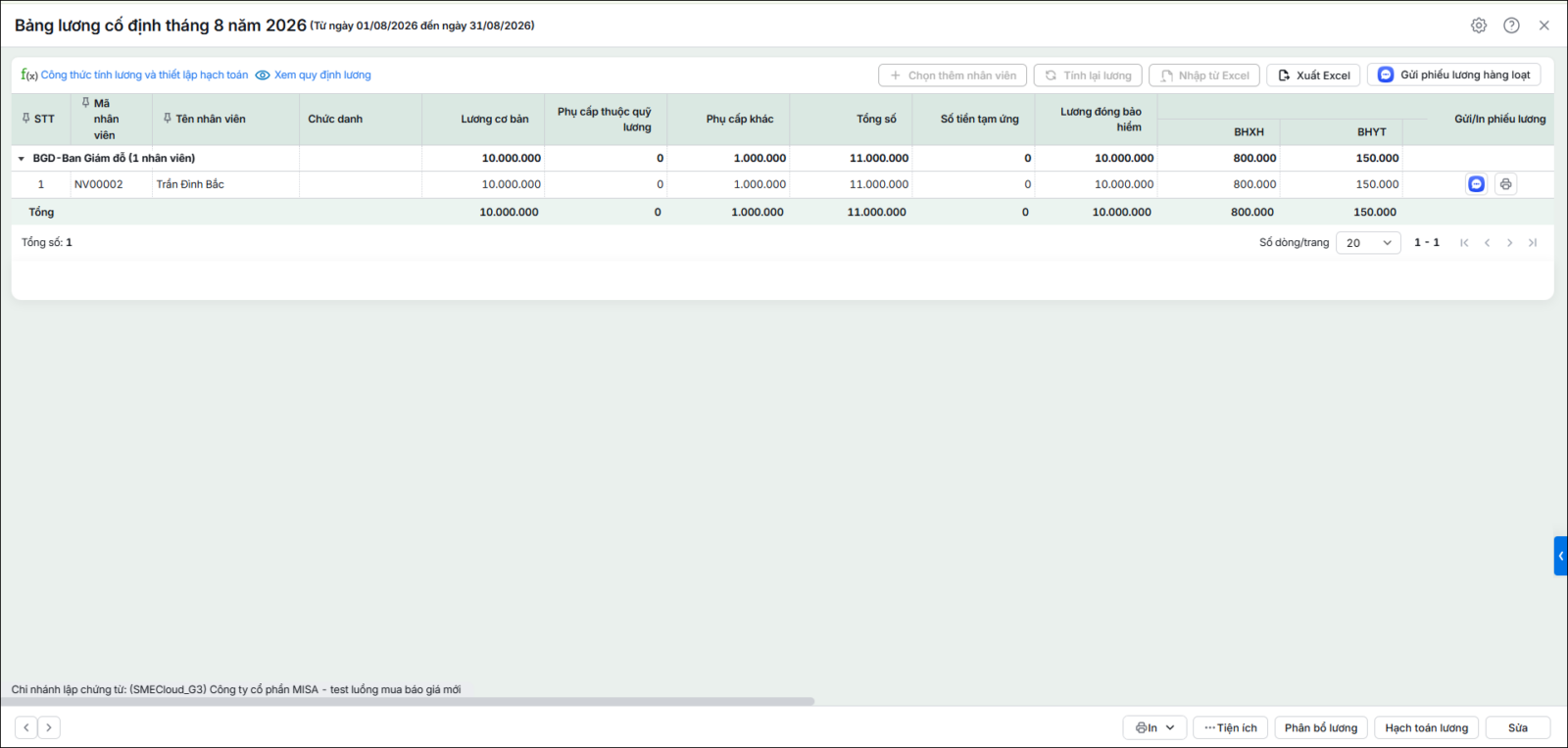
Bước 6: Kiểm tra lại bảng lương (có thể chỉnh sửa lại dữ liệu đã được chương trình tự động tính), sau đó nhấn Cất.
Bước 7: Chọn chức năng In, sau đó chọn mẫu cần in.
3. Lập bảng lương thời gian theo buổi
Sử dụng khi doanh nghiệp tính lương dựa trên số buổi làm việc thực tế của nhân viên trong kỳ. Phù hợp với các đơn vị có thực hiện chấm công theo buổi (sáng, chiều, tăng ca theo buổi…) và cần tính lương căn cứ vào dữ liệu chấm công phát sinh.
Để lập tính lương thời gian theo buổi căn cứ vào bảng tổng hợp chấm công theo buổi các bước thực hiện như sau:
Bước 1: Tại phân hệ Tiền lương, tab Quy trình, chọn chức năng Tính lương:
Hoặc tại phân hệ Tiền lương, tab Tính lương chọn chức năng Thêm bảng lương.
Bước 2: Chọn loại bảng lương là Lương thời gian theo buổi.
Bước 3: Thiết lập thông tin thời gian, phòng ban cần tính lương.
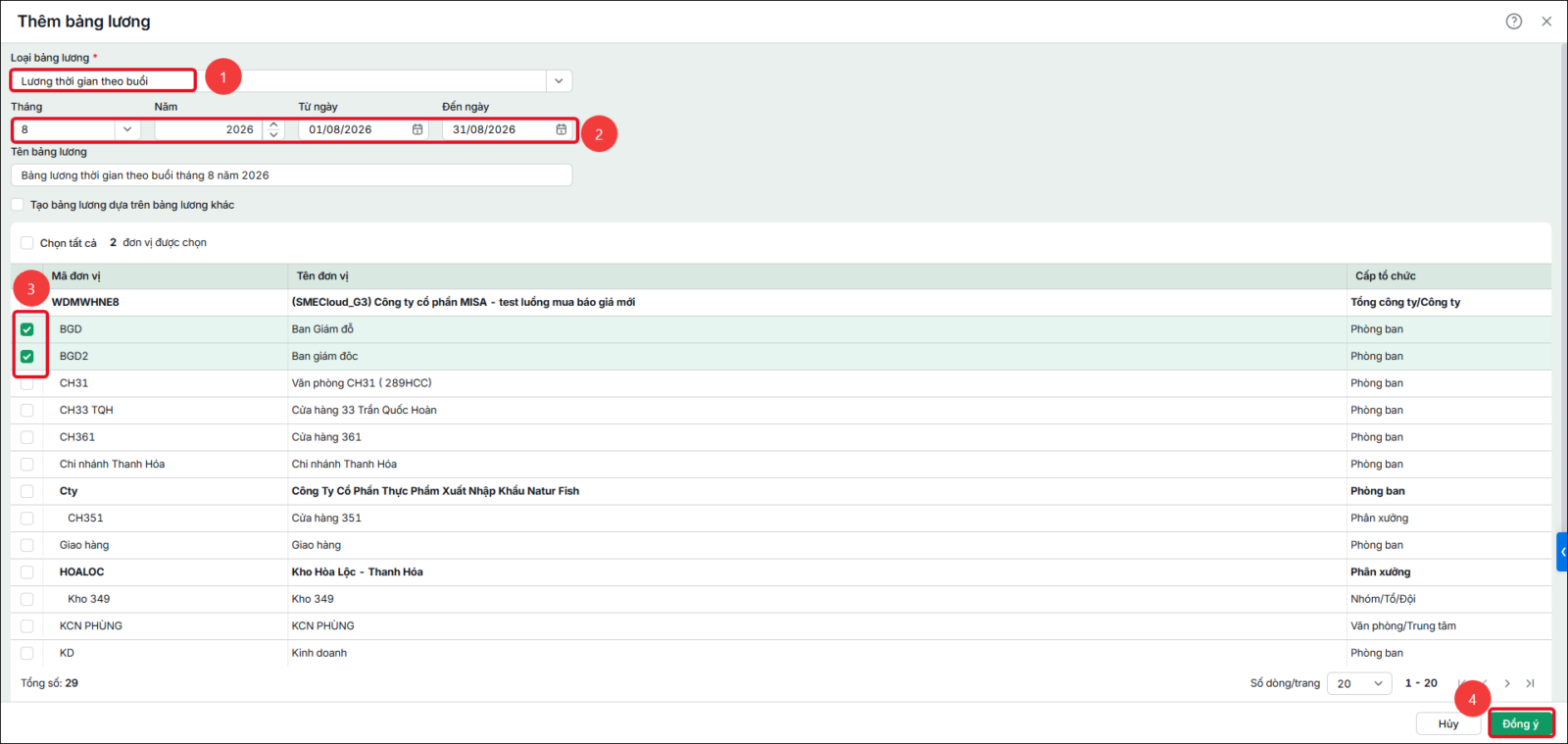
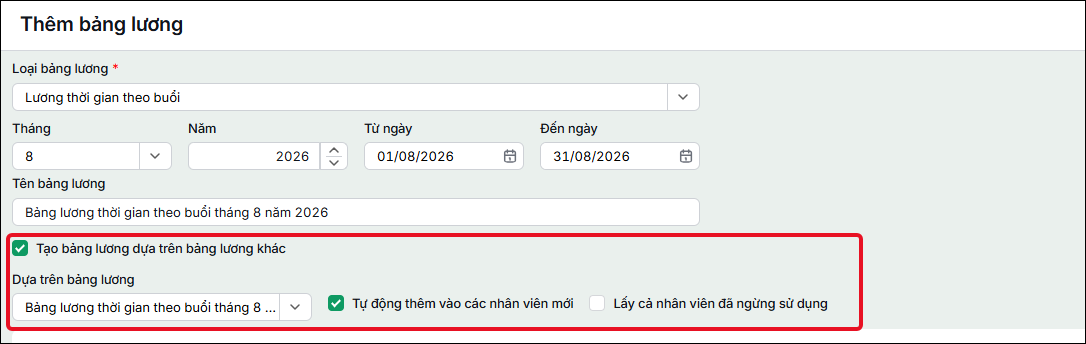
Bước 4: Có thể lựa chọn tạo bảng tính lương từ một bảng lương đã có trên phần mềm bằng cách tích chọn Tạo bảng lương dựa trên bảng lương khác.
Bước 5: Sau khi khai báo xong, nhấn Đồng ý, chương tình sẽ tự động tính ra lương của nhân viên căn cứ vào bảng tổng hợp chấm công theo buổi đã được lập trên tab Tổng hợp chấm công tương ứng với tháng tính lương.
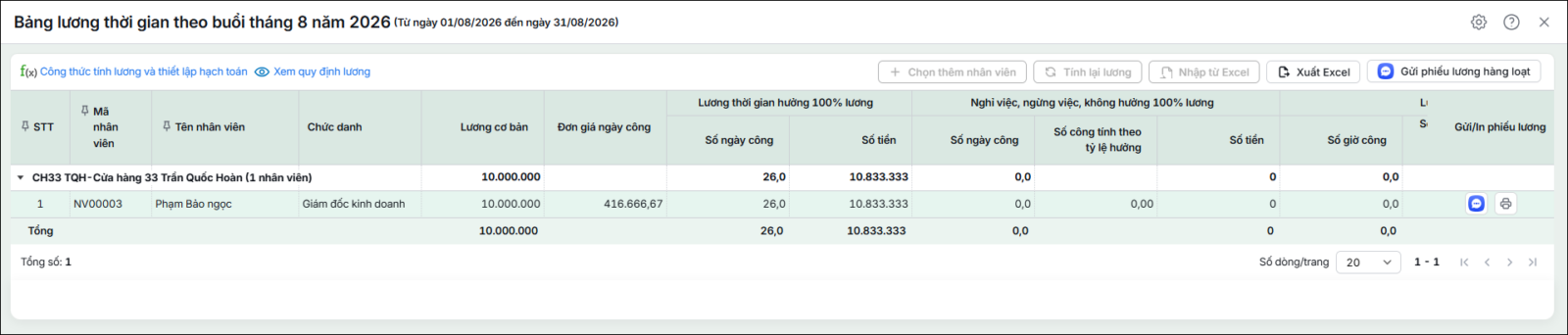
Bước 6: Kiểm tra lại bảng lương (có thể chỉnh sửa lại dữ liệu đã được hệ thống tự động tính), sau đó nhấn Cất.
Bước 7: Chọn chức năng In, sau đó chọn mẫu cần in.
Lưu ý: Trường hợp hệ thống không có bảng chấm công tổng hợp mà chỉ có bảng chấm công chi tiết với thời gian tương ứng trên tab Chấm công, hệ thống sẽ lập bảng tính lương căn cứ vào bảng chấm công chi tiết.
4. Lập bảng lương thời gian theo giờ
Sử dụng khi doanh nghiệp tính lương dựa trên số giờ làm việc thực tế của nhân viên trong kỳ. Phù hợp với các đơn vị quản lý thời gian làm việc theo giờ, lao động thời vụ, bán thời gian (part-time) hoặc các trường hợp cần tính lương chi tiết theo số giờ công thực tế.
Để lập tính lương thời gian theo buổi căn cứ vào bảng tổng hợp chấm công theo giờ các bước thực hiện như sau:
Bước 1: Tại phân hệ Tiền lương, tab Quy trình, chọn chức năng Tính lương:
Hoặc tại phân hệ Tiền lương, tab Tính lương chọn chức năng Thêm bảng lương.
Bước 2: Chọn loại bảng lương là Lương thời gian theo giờ.
Bước 3: Thiết lập thông tin thời gian, phòng ban cần tính lương.
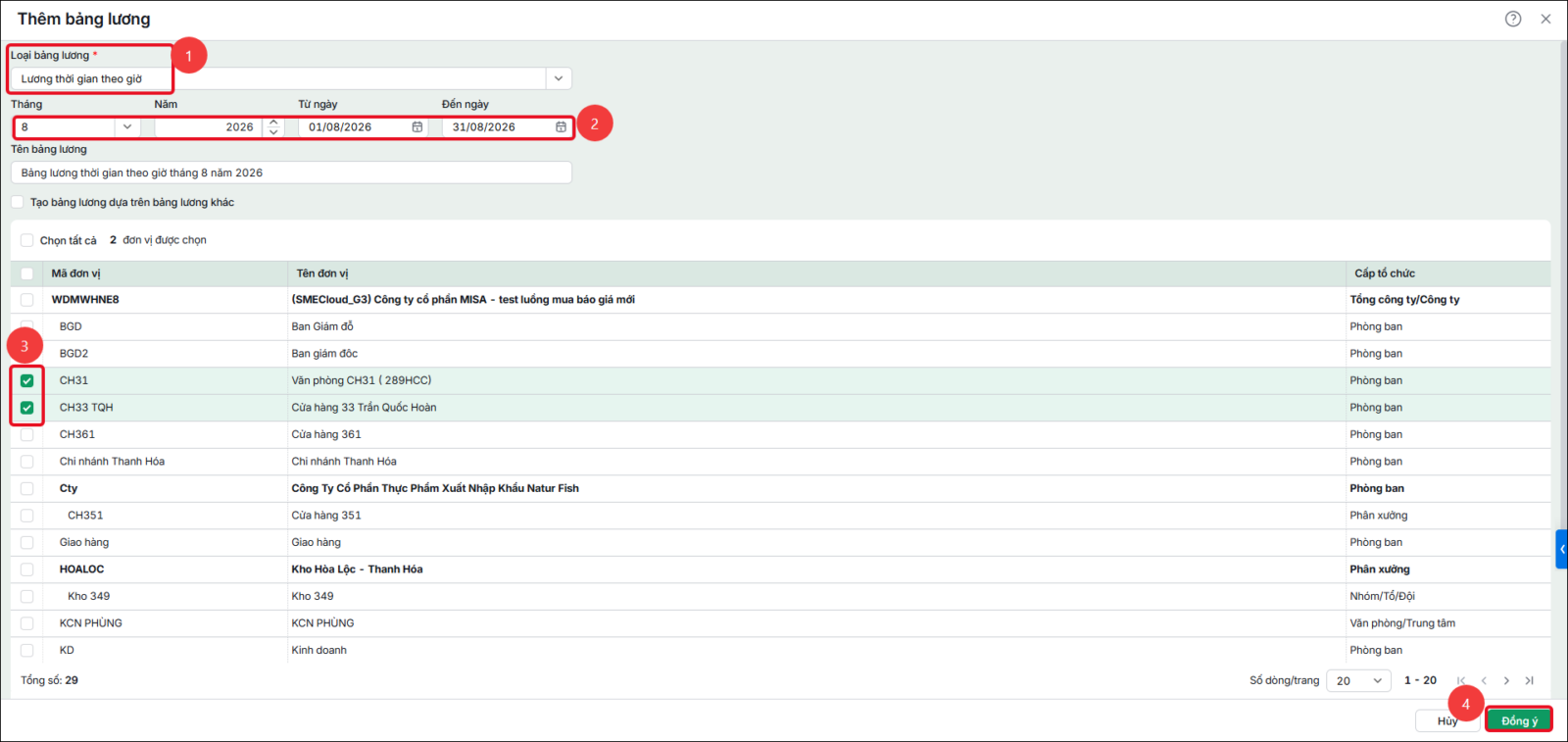
Bước 4: Có thể lựa chọn tạo bảng tính lương từ một bảng lương đã có trên phần mềm bằng cách tích chọn Tạo bảng lương dựa trên bảng lương khác.
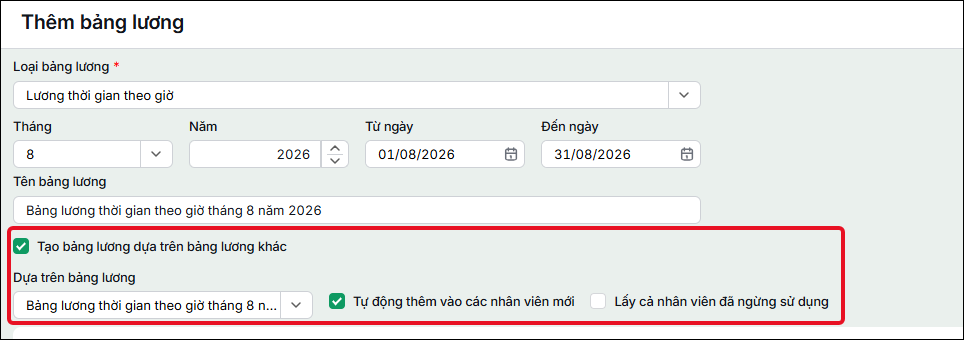
Bước 5: Sau khi khai báo xong, nhấn Đồng ý, chương trình sẽ tự động tính ra lương của nhân viên căn cứ vào bảng tổng hợp chấm công theo giờ đã được lập trên tab Tổng hợp chấm công tương ứng với tháng tính lương.
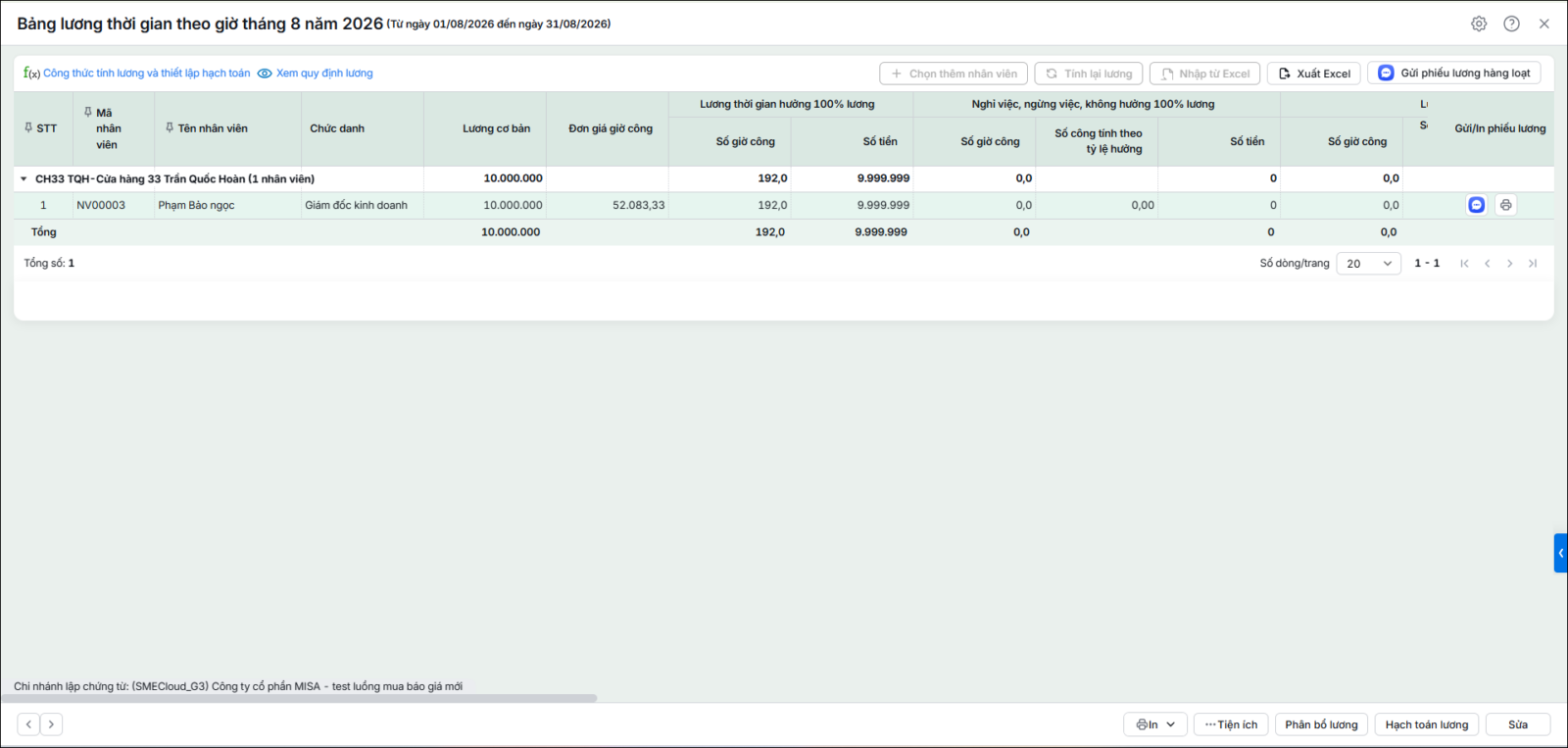
Bước 6: Kiểm tra lại bảng lương (có thể chỉnh sửa lại dữ liệu đã được hệ thống tự động tính), sau đó nhấn Cất.
Bước 7: Chọn chức năng In , sau đó chọn mẫu cần in.
5. Lập bảng lương tạm ứng
Sử dụng khi doanh nghiệp cần tạm ứng tiền lương cho nhân viên trước kỳ trả lương chính thức. Khoản tạm ứng được theo dõi riêng và tự động tổng hợp vào bảng lương chính thức của cùng kỳ để tính số tiền còn phải thanh toán cho nhân viên.
Để lập các bảng tạm ứng lương cho nhân viên khi chưa đến kỳ tính lương các bước thực hiện như sau:
Bước 1: Tại phân hệ Tiền lương, tab Quy trình, chọn chức năng Tính lương:
Hoặc tại phân hệ Tiền lương, tab Tính lương chọn chức năng Thêm bảng lương.
Bước 2: Chọn loại bảng lương là Lương tạm ứng.
Bước 3: Thiết lập thông tin thời gian, phòng ban cần tính lương.
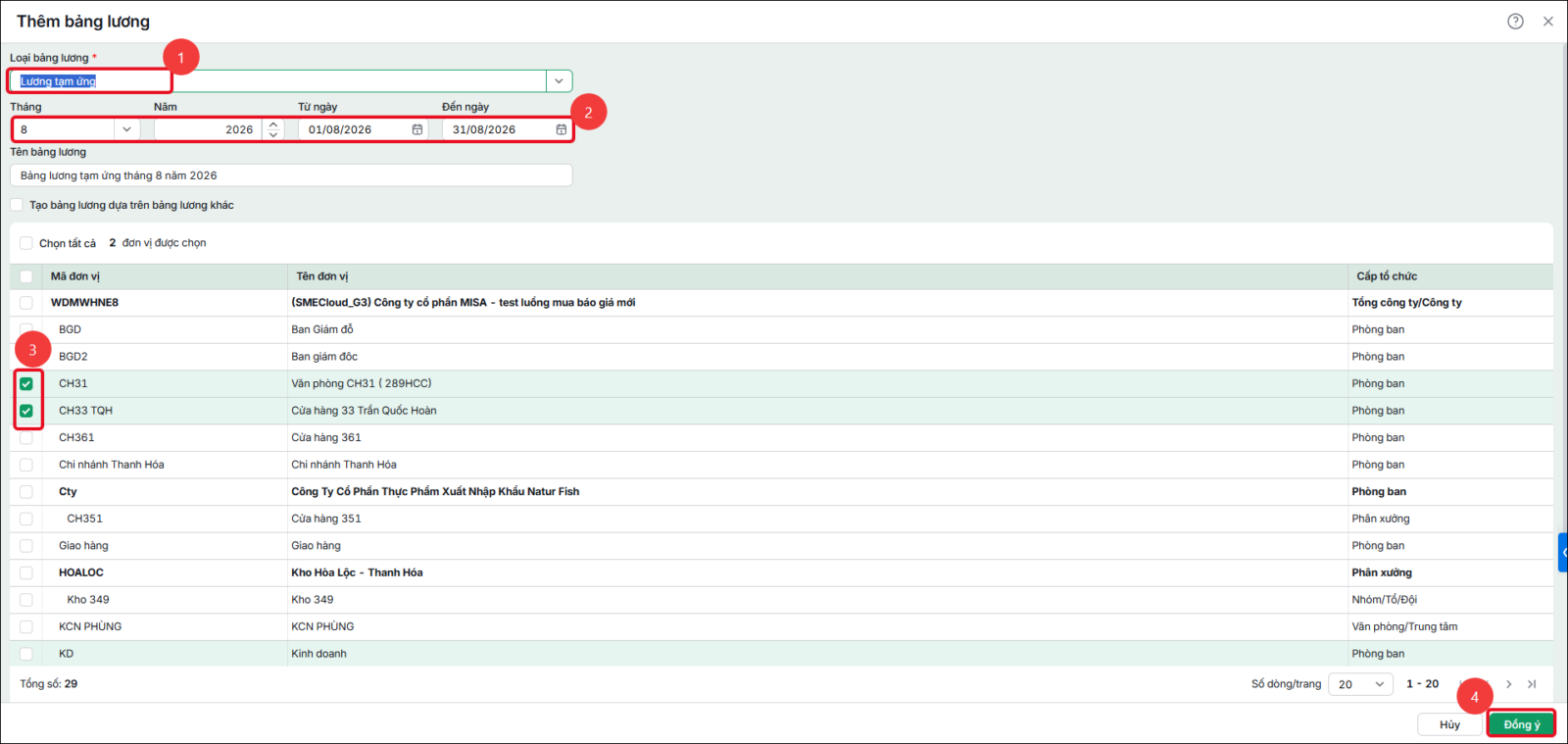
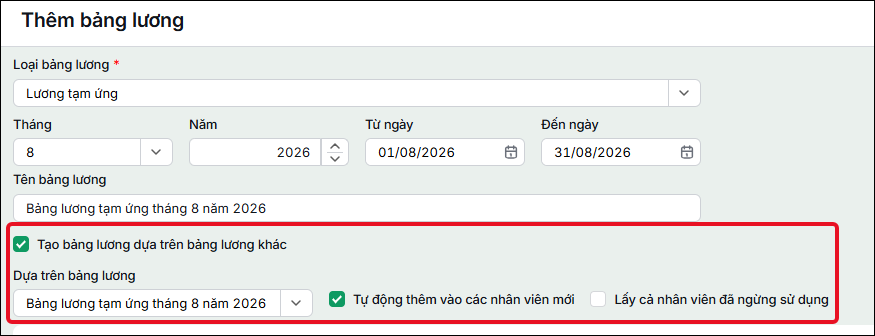
Bước 4: Có thể lựa chọn tạo bảng tính lương từ một bảng lương đã có trên phần mềm bằng cách tích chọn Tạo bảng lương dựa trên bảng lương khác.
Bước 5: Sau khi khai báo xong, nhấn Đồng ý, chương trình sẽ tự động sinh ra bảng lương để nhập được số tiền tạm ứng lương trong kỳ.
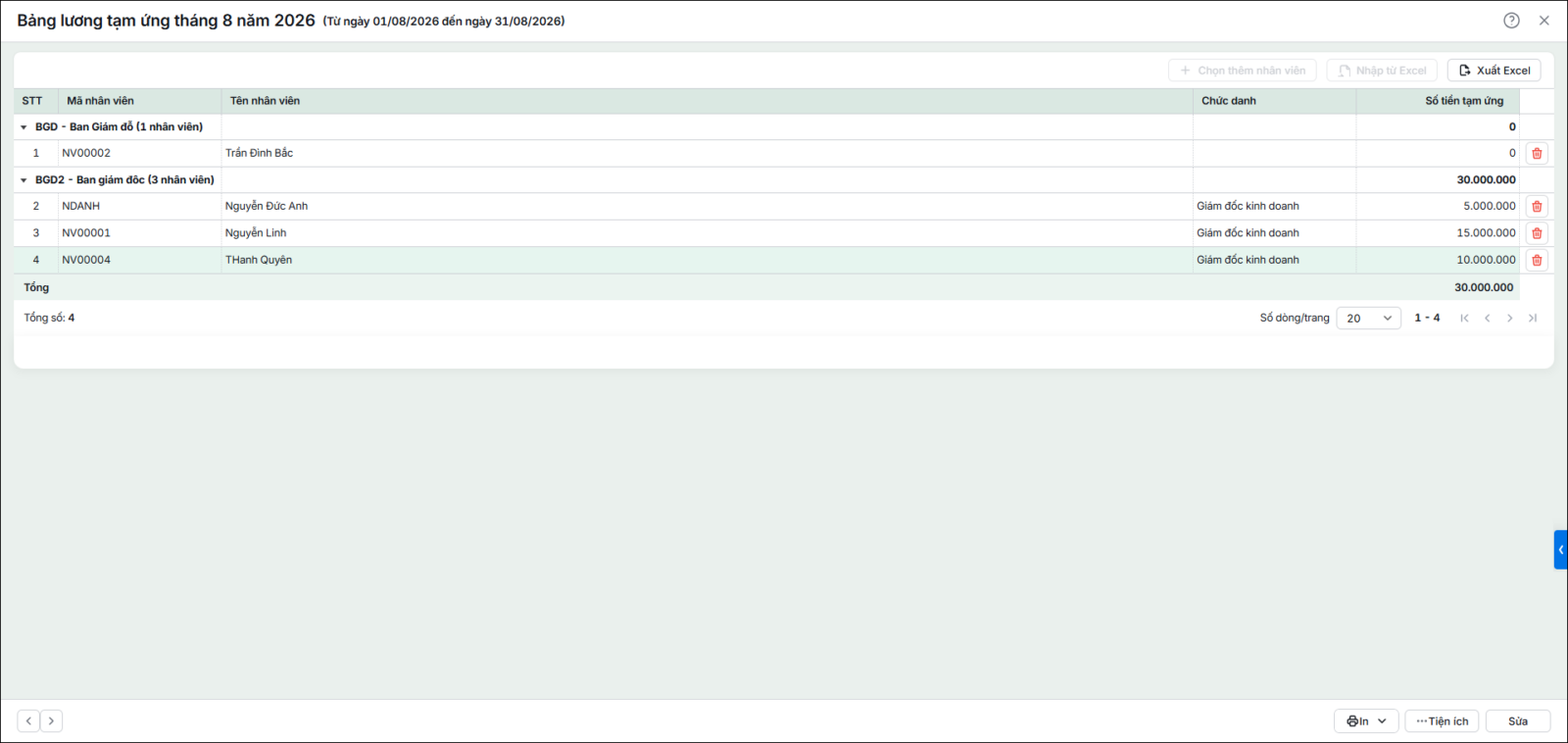
Bước 6: Nhập số tiền tạm ứng cho nhân viên xong, nhấn Cất.
Bước 7: Chọn chức năng In, sau đó chọn mẫu cần in.
Lưu ý: Với kỳ tính lương nào phát sinh bảng lương tạm ứng, đến cuối kỳ khi kế toán thực hiện lập bảng lương (cố định, theo buổi, theo giờ) hệ thống sẽ tự động lấy thông tin tạm ứng lương từ bảng lương tạm ứng sang cột Tạm ứng lương trong kỳ của bảng lương được lập.
6. Lưu ý trên phần mềm
1. Có thể thêm cột, bớt cột hiển thị trên bảng lương bằng cách Sửa mẫu bảng lương.
2. Chương trình đã tự mặc định công thức cho các cột, người dùng có thể thiết lập lại công thức các cột trên bảng lương bằng cách sửa lại công thức tính lương và thiết lập hạch toán.
3. Nếu muốn sao chép dữ liệu của cùng 1 cột cho các dòng phía sau thì thực hiện chọn vào giá trị tại cột đó, sau đó chọn chức năng Sao chép dữ liệu cho các dòng phía dưới.
4. Từ bảng lương, có thể lập chứng từ hạch toán chi phí lương thông qua chức năng Hạch toán lương. Chứng từ sau khi được cất sẽ được lưu trên tab Hạch toán chi phí.
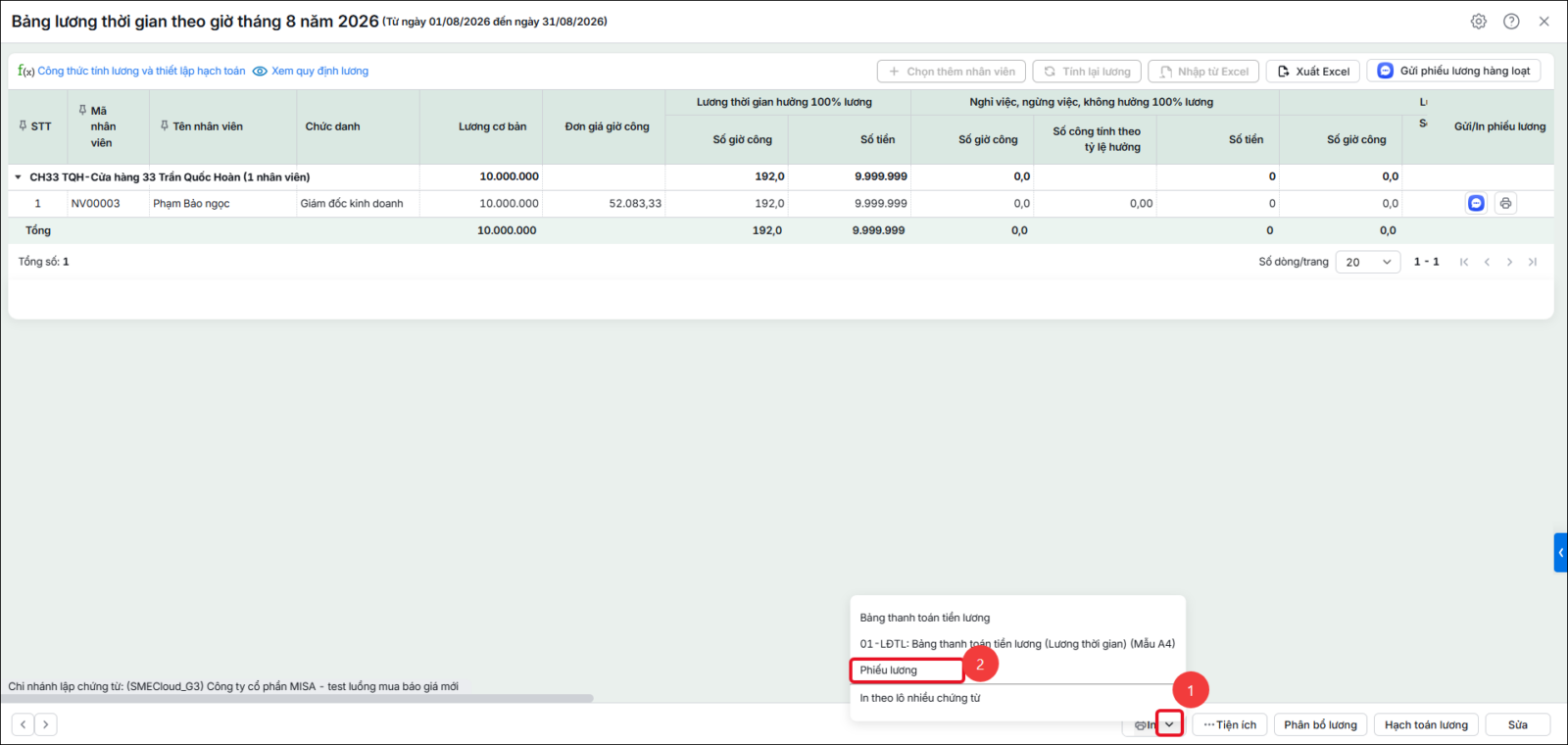
5. Để in phiếu lương cho nhân viên, Anh/Chị mở giao diện Bảng lương, nhấn mũi tên ▼ cạnh chức năng In, chọn mẫu Phiếu lương, tích chọn nhân viên cần in và nhấn Đồng ý.
6. Để xem lại danh sách các bảng lương đã lập, vào phân hệ Tiền lương\ tab Tính lương.
