1. Trang chủ
  2. 6. Khác
  3. Khác
  4. Câu hỏi thường gặp
  5. Câu hỏi thường gặp theo nghiệp vụ
  6. CHTG Kho
  7. Làm thế nào khi ghi sổ phiếu xuất kho phần mềm báo xuất quá số lượng tồn?

Làm thế nào khi ghi sổ phiếu xuất kho phần mềm báo xuất quá số lượng tồn?

1. Tổng quan

Bài viết này giúp Anh/Chị hiểu rõ nguyên nhân và cách xử lý khi ghi sổ phiếu xuất kho không được do âm kho, phần mềm cảnh báo “Ghi sổ không thành công. Số lượng xuất kho vượt quá số lượng tồn trong kho”.
Hướng dẫn chi tiết các biểu hiện lỗi, nguyên nhân thường gặp và các phương án xử lý phù hợp với từng nhu cầu kiểm soát xuất kho.

2. Hướng dẫn thực hiện

2.1. Biểu hiện

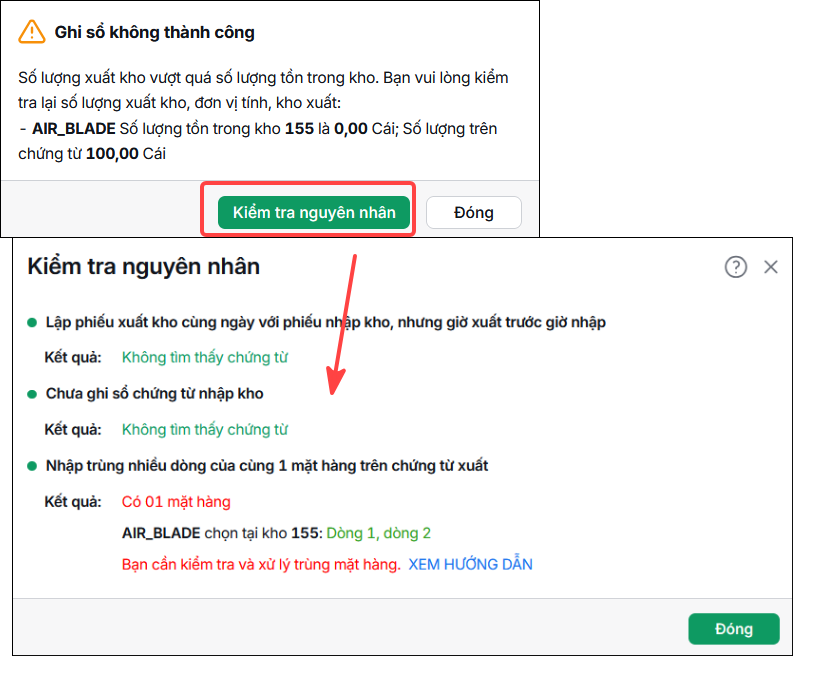
Khi xuất kho vật tư hàng hóa, ghi sổ chứng từ chương trình xuất hiện cảnh báo ghi sổ không thành công do bị âm kho như sau: “Số lượng xuất kho vượt quá số lượng tồn trong kho. Bạn vui lòng kiểm tra lại số lượng xuất kho, đơn vị tính, kho xuất”
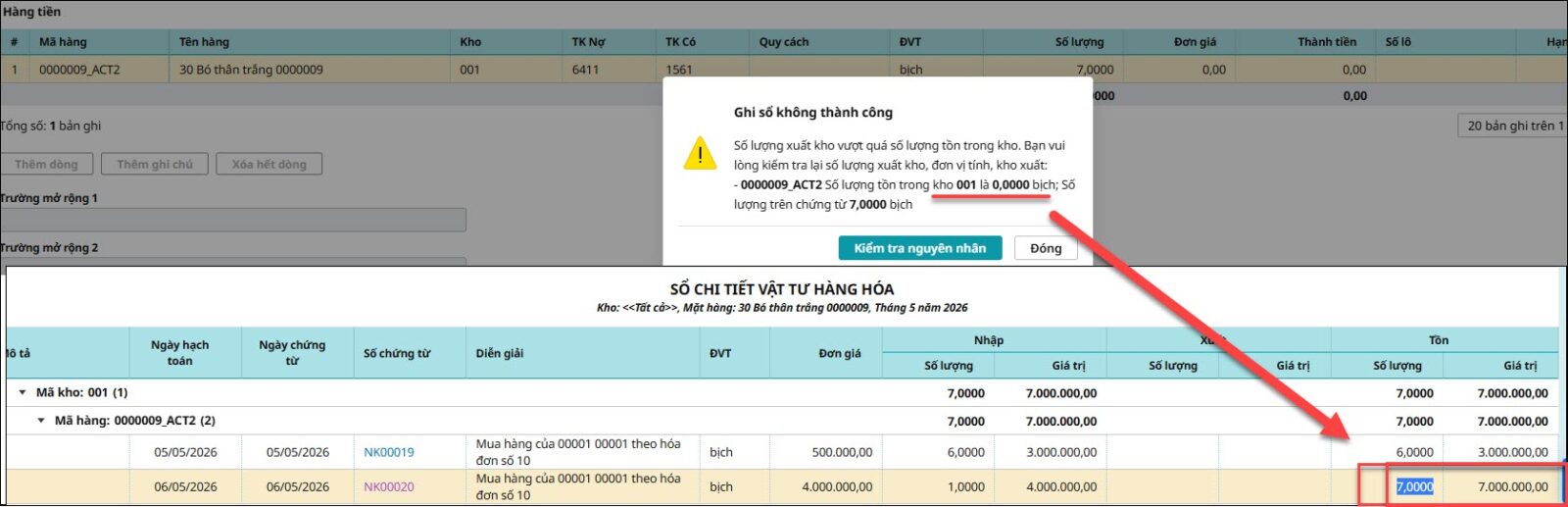
Hoặc phát sinh các trường hợp: tồn kho trên báo cáo/sổ chi tiết vật tư hàng hóa khác với số lượng tồn hiển thị khi lập phiếu xuất kho

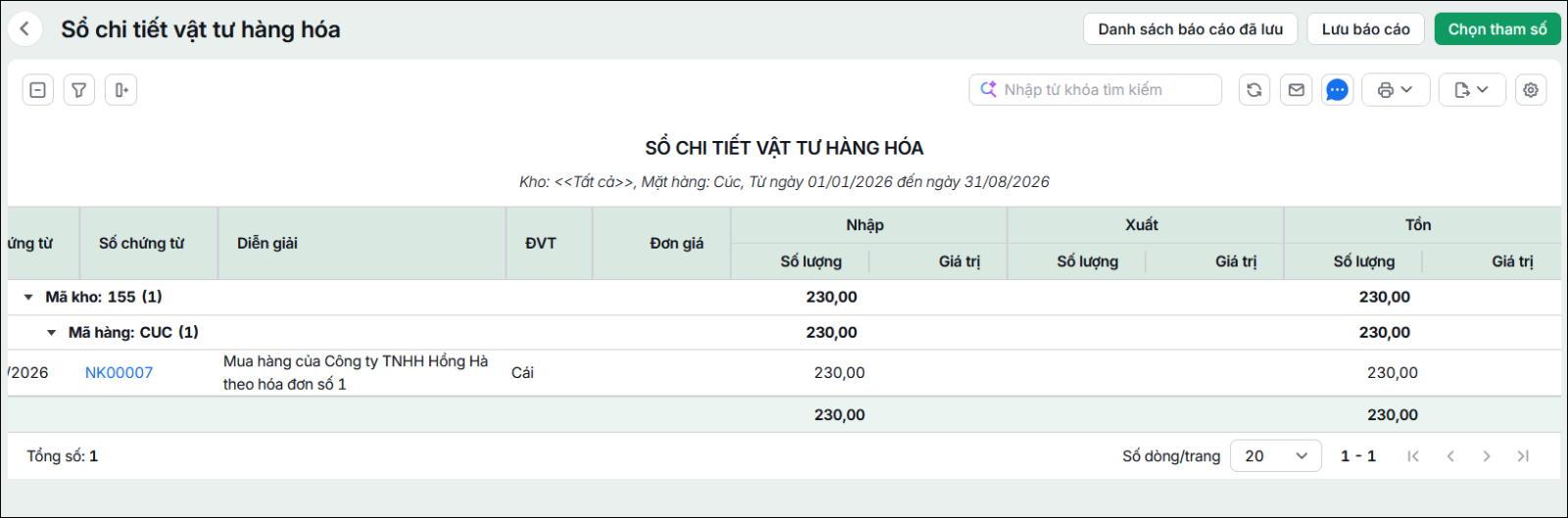
Ví dụ: Trên Sổ chi tiết vật tư hàng hóa số lượng tồn kho còn 7, tuy nhiên khi ghi sổ phiếu xuất kho phần mềm lại báo số lượng tồn trong kho bằng 0.
Có thể gặp một trong các trường hợp sau:

  • Phần mềm báo âm kho hoặc báo xuất quá số lượng tồn mặc dù kiểm tra vẫn còn hàng trong kho.
  • Số lượng tồn hiển thị khi lập phiếu xuất kho không khớp với số lượng tồn trên Báo cáo kho.
  • Đã nhập kho nhưng khi xuất kho phần mềm vẫn báo không đủ số lượng tồn.
  • Không ghi sổ được phiếu xuất kho do phần mềm cảnh báo âm kho hoặc xuất quá số lượng tồn.

2.2 Nguyên nhân và Cách xử lý

Xem video hướng dẫn xử lý

Trường hợp 1: Đơn vị muốn tìm nguyên nhân cảnh báo xuất quá lượng tồn

Đơn vị muốn kiểm soát chặt chẽ việc nhập, xuất kho hàng hóa, để đảm bảo hạch toán đúng thực tế nhập, xuất kho. Nếu xuất hiện thông báo xuất kho quá số lượng tồn có thể do 1 trong các nguyên nhân sau:

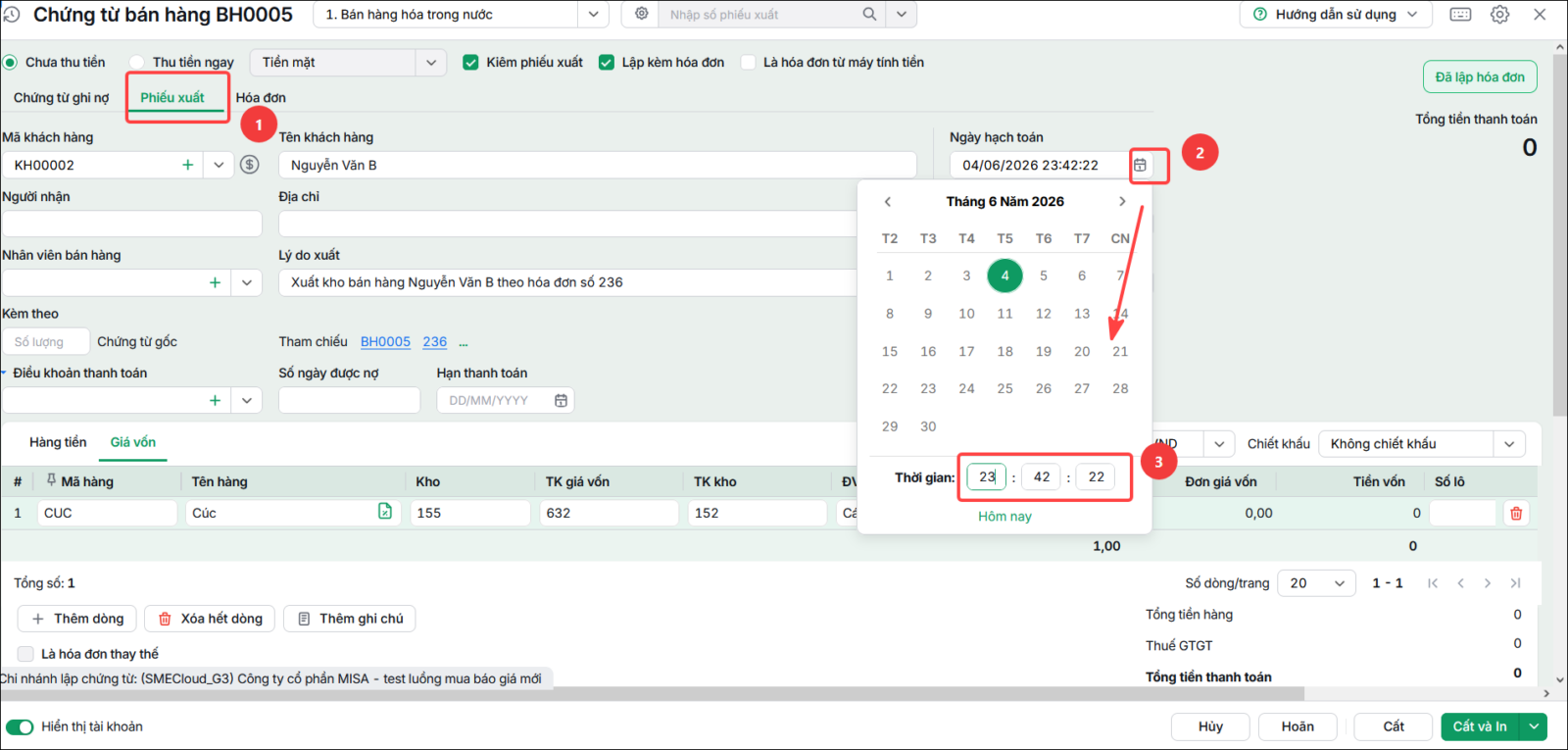
Nguyên nhân 1: Lập phiếu xuất kho cùng ngày với Phiếu nhập kho, nhưng giờ xuất trước giờ nhập

Giải pháp 1:

  • Bước 1: Trên bảng thông báo, nhấn vào Xem chi tiết, khi đó phần mềm sẽ chỉ ra Danh sách chứng từ nhập cùng ngày xuất kho có giờ nhập sau giờ xuất.
  • Bước 2: Xem thông tin ngày giờ của chứng từ nhập kho ở cột ngày hạch toán
  • Bước 3: Mở lại phiếu xuất, nhấn Sửa để sửa lại giờ xuất kho, đảm bảo giờ xuất kho sau giờ nhập kho.

  • Bước 4: Nhấn Cất.

Nguyên nhân 2: Có thay đổi Đơn vị tính chính và Đơn vị tính chuyển đổi

Giải pháp 2:

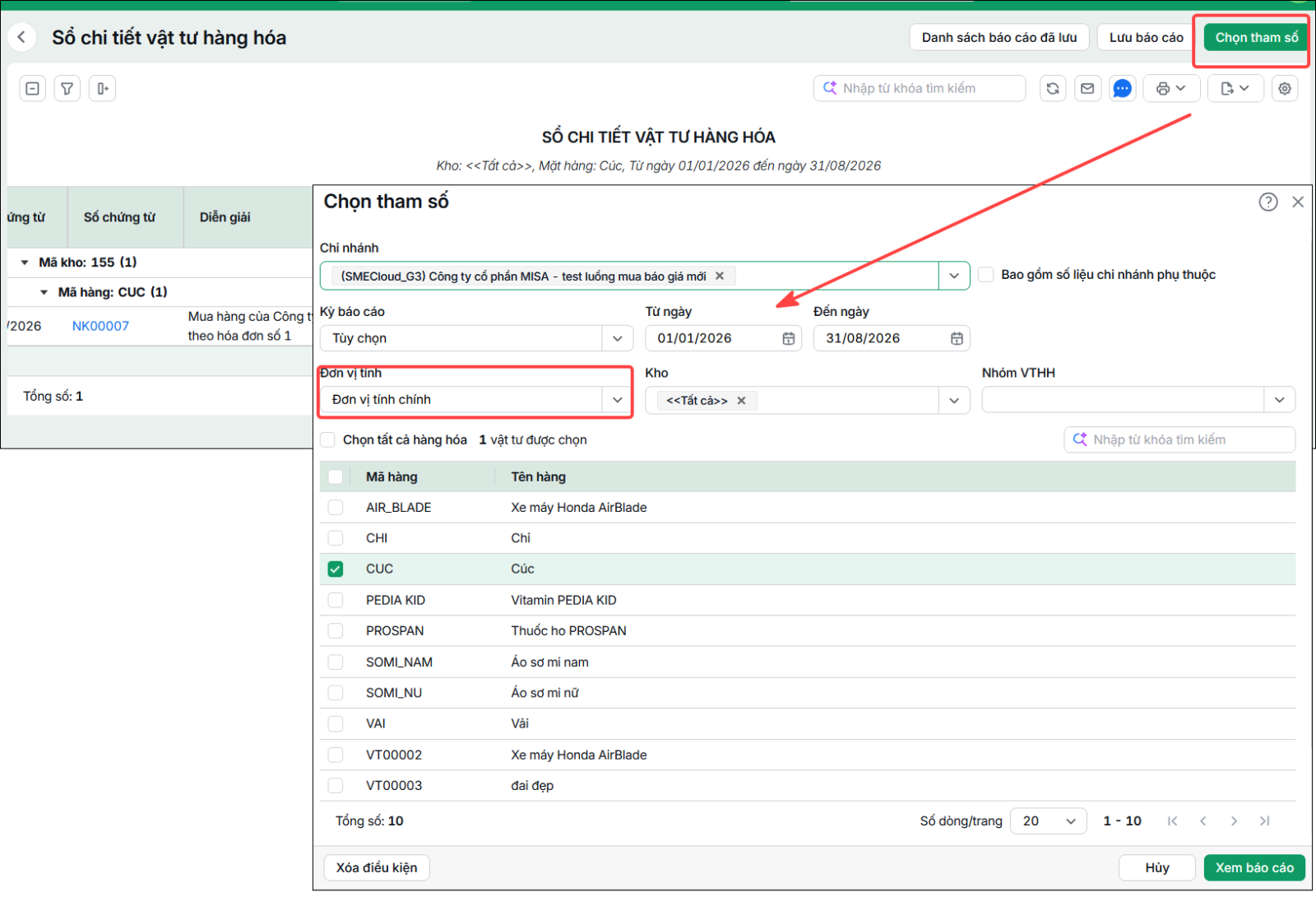
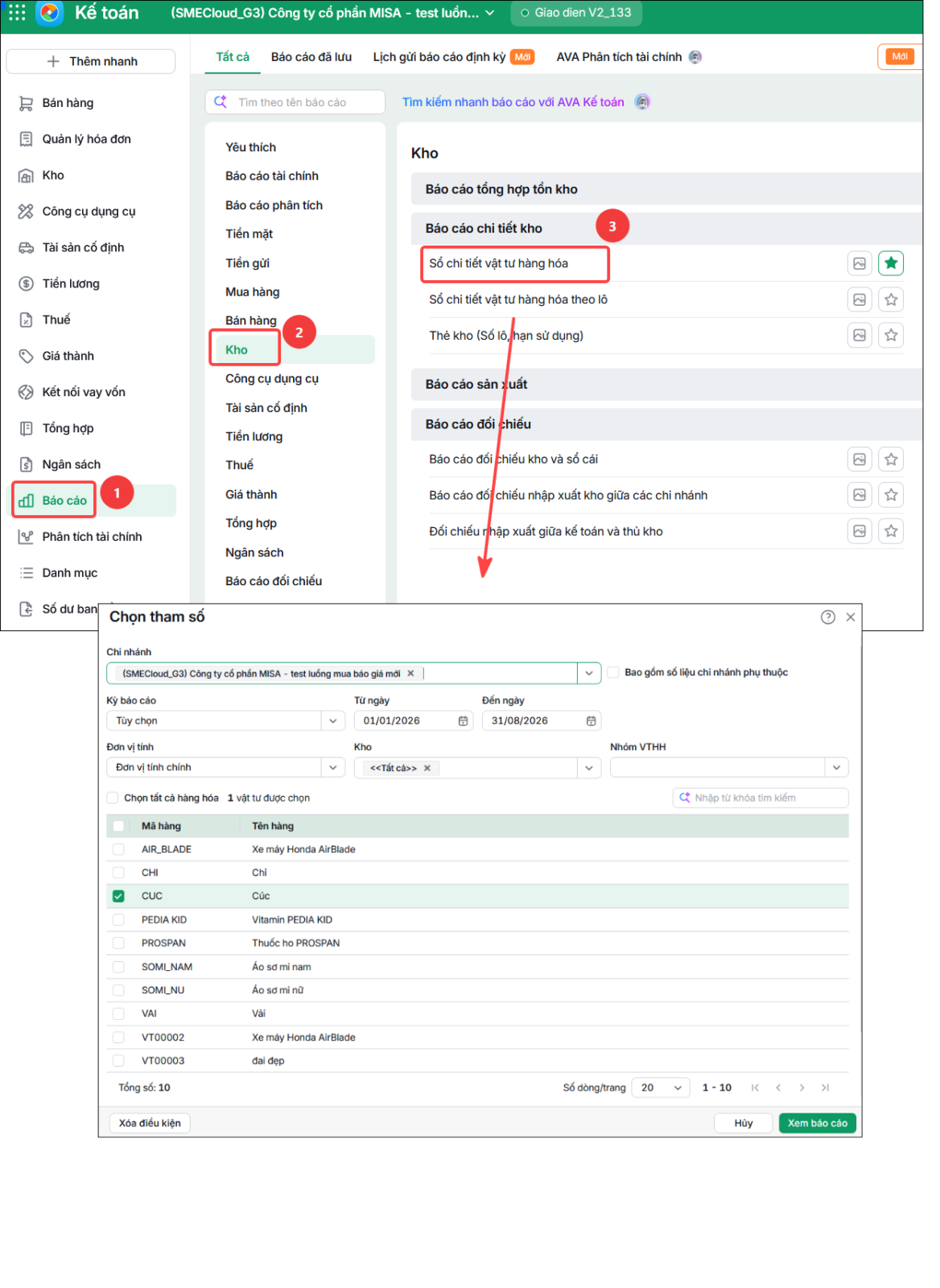
  • Bước 1: Vào Báo cáo\Kho\Báo cáo chi tiết kho\Sổ chi tiết vật tư hàng hóa
  • Bước 2: Bảng tham số báo cáo, chỉ tiêu Đơn vị tính chọn Đơn vị tính chính và Mã hàng báo quá số tồn
  • Bước 3: Tại giao diện, nhấn bánh răng Tùy chỉnh mẫu báo cáo chọn Mẫu nhiều đơn vị tính
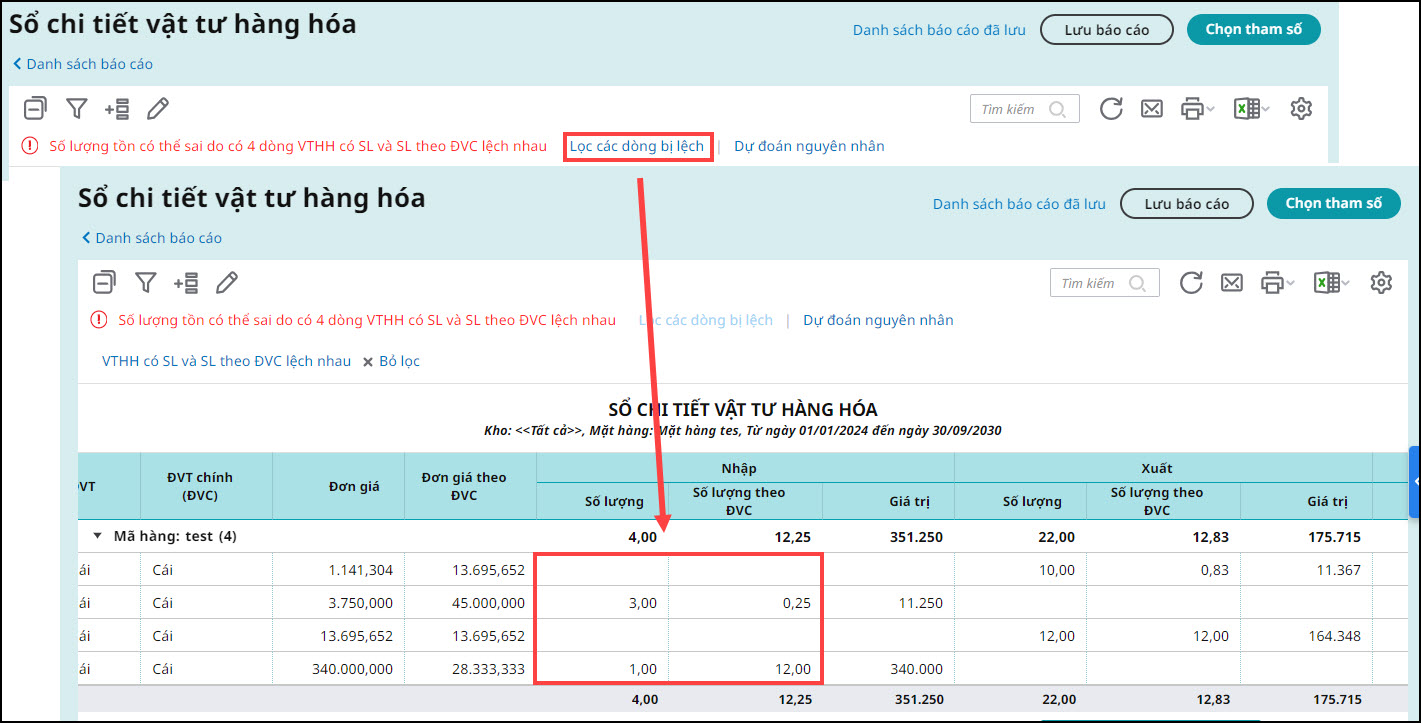
  • Bước 4: Kiểm tra phần đơn vị chuyển đổi, tỷ lệ và số lượng theo đơn vị chuyển đổi của Vật tư hàng hóa đã đúng theo tỷ lệ khai báo chưa:

    • Trên báo cáo Sổ chi tiết vật tư hàng hóa, nhấn Lọc các dòng bị lệch để xem danh sách các chứng từ lệch

    • Mở chứng từ tại dòng bị sai lên, kiểm tra thông tin Đơn vị chínhĐơn vị chuyển đối nếu chưa đúng thì bạn nhấn Bỏ ghi/rồi nhấn Sửa chứng từ, chọn sang 1 mã hàng khác và chọn lại mã hàng đó, gõ lại số lượng, đơn giá và xem lại báo cáo.
  • Bước 5: Mở lại chứng từ xuất kho và nhấn Cất.

Nguyên nhân 3: Chưa nhập hoặc chưa ghi sổ chứng từ nhập kho

Giải pháp 3: 

  • Bước 1: Vào mục Báo cáo\Kho\Sổ chi tiết vật tư hàng hóa.
  • Bước 2: Xem sổ chi tiết của mặt hàng đang bị xuất quá số lượng tồn.

  • Bước 3: Kiểm tra báo cáo xem đang bị thiếu chứng từ nhập kho nào so với thực tế.

  • Bước 4: Kiểm tra xem các chứng từ bị thiếu là do chưa lập hay chưa ghi sổ bằng cách:
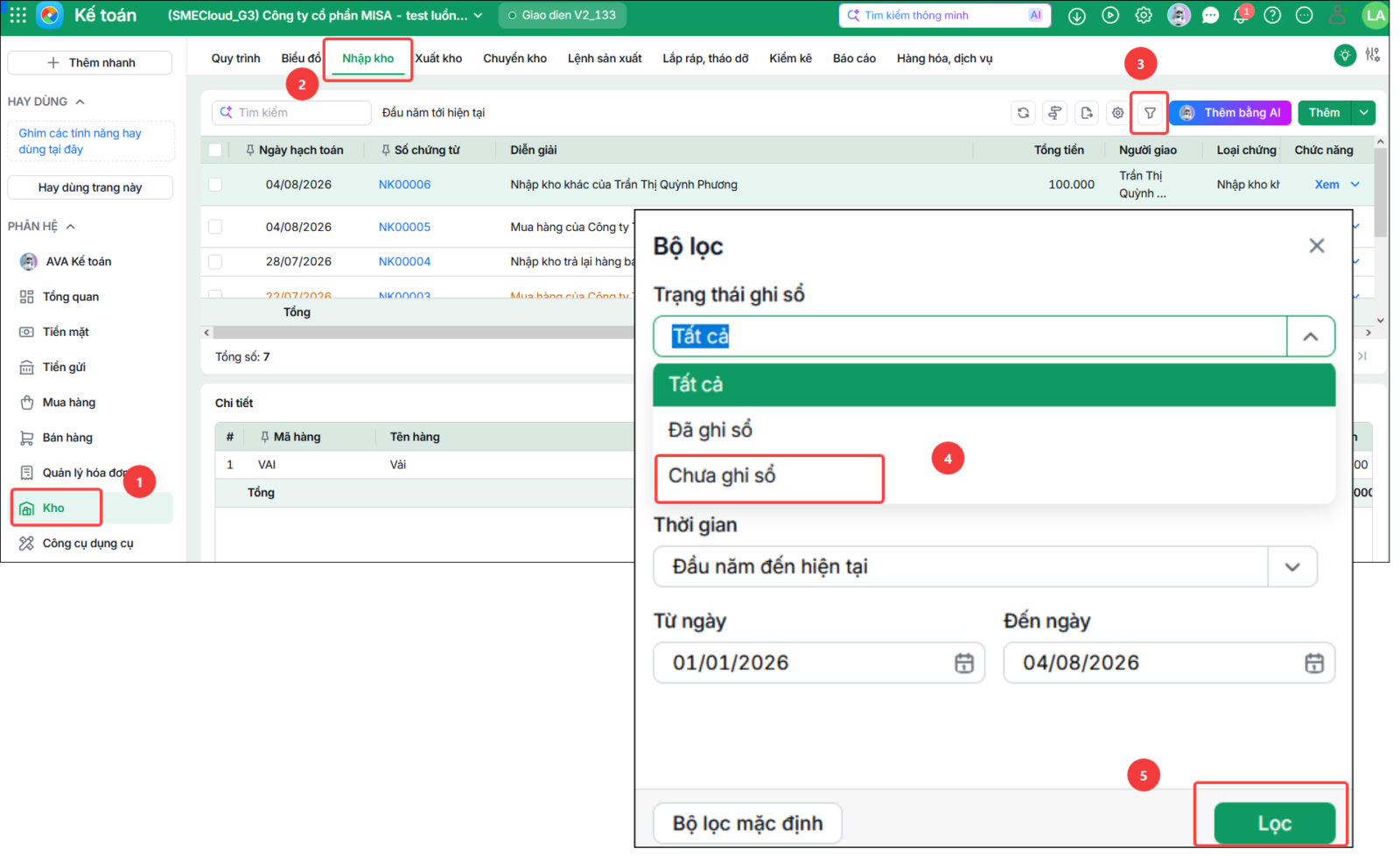
    • Vào phân hệ Kho\ tab Nhập kho
    • Nhấn biểu tượng phễu Lọc bên phải biểu tượng bánh răng ⚙️ để Lọc\ Thiết lập điều kiện tìm kiếm chứng từ: trạng thái ghi sổ là Chưa ghi sổ, chọn chọn thời gian cần tìm tại Kỳ báo cáo.
    • Nhấn Lọc

  • Bước 5: Nếu tìm thấy các phiếu nhập kho chưa ghi sổ, thì kiểm tra lại và điều chỉnh (nếu cần) cho đúng thực tế. Sau đó ghi sổ phiếu nhập kho.
  • Bước 6: Với các phiếu nhập kho chưa lập, thì lập bổ sung theo đúng thực tế.
  • Bước 7: Sau đó, mở lại phiếu xuất kho và thực hiện ghi sổ.

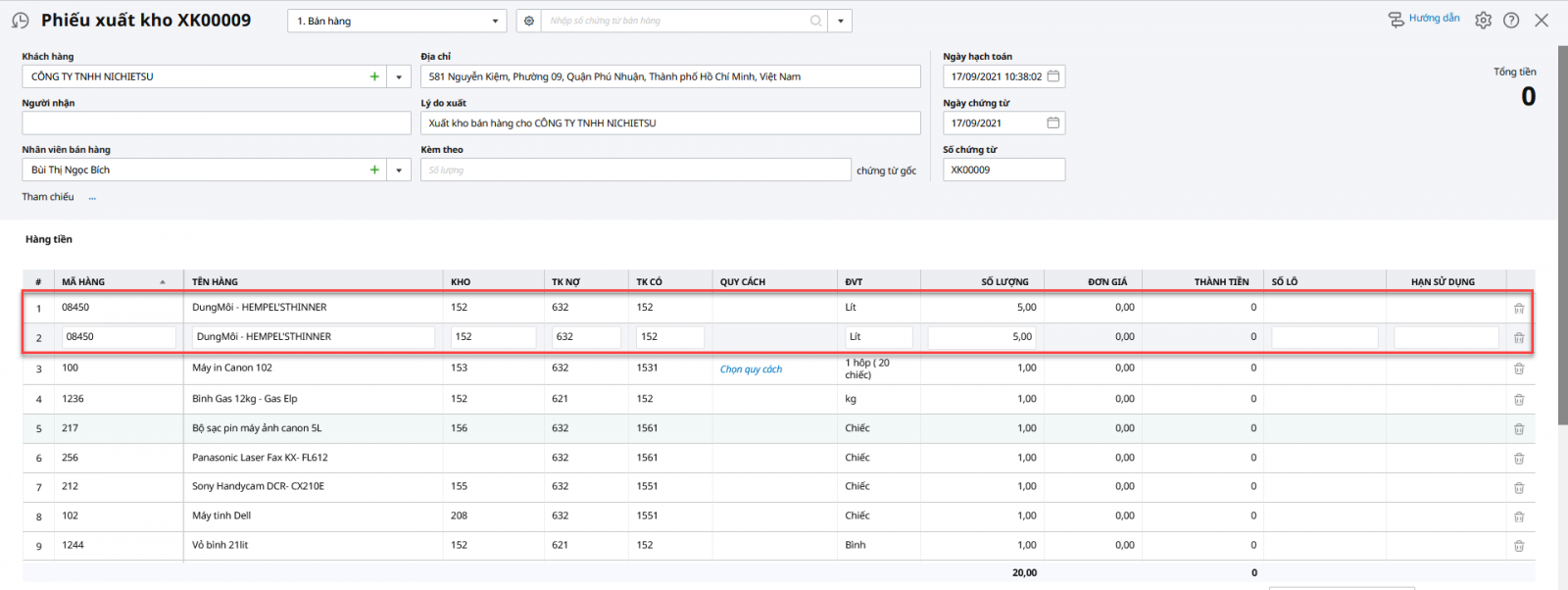
Nguyên nhân 4: Nhập trùng 2 dòng của cùng 1 mặt hàng trên chứng từ xuất

Giải pháp 4: 

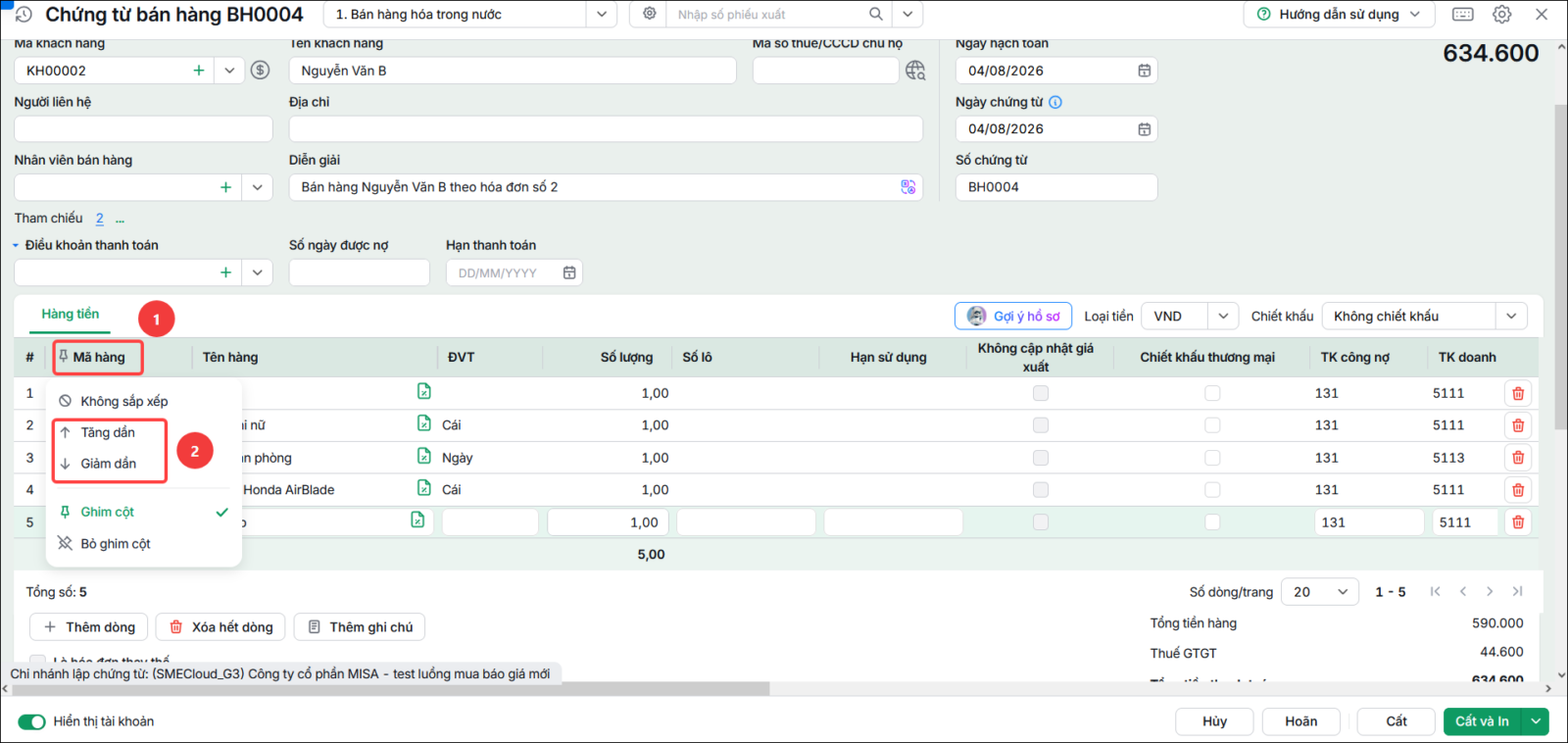
  • Bước 1: Tích chuột vào tiêu đề Mã hàng chọn thứ tự sắp xếp Tăng dần hoặc Giảm dần

  • Bước 2:  Kiểm tra mặt hàng đang xuất quá số lượng tồn, xem có bị nhập trùng thành 2 dòng không? Nếu có thì xóa bỏ dòng nhập trùng (trường hợp Anh/Chị không muốn các mã hàng sắp xếp theo thứ tự thì đóng đóng chứng từ rồi mở lại để sửa).

  • Bước 3: Nhấn Cất.

Nguyên nhân 5: Đã có phiếu xuất kho phát sinh sau làm số lượng tồn không đủ để ghi sổ phiếu xuất kho hiện tại

Giải pháp 4: 

Bước 1: Vào phân hệ Kho\ tab Báo cáo\ xem Sổ chi tiết vật tư hàng hóa.

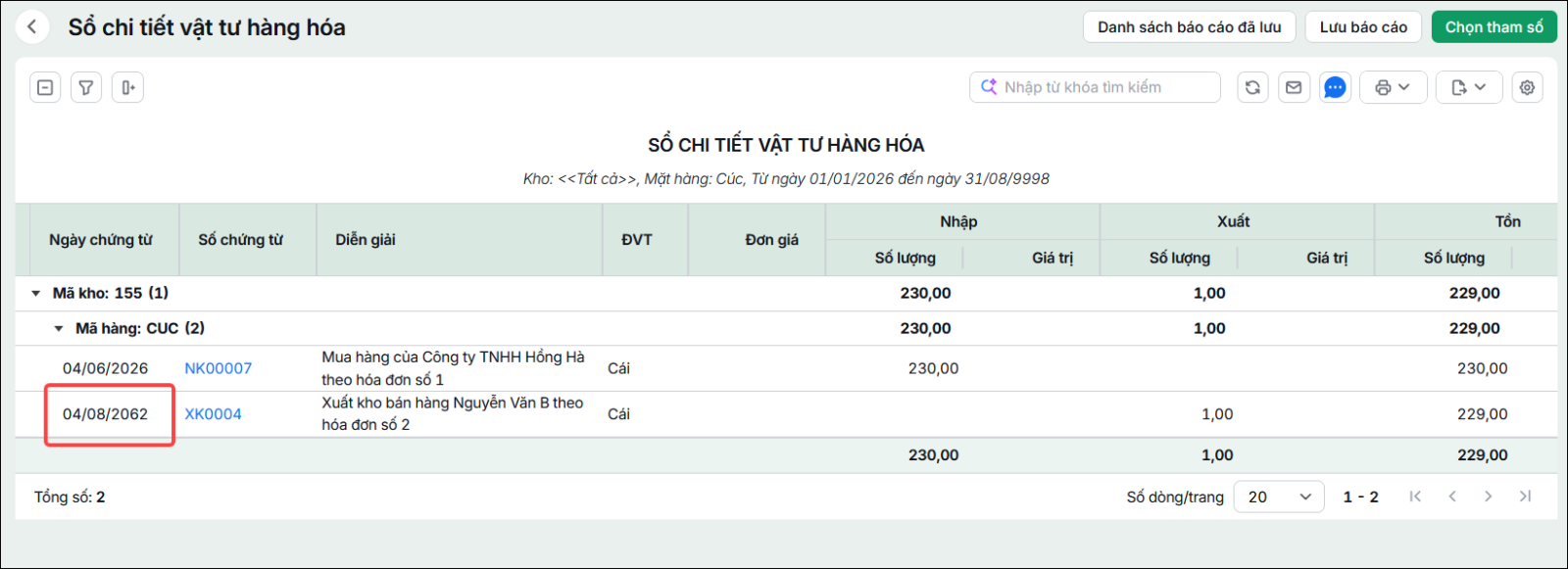
Bước 2: Chọn Mã hàng cần kiểm tra và mở rộng Kỳ báo cáo (ví dụ: từ 01/01/2000 đến 31/12/9900) để hiển thị toàn bộ các chứng từ phát sinh của mặt hàng.

Bước 3: Kiểm tra xem có phiếu xuất kho được hạch toán sau thời điểm cần xuất hoặc có ngày hạch toán bất thường (ví dụ nhập nhầm năm 2029, 2036…) làm giảm số lượng tồn hay không.

Bước 4: Nếu phát hiện chứng từ hạch toán sai ngày hoặc không đúng thực tế, nhấn vào Số chứng từ để mở chứng từ, sau đó thực hiện Bỏ ghi\ Sửa (hoặc Tiện ích\ Xóa chứng từ nếu chứng từ lập nhầm).

Bước 5: Sau khi điều chỉnh chứng từ, thực hiện ghi sổ lại phiếu xuất kho đang làm.

Lưu ý

” open=”yes” style=”default” icon=”plus” anchor=”” anchor_in_url=”no” class=””]

Trường hợp trên bảng kiểm tra không chỉ ra sai sót nào thuộc các nguyên nhân trên, Anh/Chị có thể ấn vào Xem sổ chi tiết VTHH để đối chiếu lại các chứng từ phát sinh so với thực tế. 

Trường hợp 2: Đơn vị muốn chương trình cho phép xuất kho quá lượng tồn

Đơn vị muốn chương trình cho phép xuất kho quá số lượng tồn, để hạch toán các chứng từ nhập, xuất kho được nhanh chóng, không cần theo đúng trình tự phát sinh của chứng từ. Anh/Chị thực hiện như sau:

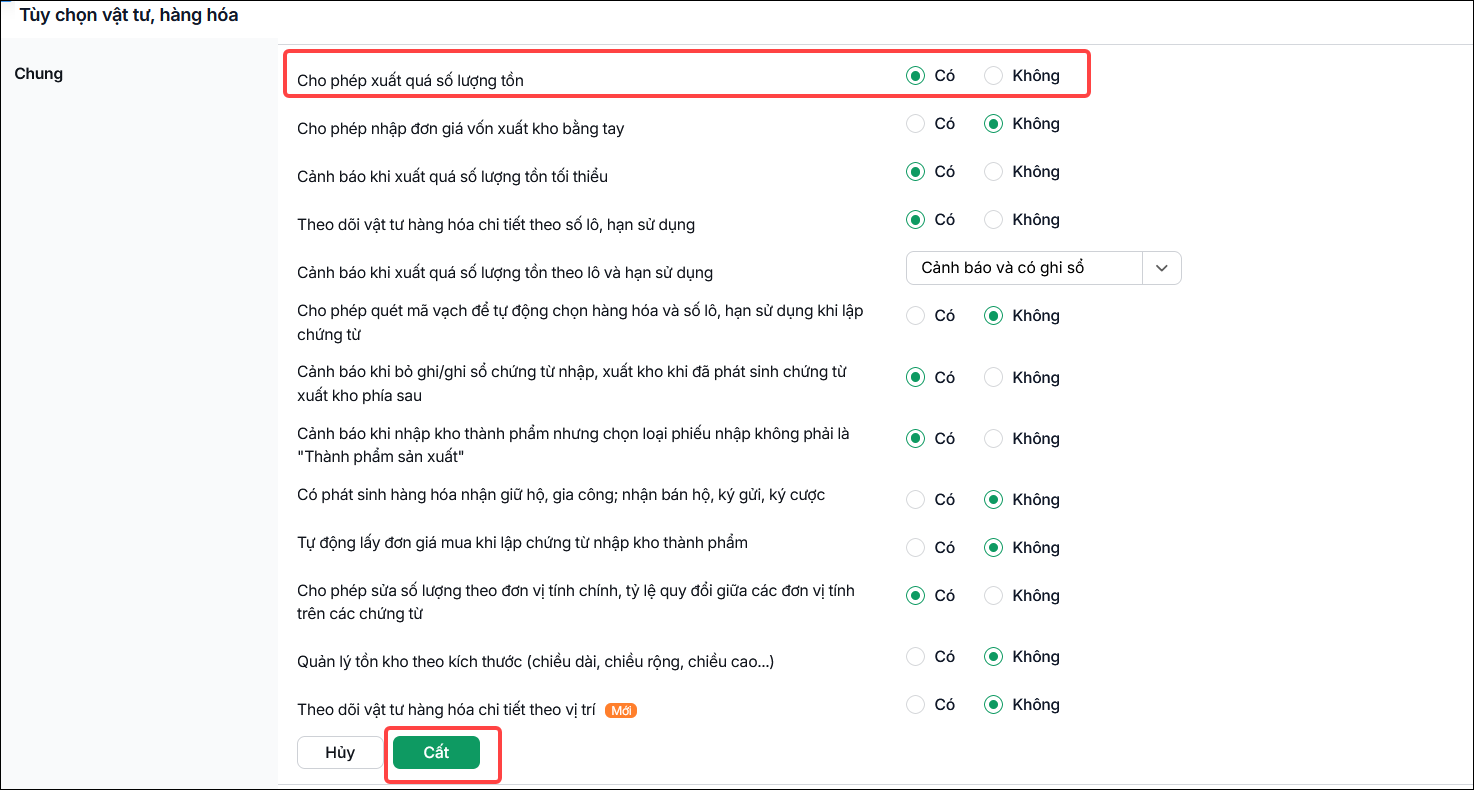
Bước 1: Nhấn vào biểu tượng bánh răng Các tiện ích và thiết lập ở góc phải màn hình, trên thanh công cụ\Tùy chọn\Vật tư hàng hóa.

Bước 2:Tích chọn Cho phép xuất quá số lượng tồn.

Bước 3: Nhấn Cất. Sau đó, mở lại phiếu xuất kho và thực hiện ghi sổ.

Khảo sát: sau khi đọc và thực hiện theo tài liệu, Anh/Chị vui lòng cho MISA biết có xử lý được vấn đề theo tài liệu này không, qua khảo sát nhanh Tại đây

Cập nhật 04/08/2026


Bài viết này hữu ích chứ?

Nền tảng quản trị doanh nghiệp hợp nhất MISA AMIS với gần 200.000 khách hàng doanh nghiệp đang sử dụng

Bài viết liên quan

Hỏi Cộng đồng MISA
Nếu bạn vẫn còn thắc mắc hãy đăng câu hỏi vào Cộng đồng MISA để được giải đáp miễn phí và nhanh chóng
Đăng bài ngay