Tải video giới thiệu tại đây
2. Các bước thực hiện
Để bán hàng theo combo, anh/chị cần thực hiện các bước sau:
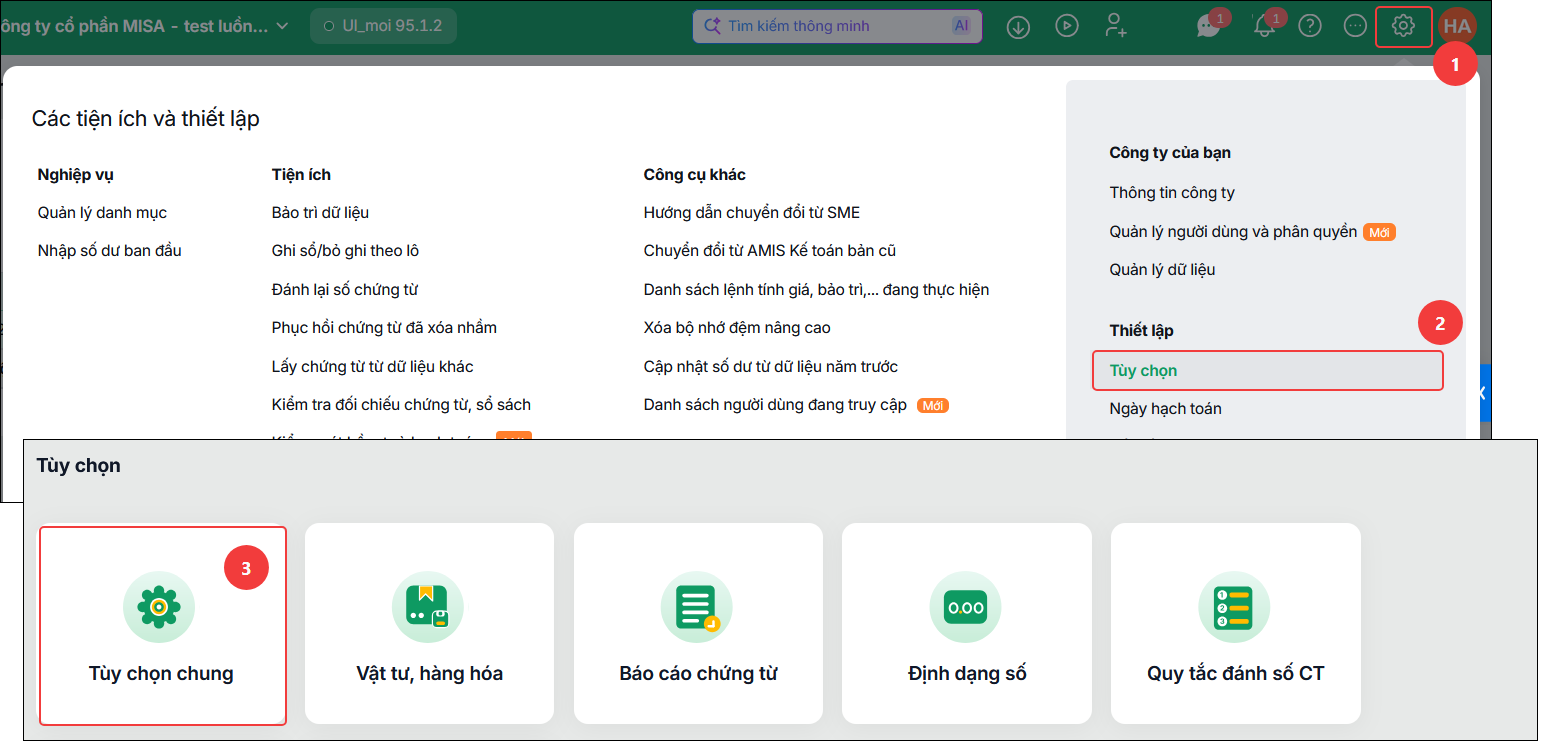
2.1 Thiết lập tùy chọn có phát sinh bán hàng theo comboBước 1: Vào bánh răng ⚙️ Các tiện ích và Thiết lập\Tùy chọn. Chọn mục Tùy chọn chung
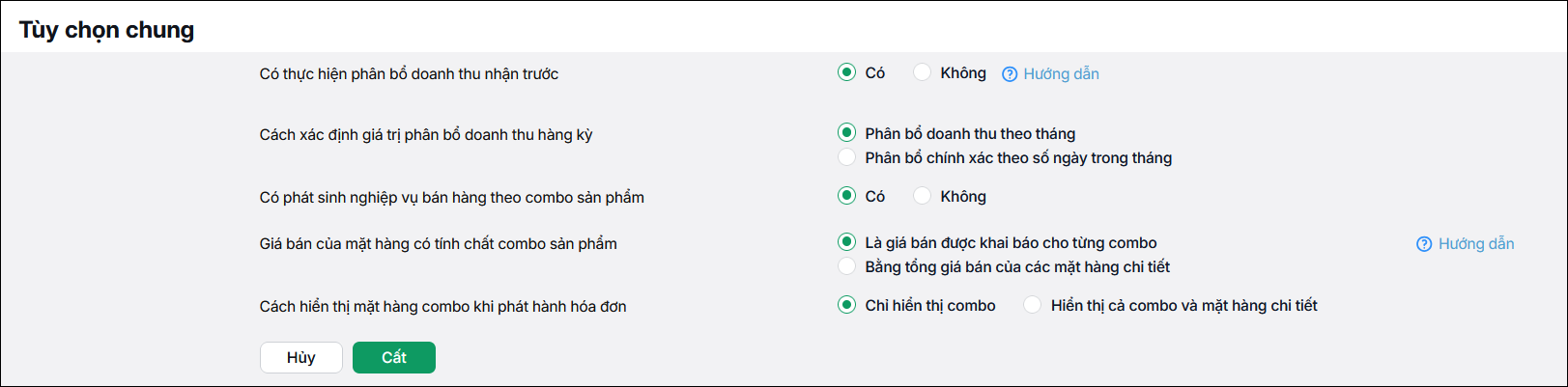
Bước 2: Tại phần tùy chọn bán hàng, tích chọn Có phát sinh nghiệp vụ bán hàng theo combo sản phẩm
Bước 3: Chọn cách tính giá bán theo tùy chọn giá bán của mặt hàng có tính chất là combo sản phẩm Lưu ý: Tùy chọn này sẽ quyết định các thông tin cần khai báo cho combo trên chứng từ)
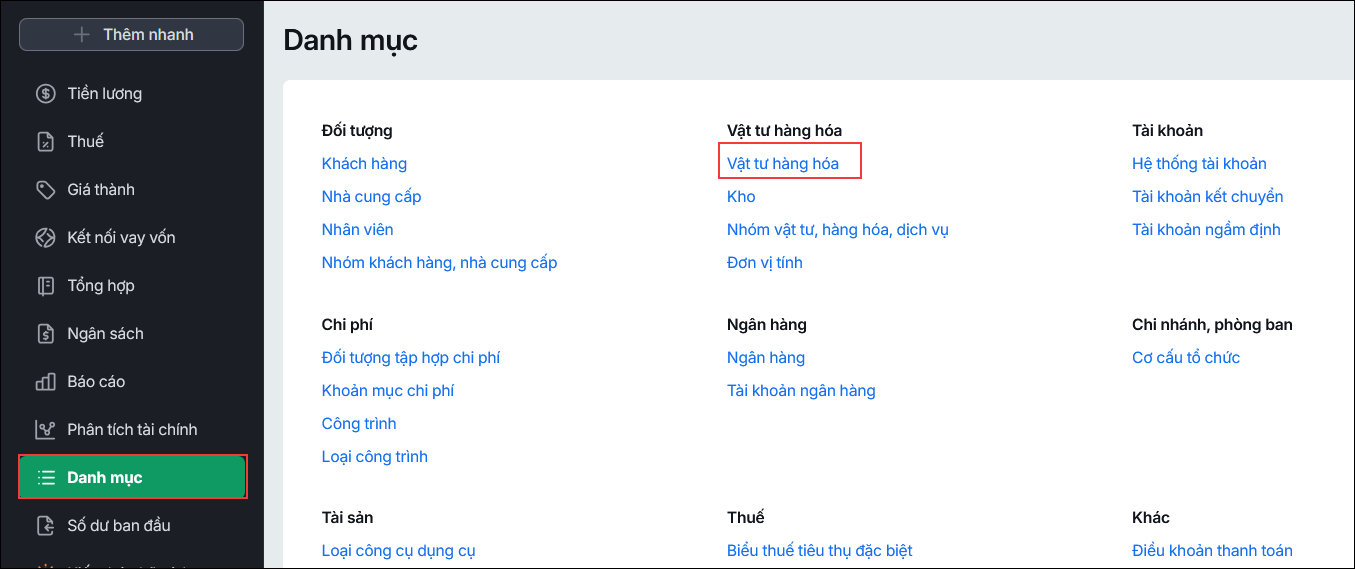
2.2 Khai báo comboBước 1: Vào phân hệ Danh mục \ Vật tư hàng hóa \ Vật tư hàng hóa hoặc vào bánh răng Các tiện ích và thiết lập \ Quản lý danh mục \ Vật tư hàng hóa \ Vật tư hàng hóa
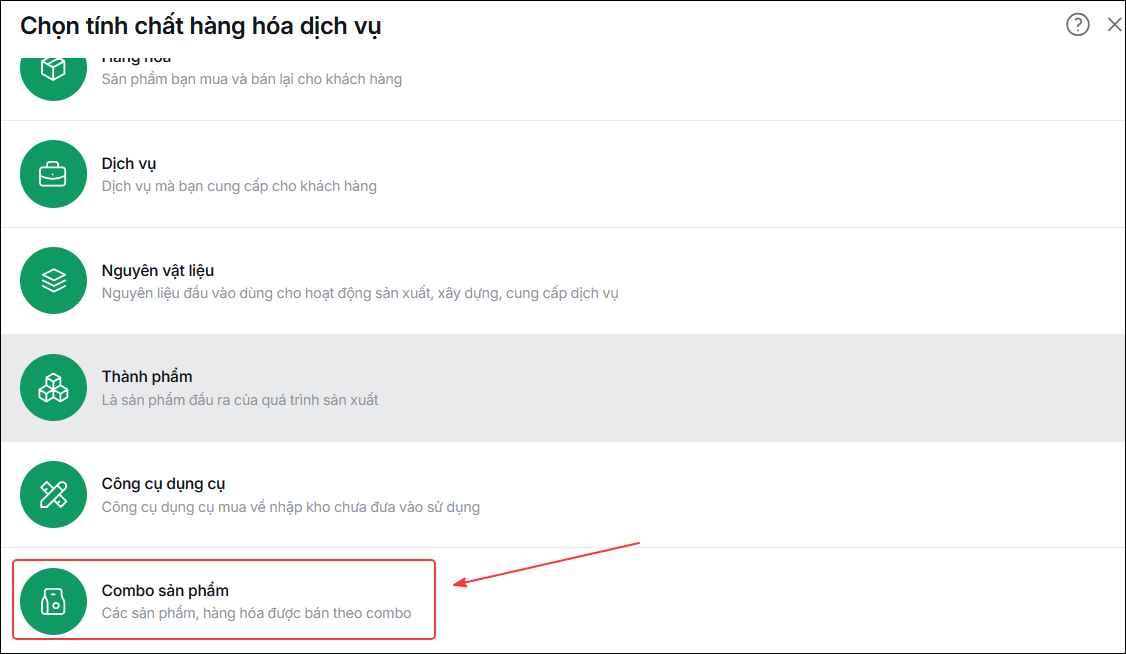
Bước 2: Nhấn Thêm. Chọn tính chất hàng hóa dịch vụ là Combo sản phẩm
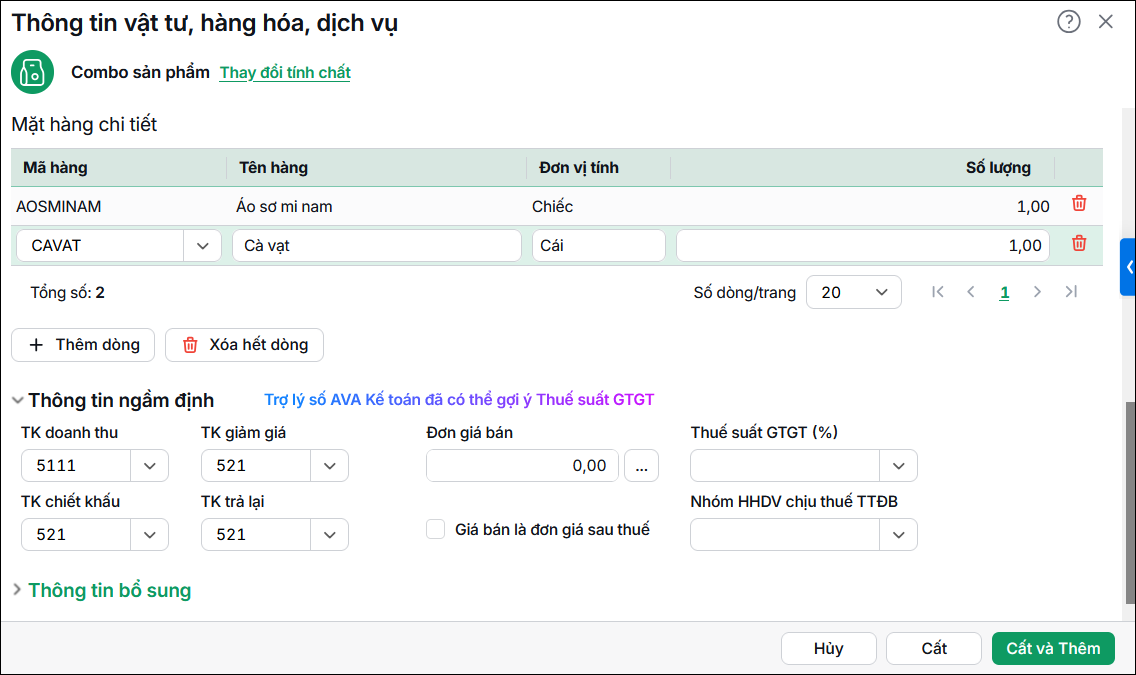
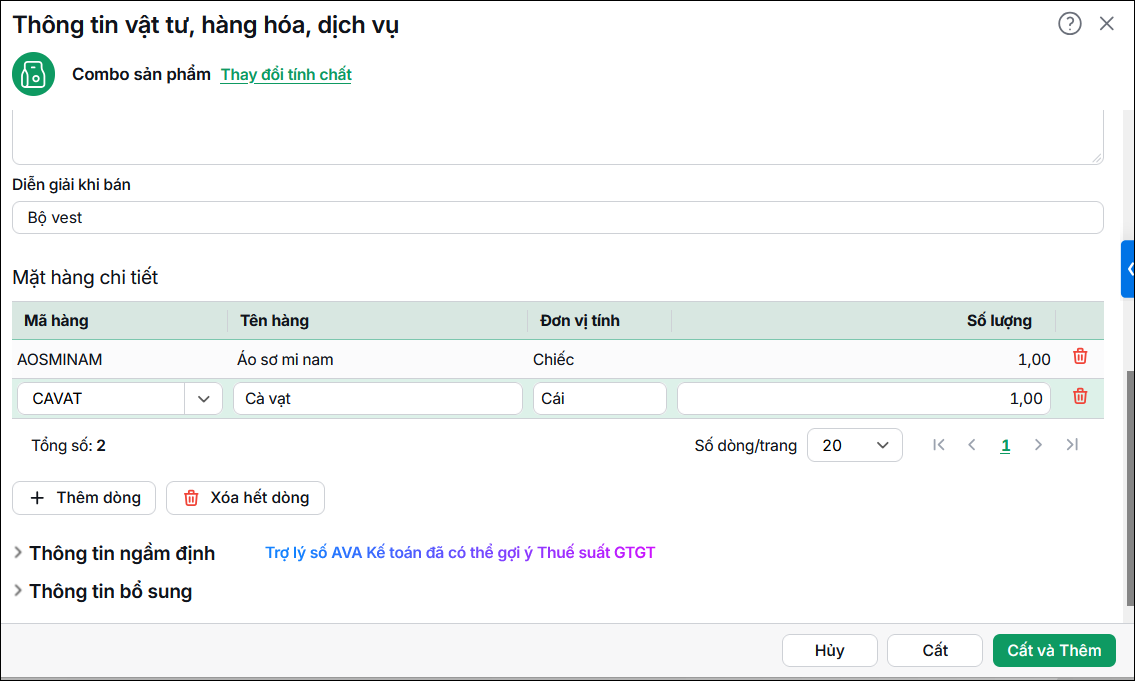
Bước 3: Khai báo thông tin combo – Trường hợp 1: Nếu chọn giá bán của combo là giá được khai báo cho từng combo
– Trường hợp 2: Nếu chọn giá bán của combo bằng tổng giá bán của các mặt hàng chi tiết
2.3 Lập chứng từ bán hàng theo comboBước 1: Vào phân hệ Bán hàng, tab Bán hàng, nhấn Thêm\Chứng từ bán hàng. Bước 2: Chọn loại chứng từ và tùy chọn kèm theo:
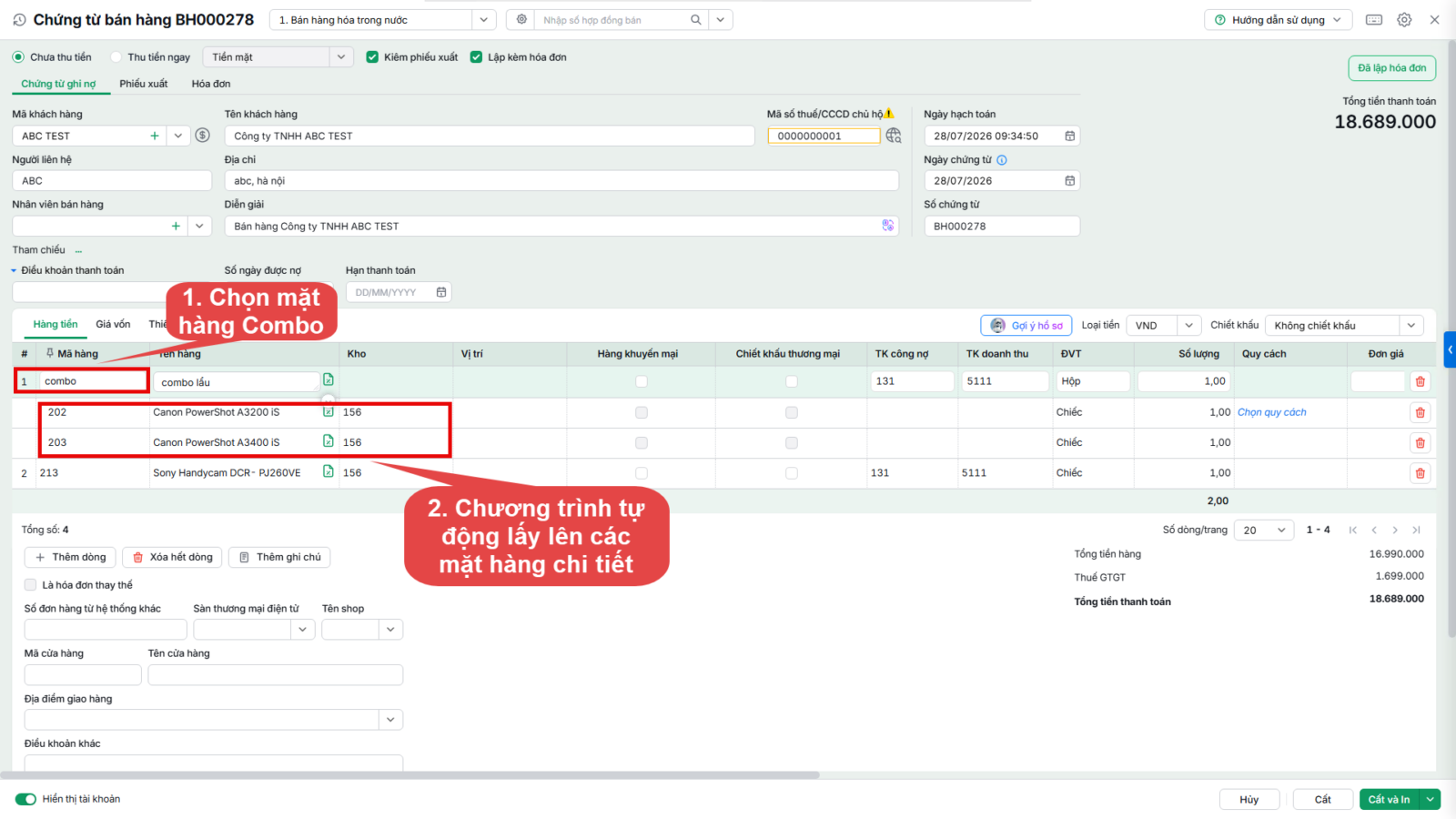
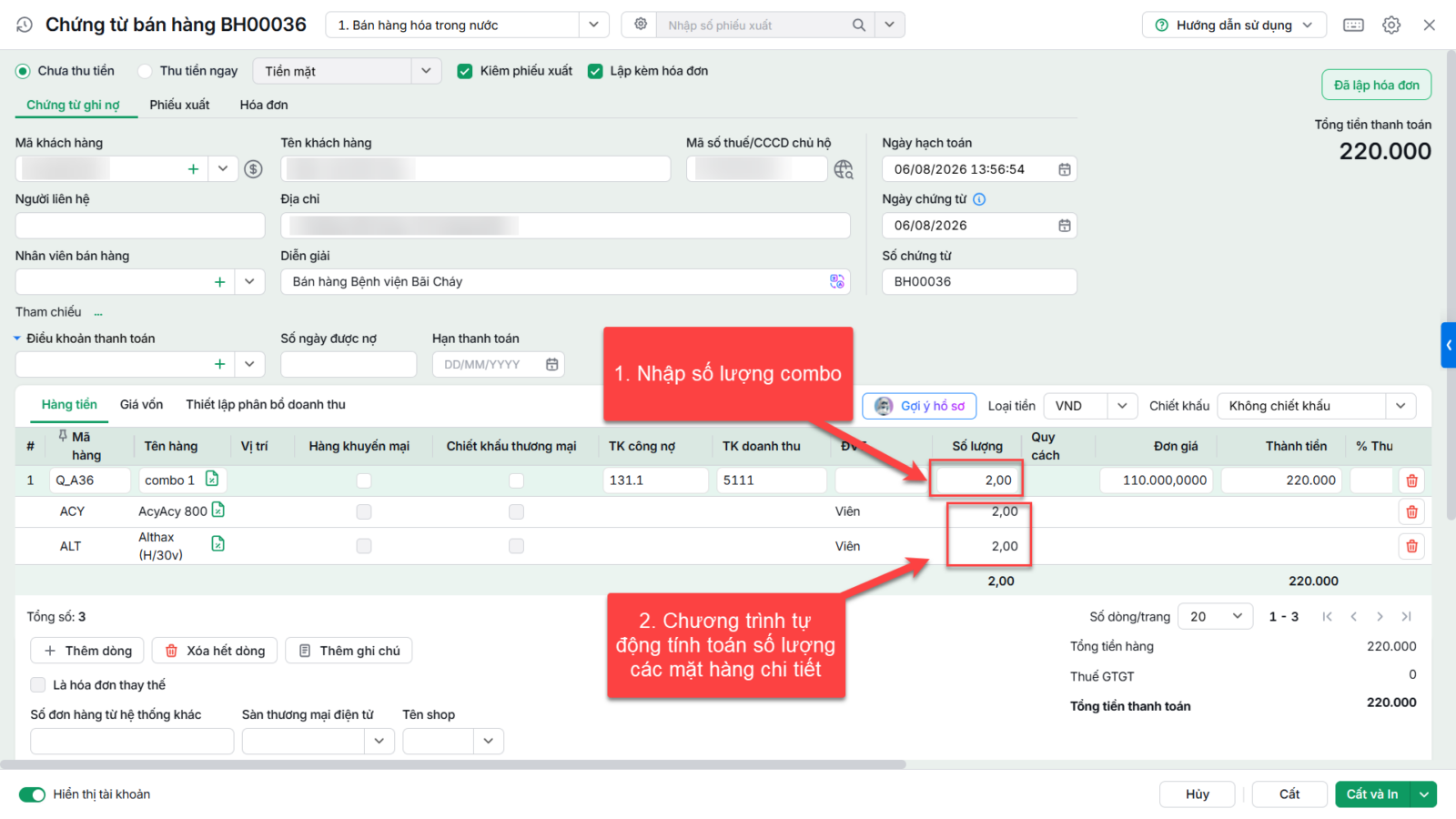
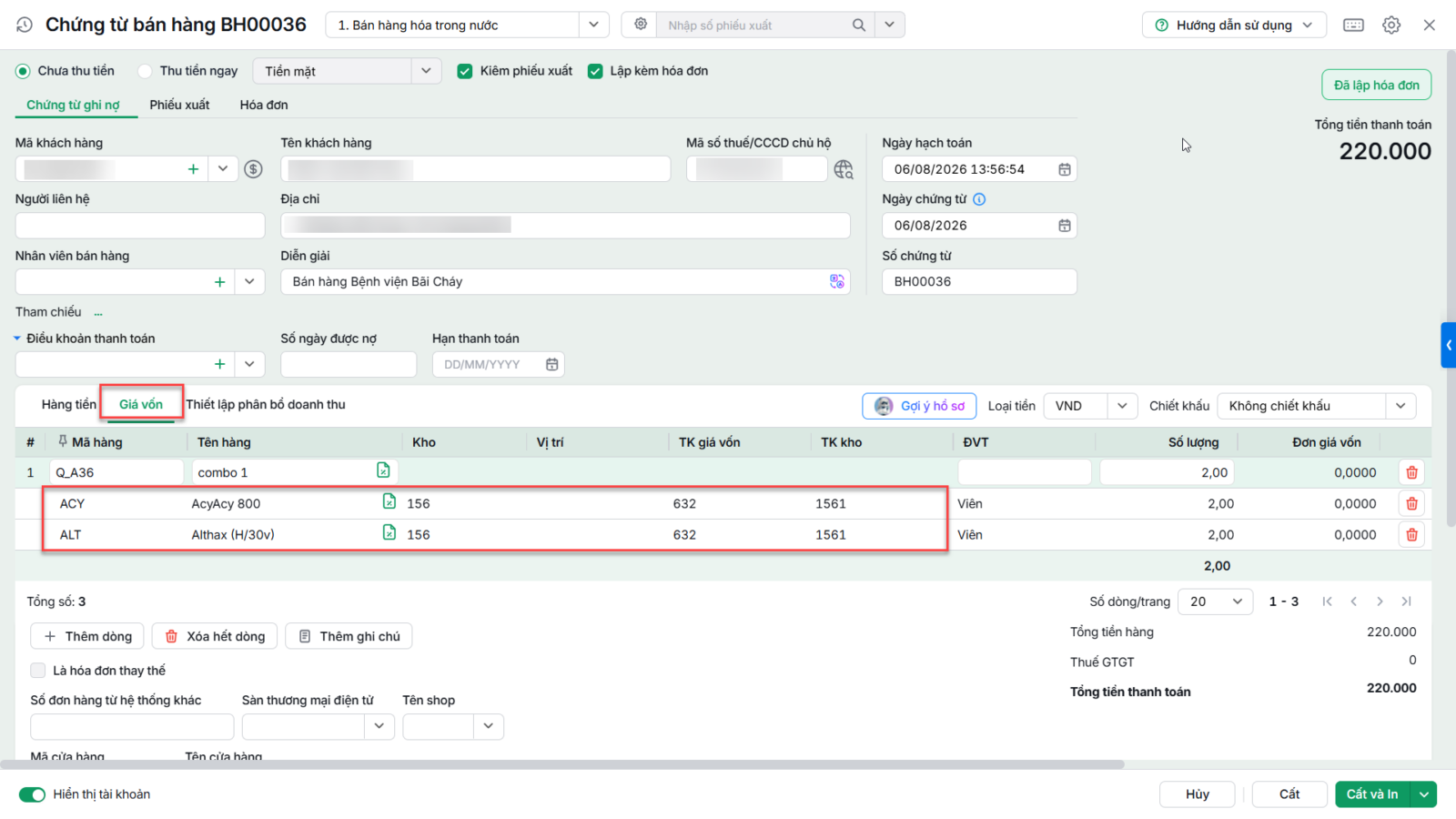
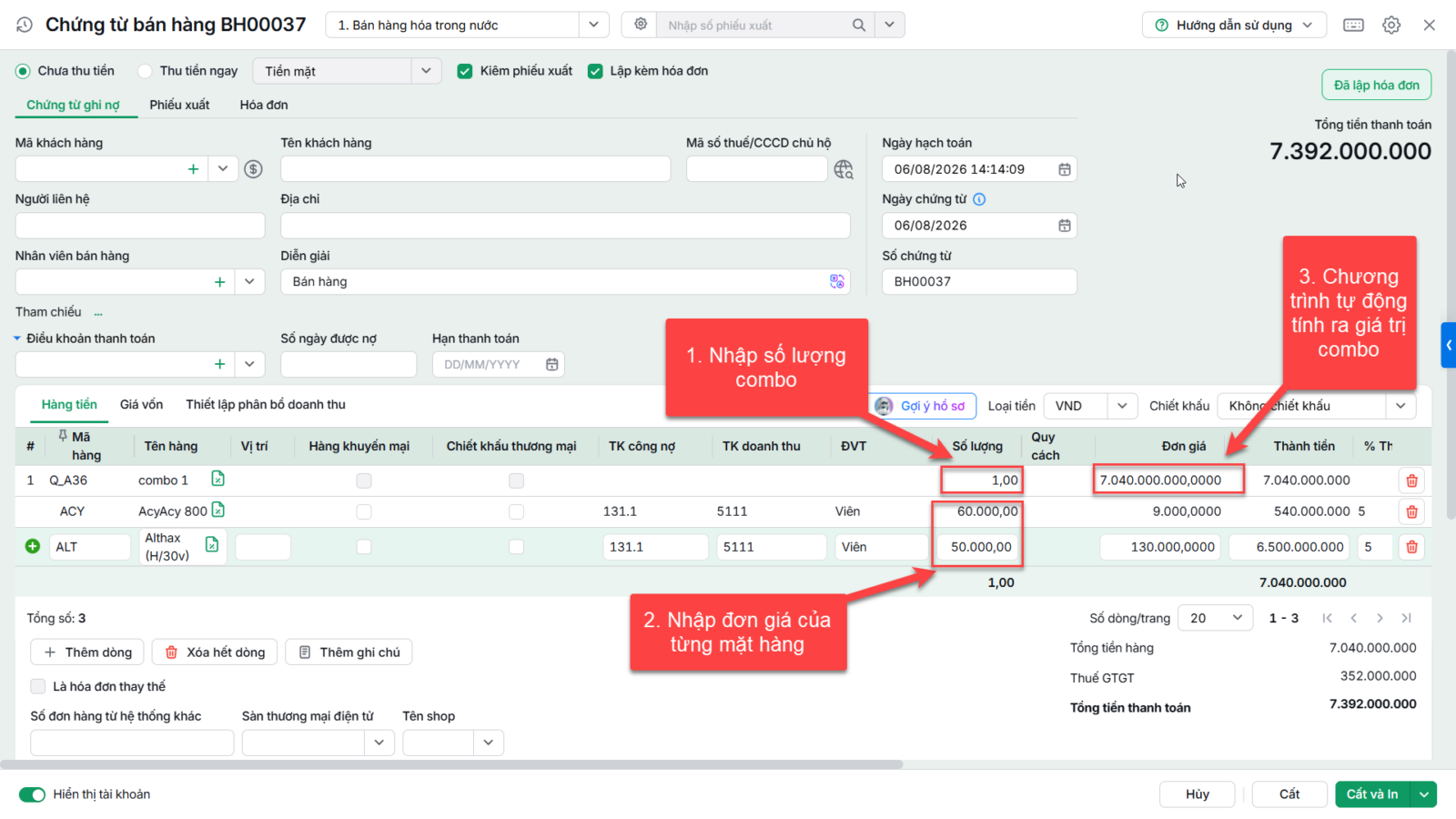
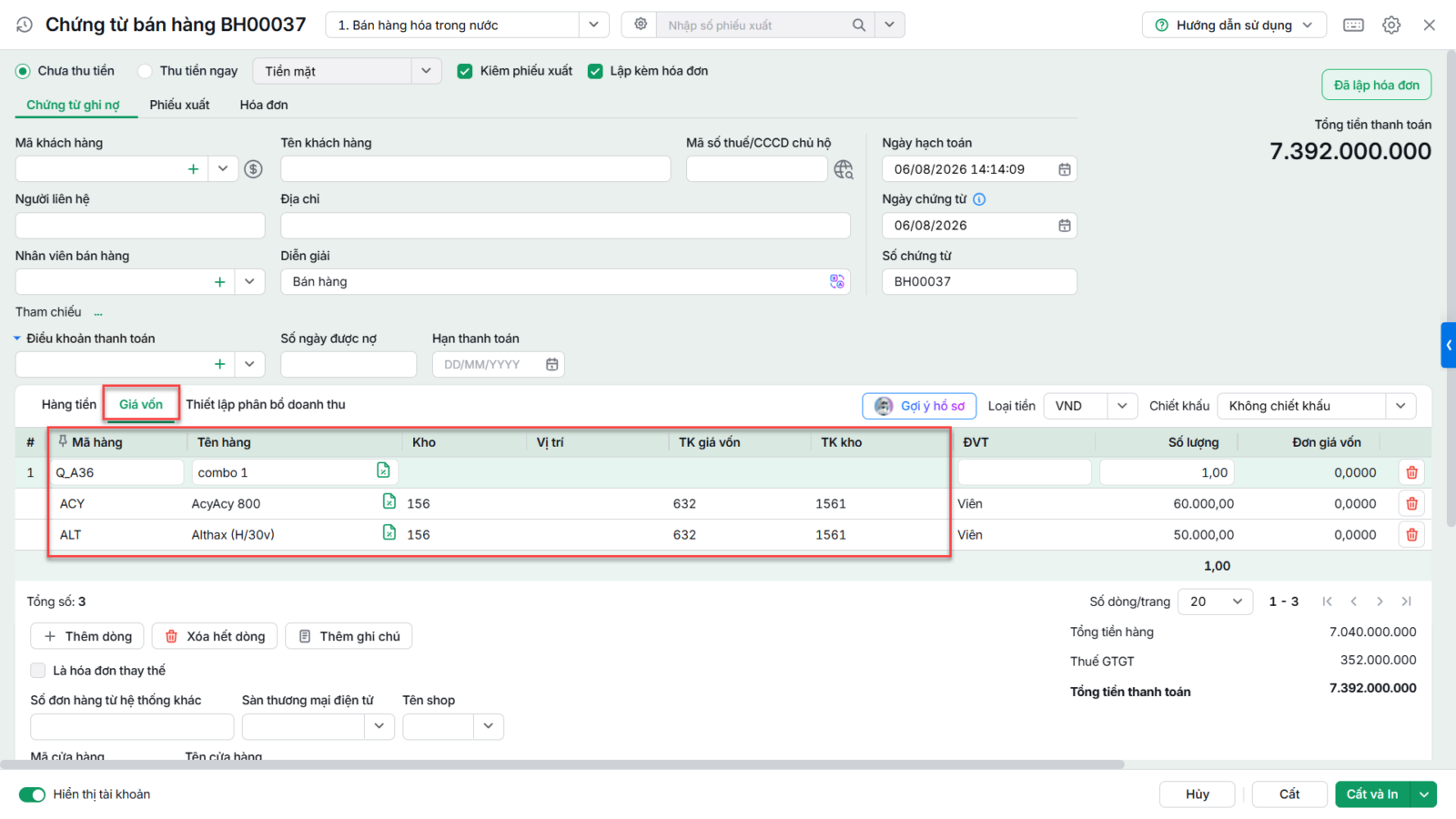
Bước 3: Trên chứng từ bán hàng, nếu người dùng lựa chọn bán mặt hàng combo thì chương trình sẽ tự động lấy lên các mặt hàng chi tiết trong combo mà người dùng đã khai báo trước đó
– Trường hợp 1: Nếu chọn giá bán của combo là giá được khai báo cho từng combo
– Trường hợp 2: Nếu chọn giá bán của combo bằng tổng giá bán của các mặt hàng chi tiết
|

3. Làm thế nào để thiết lập cách hiển thị mặt hàng combo trên các mẫu in chứng từ ?
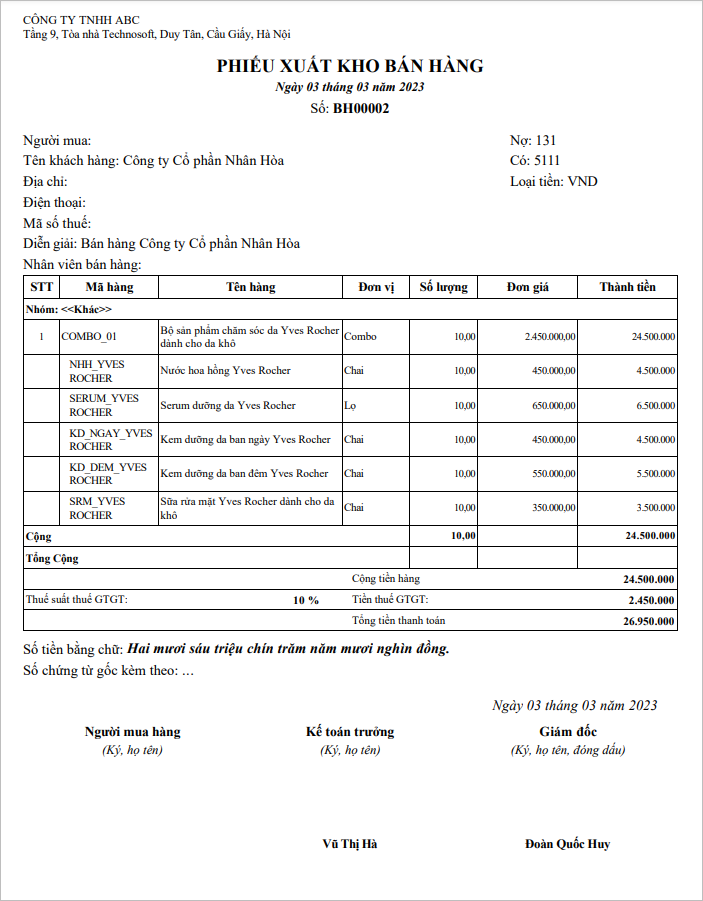
Vấn đề: Trường hợp đơn vị muốn thiết lập cách hiển thị mặt hàng combo như hiển thị toàn bộ nội dung combo, chỉ hiển thị nội dung mặt hàng chi tiết hoặc chỉ hiển thị mặt hàng combo và ẩn nội dung mặt hàng chi tiết trên các chứng từ như báo giá, đơn đặt hàng, phiếu xuất bán hàng, phiếu giao hàng, biên bản bàn giao, mẫu trộn chứng từ bán hàng, chứng từ trả lại hàng bán, anh/chị có thể thiết lập lại cách hiển thị mặt hàng combo trên mẫu in.
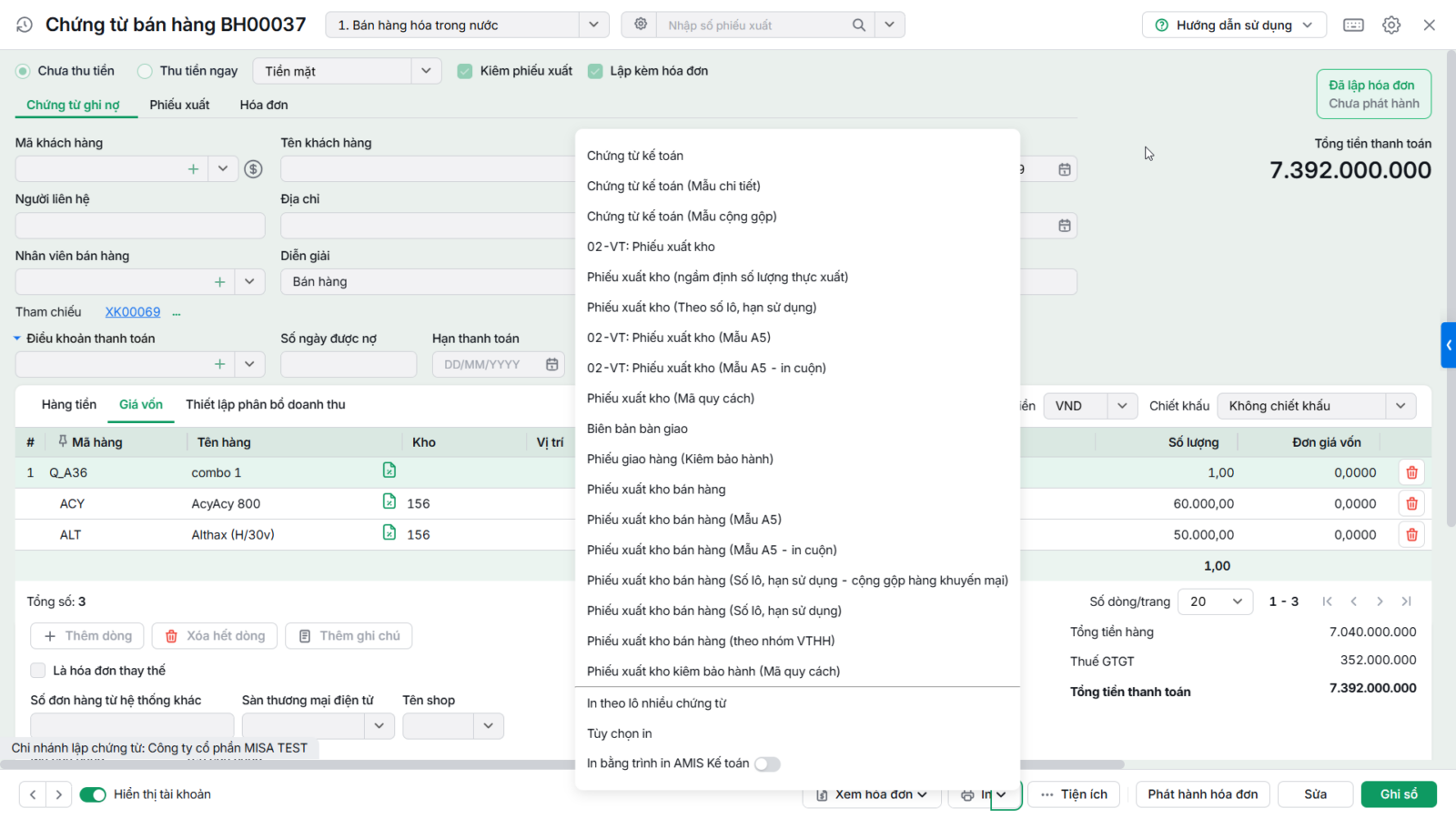
Cách thực hiện như sau:
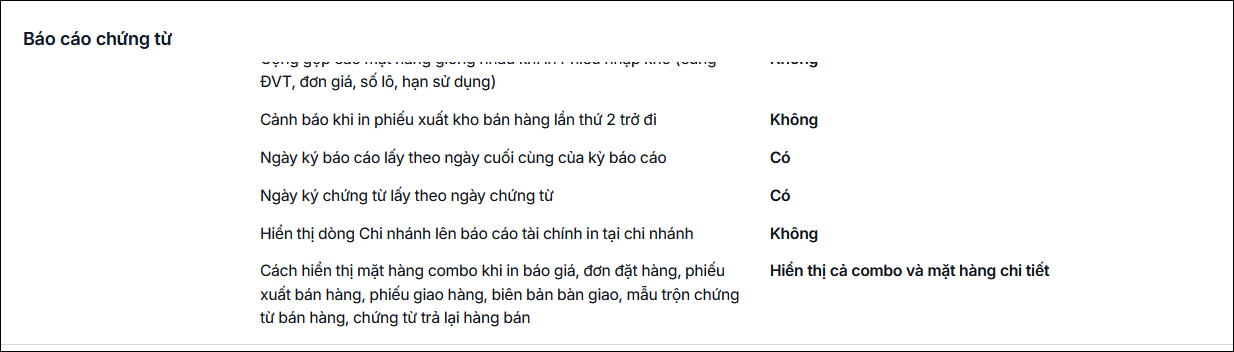
Bước 1: Vào Các tiện ích và thiết lập\Tùy chọn\Báo cáo chứng từ
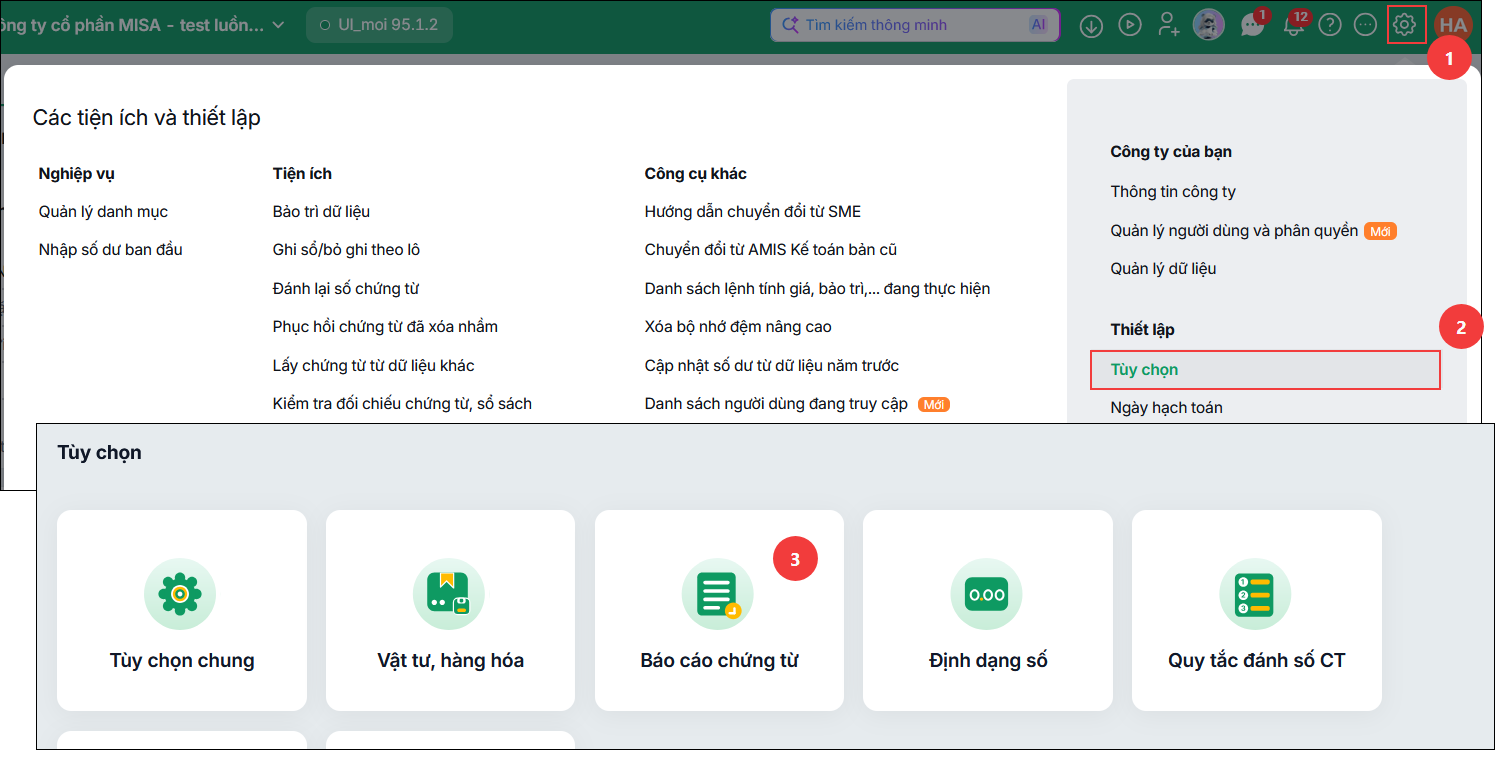
Bước 2: Tại mục In báo cáo , chứng từ: Lựa chọn cách hiển thị mặt hàng combo theo mong muốn trên mẫu in chứng từ bằng cách chọn tham số tại dòng Cách hiển thị mặt hàng combo khi in báo giá, đơn đặt hàng, phiếu xuất bán hàng, phiếu giao hàng, biên bản bàn giao, mẫu trộn chứng từ bán hàng, chứng từ trả lại hàng bán
- Hiển thị cả combo và mặt hàng chi tiết: trên mẫu in sẽ hiển thị toàn bộ mặt hàng combo và các mặt hàng chi tiết liên quan
- Chỉ hiển thị combo: trên mẫu in chỉ thể hiện mặt hàng combo, không thể hiện các mặt hàng chi tiết liên quan (không thể hiện nội dung chi tiết combo)
- Chỉ hiển thị mặt hàng chi tiết: trên mẫu in chỉ thể hiện các mặt hàng chi tiết, không thể hiện mặt hàng combo
Bước 3: Nhấn Cất để lưu thiết lập