
2. Cách bước thực hiện
Để khai báo khách hàng dùng chung trên dữ liệu của các công ty con trong hệ thống quản lý tập đoàn, anh/chị thực hiện theo các bước sau:
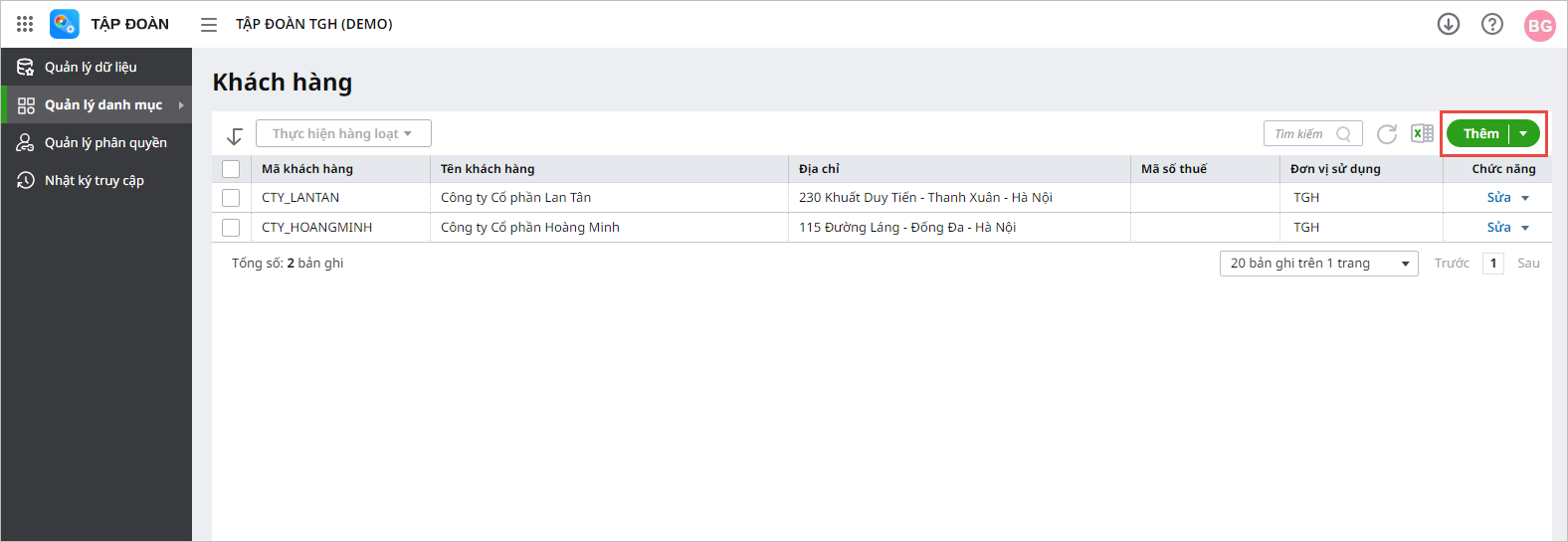
- Bước 1: Trên ứng dụng Quản lý tập đoàn, chọn Quản lý danh mục\Khách hàng:

- Bước 2: Trên danh sách khách hàng, nhấn Thêm để khai báo khách hàng mới:
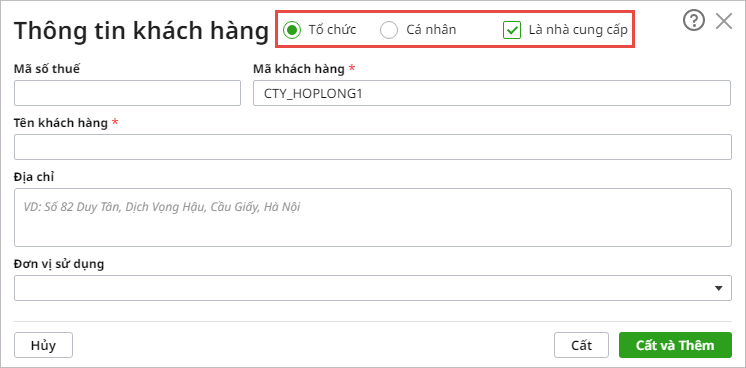
- Bước 3: Khai báo các thông tin chi tiết về khách hàng:
- Lựa chọn khách hàng cần khai báo là Tổ chức hoặc Cá nhân.
- Tích chọn Nhà cung cấp, nếu đối tượng khai báo vừa là khách hàng, vừa là nhà cung cấp. Khi đó, thông tin đối tượng sau khi cất giữ sẽ được chương trình tự động lưu trên cả danh sách khách hàng lẫn danh sách nhà cung cấp.
-
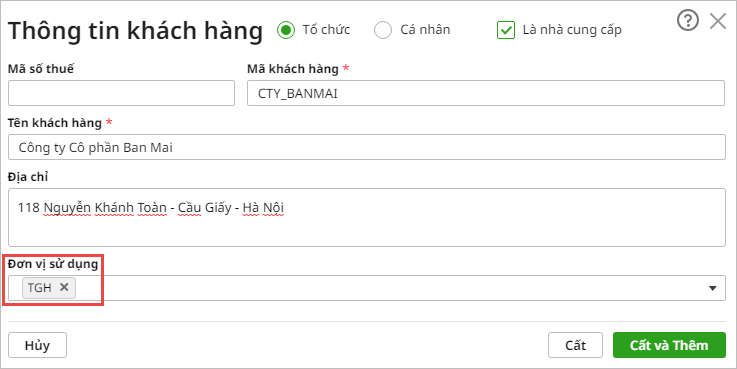
- Nhập Mã số thuế của khách hàng, chương trình sẽ tự động lấy lên Tên khách hàng và Địa chỉ theo dữ liệu của cơ quan thuế (hoặc có thể tự khai báo các thông tin này nếu muốn).
- Khai báo các thông tin chi tiết khác về khách hàng → Bắt buộc phải khai báo các thông tin có ký hiệu (*).
- Tại mục Đơn vị sử dụng: Lựa chọn các đơn vị (Công ty mẹ/Công ty con) được sử dụng danh mục này. Danh mục khách hàng sẽ được tự động đồng bộ về dữ liệu kế toán của các đơn vị sử dụng.
- Bước 4: Nhấn Cất.
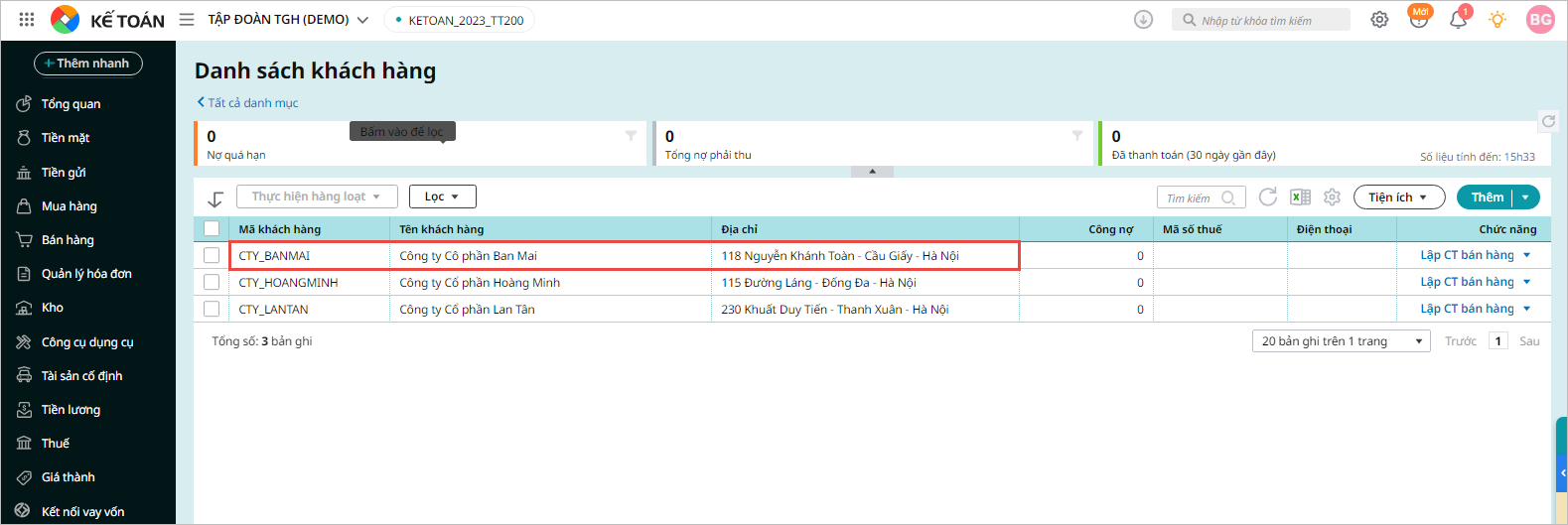
- Bước 5: Khi đó thông tin khách hàng vừa tạo trên ứng dụng tập đoàn sẽ được tự động đồng bộ về AMIS Kế toán:
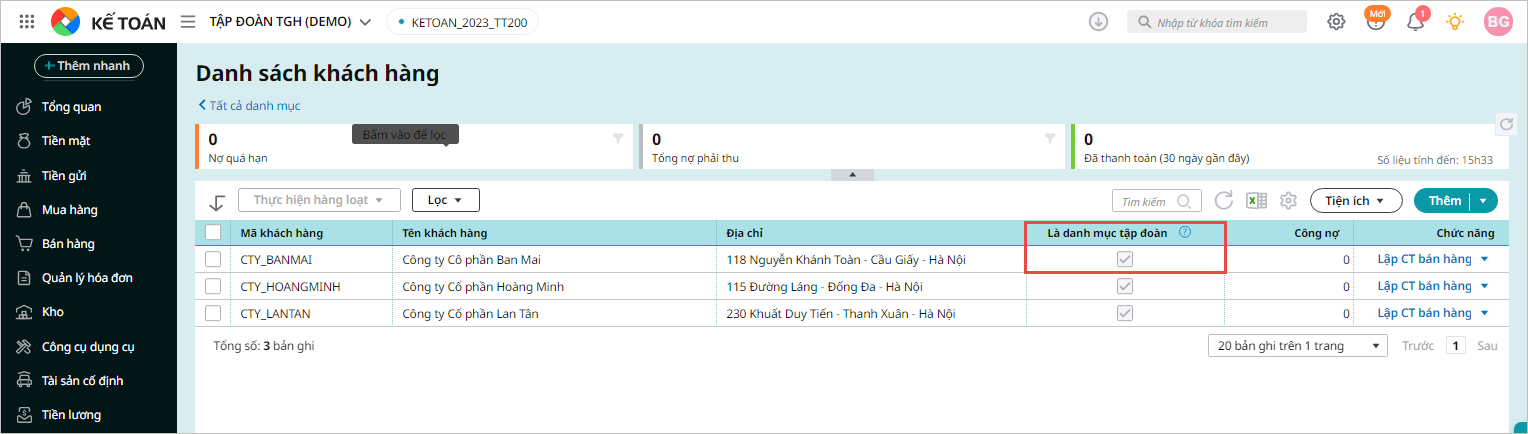
- Bước 6: Đồng thời khách hàng này sẽ được hệ thống tự động đánh dấu Là danh mục tập đoàn:
- Trên giao diện danh sách khách hàng: Hiển thị tích trên cột “Là danh mục tập đoàn”
-
- Trên giao diện chi tiết thông tin khách hàng: Hiển thị mục “Là danh mục tập đoàn” màu xanh lá

Lưu ý: Người dùng khi làm việc trên AMIS Kế toán sẽ không được phép sửa lại các thông tin của khách hàng là danh mục tập đoàn.