1. Trang chủ
  2. Khác
  3. Tính năng mới
  4. R76
  5. Kết nối với AMIS WeSign để tự động ký chứng từ

Kết nối với AMIS WeSign để tự động ký chứng từ

Tải video hướng dẫn tại đây.

1. Tổng quan

Bài viết hướng dẫn cách kết nối và sử dụng chức năng ký số tài liệu kế toán trên phần mềm AMIS Kế toán thông qua ứng dụng AMIS WeSign giúp tiết kiệm thời gian, chi phí và tăng bảo mật

Nội dung bài viết bao gồm: giới thiệu tính năng, chi tiết thay đổi theo phiên bản, hướng dẫn kết nối, tạo mẫu tài liệu và thực hiện ký số trên chứng từ kế toán.

2. Giới thiệu tính năng và chi tiết thay đổi

Chương trình kết nối với AMIS Wesign để thực hiện ký số trên các chứng từ kế toán ở bất kỳ đâu, giúp tiết kiệm chi phí và thời gian in ấn, tăng cường tính bảo mật và dễ dàng xác định người ký.

  • Từ trước phiên bản R76: Đối với mỗi chứng từ kế toán, người dùng phải thực hiện in chứng từ và trình ký thủ công mất nhiều thời gian, công sức lại chưa tiện ích.
  • Từ phiên bản R76 trở đi: Phần mềm AMIS Kế toán kết nối thành công với AMIS Wesign, hỗ trợ người dùng:
    • Ký duyệt tài liệu mọi lúc mọi nơi, chỉ cần có kết nối Internet
    • Giảm chi phí và thời gian in ấn, vận chuyển hoặc chuyển phát chứng từ
    • Tăng cường bảo mật, chống giả mạo và dễ dàng xác minh người ký, ngày ký

3. Hướng dẫn thực hiện

3.1. Kết nối với ứng dụng AMIS WeSign

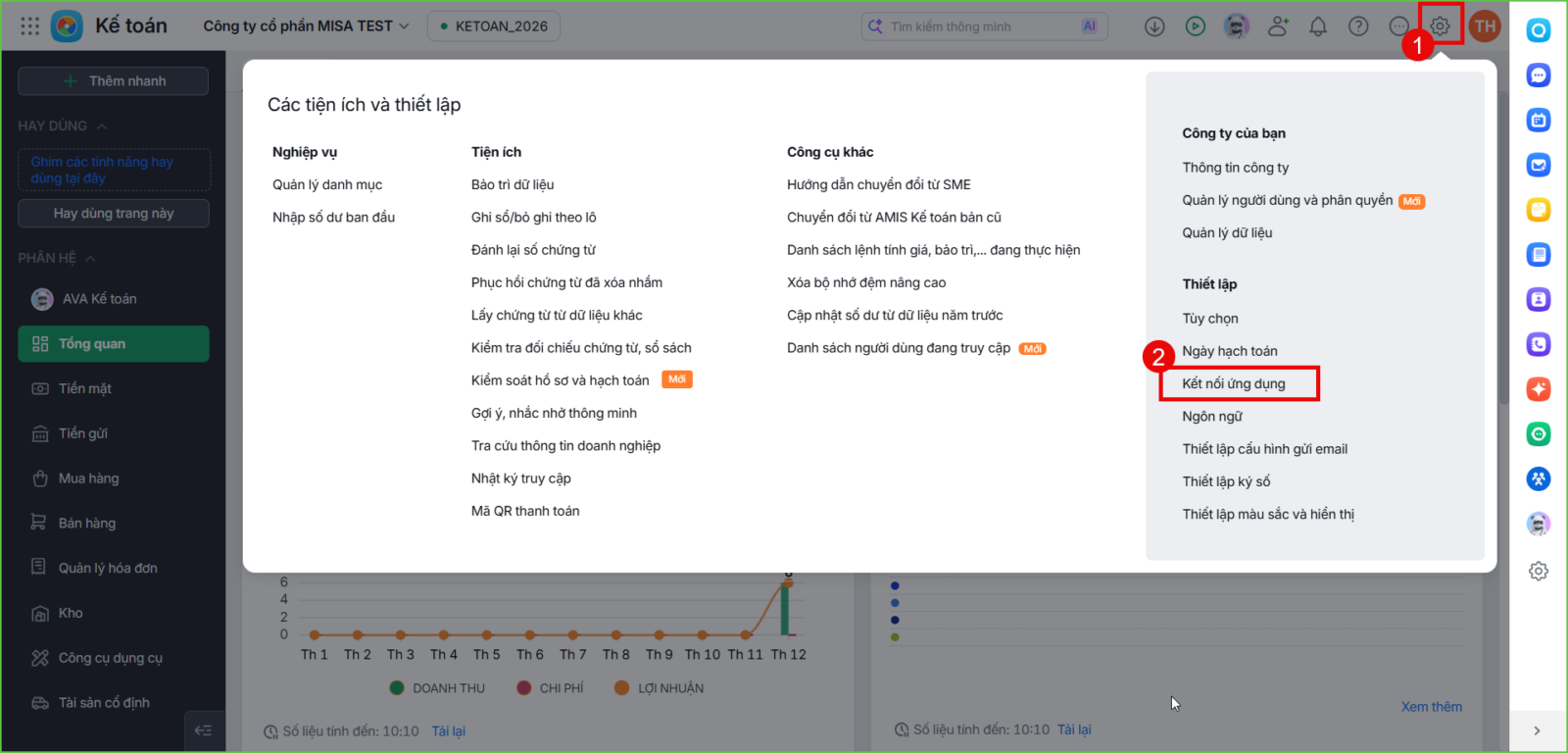
Bước 1: Vào Các tiện ích và thiết lập\Kết nối ứng dụng

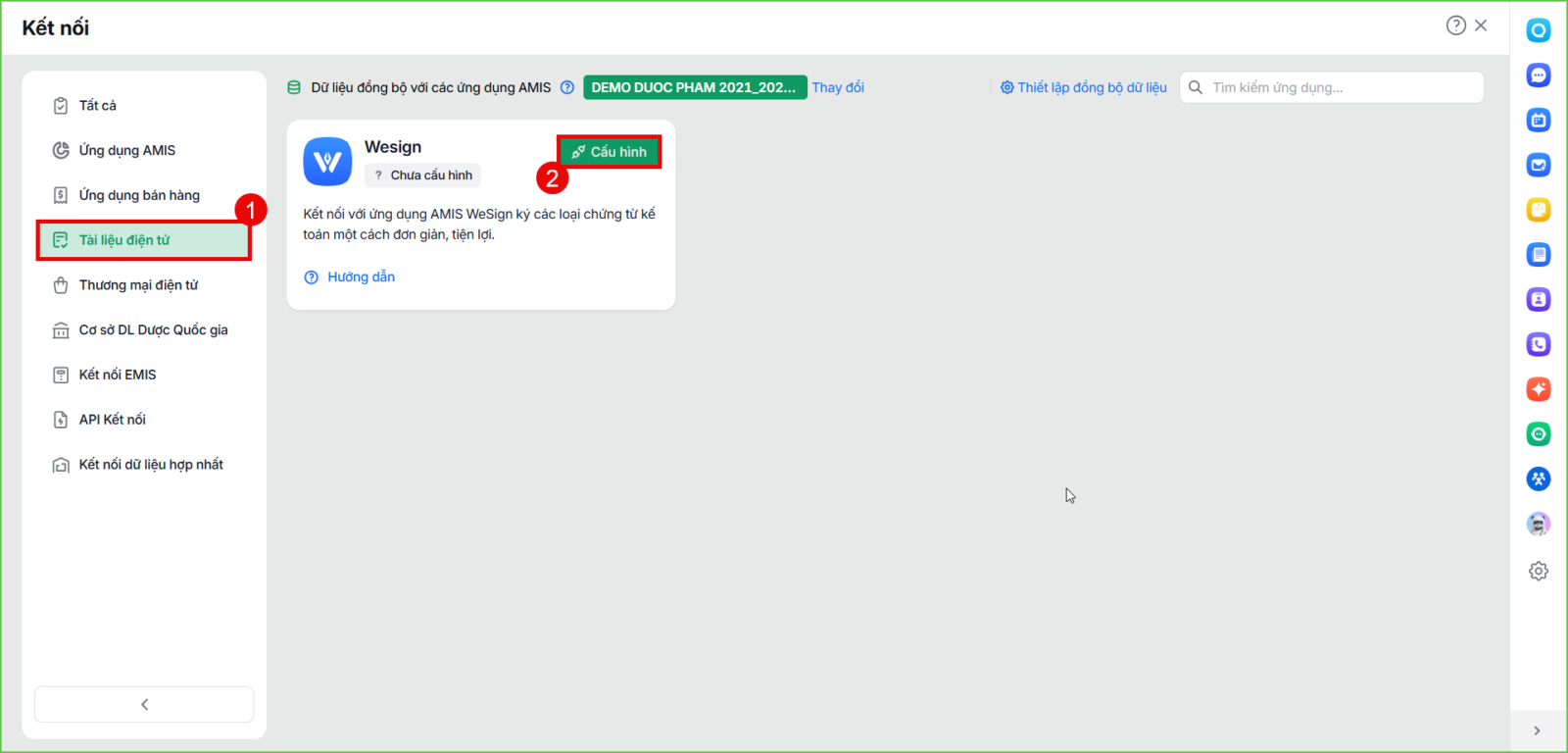
Bước 2: Tại mục Tài liệu điện tử, nhấn Kết nối ngay với AMIS Wesign:

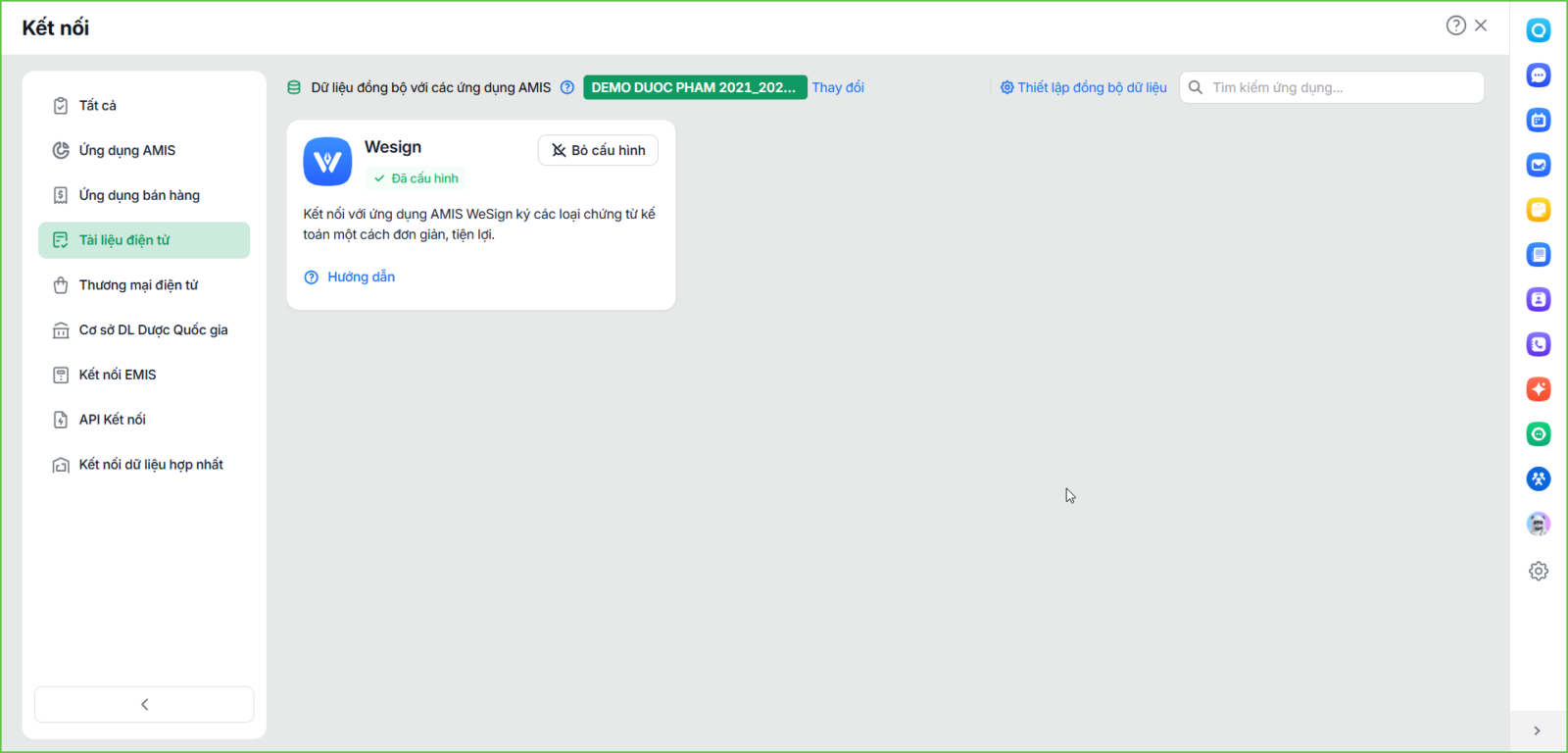
  • Chương trình hiển thị Kết nối thành công với ứng dụng AMIS WeSign:

Lưu ý: Để bỏ kết nối với AMIS WeSign, nhấn Bỏ kết nối:

3.2. Tạo mẫu tài liệu kế toán trên AMIS WeSign

Lưu ý: Phiên bản R76 đáp ứng ký số trên các chứng từ Kế toán: Phiếu thu/chi, Chứng từ bán hàng, Xuất kho.

Bước 1: Tải tài liệu lên ứng dụng

  • Đăng nhập vào ứng dụng AMIS WeSign
  • Nhấn chọn tab Quản lý mẫu
  • Nhấn nút Tạo mẫu để tiến hành tạo mẫu tài liệu mới

Hệ thống hiển thị màn hình tạo tài liệu. Thực hiện:

  • Tải mẫu chứng từ kế toán lên ứng dụng
  • Đặt tên cho mẫu tài liệu
  • Tích chọn Cho phép sửa luồng ký khi áp dụng mẫu (Nếu áp dụng mẫu thì sẽ kế thừa lại toàn bộ thông tin, luồng ký của mẫu tài liệu. Tuy nhiên, khi tích chọn vào yêu cầu này, có thể thay đổi luồng ký khác theo nhu cầu).
  • Chọn ứng dụng kết nối là AMIS Kế toán.
  • Nhấn Tiếp theo để chuyển bước thực hiện.

Bước 2: Khai báo người nhận

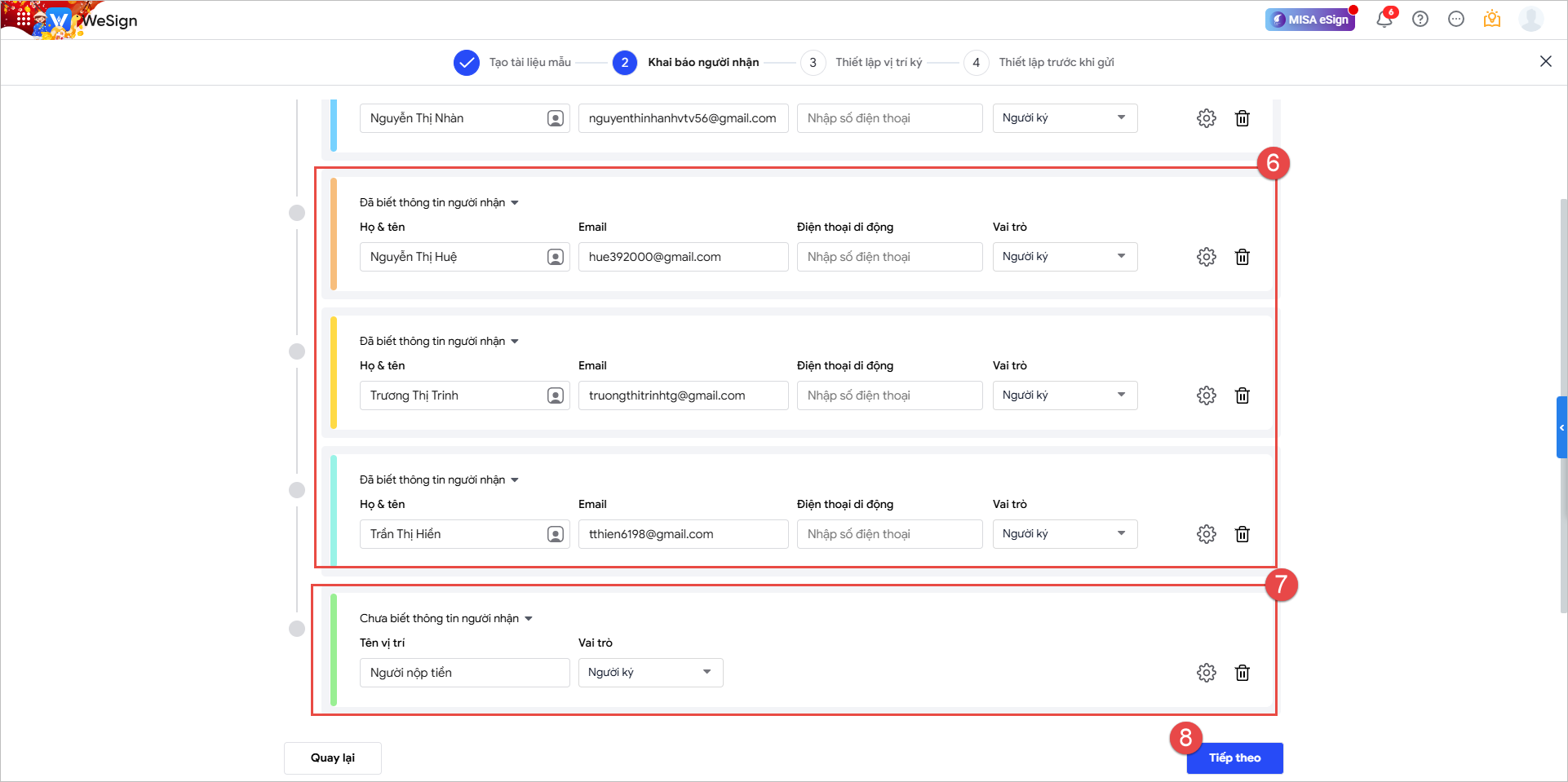
Tiến hành khai báo người nhận. Có thể thêm được những người nhận không rõ thông tin và đã rõ thông tin.

Trường hợp 1: Đã biết thông tin người nhận: Đã nắm rõ các thông tin về người nhận tài liệu, bao gồm: Họ & tên, Email, Điện thoại di động, Vai trò. Thực hiện:

  • Tích chọn “Đã biết thông tin người nhận”.
  • Nhập thông tin người nhận, bao gồm: Email, Họ và tên, Vai trò, Mật khẩu mở tài liệu (nếu cần).

Trường hợp 2: Chưa biết thông tin người nhận: Chưa nắm được thông tin chi tiết về người nhận, chỉ nắm được title vị trí của người ký (ví dụ: Người nộp tiền).

  • Tích chọn Chưa biết thông tin người nhận
  • Nhập tên Vị trí của người nhận
  • Chọn vai trò

Nhấn Tiếp theo để chuyển bước thực hiện

Bước 3: Thiết lập vị trí ký

Hệ thống sẽ hiển thị màn hình thiết lập vị trí ký trên tài liệu. Thực hiện:

  • Kéo loại chữ ký số vào vị trí mong muốn trên tài liệu
  • Mỗi chữ ký của một người sẽ được ký hiệu bởi một màu sắc khác nhau và hiển thị tên người ký, lưu ý lựa chọn loại chữ ký theo đúng người ký.
  • Nhấn Tiếp theo để chuyển sang bước thiết lập cuối.

Bước 4: Thiết lập email

  • Nhập chủ đề, nội dung của email gửi đi.
  • Kiểm tra lại các thông tin của tài liệu.
  • Thiết lập một số các cài đặt trong quá trình gửi tài liệu đi
  • Nhấn Lưu để hoàn thành.

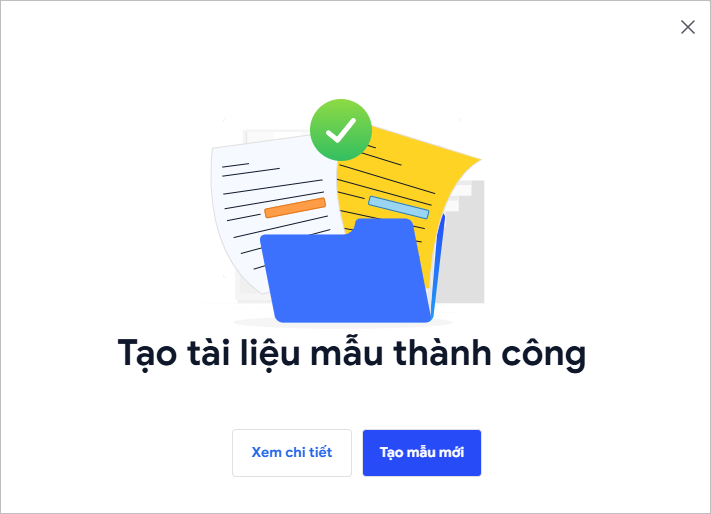
Hệ thống sẽ ghi nhận mẫu tài liệu vừa được khởi tạo. Có thể sử dụng mẫu tài liệu này để áp dụng cho các tài liệu có quy trình ký tương tự:

3.3. Ký số tài liệu kế toán

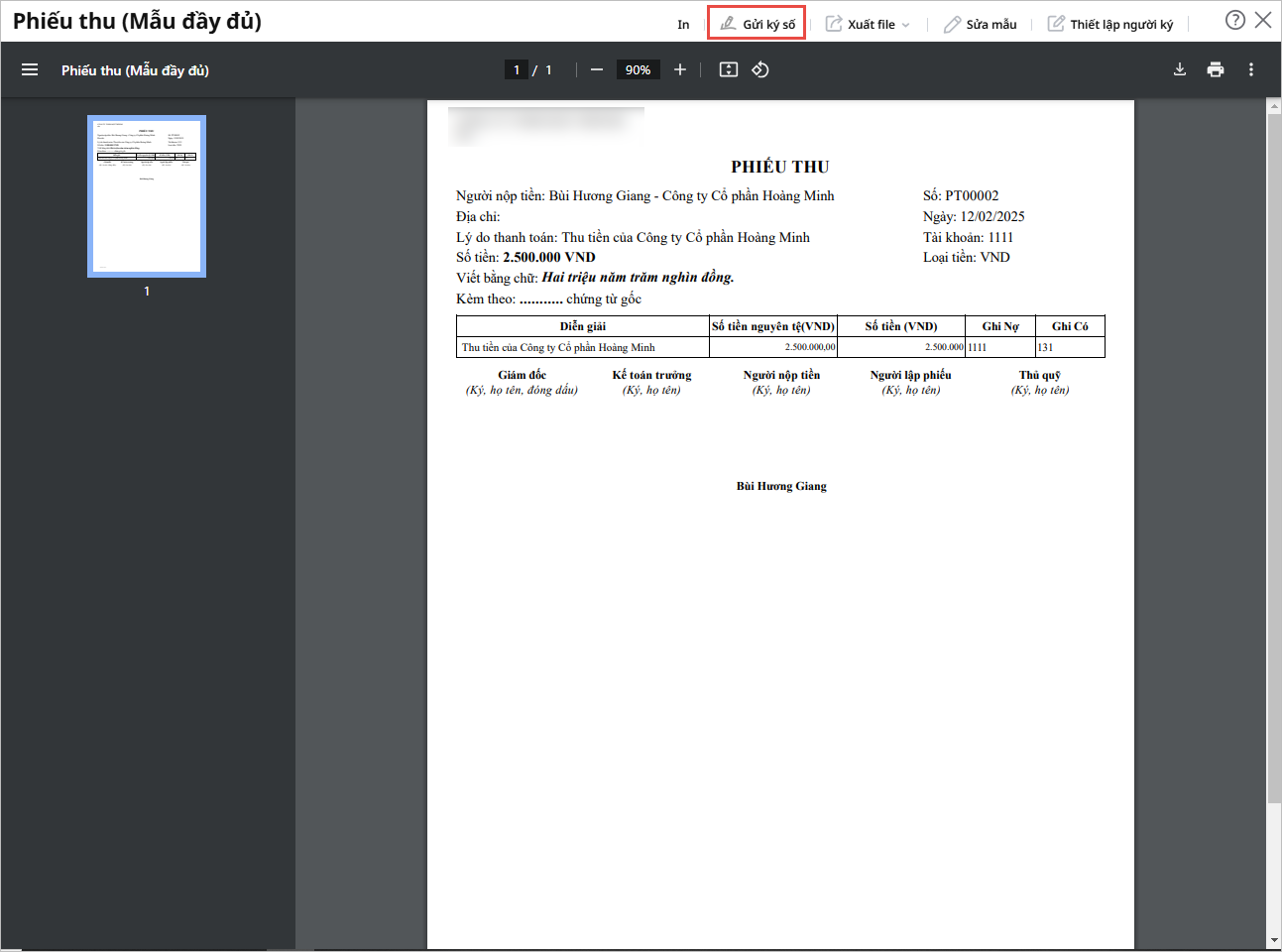
Bước 1: Mở chứng từ kế toán cần ký số, chọn in, sau đó chọn mẫu chứng từ:

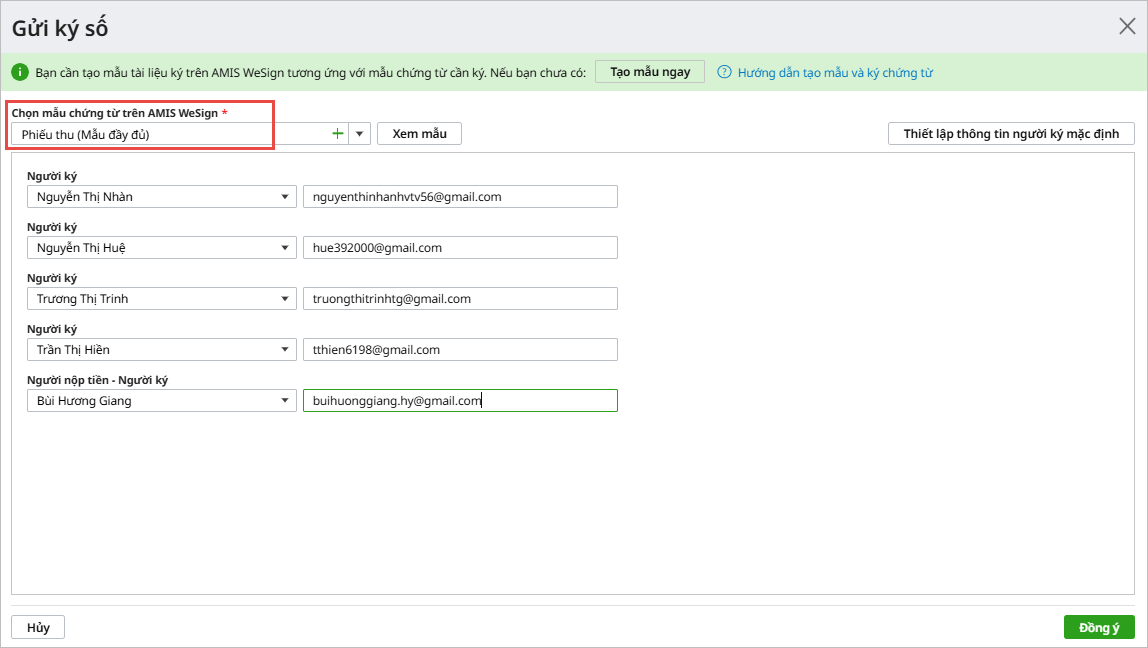
Bước 2: Nhấn Gửi ký số:

  • Chọn mẫu chứng từ trên AMIS WeSign, chương trình sẽ tự động lấy lên thông tin người ký theo mẫu đã được thiết lập ở bước 2. Có thể sửa lại thông tin người ký (nếu cần).
  • Nhấn Đồng ý:

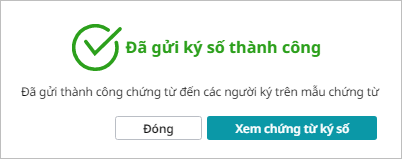
  • Chương trình hiển thị thông báo đã gửi ký số thành công chứng từ đến các người ký trên mẫu chứng từ:

Bước 3: Có thể xem lại chứng từ ký số bằng cách nhấn Xem chứng từ ký số:

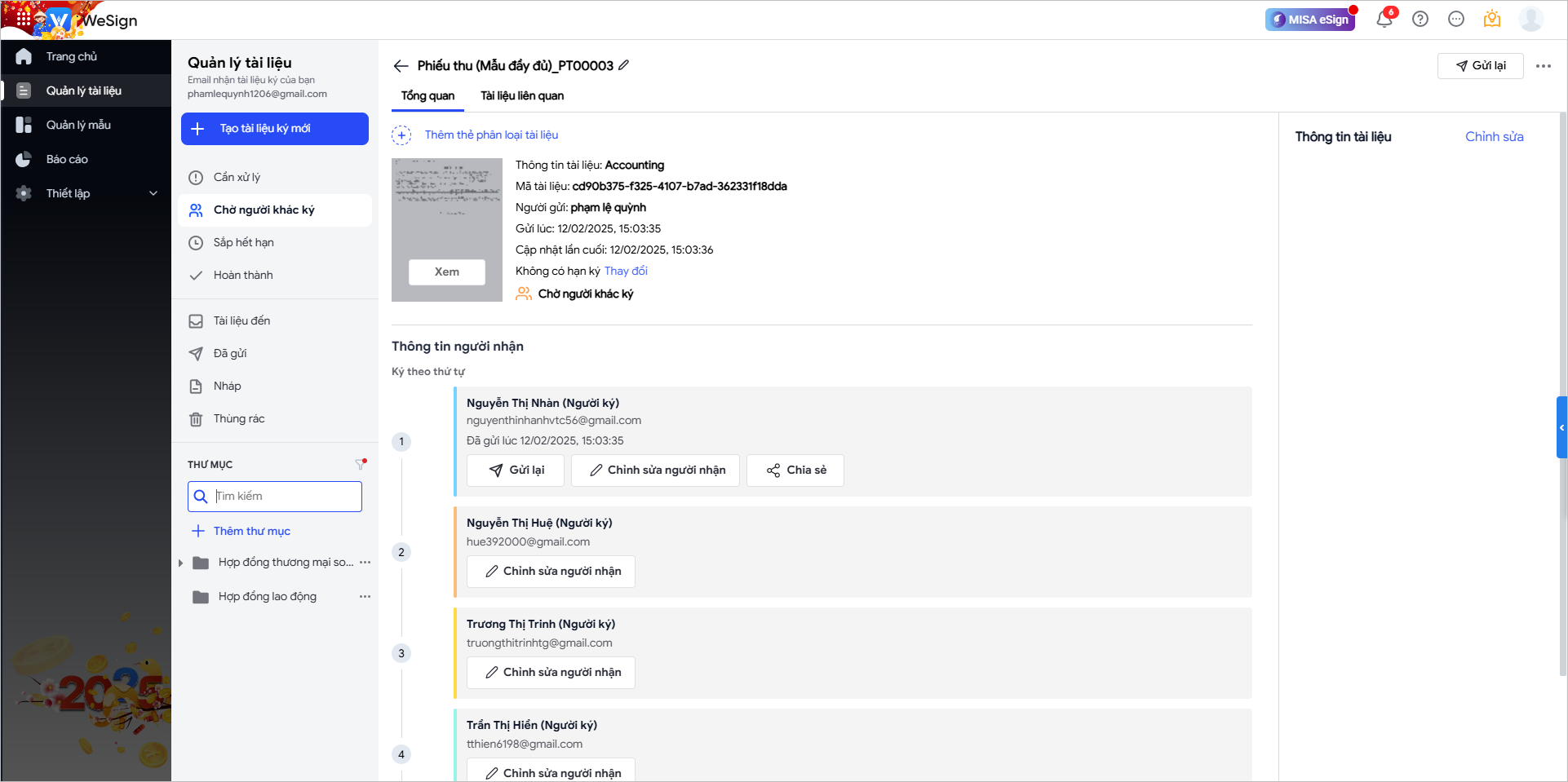
Bước 4: Sau khi gửi ký số thành công, người ký sẽ nhận được email mời ký chứng từ

  • Nhấn Ký tài liệu:

  • Nhấn Tiếp tục:

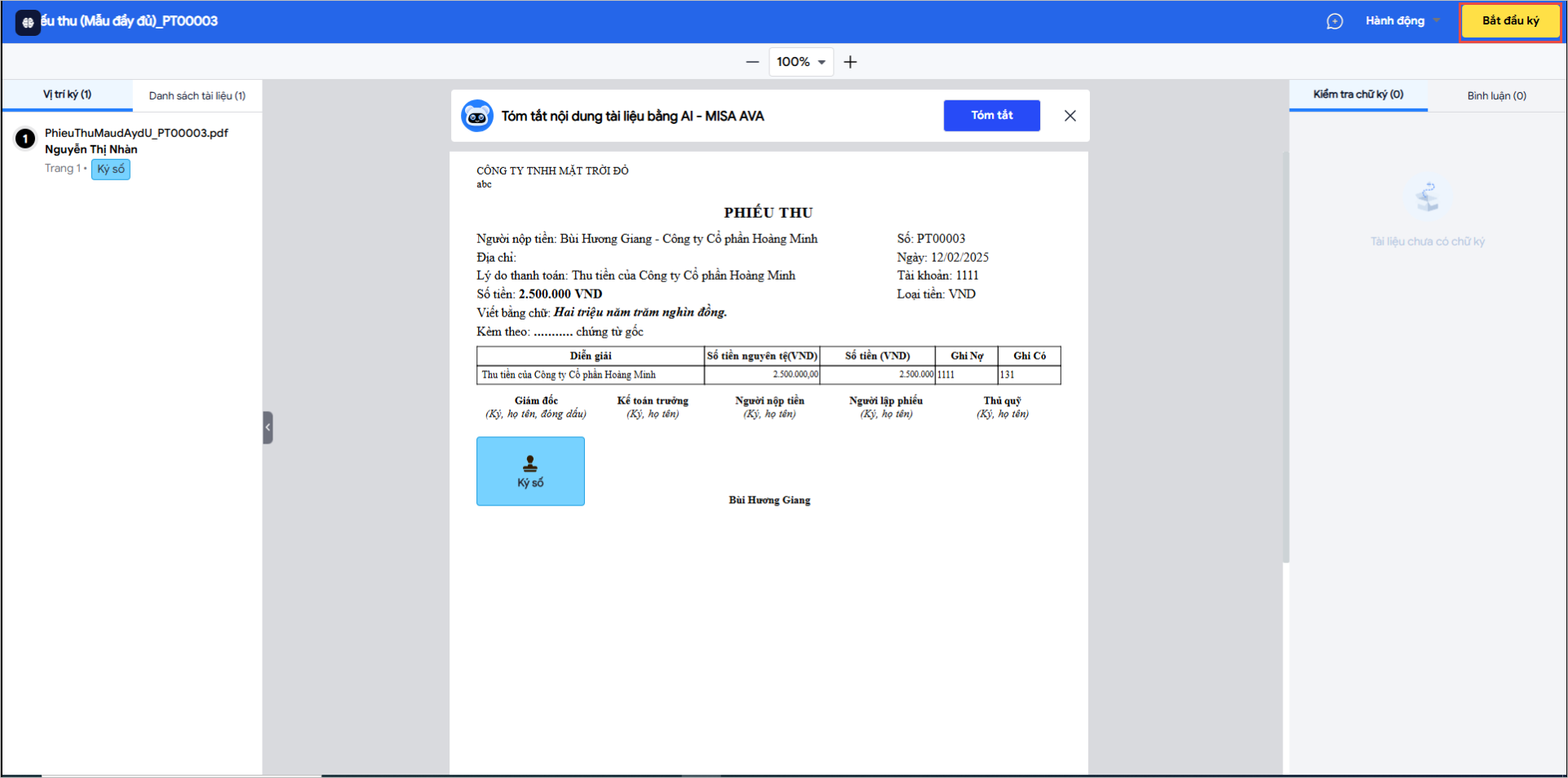
  • Nhấn Bắt đầu ký:

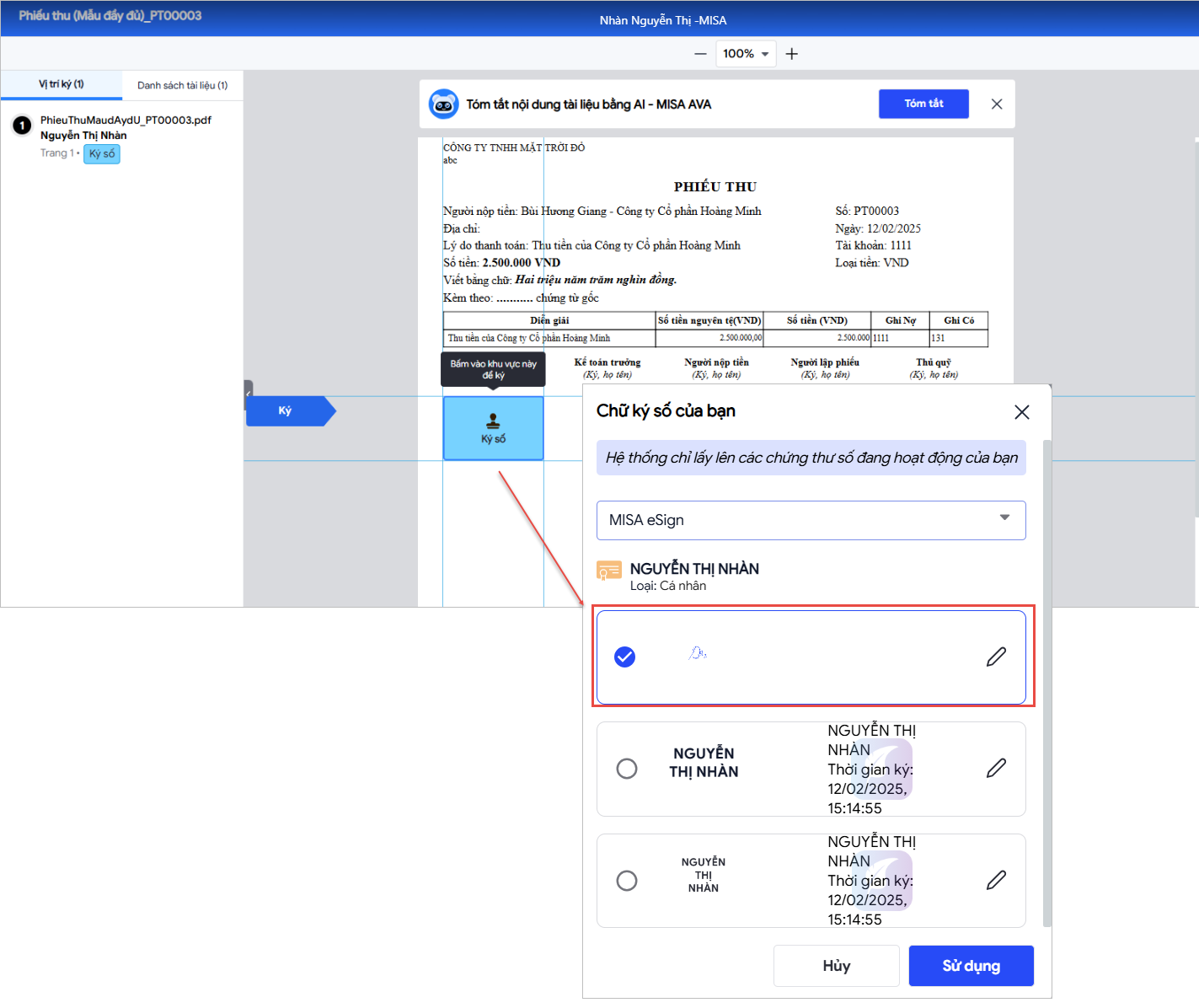
  • Click chuột vào phần Ký số, chương trình sẽ tự động lấy lên các chứng thư số đang hoạt động của người dùng
  • Chọn chứng thư số và nhấn Sử dụng:

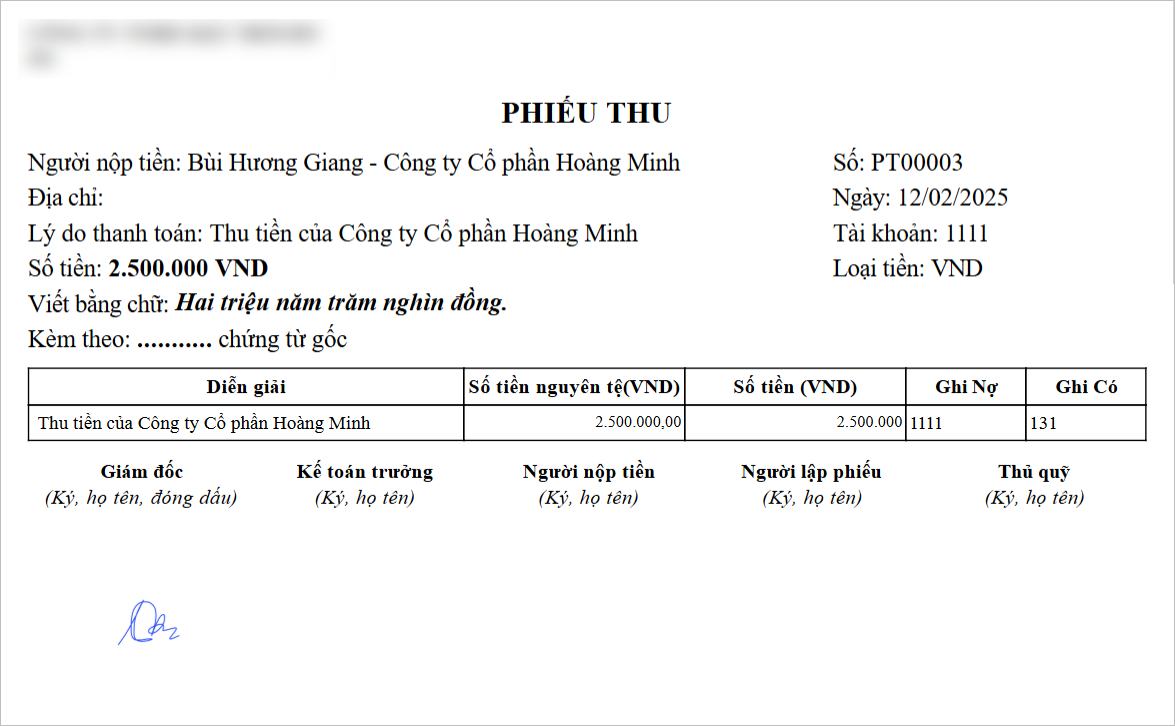
  • Chữ ký số được lựa chọn sử dụng sẽ tự động được hiển thị trên chứng từ kế toán:

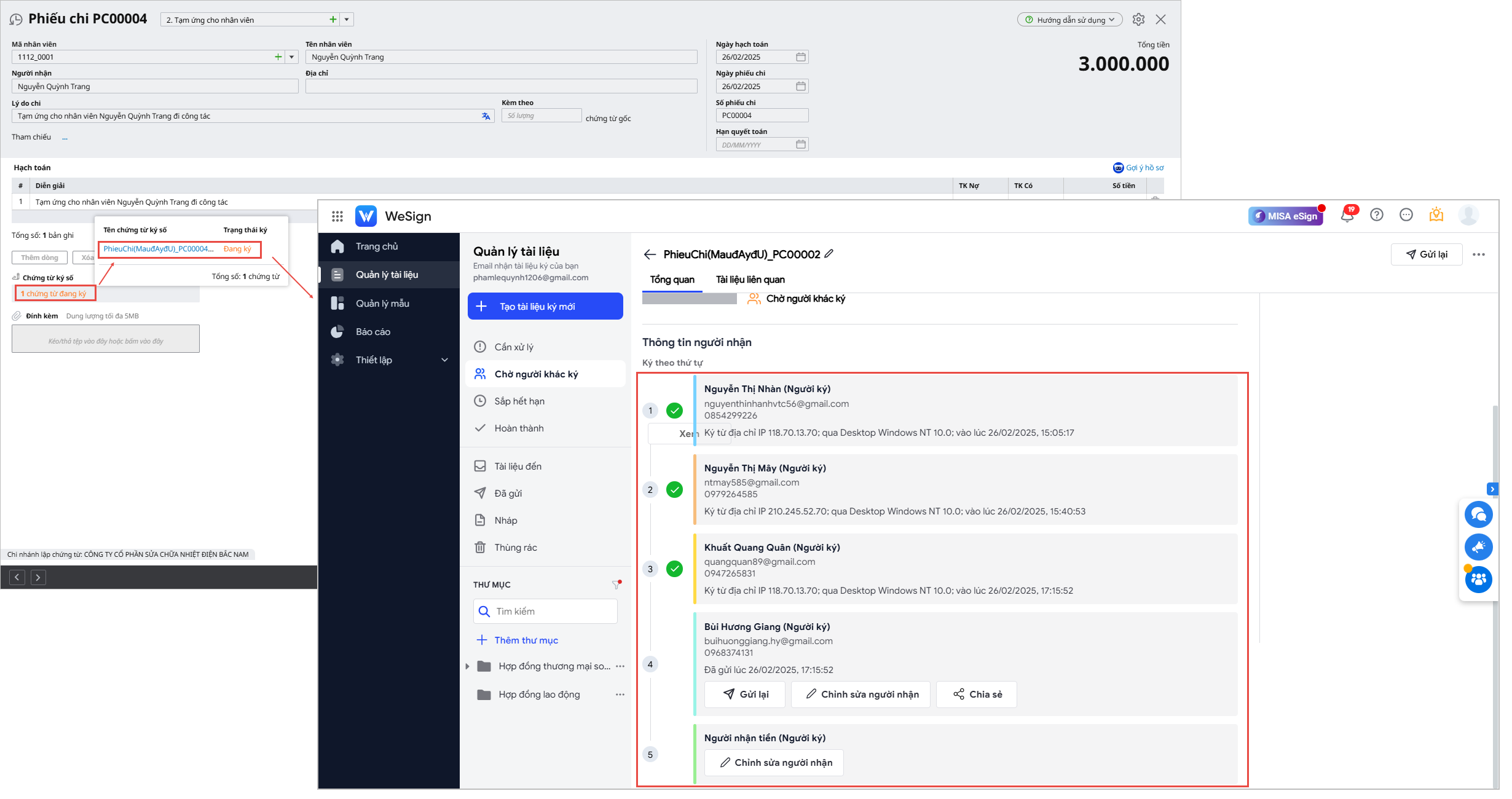
  • Có thể xem nhanh được trạng thái ký số của chứng từ, những người đã ký và những người chưa ký chứng từ:

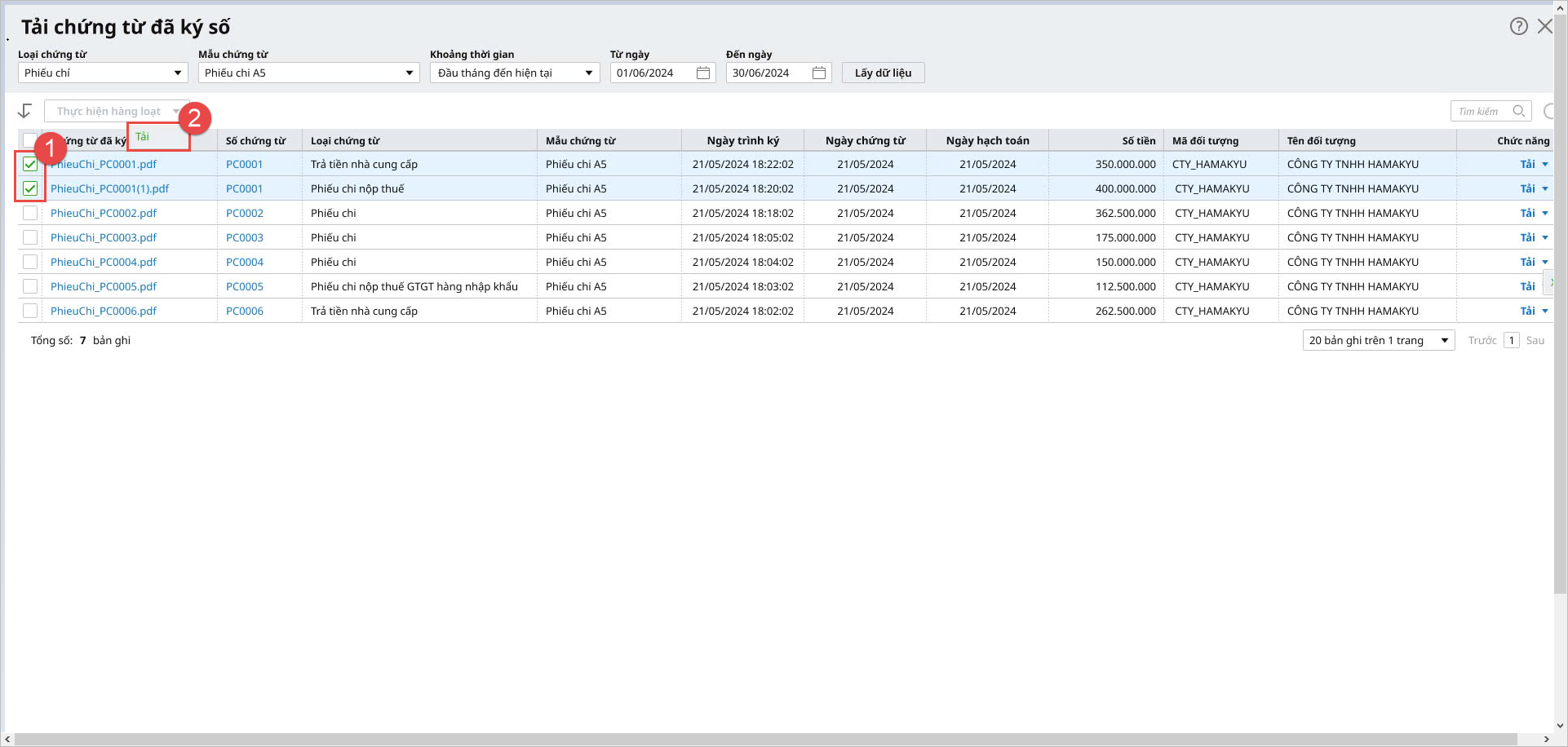
  • Các chứng từ sẽ đều được lưu trữ online, có thể thực hiện tải hàng loạt chứng từ nếu cần:

Cập nhật 30/10/2025


Bài viết này hữu ích chứ?

Nền tảng quản trị doanh nghiệp hợp nhất MISA AMIS với gần 200.000 khách hàng doanh nghiệp đang sử dụng

Bài viết liên quan

Giải đáp miễn phí qua Facebook
Nếu bạn vẫn còn thắc mắc hãy đăng câu hỏi vào Cộng đồng MISA qua facebook để được giải đáp miễn phí và nhanh chóng
Đăng bài ngay