
2. Các bước thực hiện
Bước 1: Gửi hóa đơn đã lập sai đến người mua
- Vào phân hệ Bán hàng, chọn tab Bán hàng.
- Nhấn vào chứng từ cần gửi cho khách hàng sau đó chọn chức năng Gửi hóa đơn.
Xem hướng dẫn chi tiết Tại đây.
Bước 2. Gửi thông báo cho người mua về việc hóa đơn có sai sót
- Vào phân hệ Quản lý hóa đơn, tab Quy trình
- Chọn chức năng Thông báo hóa đơn lập sai

- Chương trình sẽ tự động điều hướng sang phần mềm MISA meInvoice để người dùng thực hiện gửi thông báo cho người mua về hóa đơn sai sót.
- Tại mục Xử lý HĐ lập sai / chọn Thông báo HĐ lập sai, nhấn Gửi thông báo giải trình cho KH.
- Khai báo thông tin gửi thông báo giải trình cho khách hàng
- Khai báo lý do sai sót.
- Khai báo thông tin khách hàng.
Bước 3: Lập và gửi bảng tổng hợp lần đầu/bổ sung để gửi hóa đơn đã lập sai đến CQT với trạng thái “Mới“
Đăng nhập phần mềm Misa meInvoice https://app3.meinvoice.vn/V3
- Vào mục Báo cáo -> chọn Bảng tổng hợp dữ liệu HĐĐT gửi CQT -> nhấn Lập bảng tổng hợp.

- Thiết lập kỳ báo cáo (kỳ chứa hóa đơn sai sót):
- Lập bảng tổng hợp lần đầu lần thứ 1 trong trường hợp đơn vị chưa gửi bảng tổng hợp dữ liệu hóa đơn tại kỳ chứa hóa đơn sai sót đến CQT.
- Lập bảng tổng hợp lần đầu lần thứ n trong trường hợp đơn vị đã gửi bảng tổng hợp dữ liệu hóa đơn lần đầu tại kỳ chứa hóa đơn sai sót đến CQT (hóa đơn sai sót chưa có trên bảng tổng hợp)
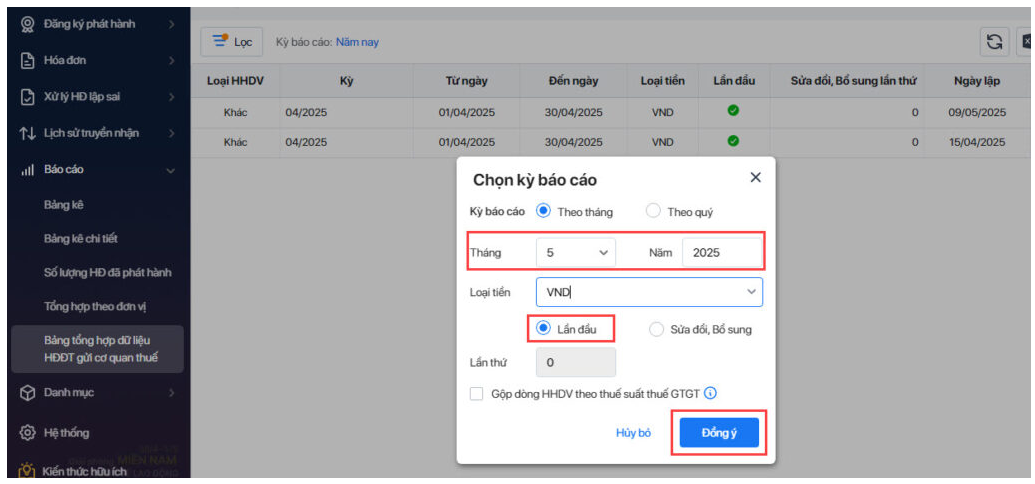
- Chương trình lấy lên danh sách hóa đơn thuộc kỳ báo cáo, hóa đơn sai sót trên bảng tổng có trạng thái Mới.
- Ký điện tử, gửi bảng tổng hợp đến CQT.
Bước 4. Lập bảng tổng hợp để thông báo về việc hóa đơn đã lập sai với trạng thái Thông báo
Đăng nhập phần mềm Misa meInvoice https://app3.meinvoice.vn/V3
- Vào mục Báo cáo -> chọn Bảng tổng hợp dữ liệu HĐĐT gửi CQT -> nhấn Lập bảng tổng hợp.
- Thiết lập kỳ báo cáo cần điều chỉnh thông tin với nội dung Lần đầu.
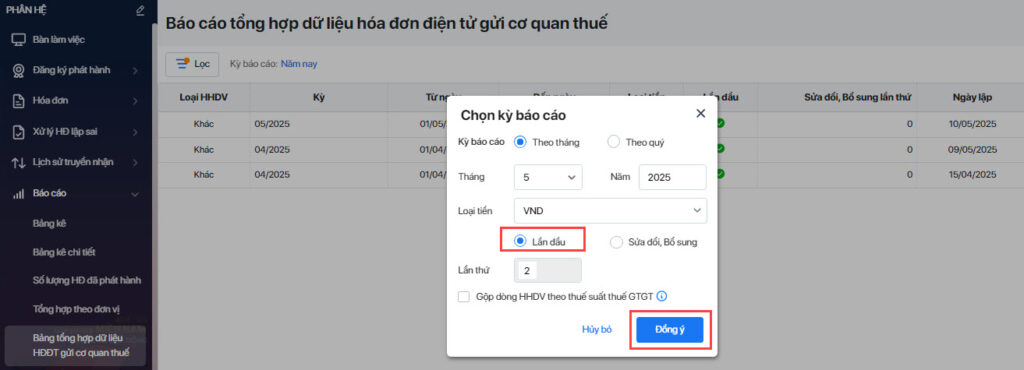
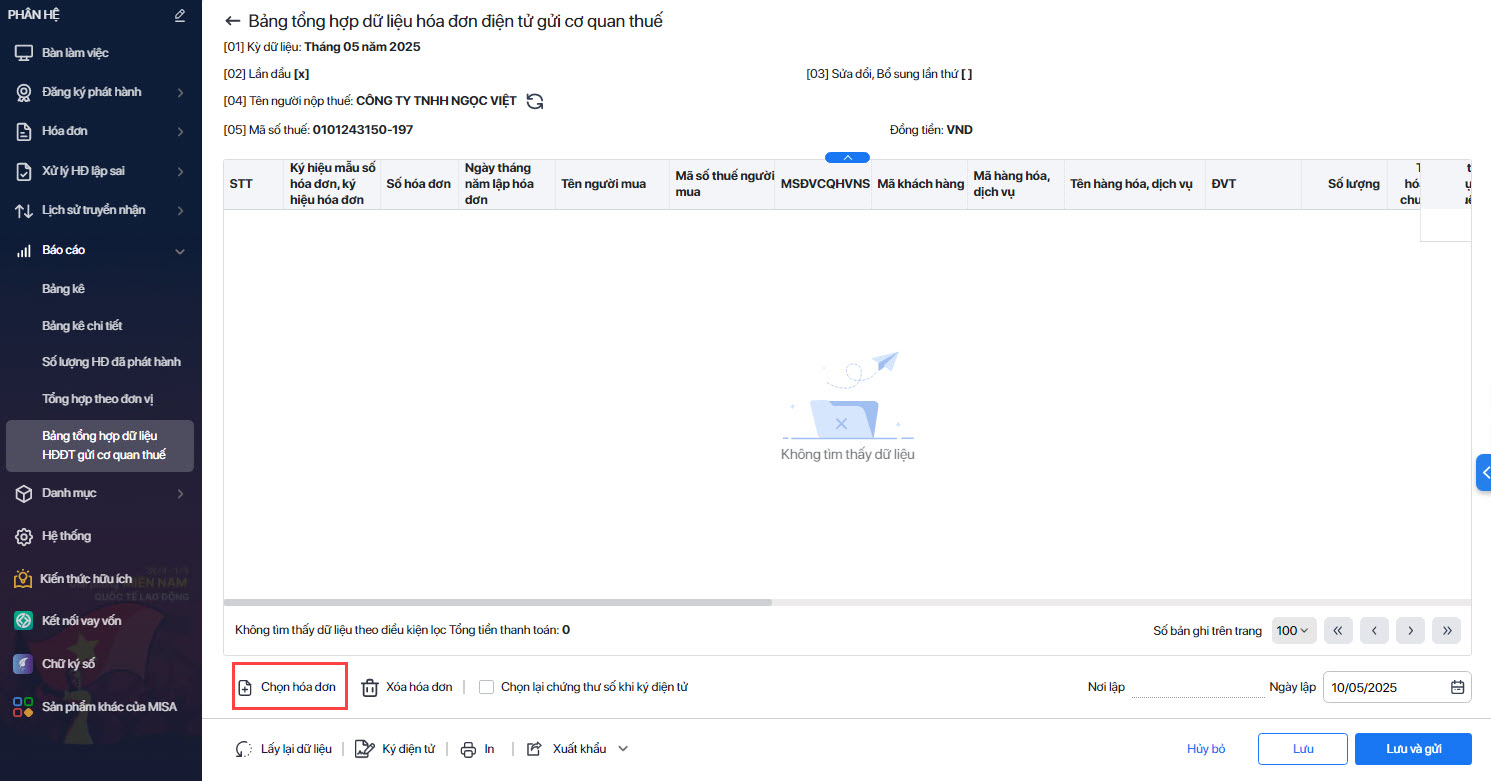
- Nhấn Chọn hóa đơn
- Chọn hóa đơn lên bảng tổng hợp dữ liệu:
- Chọn Gửi sửa đổi trong trường hợp kê khai sai thông tin hóa đơn trên bảng tổng hợp đã gửi CQT.
- Thiết lập điều kiện tìm kiếm hóa đơn.
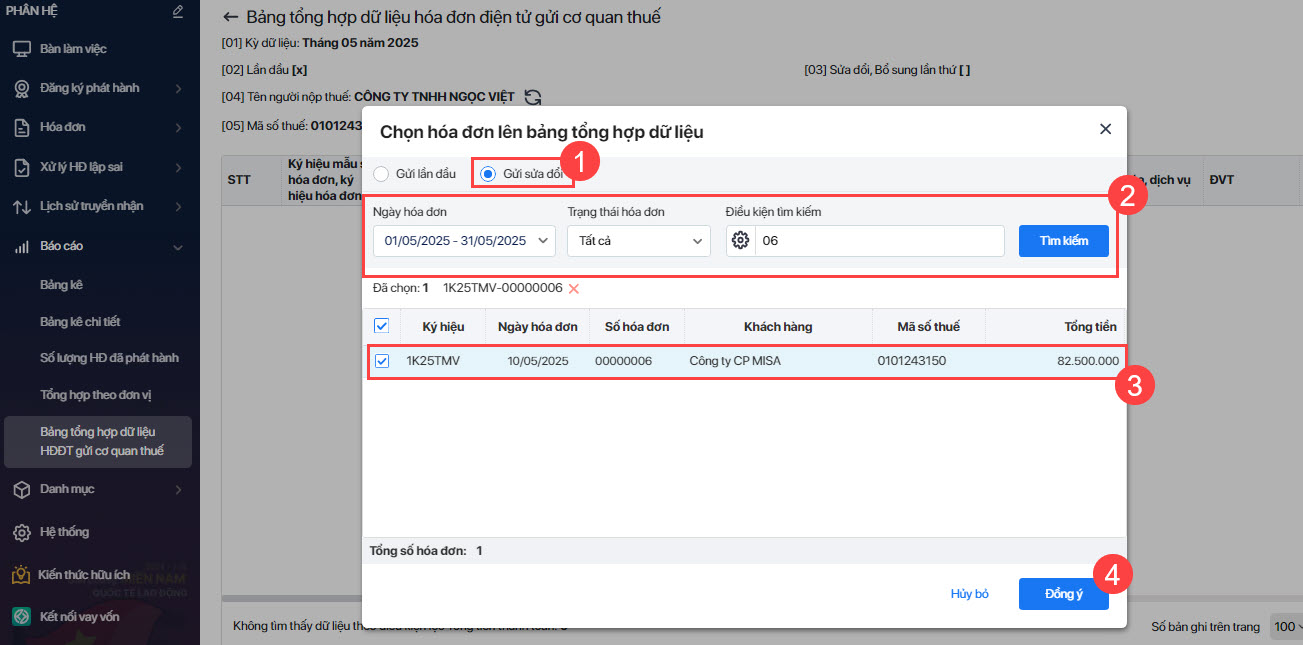
- Chương trình lấy lên thông tin hóa đơn sai sót, khai báo các thông tin trên bảng tổng hợp như sau:
- Tại cột Trạng thái: chọn nội dung Thông báo
- Tại cột Ghi chú: ghi rõ nội dung sai sót.
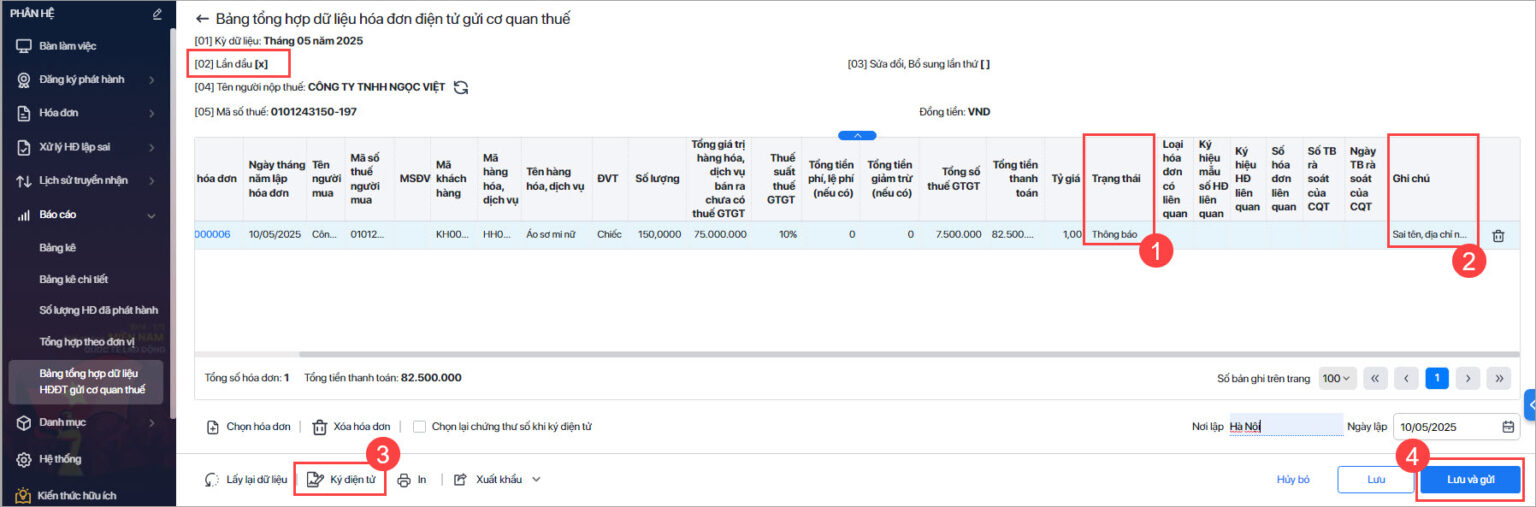
- Ký điện tử lên bảng tổng hợp.
- Nhấn Lưu và gửi chương trình đồng thời ký điện tử lên bảng tổng hợp và gửi cơ quan thuế.
- Theo dõi kết quả gửi bảng tổng hợp tại cột Trạng thái trên danh sách bảng tổng hợp.