
Tổng quan
Bài viết hướng dẫn thiết lập xác thực hai yếu tố (2FA) cho tài khoản MISA ID khi đăng nhập phần mềm.
Nội dung bao gồm các bước cài đặt ứng dụng: Google Authenticator, sinh mã xác thực, nhập mã xác thực và thiết lập phương thức dự phòng đảm bảo an toàn bảo mật tài khoản.
Khi đăng nhập phần mềm, trường hợp tài khoản MISA ID chưa thiết lập xác thực 2 yếu tố (2FA), chương trình sẽ hiển thị thông báo yêu cầu thiết lập như sau:

Các bước thực hiện
Thiết lập xác thực 2 yếu tố (2FA) thực hiện như sau:
Cách 1: Cài đặt ứng dụng xác thực Google AuthenticatorBước 1: Mở camera trên điện thoại di động, quét mã QR sau và click vào đường link để điều hướng đến ứng dụng Google Authenticator:
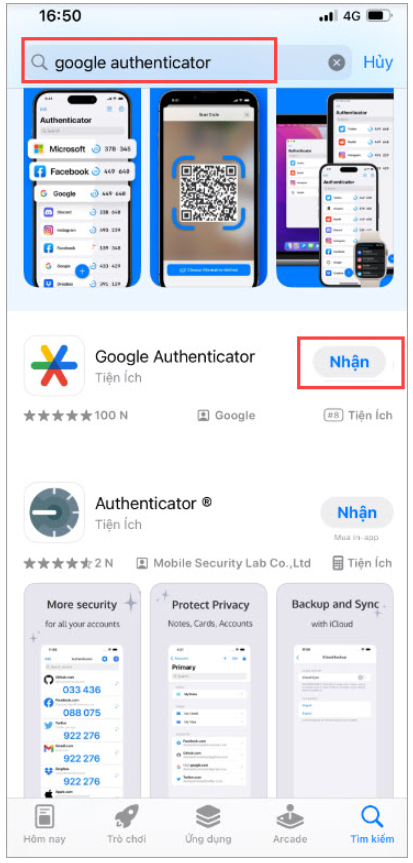
Bước 2: Tìm kiếm ứng dụng xác thực Google Authenticator từ App Store (iOS) hoặc CH Play (Android)
Bước 3: Nhấn Nhận để tải ứng dụng xác thực Google Authenticator về điện thoại Bước 4: Sinh mã xác thực
Bước 5: Nhập mã xác thực
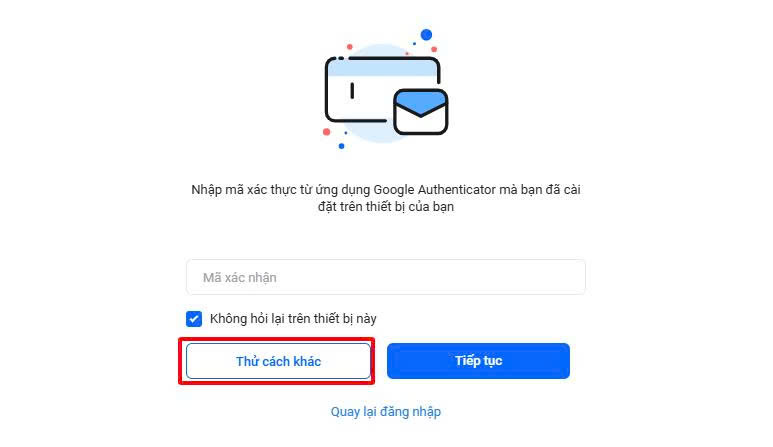
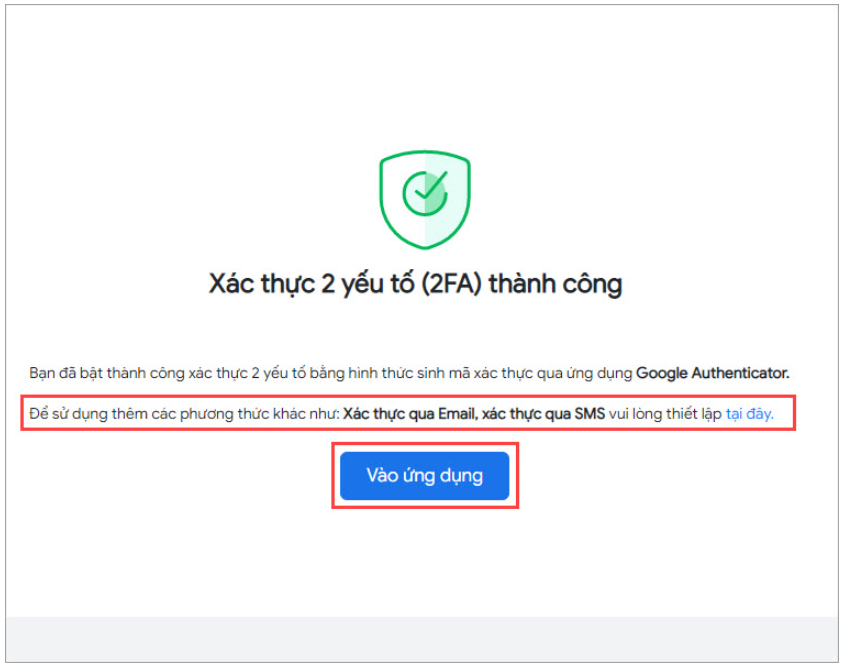
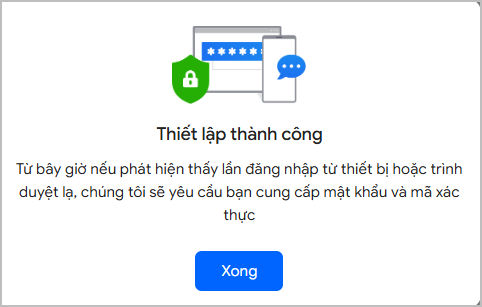
Bước 6: Nhấn Bật xác thực 2FA, chương trình thông báo xác thực thành công. Nhấn Vào ứng dụng để làm việc. Cách 2: Thiết lập các phương thức xác thực qua Email; SMSBước 1: Trên giao diện nhập mã xác thực, tích chọn Thử cách khác hoặc thiết lập sử dụng thêm các phương thức dự phòng trên giao diện xác thực thành công qua ứng dụng Google Authenticator
Bước 2: Nhập thông tin email, nhấn Tiếp theo
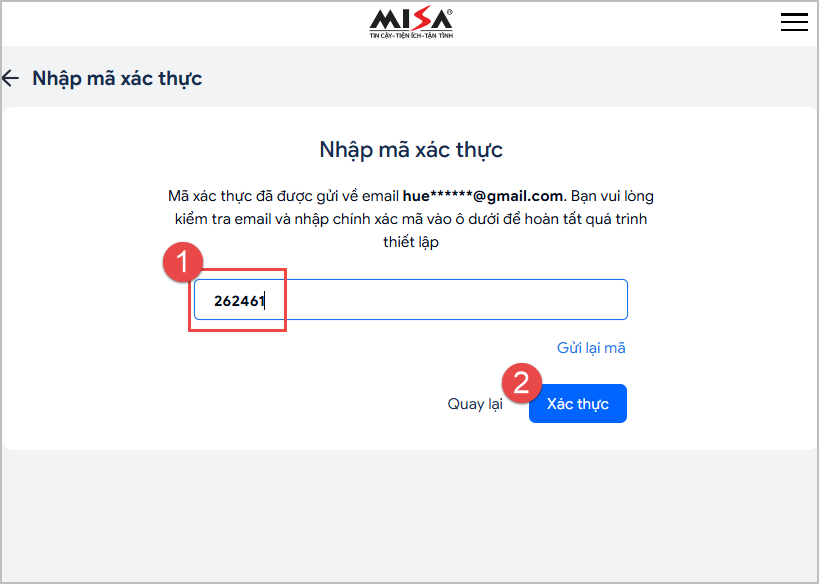
Bước 3: Nhập mã xác thực đã được gửi về địa chỉ email và nhấn Xác thực
|



 Nhấn tại đây để thiết lập phương thức xác thực dự phòng qua email hoặc số điện thoại.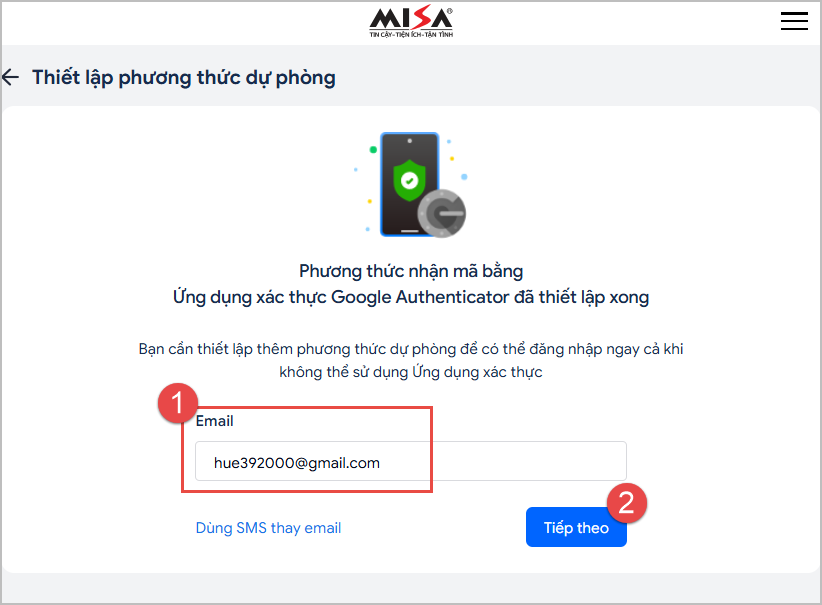
Lưu ý
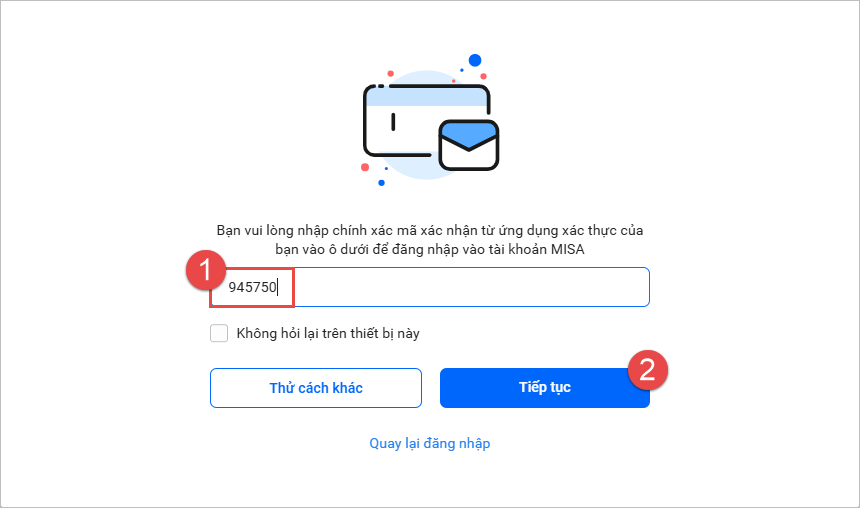
- Sau khi xác thực thành công, cần nhập chính xác mã xác nhận từ ứng dụng xác thực để đăng nhập vào phần mềm.
- Có thể tích chọn Không hỏi lại trên thiết bị này để hệ thống miễn xác thực 2 lớp ở những lần đăng nhập tiếp theo từ thiết bị này. Tuy nhiên, khi đăng nhập từ thiết bị hoặc trình duyệt khác, vẫn phải xác thực 2 bước như bình thường.
- Có thể thiết lập sử dụng cùng lúc nhiều phương thức xác thực.
- Có thể thiết lập tài khoản xác thực 2 yếu tố khi đăng nhập trên tài khoản MISA ID