Tải phim hướng dẫn tại đây
3. Các bước thực hiện lập chứng từ bán hàng có chiết khấu thương mại
Để lập chứng từ bán hàng có chiết khấu thương mại, cần thực hiện theo các bước sau:
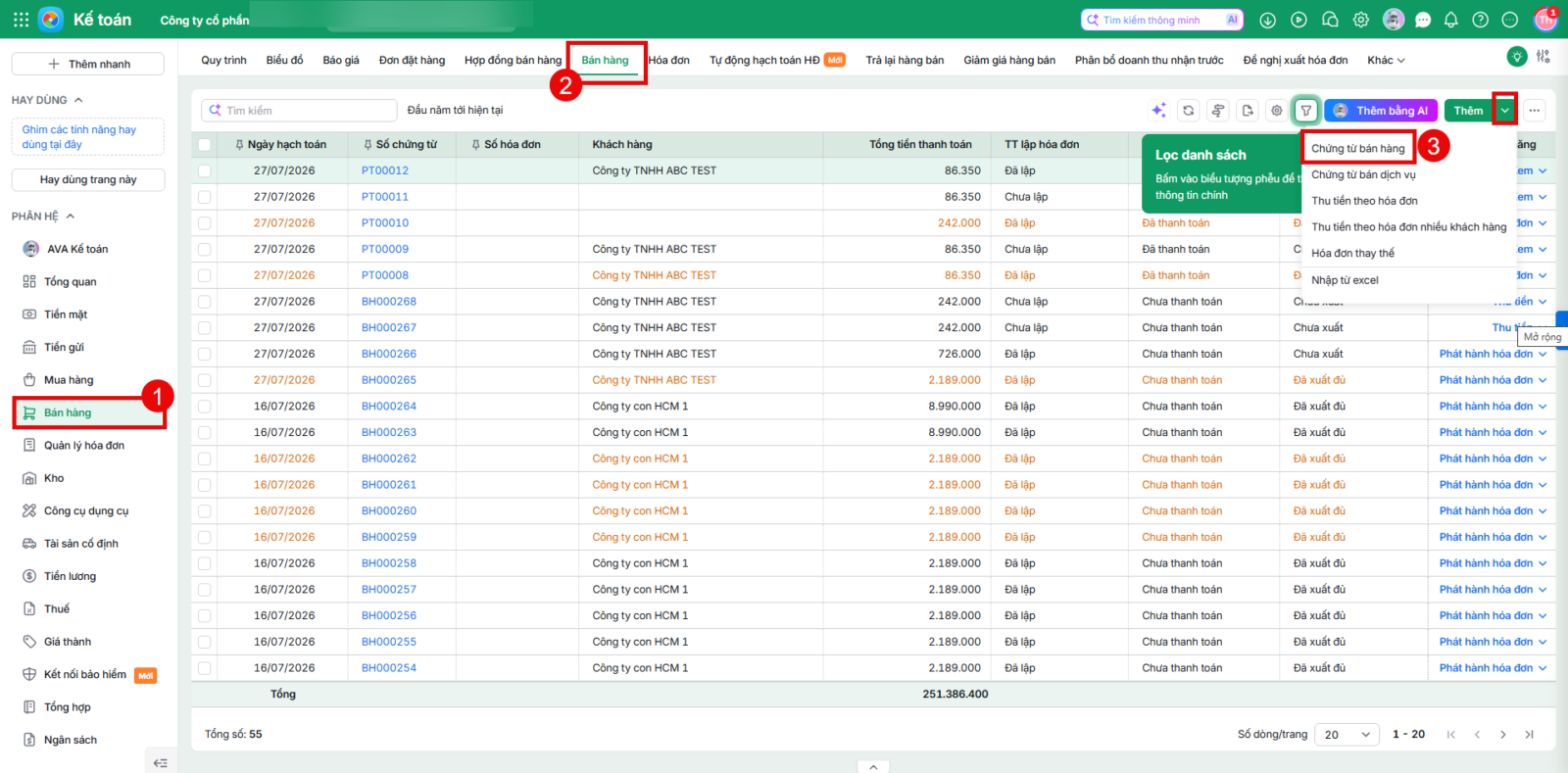
Bước 1: Vào phân hệ Bán hàng, tab Bán hàng, nhấn Thêm\Chứng từ bán hàng
Bước 2: Nhập thông tin chung: Mã khách hàng, Người liên hệ, Địa chỉ, Mã số thuế,…
Bước 3: Nhập thông tin chứng từ chi tiết: Mã hàng, Kho, Đơn giá, Thành tiền, Thuế suất,…
Bước 4: Lựa chọn phương thức chiết khấu cho chứng từ bán hàng: Theo mặt hàng, Theo % hóa đơn, Theo số tiền trên tổng hóa đơn
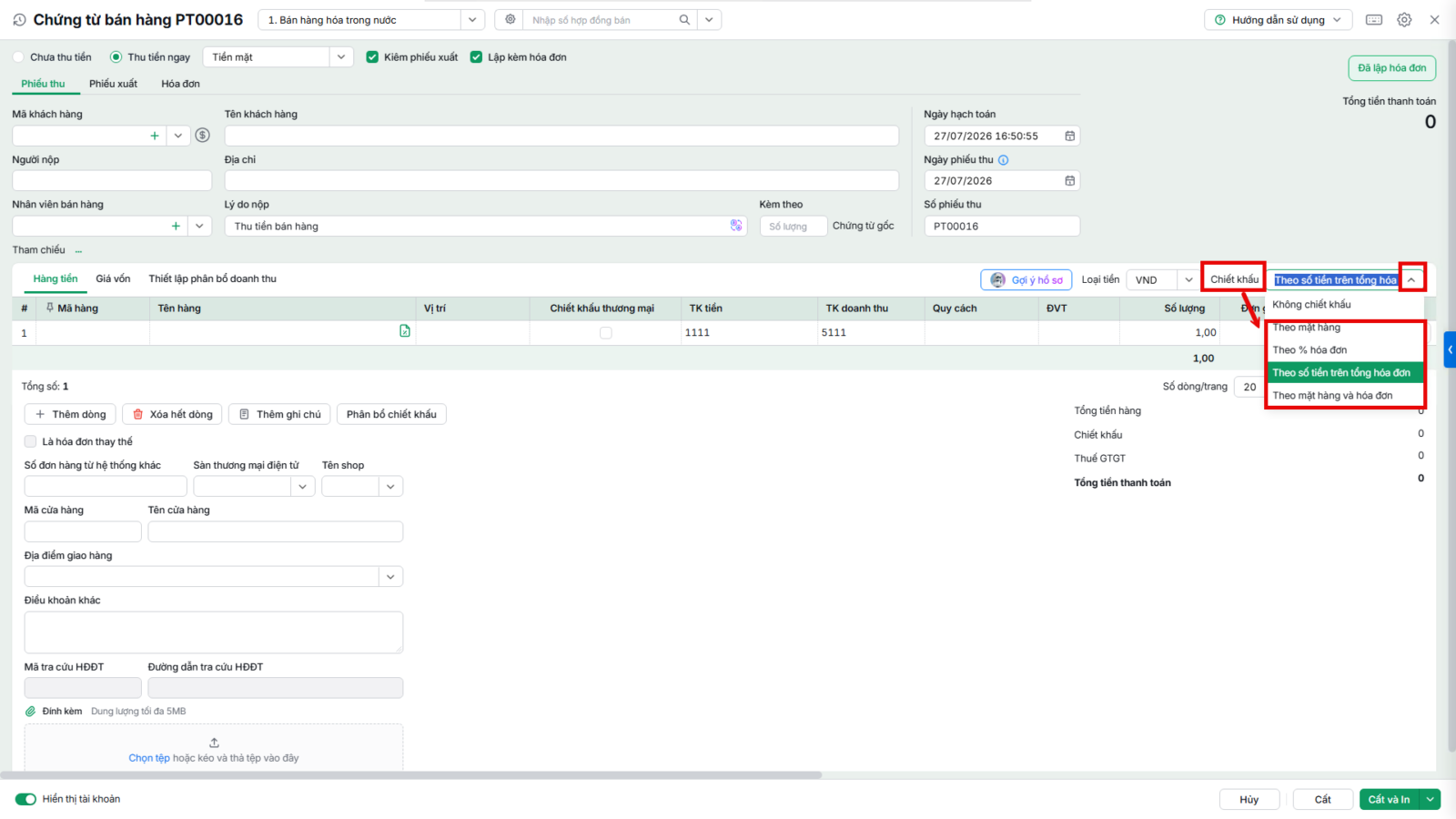
Khai báo chiết khấu thương mại cho các mặt hàng được bán ra:
– Trường hợp 1: Nếu từng mặt hàng đã có thông tin chiết khấu cụ thể thì nhập trực tiếp tỷ lệ chiết khấu (hoặc số tiền chiết khấu) cho từng mặt hàng.
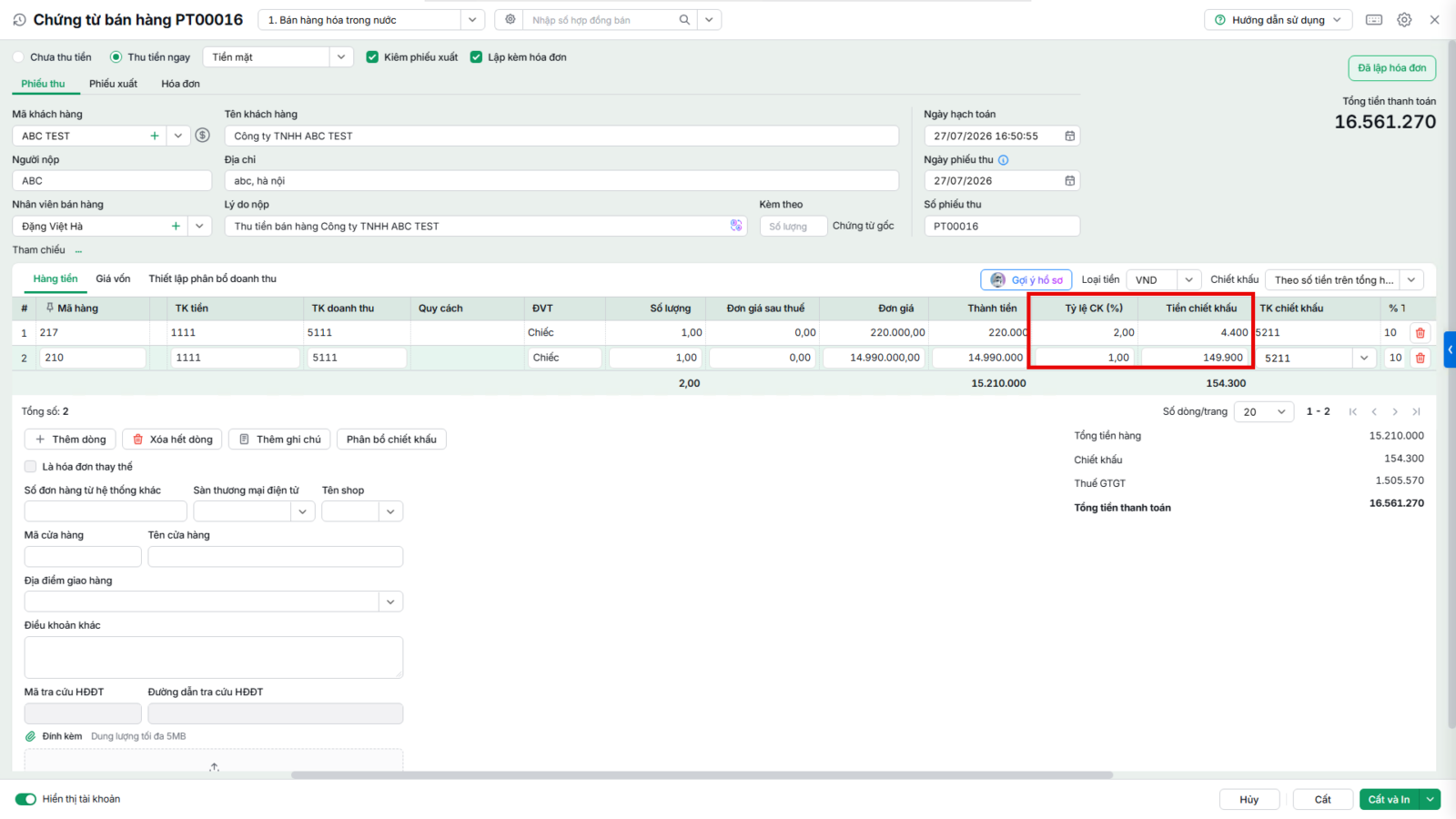
– Trường hợp 2: Nếu chỉ có giá trị chiết khấu chung cho cả hóa đơn thì chọn phương thức chiết khấu là Theo số tiền trên tổng hóa đơn để Nhấn chọn Phân bổ chiết khấu, điền số tiền chiết khẩu tổng, chọn phương pháp phân bổ và nhấn thực hiện
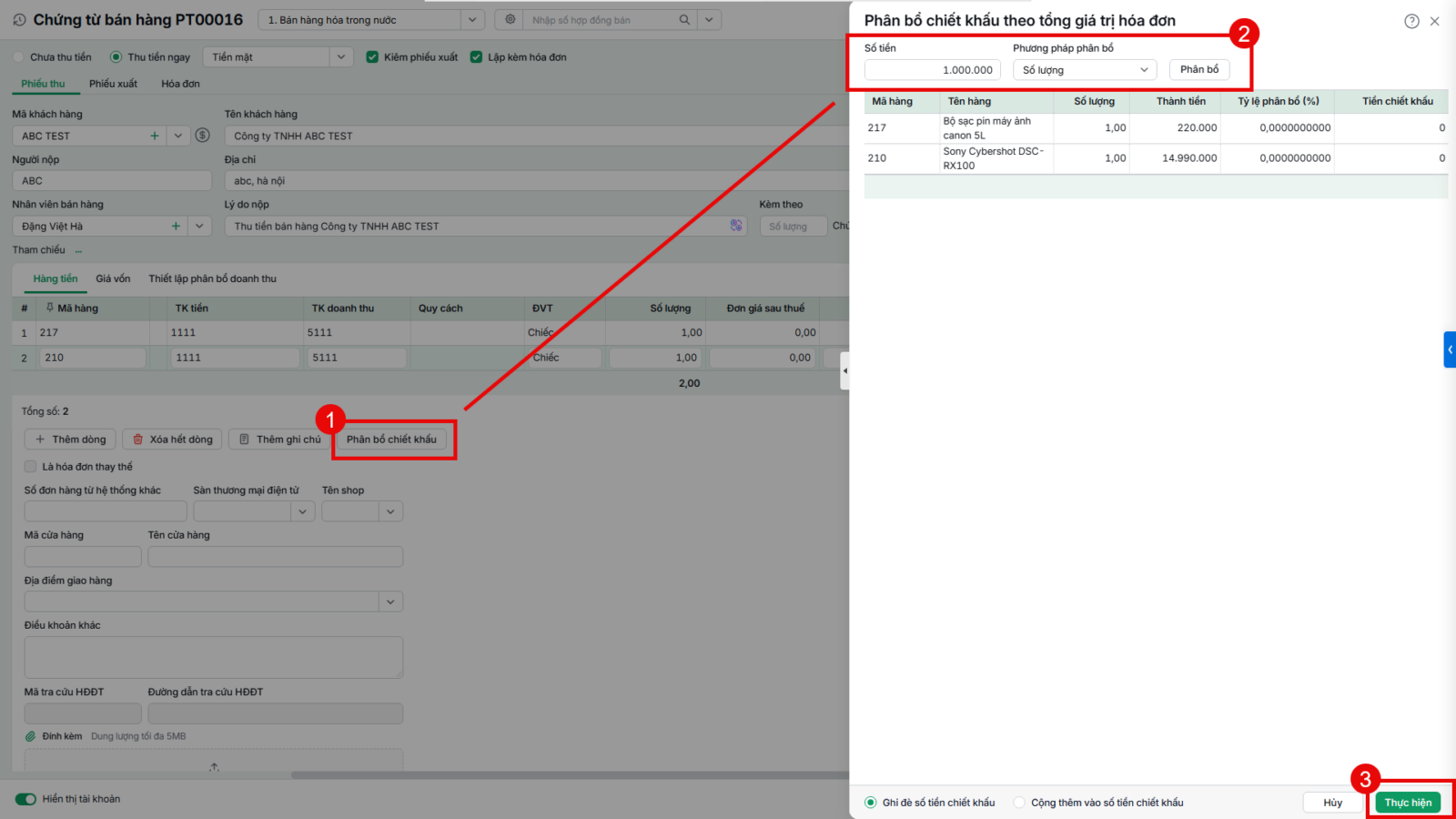
– Trường hợp 3: Từng mặt hàng đã được hưởng một tỷ lệ chiết khấu rồi, nhưng do khách hàng mua với số lượng lớn nên được hưởng thêm chiết khấu trên tổng hóa đơn.
- Khi đó, Kế toán sẽ thực hiện phân bổ như trường hợp 1, sau đó thực hiện phân bổ tiếp như trường hợp 2 và sau bước chọn Phân bổ chiết khấu thì cần tích chọn Cộng thêm vào số tiền chiết khấu khi phân bổ.
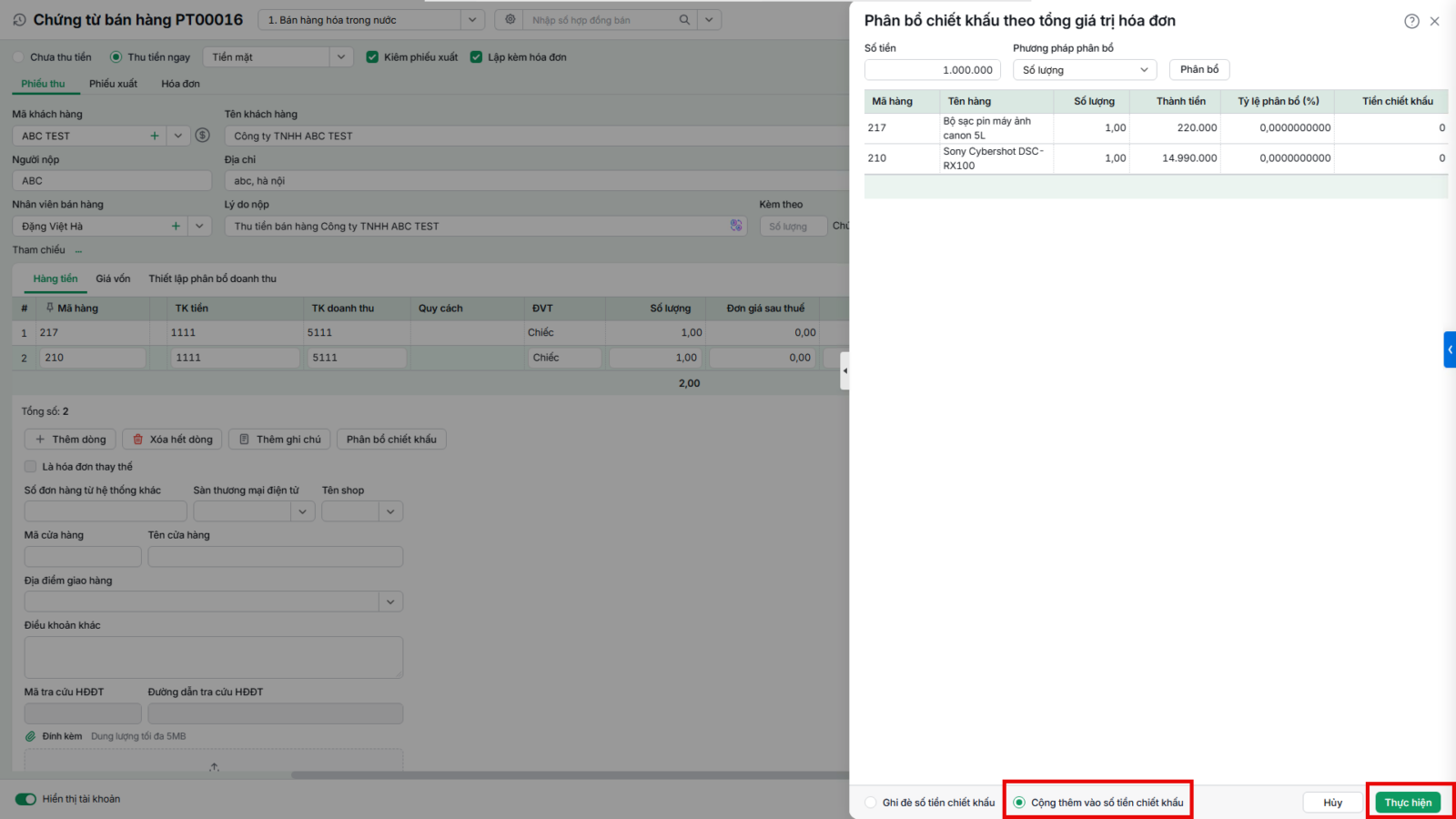
- Nhấn Thực hiện:
Bước 5: Nhấn Cất.
Lưu ý:
- Nếu áp dụng chiết khấu bán hàng nhiều lần theo mặt hàng và hóa đơn thì thực hiện theo hướng dẫn tại đây.
- Nghiệp vụ chiết khấu thương mại được hạch toán Nợ TK 5xx/Có TK 131, nên sẽ làm giảm giá trị công nợ phải thu (phát sinh Có TK 131) trên báo cáo Tổng hợp công nợ phải thu và Chi tiết công nợ phải thu theo khách hàng.

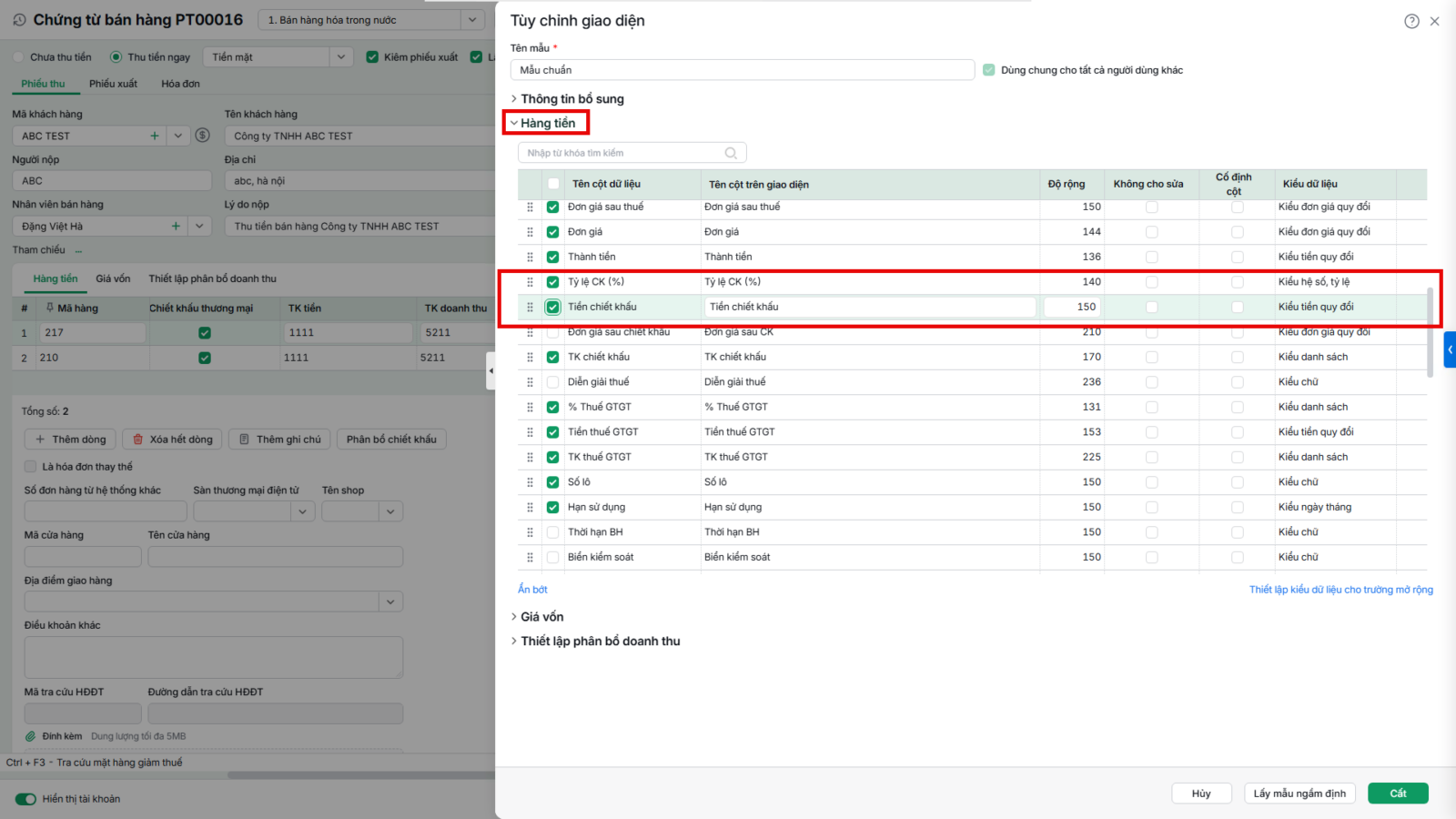
- Trường hợp cột Tỷ lệ CK, Tiền CK trên chứng từ bị khóa (mờ) không gõ, điền được thông tin vào do 2 nguyên nhân
- Nguyên nhân 1: Do đang tích chọn cột Chiết khấu thương mại trên chứng từ -> Anh chị bỏ tích chọn ở cột này
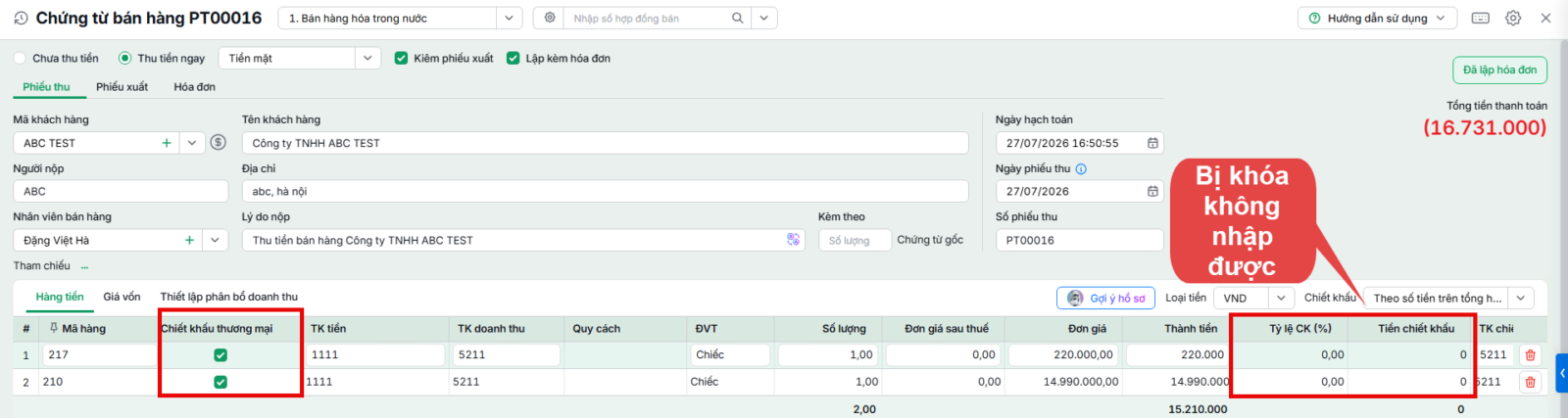
-
- Nguyên nhân 2: Do trong tùy chỉnh giao diện đang tích Không cho phép sửa -> Anh chị tích chọn biểu tượng Bánh răng Tùy chỉnh giao diện bên phải màn hình chứng từ \ Chọn Sửa mẫu hiện tại \ Bỏ tích Không cho phép sửa ở dòng Tỷ lệ CK, Tiền CK \ Cất