
2. Hướng dẫn kết nối
Để kết nối ngân hàng điện tử ACB trên phần mềm AMIS Kế toán, cần thực hiện theo các bước sau:
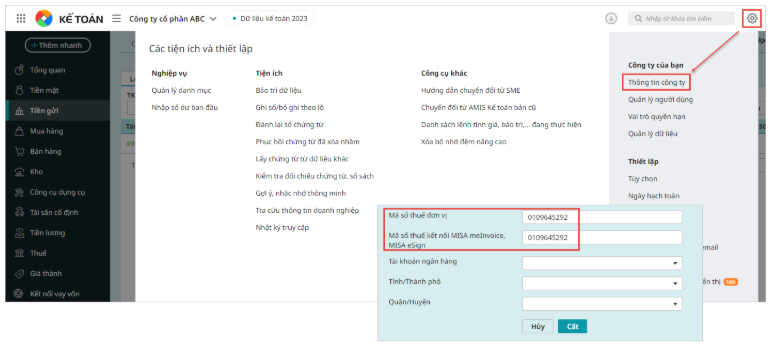
Bước 1: Thiết lập mã số thuế trên Các tiện ích và thiết lập\Thông tin công ty:
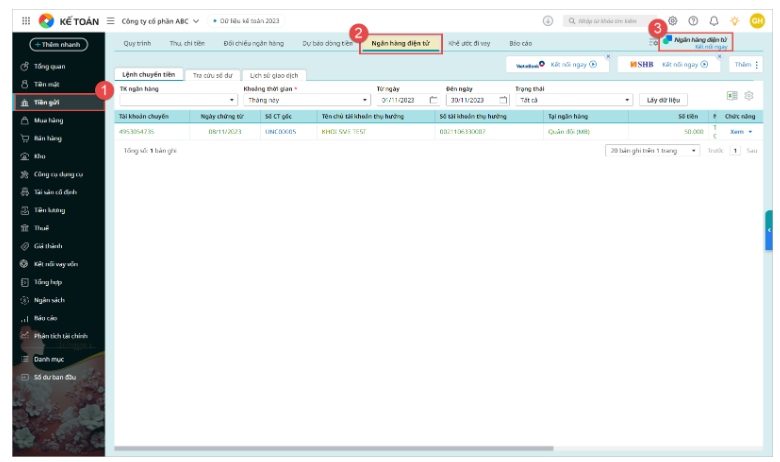
Bước 2: Trên phần mềm MISA AMIS kế toán, vào phân hệ Tiền gửi\tab Ngân hàng điện tử, nhấn Kết nối ngay:
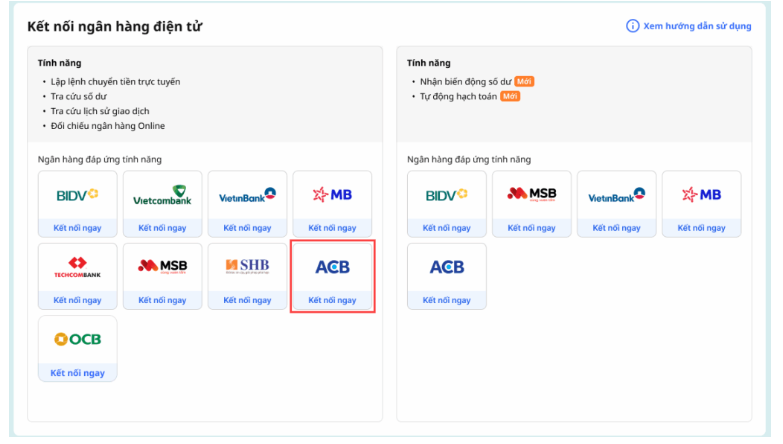
Bước 3: Lựa chọn ngân hàng ACB, nhấn Kết nối ngay:
Bước 4: Xem điều kiện sử dụng dịch vụ:
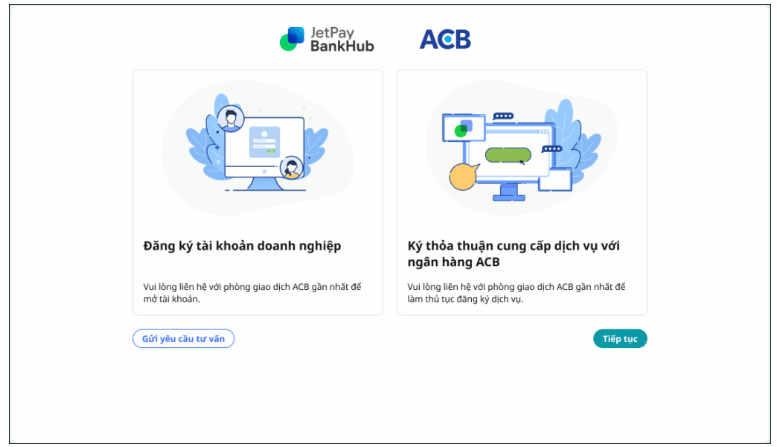
Bước 5: Nếu Doanh nghiệp chưa đủ điều kiện, bấm “gửi yêu cầu tư vấn”, nhập số điện thoại và bấm “Gửi yêu cầu”. ACB sẽ liên hệ lại để hỗ trợ làm thủ tục trong 1 ngày làm việc.
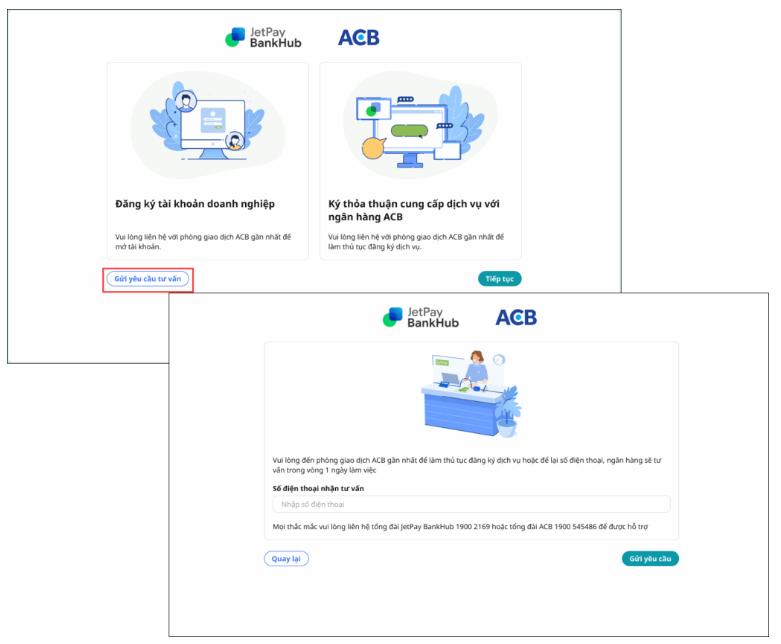
Bước 6: Nếu Doanh nghiệp đã đủ điều kiện, bấm “Tiếp tục”, để chuyển sang màn hình nhập thông tin Client ID, Secret ID. Lưu ý: Anh/chị nhập đúng bộ thông tin Client ID, Secret ID đã thiết lập trên ACB OpenAPI theo hướng dẫn tại đây
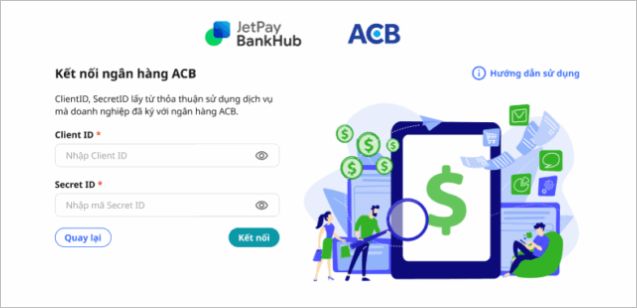
- Sau khi “Kết nối” thành công, phần mềm hiển thị trạng thái kết nối là “Đã kết nối”. Từ đây, anh/chị đã có thể sử dụng các tính năng Chuyển tiền trực tuyến, Tra cứu số dư tài khoản, Đối chiếu ngân hàng online và Tra cứu lịch sử giao dịch