2. Các câu hỏi thường gặp liên quan đến kho và báo cáo kho
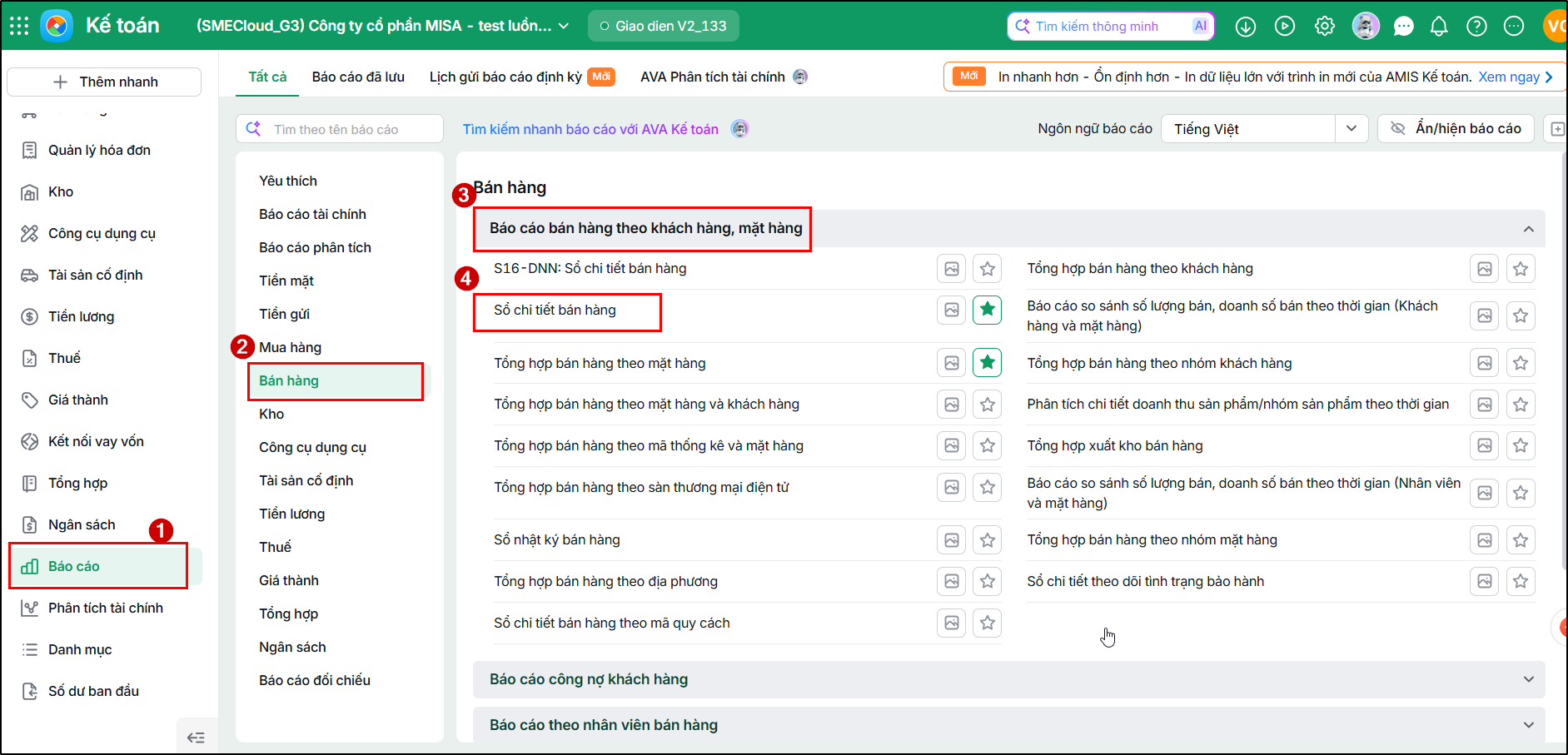
Câu hỏi 1: Tôi muốn xem báo cáo doanh thu theo kho thì làm thế nào?Đơn vị có nhu cầu theo dõi doanh thu phát sinh theo từng kho, đối chiếu doanh thu giữa các kho hoặc lọc doanh thu theo kho trên báo cáo bán hàng. Tuy nhiên, trên báo cáo mặc định chưa hiển thị thông tin Mã kho, Tên kho, nên chưa thể xem hoặc lọc doanh thu theo kho mong muốn. Giải pháp: Để xem báo cáo doanh thu theo kho, Anh/Chị thực hiện như sau: Bước 1: Vào Báo cáo\Bán hàng\Báo cáo bán hàng theo khách hàng, mặt hàng\Sổ chi tiết bán hàng.
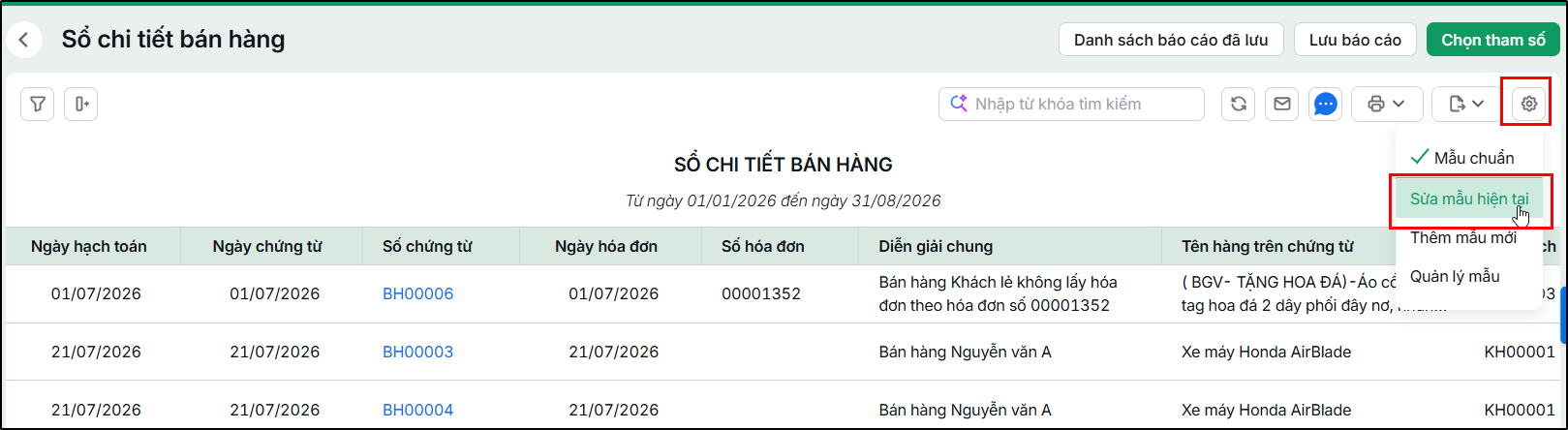
Bước 2: Chọn tham số để mở báo cáo theo kỳ cần xem. Bước 3: Nhấn biểu tượng bánh răng ⚙️ – Tùy chỉnh mẫu báo cáo\Sửa mẫu hiện tại.
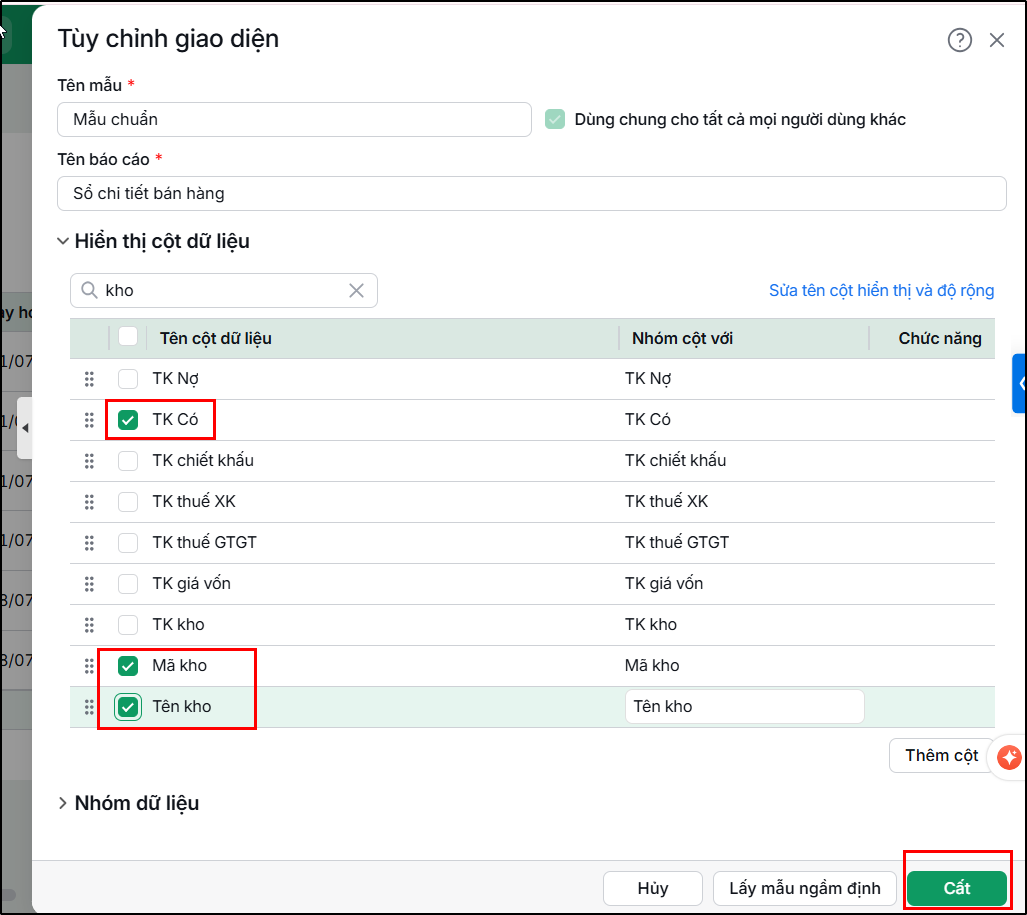
Bước 4: Tại bảng Tùy chỉnh giao diện, chọn Hiển thị thêm, tích chọn các cột: TK Có, Mã kho, Tên kho, sau đó nhấn Cất.
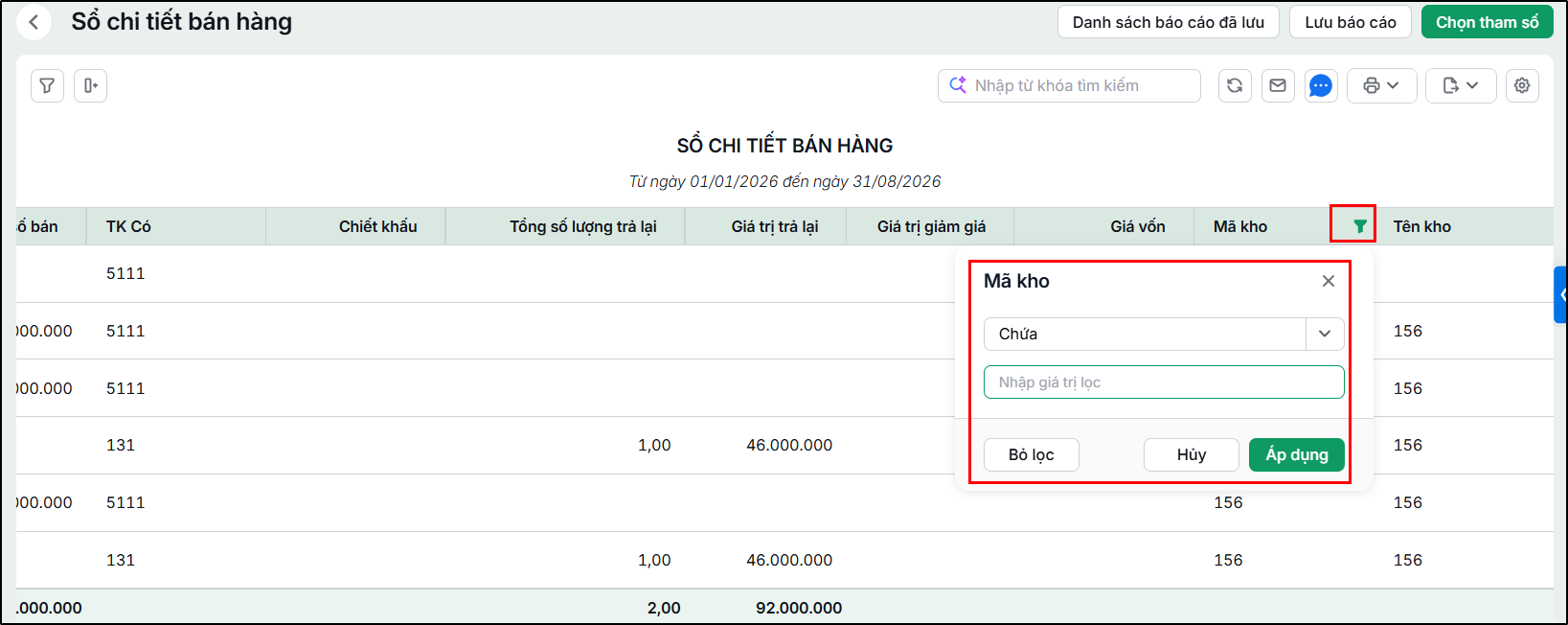
Bước 5: Thực hiện lọc tài khoản doanh thu tại cột TK Có và lọc Kho tại cột Mã kho hoặc Tên kho để xem số liệu theo nhu cầu.
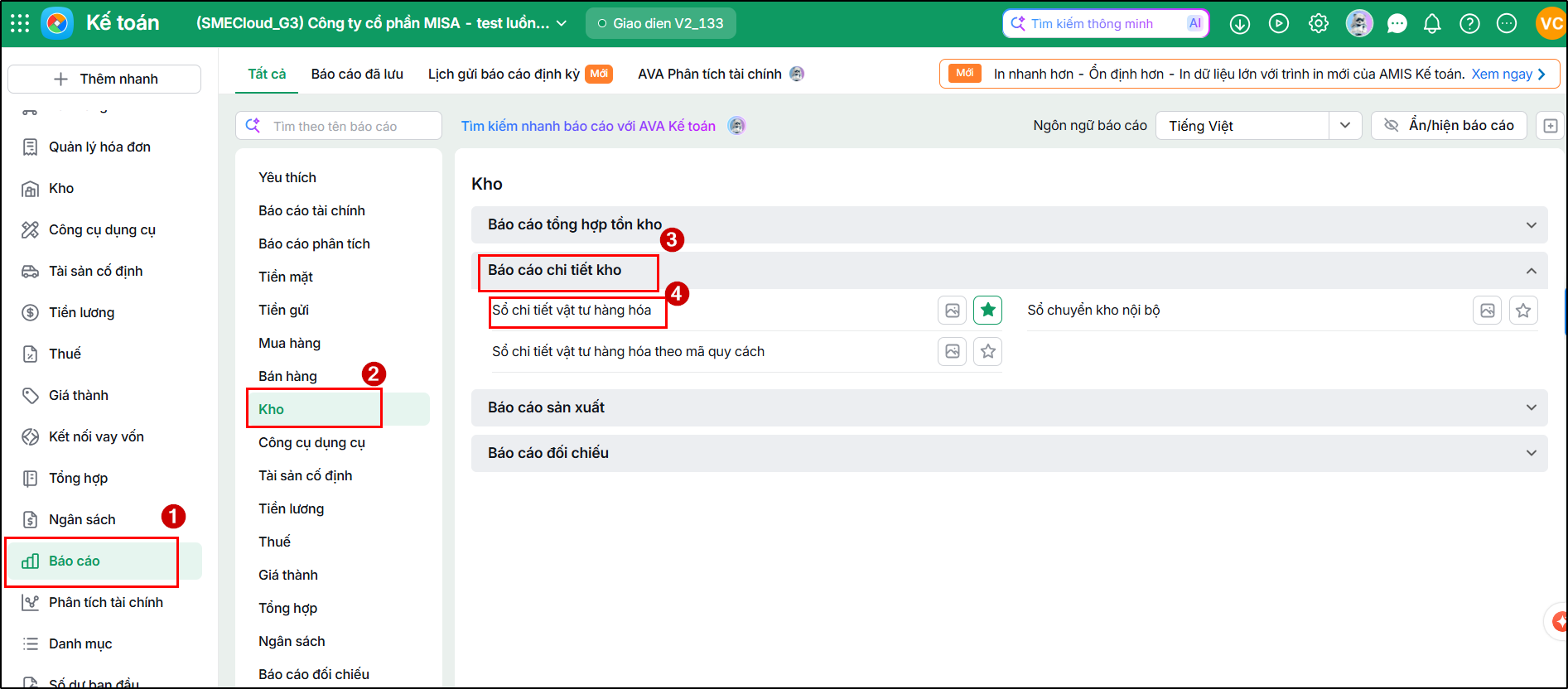
Câu hỏi 2: Tôi muốn xem và xuất khẩu Excel báo cáo nhập, xuất kho theo khoản mục chi phí thì làm thế nào?Đơn vị muốn xem báo cáo nhập, xuất kho theo khoản mục chi phí, lọc dữ liệu kho theo từng khoản mục hoặc xuất Excel báo cáo kho gắn với khoản mục chi phí để phục vụ công tác quản trị, kiểm soát chi phí. Tuy nhiên, trên báo cáo kho mặc định chưa hiển thị thông tin khoản mục chi phí. Giải pháp: Để xem và xuất báo cáo nhập, xuất kho theo khoản mục chi phí, Anh/Chị thực hiện như sau: Bước 1: Vào Báo cáo\Kho\Báo cáo chi tiết kho\Sổ chi tiết vật tư hàng hóa.
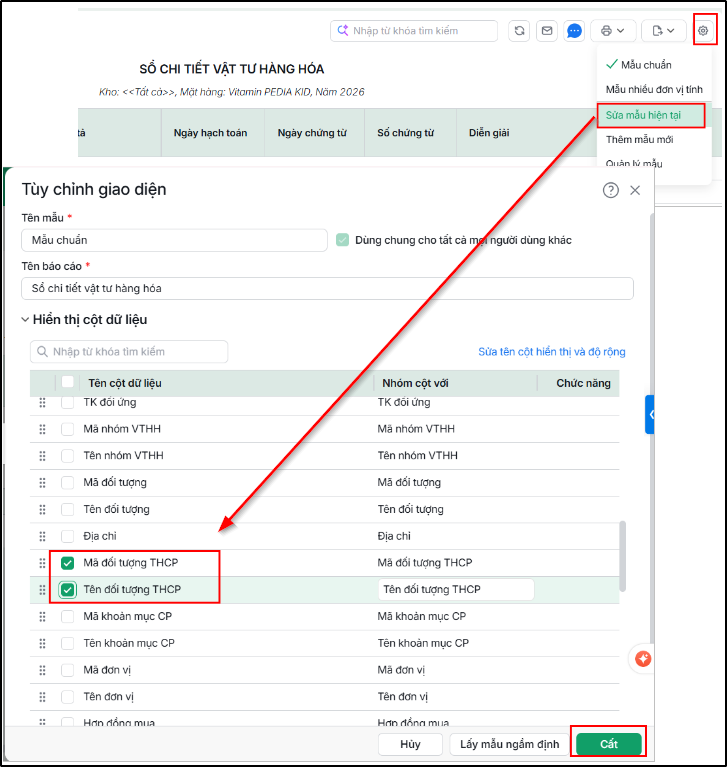
Bước 3: Nhấn biểu tượng bánh răng ⚙️ – Tùy chỉnh mẫu báo cáo\Sửa mẫu hiện tại. Bước 4: Tại mục Hiển thị cột dữ liệu, chọn Hiển thị thêm, tích chọn Mã khoản mục chi phí, Tên khoản mục chi phí, sau đó nhấn Cất.
Sau khi tùy chỉnh, báo cáo sẽ hiển thị thêm thông tin khoản mục chi phí để Anh/Chị xem, lọc hoặc đối chiếu số liệu. Bước 5: Nhấn biểu tượng Xuất ra Excel bên trái bánh răng góc trên cùng dưới mục Chọn tham số để xuất báo cáo theo nhu cầu. Câu hỏi 3: Tôi muốn xem báo cáo nhập xuất tồn kho chi tiết theo tài khoản thì vào đâu?Vấn đề: Đơn vị cần theo dõi nhập – xuất – tồn kho theo từng tài khoản kho, để đối chiếu tài khoản kho và tài khoản đối ứng. Tuy nhiên trên một số báo cáo kho mặc định chưa hiển thị các cột tài khoản, nên chưa thể xem hoặc lọc số liệu theo tài khoản. Giải pháp: Để xem nhập – xuất – tồn kho chi tiết theo tài khoản, Anh/Chị thực hiện như sau: Bước 1: Vào Báo cáo\ Kho\Báo cáo chi tiết kho\Sổ chi tiết vật tư hàng hóa.
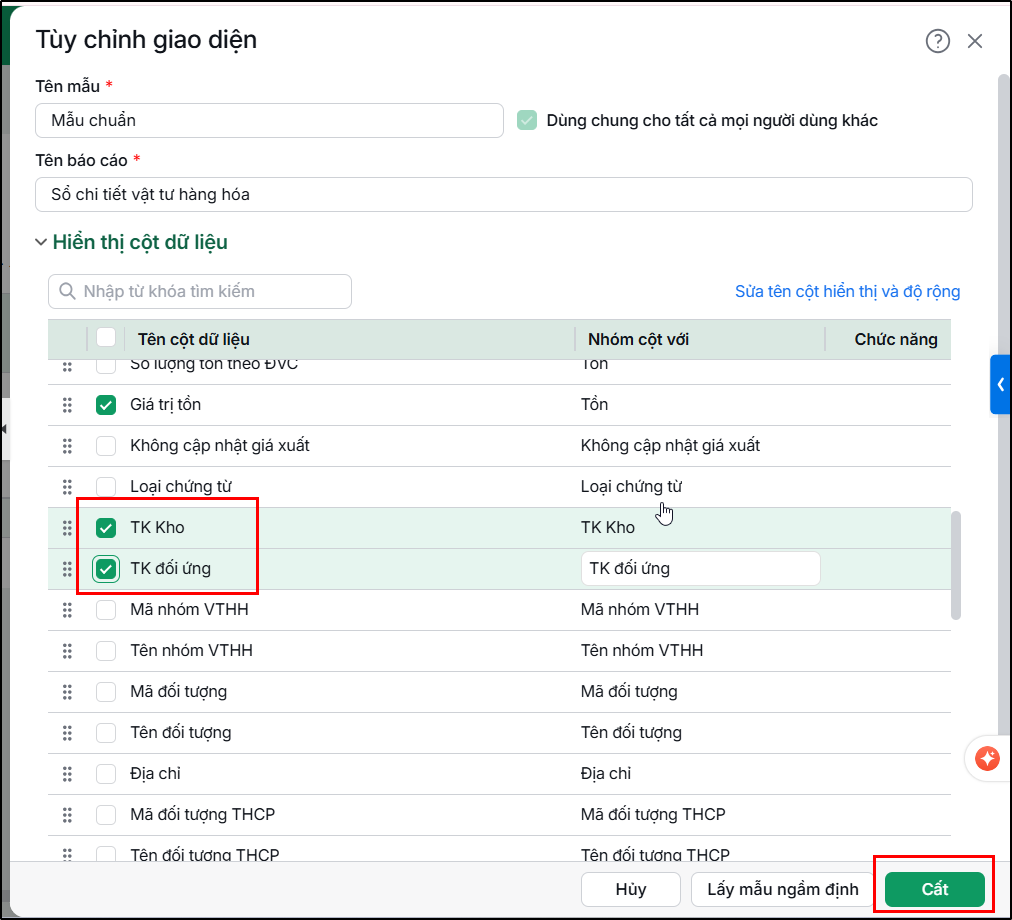
Bước 2: Chọn tham số để mở báo cáo. Bước 3: Nhấn biểu tượng bánh răng – Tùy chỉnh mẫu báo cáo\Sửa mẫu hiện tại. Bước 4: Tại mục Hiển thị cột dữ liệu, chọn Hiển thị thêm, tích chọn TK kho, TK đối ứng, sau đó nhấn Cất.
Sau khi tùy chỉnh, báo cáo sẽ hiển thị đầy đủ thông tin tài khoản để Anh/Chị lọc và đối chiếu số liệu theo nhu cầu. Lưu ý:
Câu hỏi 4: Làm thế nào để xuất khẩu Excel chi tiết các phiếu xuất kho đang hạch toán vào tài khoản 154?Đơn vị muốn lọc và tổng hợp các phiếu xuất kho hạch toán vào tài khoản 154, kiểm tra chi tiết các nghiệp vụ xuất kho liên quan đến chi phí sản xuất, hoặc xuất Excel danh sách xuất kho TK 154 để phục vụ đối chiếu, quyết toán. Tuy nhiên, trên báo cáo kho mặc định chưa hiển thị cột tài khoản đối ứng, nên chưa thể lọc chính xác dữ liệu. Giải pháp: Để xuất Excel chi tiết các phiếu xuất kho hạch toán vào tài khoản 154, Anh/Chị thực hiện như sau: Bước 1: Vào Báo cáo\Kho\Báo cáo chi tiết kho\Sổ chi tiết vật tư hàng hóa.
Bước 2: Chọn tham số để mở báo cáo theo kỳ cần xem. Bước 3: Nhấn biểu tượng bánh răng ⚙️ – Tùy chỉnh mẫu báo cáo\Sửa mẫu hiện tại. Bước 4: Tại mục Hiển thị cột dữ liệu, chọn Hiển thị thêm, tích chọn TK đối ứng, sau đó nhấn Cất.
Bước 5: Trên báo cáo, thực hiện:
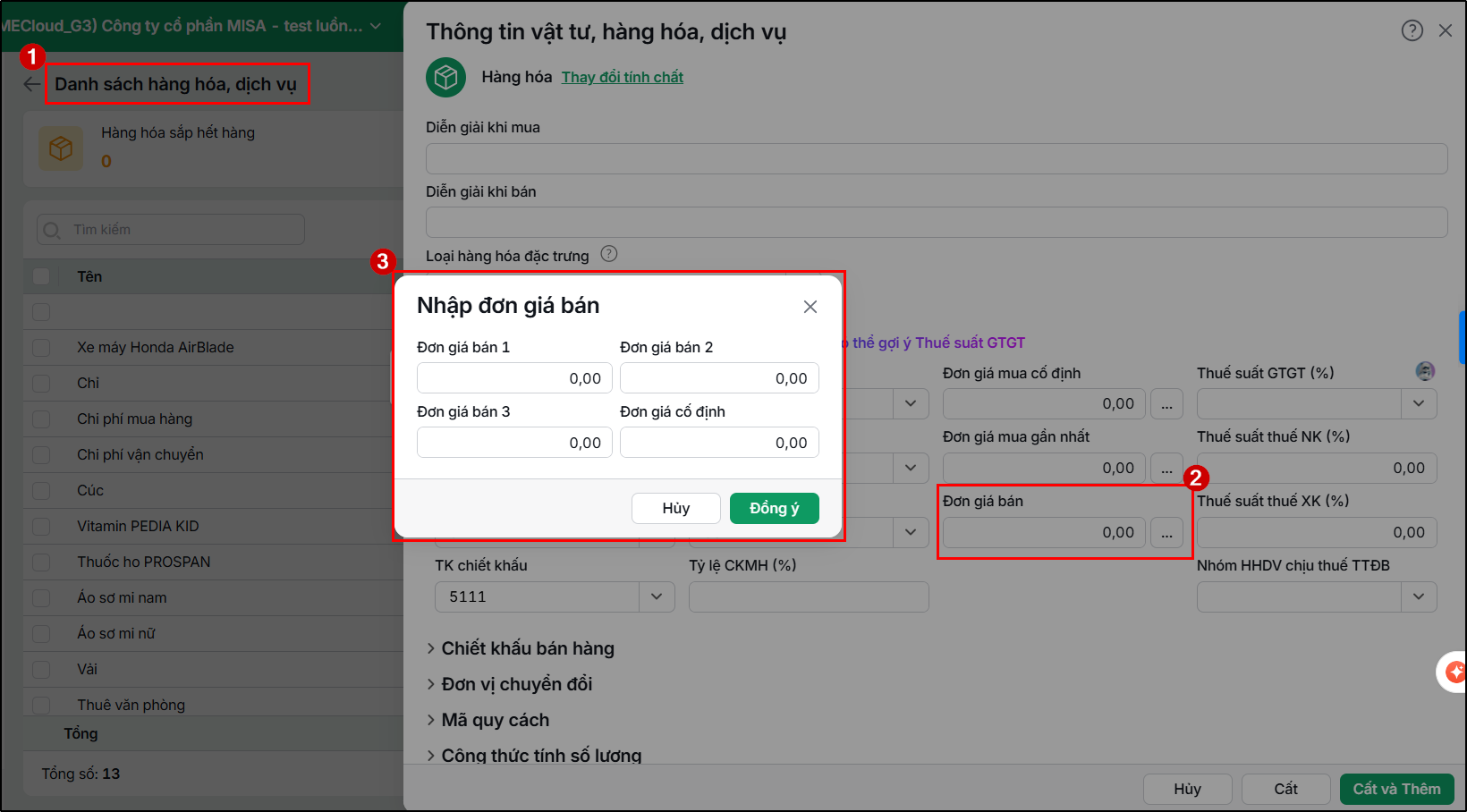
Bước 6: Nhấn Xuất ra Excel để tải báo cáo về máy. Câu hỏi 8: Tôi muốn xem báo cáo có số lượng hàng nhập trong tháng, kèm giá nhập, giá bán thì làm thế nào ?Để xem báo cáo có số lượng hàng nhập trong tháng, kèm giá nhập, giá bán Anh chị thực hiện như sau:
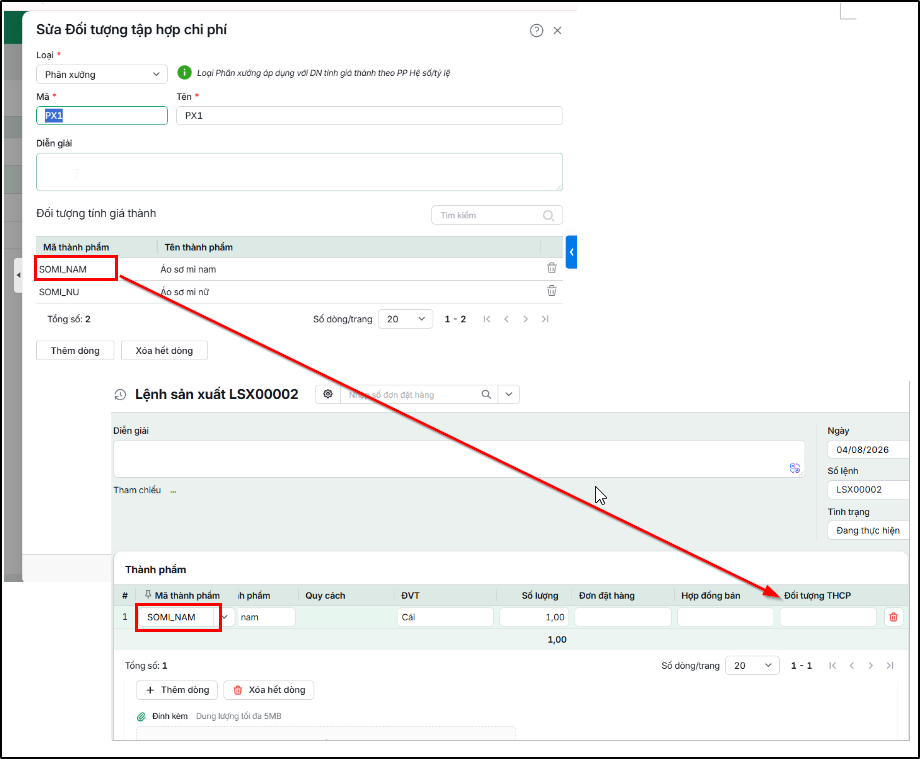
Câu hỏi 10: Vì sao khi lập lệnh sản xuất tôi chọn thành phẩm mà mục Đối tượng tập hợp chi phí (THCP) không hiển thị mặc dù đã có khai báo trong danh mục ?Vấn đề: Khi lập lệnh sản xuất thành phẩm, tại trường Đối tượng THCP không hiển thị đối tượng THCP tương ứng với một số mã thành phẩm.
Nguyên nhân: Tình huống này thường xảy ra khi cùng một mã thành phẩm được khai báo và gán vào nhiều mã Đối tượng tập hợp chi phí khác nhau, dẫn đến hệ thống không xác định được đối tượng phù hợp để hiển thị. Giải pháp: Anh/Chị thực hiện kiểm tra và điều chỉnh lại danh mục Đối tượng THCP như sau:
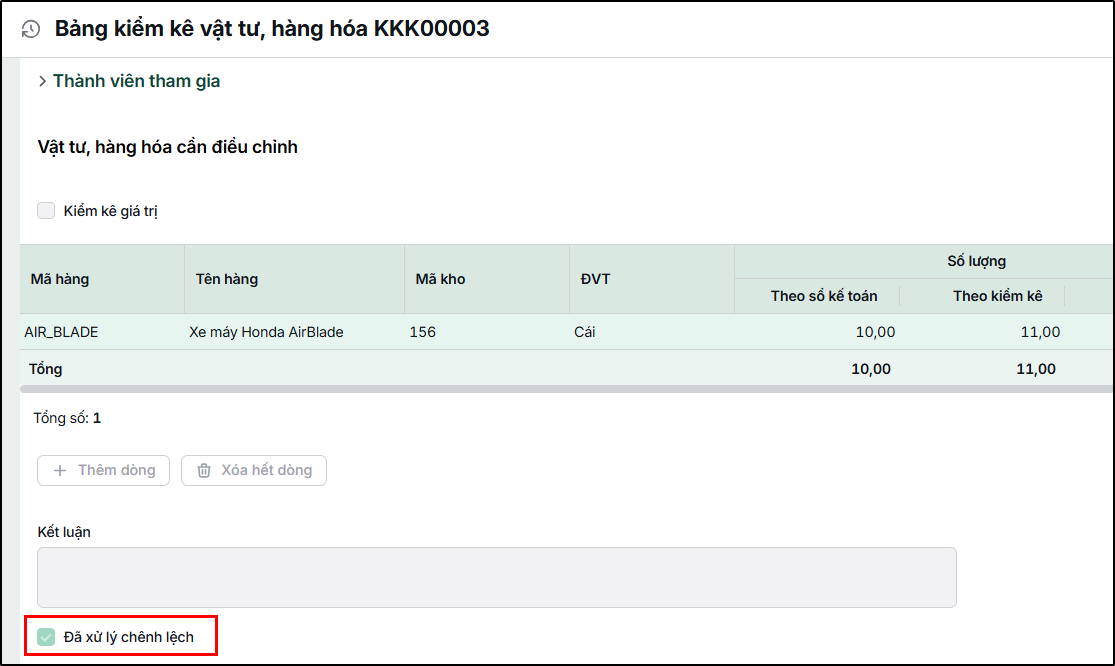
Sau khi cập nhật xong, Anh/Chị thực hiện lập lại lệnh sản xuất để hệ thống hiển thị đúng tên Đối tượng THCP. Câu hỏi 15: Vì sao sau khi chỉnh sửa bảng kiểm kê (thêm mã hàng) nhưng không hiển thị nút lập phiếu nhập kho/xuất kho?Vấn đề: Đơn vị sửa lại bảng kiểm kê, thêm mã hàng để kiểm kê nhưng không thấy hiển thị lập phiếu nhập kho/xuất kho để xử lý Nguyên nhân 1: Do bảng kiểm kê đã được sinh phiếu nhập kho/xuất kho xử lý trước đó và được tích chọn Đã xử lý chênh lệch nên khi sửa lại sẽ không hiển thị lập chứng từ xử lý nữa
Giải pháp:
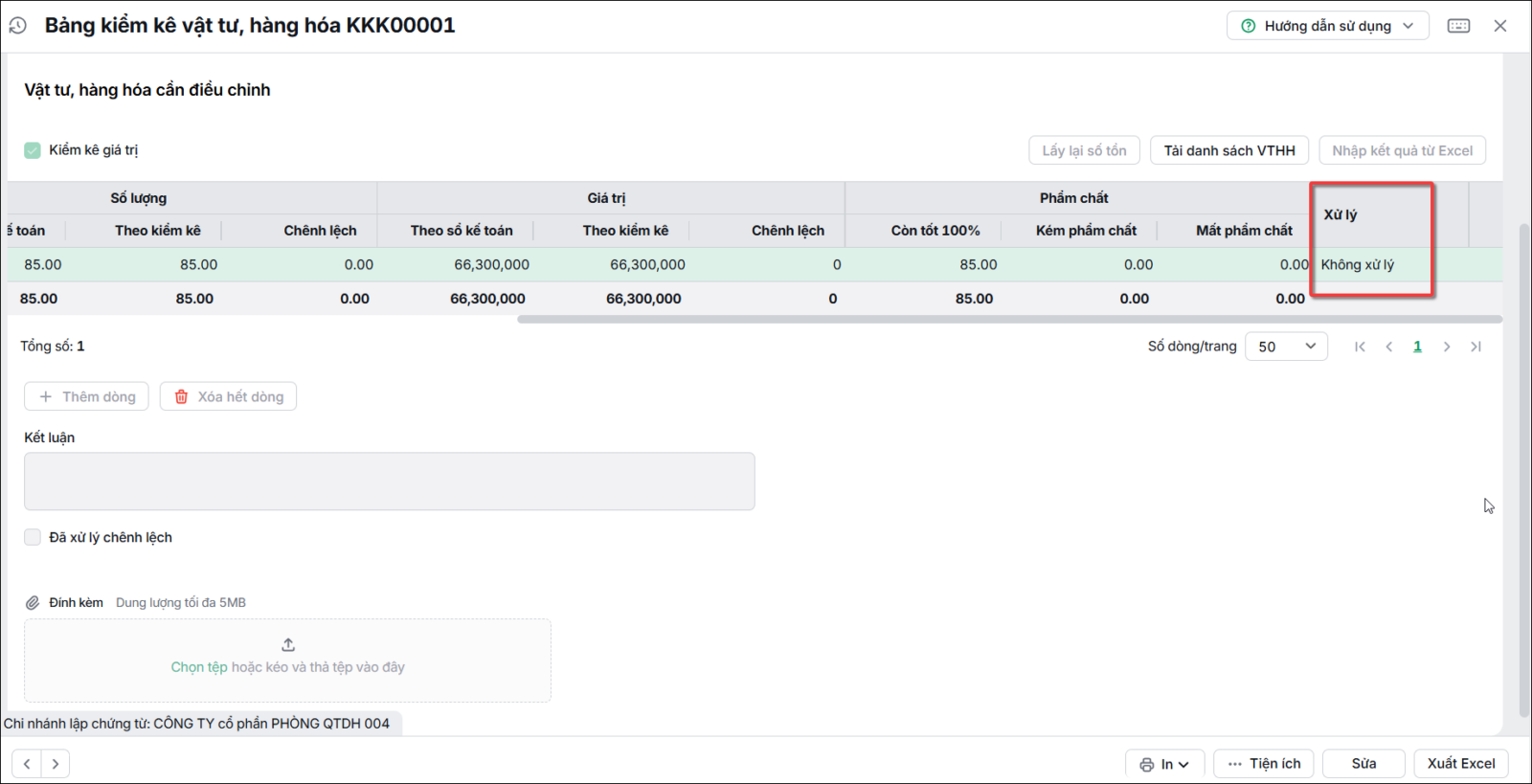
Lưu ý: Nếu không muốn xóa chứng từ xử lý đã sinh từ bảng kiểm kê cũ để sửa lại, Anh chị có thể lập mới bảng kiểm kê khác để điều chỉnh cho mã hàng mới, thay vì sửa lại bảng kiểm kê cũ Nguyên nhân 2: Phương thức Xử lý hiển thị Không xử lý do Số lượng/Giá trị theo kiểm kê bằng Số lượng/Giá trị theo sổ kế toán.
Giải pháp: Kiểm tra lại thông tin Số lượng/Giá trị theo kiểm kê. Nếu thông tin chưa chính xác, nhấn Sửa và cập nhật lại số liệu kiểm kê cho đúng thực tế. Câu hỏi 17: Xem báo cáo nhập kho khác, xuất kho khác theo đối tượng (Nhân viên/Khách hàng/Nhà cung cấp)Vấn đề: Đơn vị muốn có một báo cáo để đối chiếu số liệu chứng từ Nhập kho khác, Xuất kho khác theo từng đối tượng như nhân viên, khách hàng, nhà cung cấp Giải pháp: Để xem và xuất báo cáo Nhập kho khác, Xuất kho khác theo đối tượng (Nhân viên, Khách hàng, Nhà cung cấp), Anh/Chị thực hiện như sau: Bước 1: Vào Báo cáo\Kho\Báo cáo chi tiết kho\Sổ chi tiết vật tư hàng hóa.
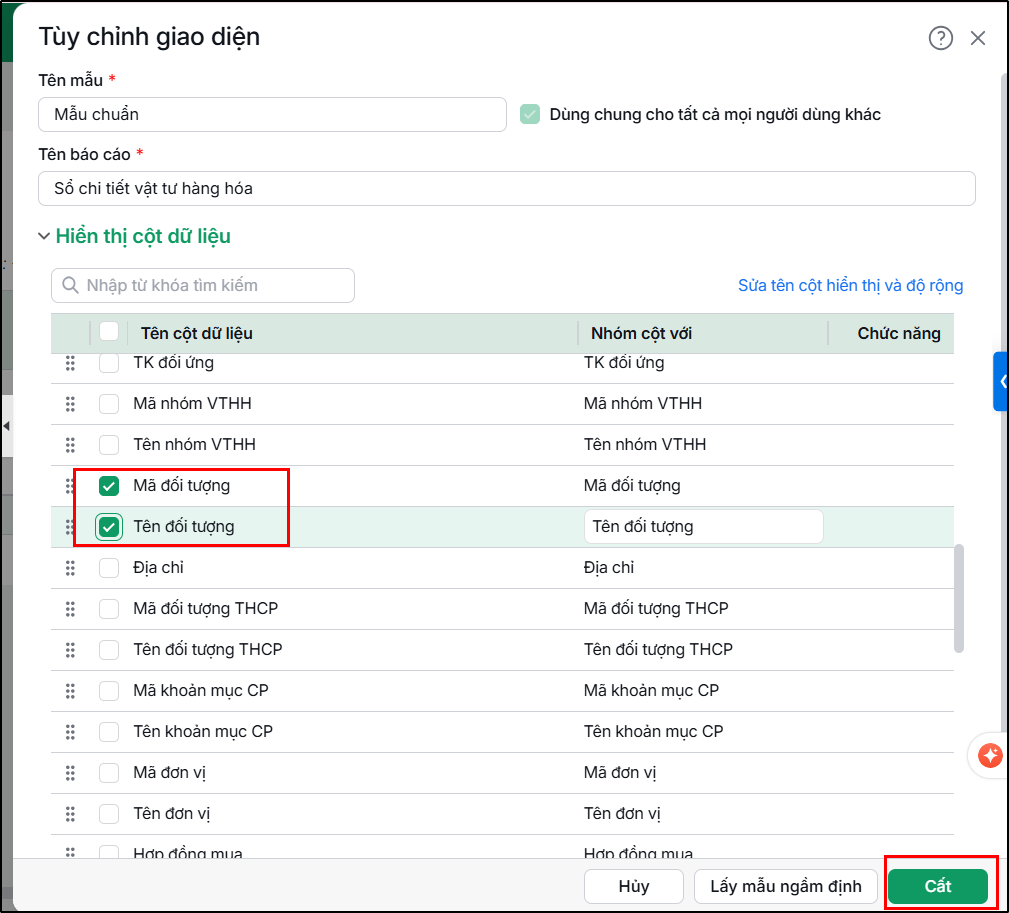
Bước 3: Nhấn biểu tượng bánh răng – Tùy chỉnh mẫu báo cáo\Sửa mẫu hiện tại. Bước 4: Tại mục Hiển thị cột dữ liệu, chọn Hiển thị thêm, tích chọn Mã đối tượng, Tên đối tượng sau đó nhấn Cất.
Sau khi tùy chỉnh, báo cáo sẽ hiển thị thêm thông tin Mã đối tượng, Tên đối tượng để Anh/Chị xem, lọc hoặc đối chiếu số liệu. Bước 5: Nhấn Nhấn biểu tượng Xuất ra Excel bên trái bánh răng góc trên cùng dưới mục Chọn tham số để xuất báo cáo theo nhu cầu. Câu hỏi 19: Làm thế nào để so sánh ngày nhập kho thành phẩm với ngày xuất nguyên vật liệu trong cùng một lệnh sản xuất?Vấn đề: Biểu hiện:
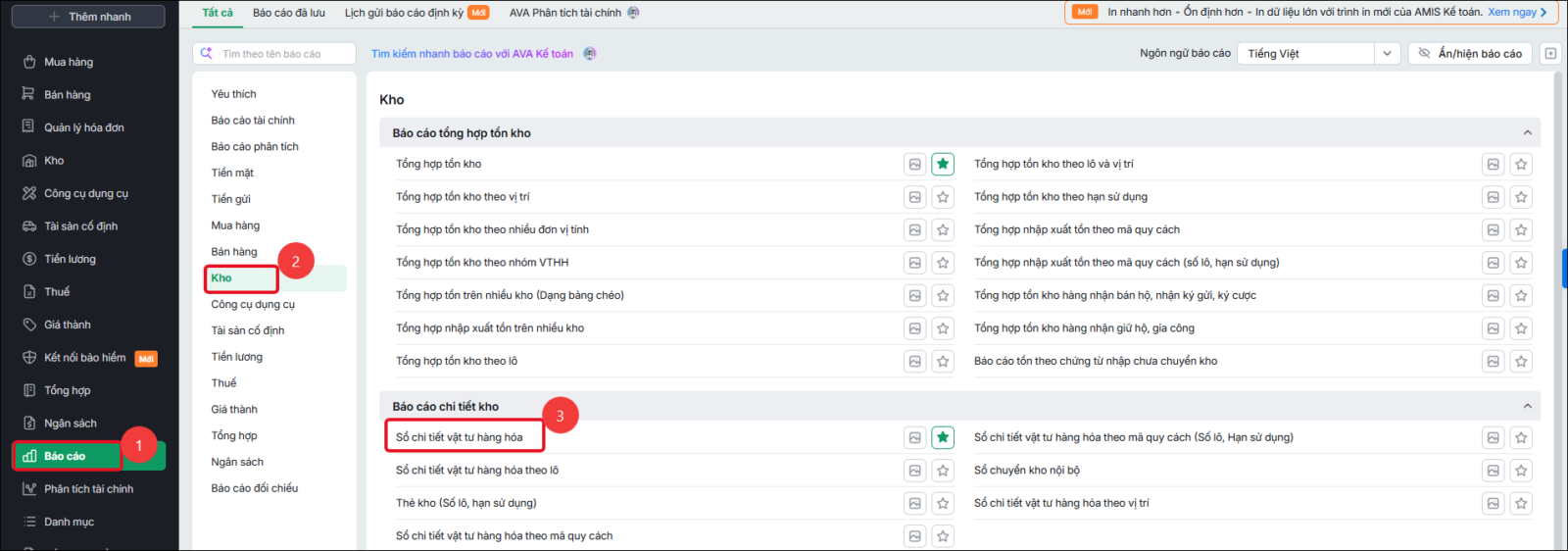
Giải pháp: Bước 1: Vào Báo cáo → Kho → Sổ chi tiết vật tư hàng hóa.
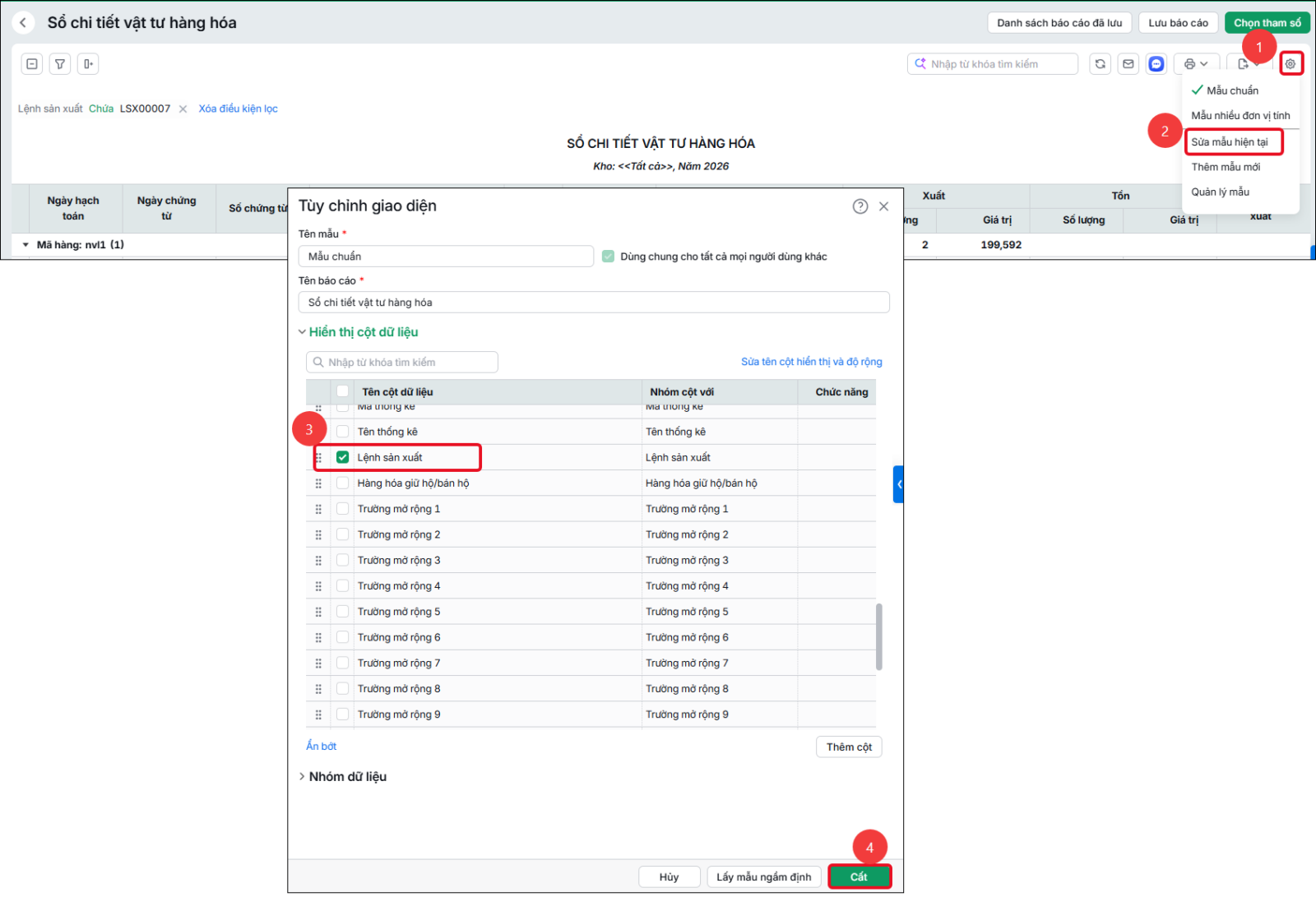
Bước 2: Chọn khoảng thời gian phát sinh, Tất cả kho, Tất cả mã VTHH → nhấn Xem báo cáo. Bước 3: Nhấn biểu tượng bánh răng ⚙ Tùy chỉnh mẫu báo cáo ở góc trên cùng bên phải → chọn Sửa mẫu hiện tại → nhấn Hiển thị thêm → tích chọn dòng Lệnh sản xuất → nhấn Cất.
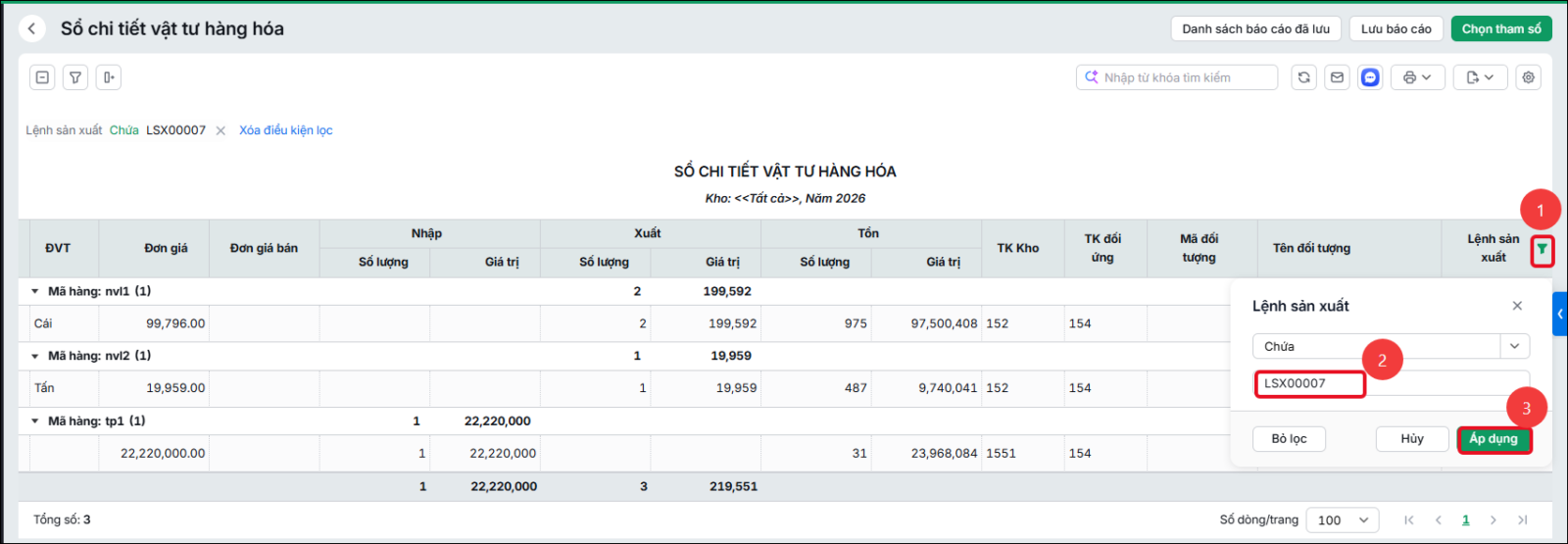
Bước 4: Trên báo cáo, di chuột đến tiêu đề cột Lệnh sản xuất → nhấn biểu tượng phễu lọc → nhập số Lệnh sản xuất cần kiểm tra → nhấn Áp dụng.
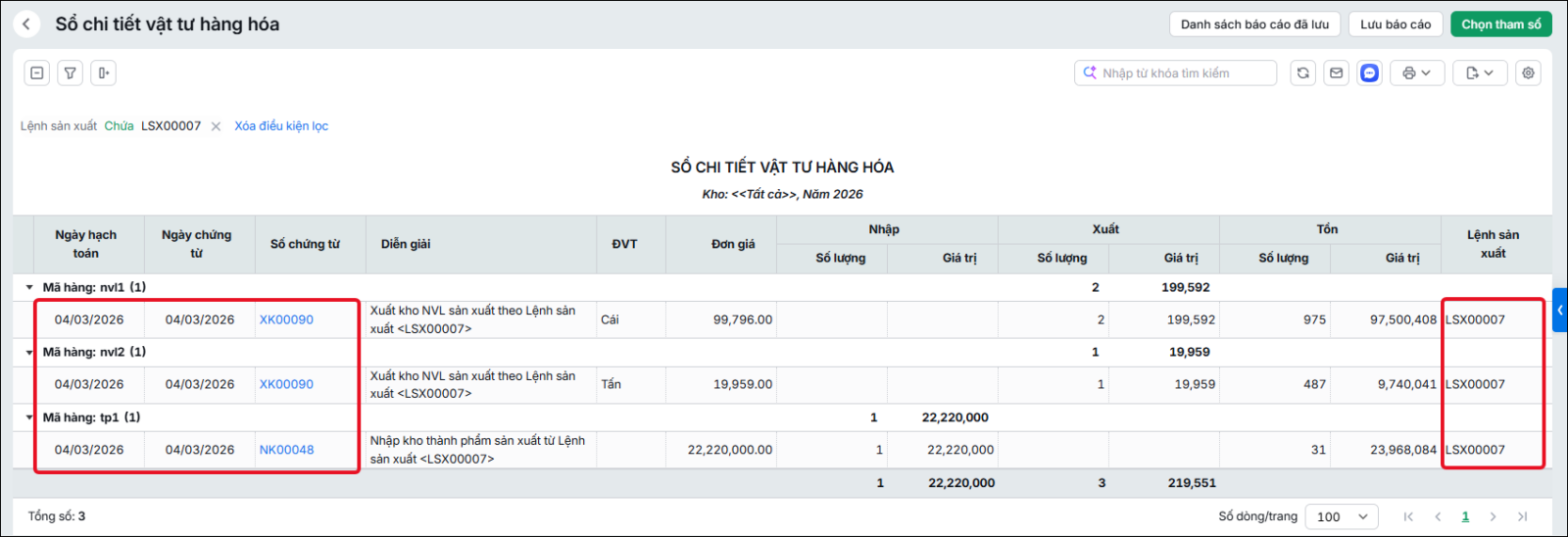
Bước 5: Phần mềm sẽ lọc ra các chứng từ nhập kho, xuất kho liên quan đến lệnh sản xuất đã chọn. Anh/Chị kiểm tra cột Ngày hạch toán để đối chiếu ngày xuất nguyên vật liệu với ngày nhập kho thành phẩm trong cùng lệnh sản xuất.
Câu hỏi 20: Tại sao báo cáo tổng hợp tồn kho không hiển thị cột giá trị?Vấn đề: Biểu hiện:
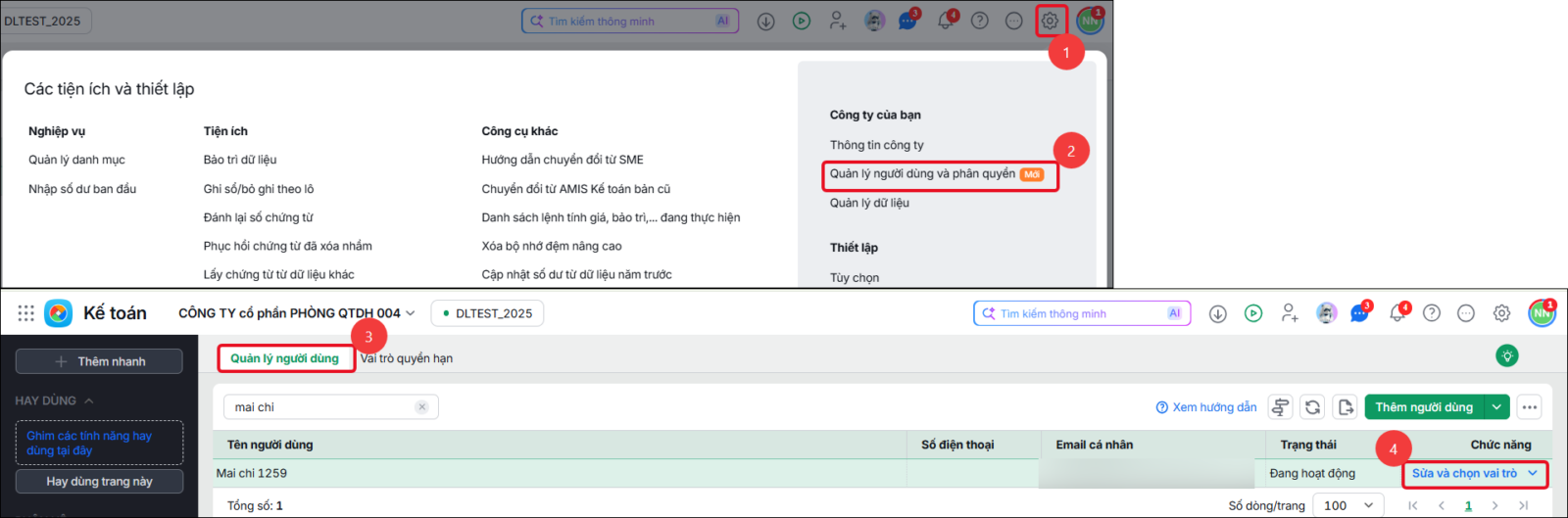
Nguyên nhân: Giải pháp: Bước 1: Vào ⚙ Các tiện ích và thiết lập \ Quản lý người dùng và phân quyền. Bước 2: Tại tab Quản lý người dùng, nhấn đúp chuột vào tên người dùng cần phân quyền hoặc nhấn Sửa và chọn vai trò tại cột Chức năng tương ứng với người dùng cần phân quyền.
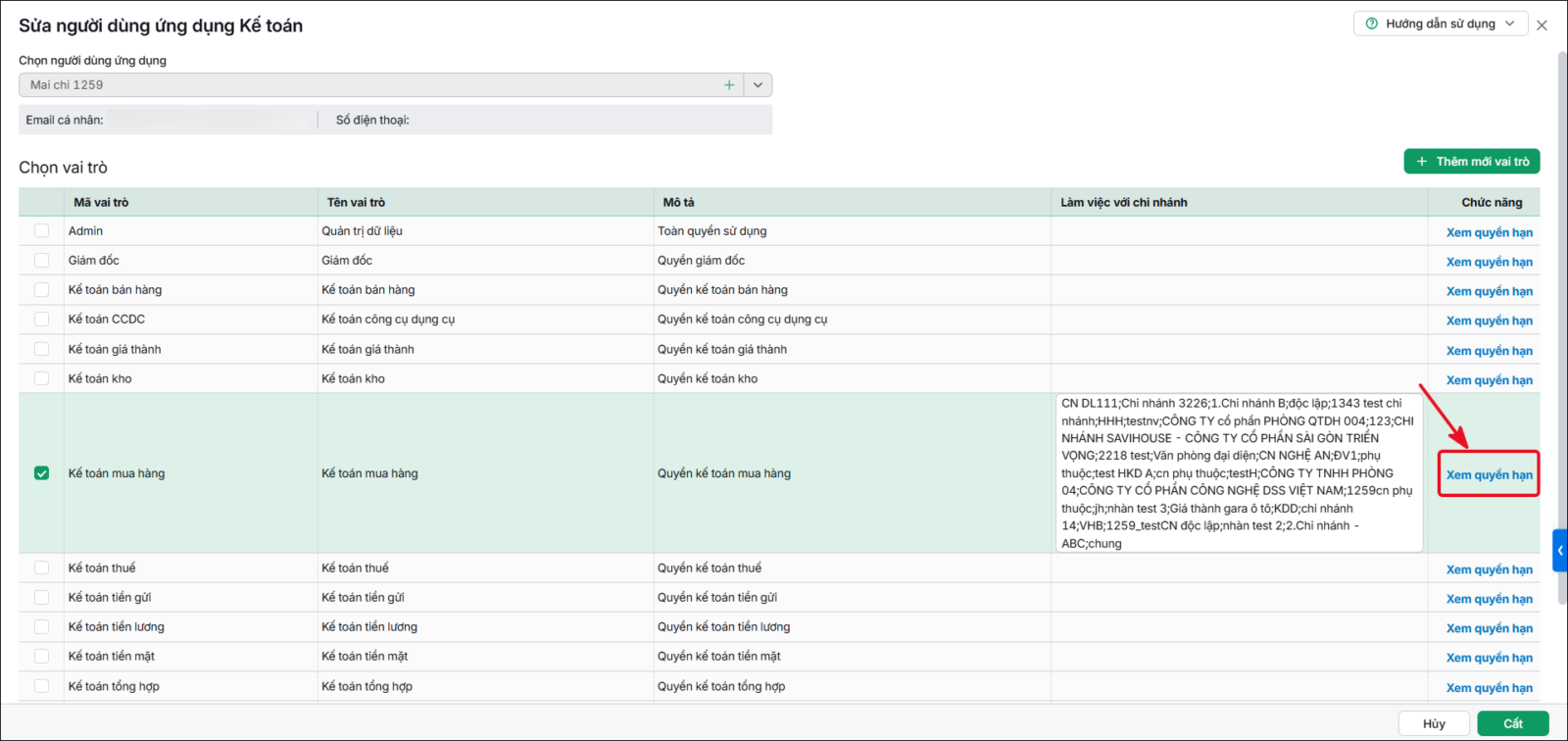
Bước 3: Trên giao diện Sửa người dùng ứng dụng kế toán, tại mã vai trò đang được tích chọn, nhấn Xem quyền hạn.
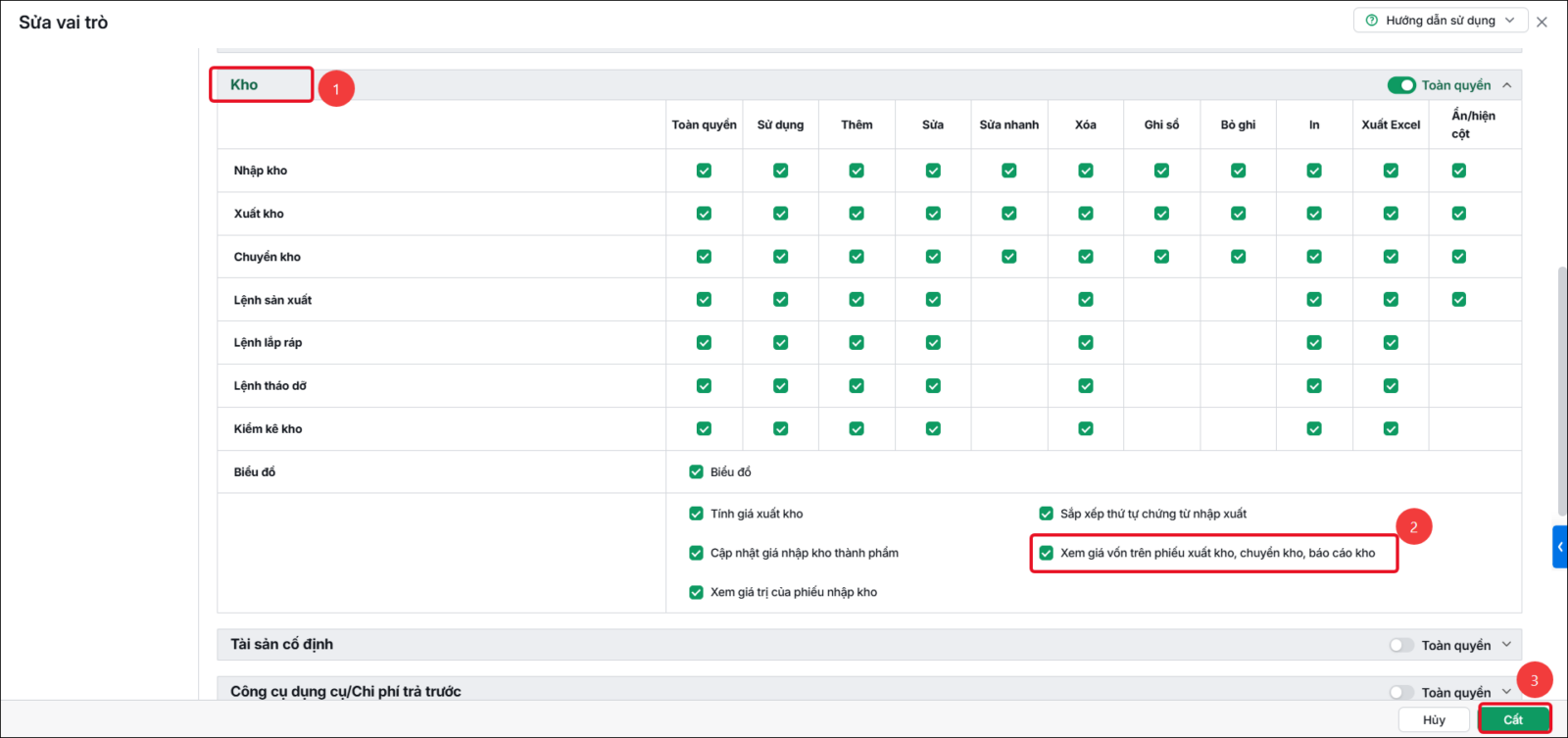
Bước 4: Trên giao diện Sửa vai trò, tại tab Quyền hạn của vai trò, vào Nghiệp vụ \ Kho và tích chọn quyền “Xem giá vốn trên phiếu xuất kho, chuyển kho, báo cáo kho”. Bước 5: Nhấn Cất để lưu lại thông tin phân quyền.
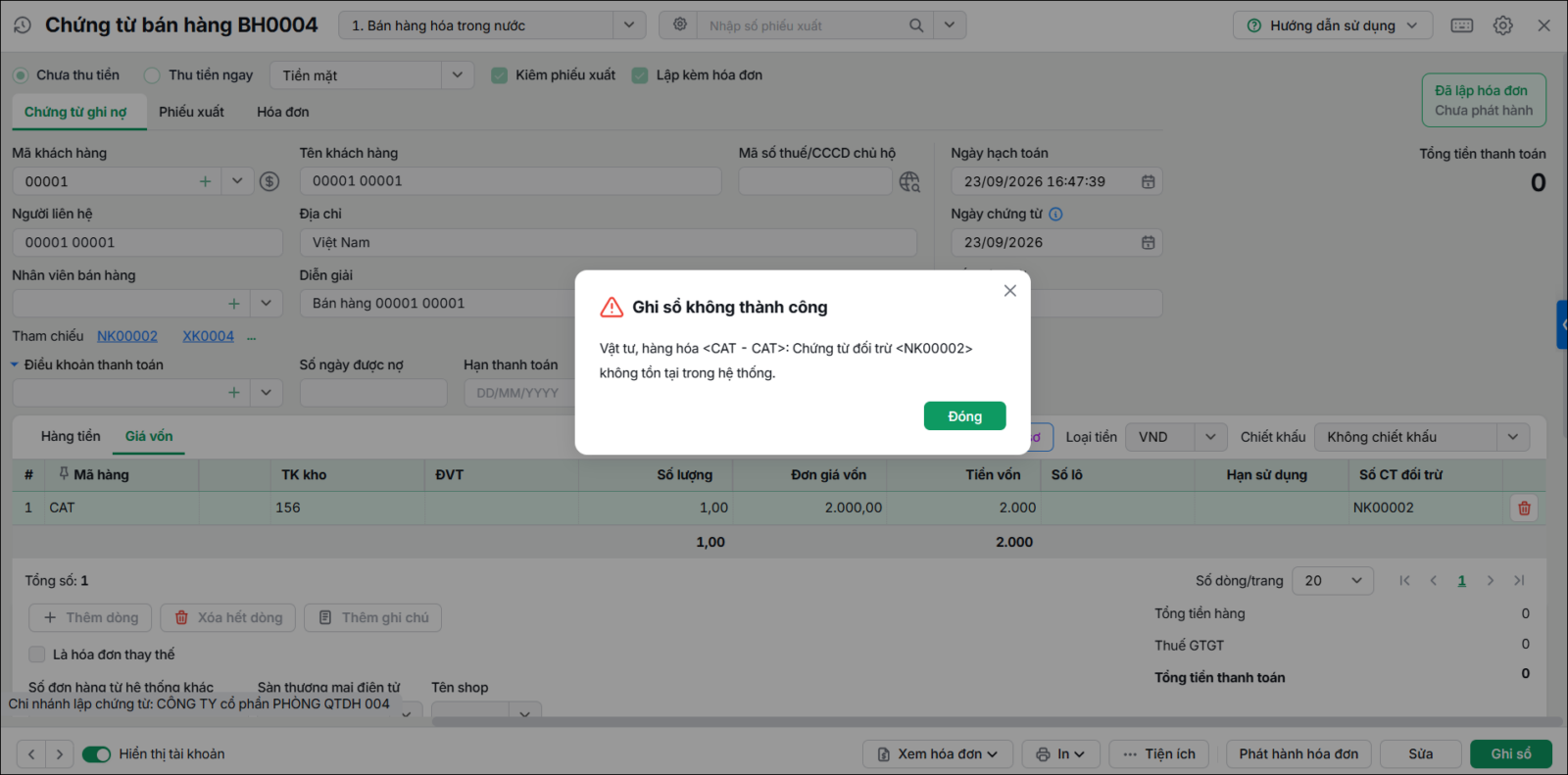
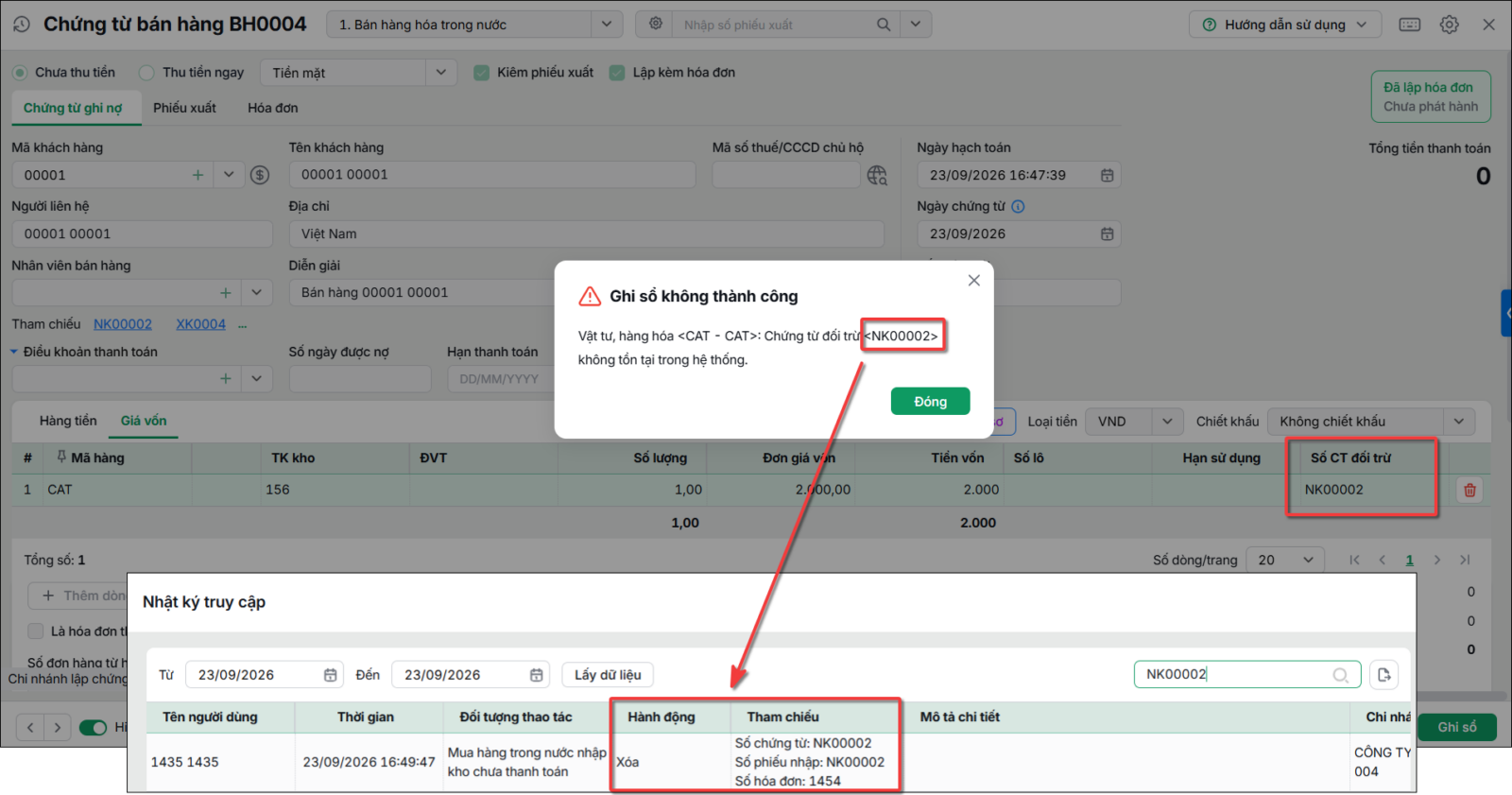
Bước 6: Người dùng vừa được phân quyền thực hiện đăng xuất khỏi phần mềm và đăng nhập lại, sau đó kiểm tra lại báo cáo tổng hợp tồn kho. Câu hỏi 21: Tại sao xuất kho ghi sổ không thành công báo <Chứng từ đối trừ không tồn tại trong hệ thống>?Vấn đề: Khi thực hiện ghi sổ chứng từ xuất kho/bán hàng kiêm phiếu xuất kho, phần mềm báo lỗi “Ghi sổ không thành công. Vật tư, hàng hóa <>: Chứng từ đối trừ <> không tồn tại trong hệ thống”, khiến chứng từ không ghi sổ được và chưa biết cách xử lý.
Biểu hiện:
Nguyên nhân: Đơn vị đang tính giá xuất kho theo phương pháp Đích danh, trong đó chứng từ xuất kho có liên kết với chứng từ mua, nhập vật tư hàng hóa để đối trừ. Tuy nhiên, chứng từ đối trừ này đã bị xóa khỏi dữ liệu, nên khi ghi sổ phần mềm không tìm thấy chứng từ tương ứng. Có thể kiểm tra thao tác xóa chứng từ tại Nhật ký truy cập để xác định chứng từ đối trừ đã bị xóa.
Giải pháp: Để khắc phục, cần chọn lại chứng từ mua/nhập vật tư hàng hóa dùng để đối trừ cho mã hàng đang báo lỗi, thực hiện như sau: Bước 1: Đóng thông báo cảnh báo và nhấn Sửa chứng từ. Bước 2: Tại dòng mã hàng gặp cảnh báo, tích chọn dòng hàng và nhấn F8 để thực hiện Chọn chứng từ mua, nhập VTHH lại. Bước 3: Chọn lại Chứng từ mua/nhập VTHH phù hợp và nhấn Cất chứng từ. |