
2. Các bước thực hiện
Để lập Chứng từ mua hàng có cột Đơn giá sau thuế, thực hiện như sau:
Bước 1. Thiết lập Có phát sinh mua hàng theo đơn giá sau thuế
- Vào biểu tượng bánh răng (⚙️) Các tiện ích và thiết lập
- Nhấn Tùy chọn\Tùy chọn chung
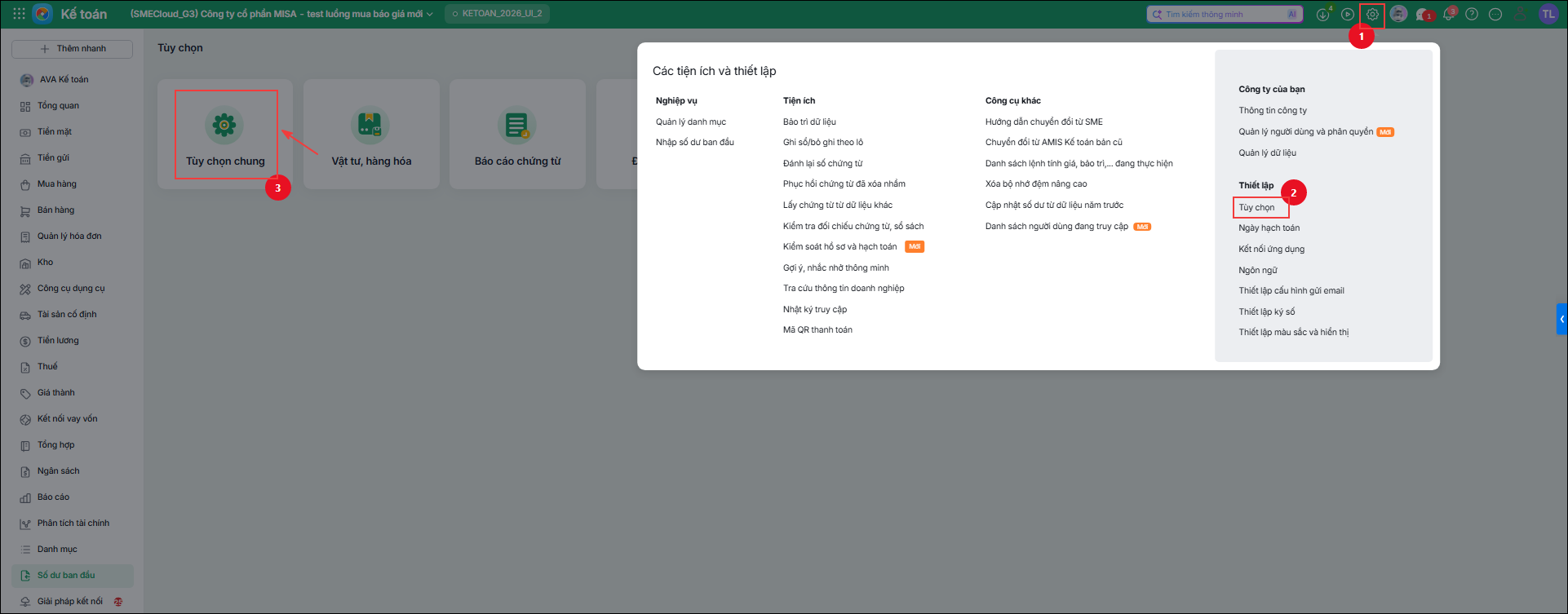
- Tại mục Mua hàng, dòng Có phát sinh mua hàng theo đơn giá sau thuế tích Có

- Ưu tiên tính thành tiền theo đơn giá sau thuế: Tùy chọn này chỉ thiết lập được khi tại mục Có phát sinh mua hàng theo đơn giá sau thuế tích Có.
- Nếu tích Có, thông tin Thành tiền sẽ được tính theo công thức = Số lượng x Đơn giá sau thuế / (1 + Thuế suất GTGT). Nếu có thay đổi gì về đơn giá trước thuế thì Thành tiền sẽ không đổi theo.
- Nếu tích Không, thông tin Thành tiền sẽ được tính theo công thức = Số lượng x Đơn giá.
Bước 2: Lập chứng từ, khi đó phần mềm sẽ hiển thị cột Đơn giá sau thuế để nhập liệu
- Khi lập Đơn mua hàng hoặcChứng từ mua hàng hệ thống sẽ cho phép nhập Đơn giá sau thuế
- Trường hợp chưa hiển thị cột, anh/chị vào ⚙️ Tùy chỉnh giao diện trên chứng từ để tích hiển thị cột Đơn giá sau thuế
Lưu ý: Thiết lập này không áp dụng cho: Hợp đồng mua, Trả lại hàng mua, Giảm giá hàng mua, Chứng từ mua dịch vụ