1. Trang chủ
  2. Khác
  3. Câu hỏi thường gặp
  4. Câu hỏi thường gặp theo nghiệp vụ
  5. CHTG Kho
  6. Làm thế nào khi nhấn F8 để chọn chứng từ đối trừ trên phiếu xuất kho nhưng không thấy hiển thị phiếu nhập ? (trường hợp áp dụng phương pháp tính giá xuất kho Đích danh)

Làm thế nào khi nhấn F8 để chọn chứng từ đối trừ trên phiếu xuất kho nhưng không thấy hiển thị phiếu nhập ? (trường hợp áp dụng phương pháp tính giá xuất kho Đích danh)

1. Tổng quan

Bài viết hướng dẫn cách xử lý lỗi khi doanh nghiệp áp dụng phương pháp tính giá xuất kho đích danh nhưng khi lập phiếu xuất kho/phiếu bán hàng kiêm xuất kho và nhấn F8 chọn chứng từ nhập đối trừ thì không hiển thị phiếu nhập kho.

Nội dung tập trung làm rõ biểu hiện lỗi, xác định nguyên nhân phát sinh và đưa ra hướng xử lý tương ứng theo từng tình huống như thiếu phiếu nhập, chứng từ chưa ghi sổ, sai thời gian nhập – xuất hoặc phiếu nhập đã bị đối trừ ở chứng từ khác.

Phạm vi áp dụng phù hợp cho các đơn vị quản lý kho trên phần mềm kế toán và sử dụng xuất kho theo đích danh.

2. Biểu hiện, nguyên nhân và cách xử lý

2.1. Biểu hiện 

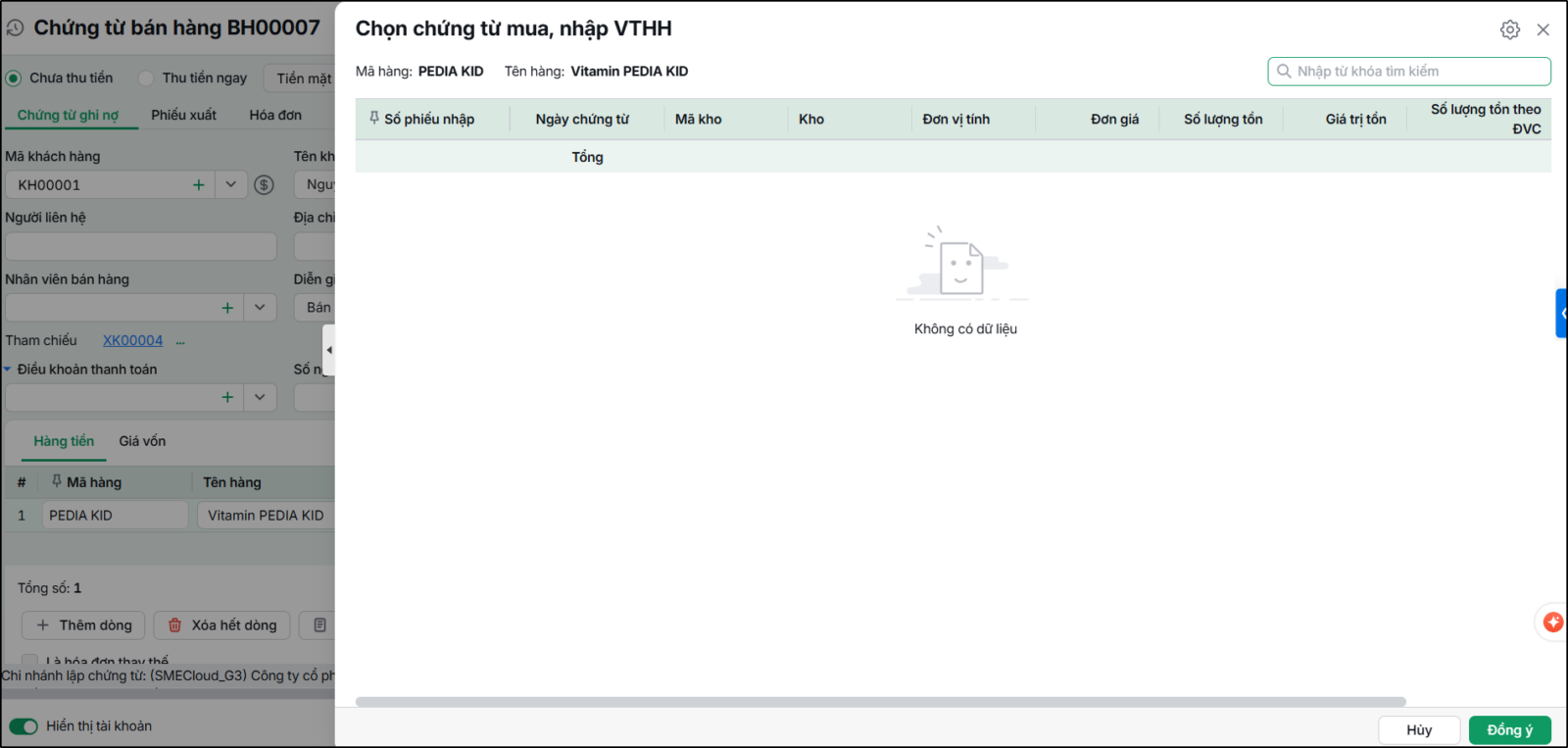
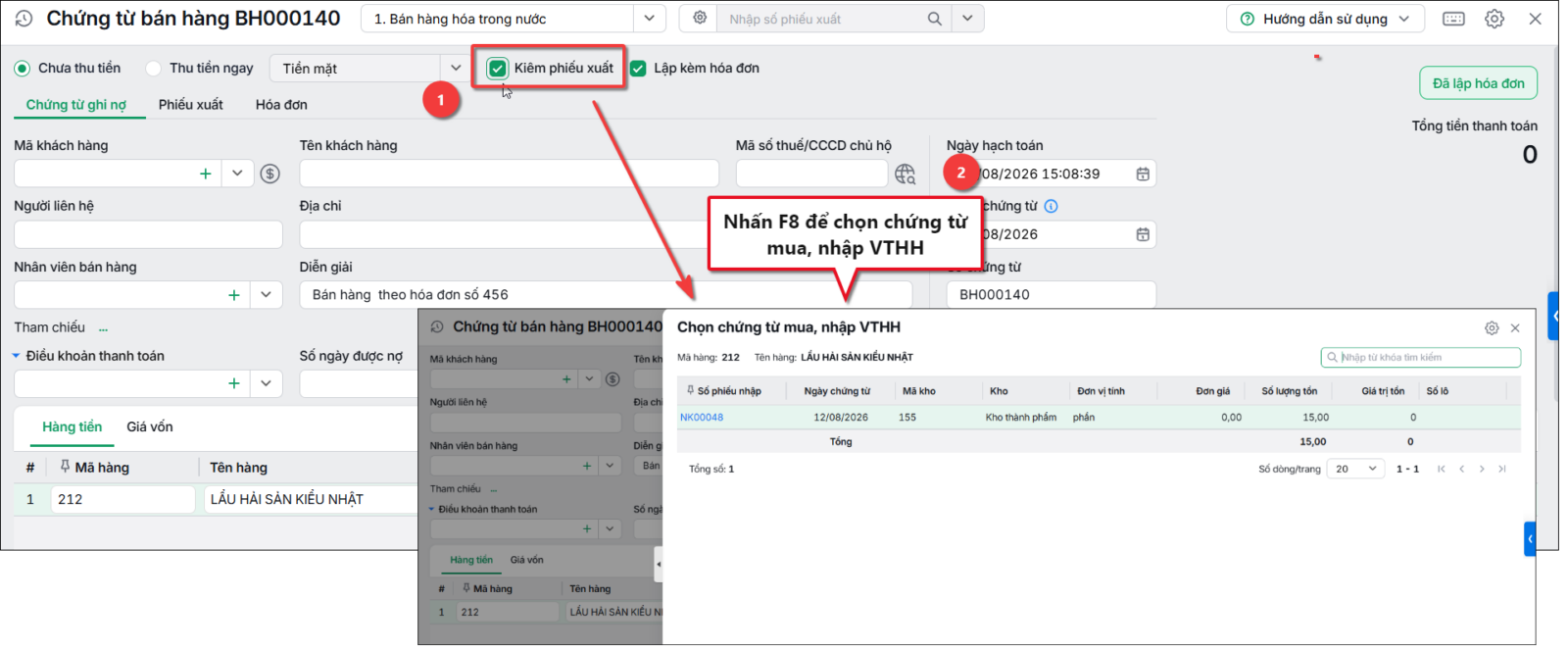
Đơn vị sử dụng phương pháp tính giá xuất kho đích danh, khi lập chứng từ bán hàng kiêm phiếu xuất kho hoặc phiếu xuất kho riêng, nhấn F8 để chọn chứng từ mua, nhập VTHH đối trừ thì không hiển thị phiếu nhập kho nào

2.2. Nguyên nhân và giải pháp

Nguyên nhân 1: Chưa nhập hoặc chưa ghi sổ chứng từ nhập kho

Giải pháp: 

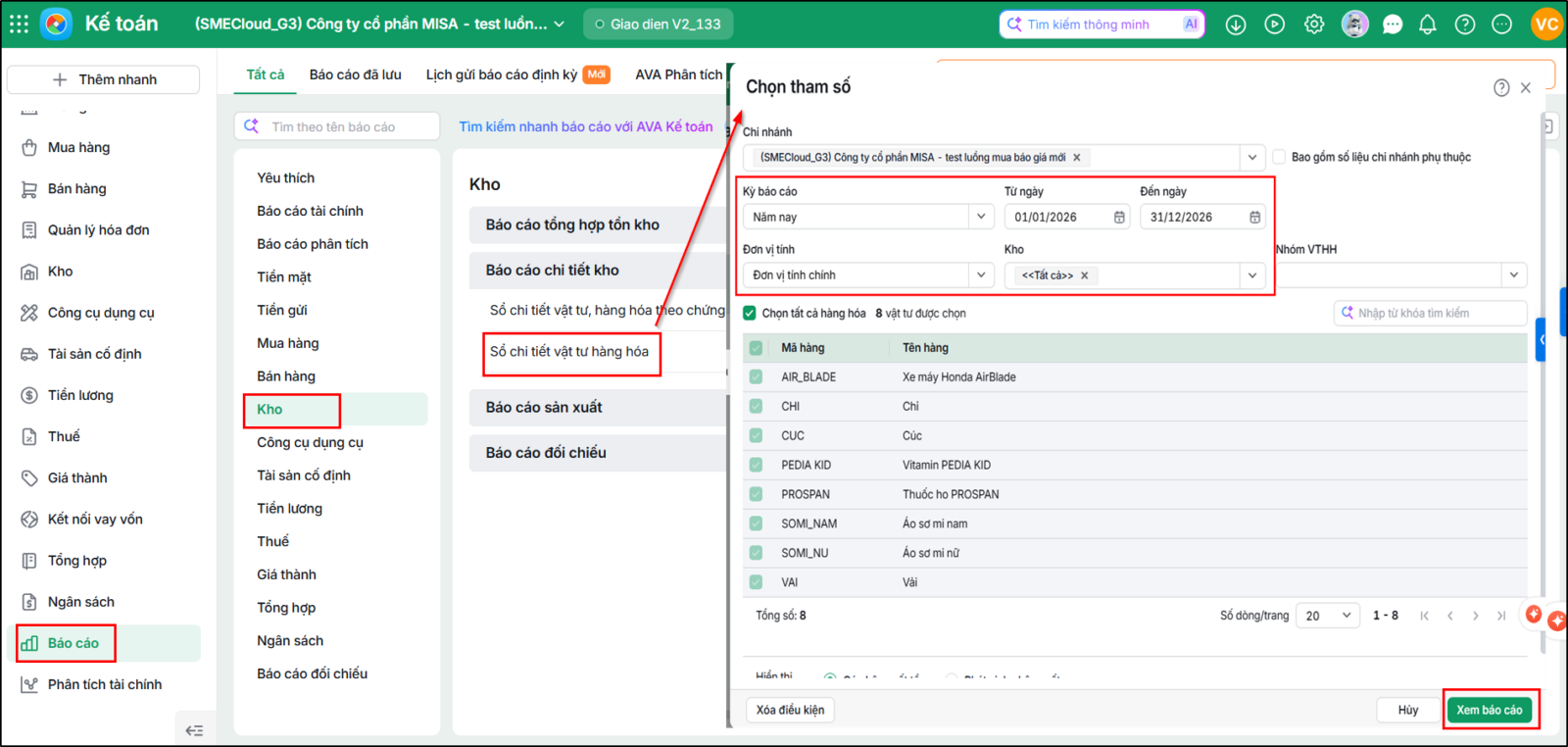
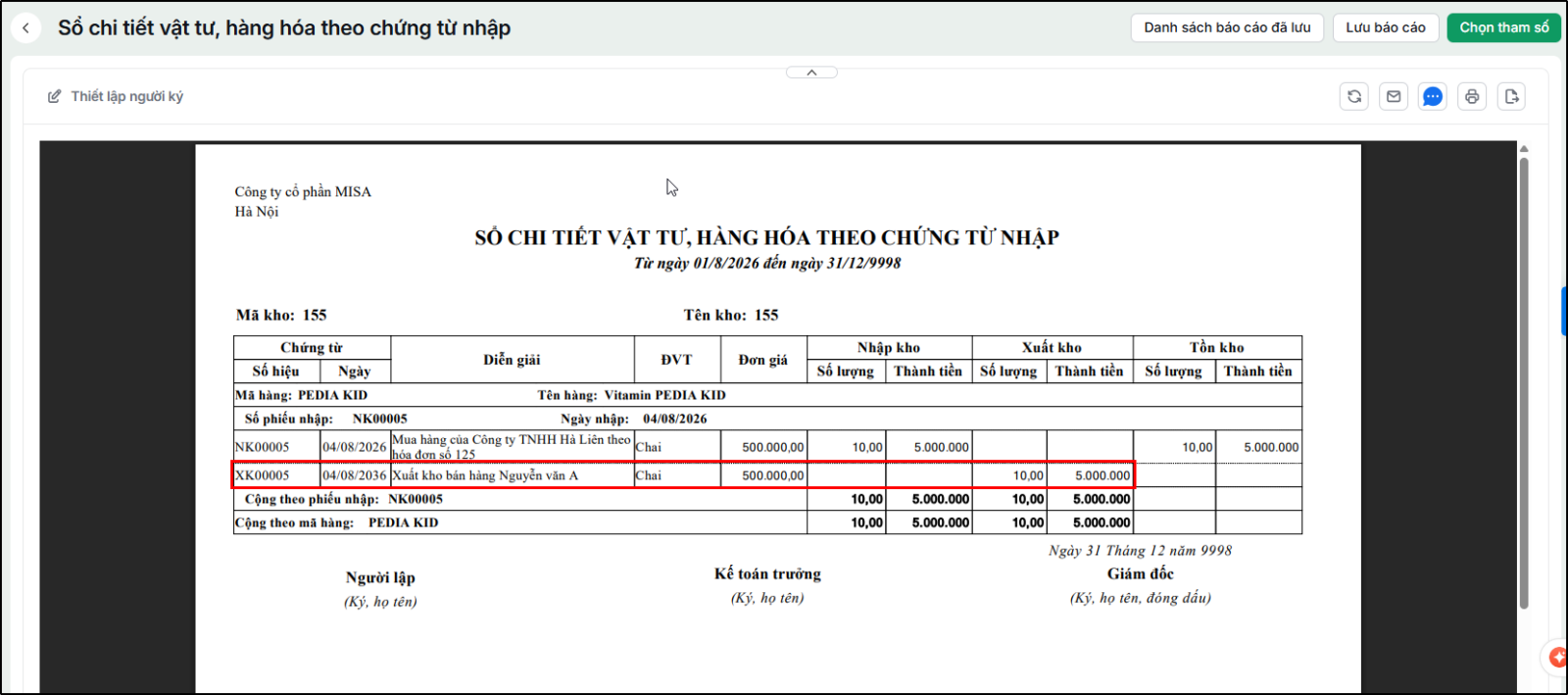
  • Bước 1: Vào mục Báo cáo\Kho\Sổ chi tiết vật tư hàng hóa.
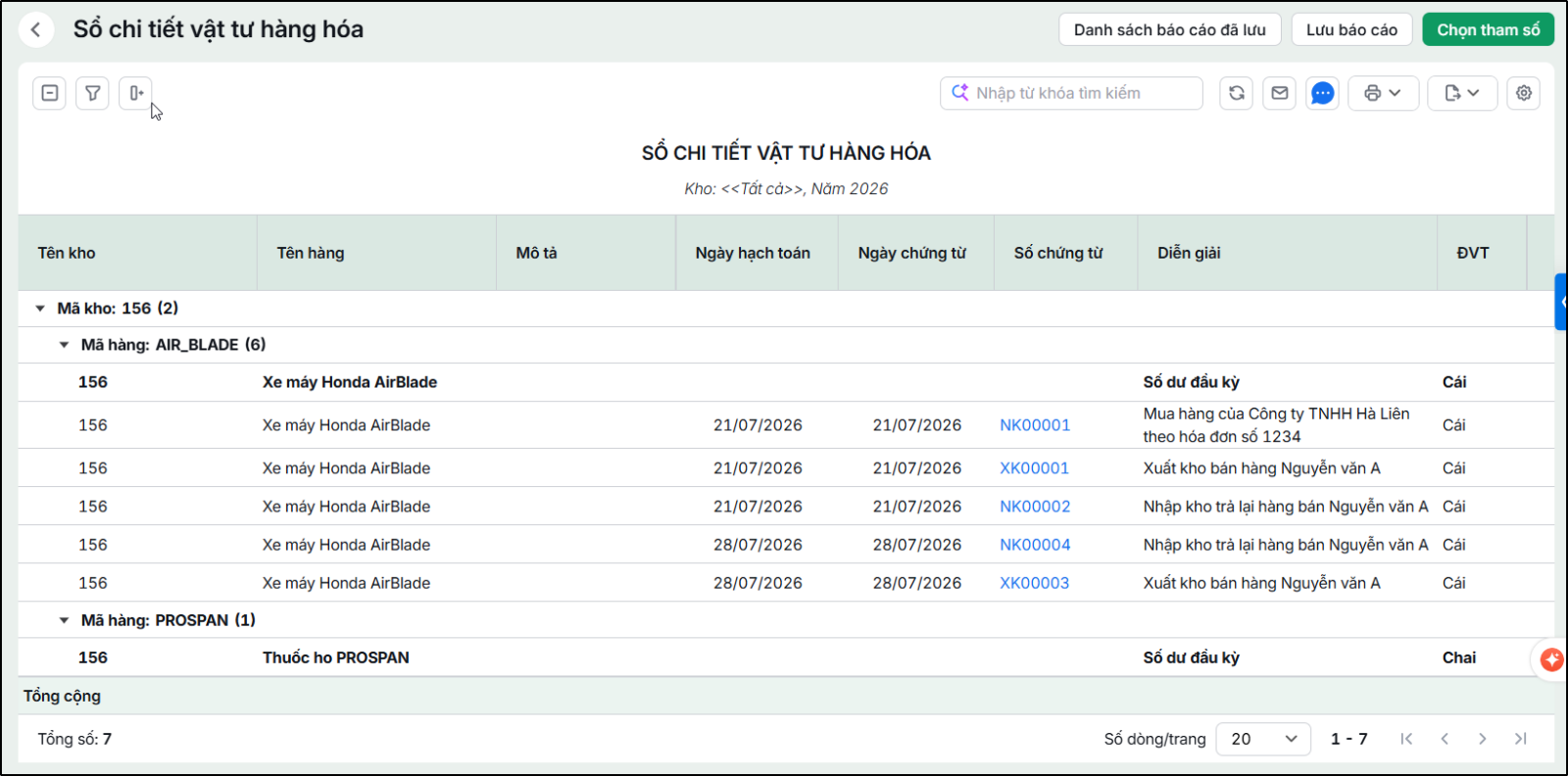
  • Bước 2: Xem sổ chi tiết của mặt hàng đang bị lỗi không tìm được phiếu nhập đối trừ.

  • Bước 3: Kiểm tra báo cáo xem đang bị thiếu chứng từ nhập kho nào so với thực tế.

  • Bước 4: Kiểm tra xem các chứng từ bị thiếu là do chưa lập hay chưa ghi sổ bằng cách:
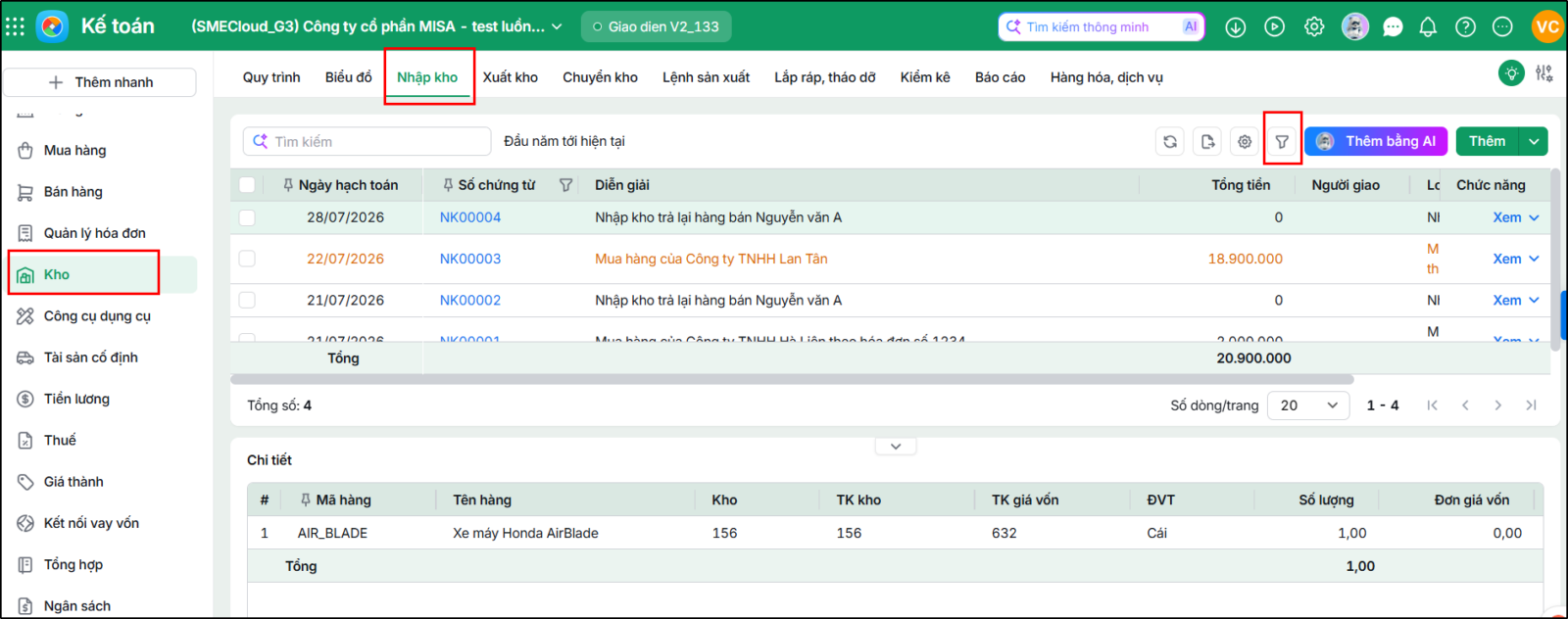
    • Vào phân hệ Kho\ tab Nhập, xuất kho\Danh sách Nhập kho
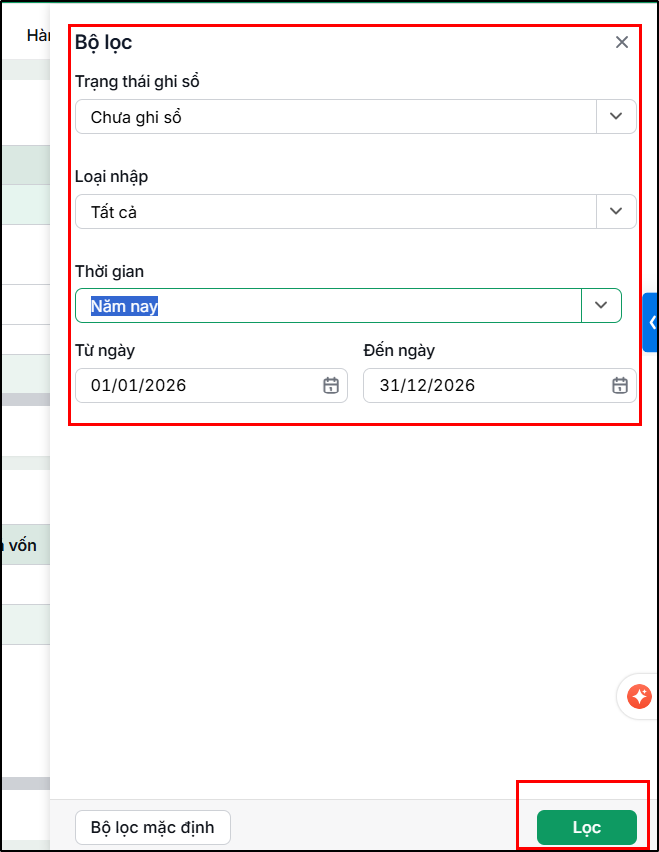
    • Chọn Lọc\ Thiết lập điều kiện tìm kiếm chứng từ: trạng thái Chưa ghi sổ, chọn chọn thời gian cần tìm tại Kỳ báo cáo.
    • Nhấn Lọc

  • Bước 5: Nếu tìm thấy các phiếu nhập kho chưa ghi sổ, thì kiểm tra lại và điều chỉnh (nếu cần) cho đúng thực tế. Sau đó ghi sổ phiếu nhập kho.
  • Bước 6: Với các phiếu nhập kho chưa lập, thì lập bổ sung theo đúng thực tế.
  • Bước 7: Sau đó, mở lại phiếu xuất kho và thực hiện chọn lại chứng từ nhập kho đối trừ.

Nguyên nhân 2: Lập phiếu xuất kho cùng ngày với phiếu nhập kho, nhưng giờ xuất trước giờ nhập

Giải pháp: 

  • Bước 1: Vào Báo cáo \ Kho \ Báo cáo chi tiết kho \ Sổ chi tiết vật tư, hàng hóa 
  • Bước 2: Chọn tham số kỳ báo cáo, mã hàng , mã kho liên quan \ Xem báo cáo
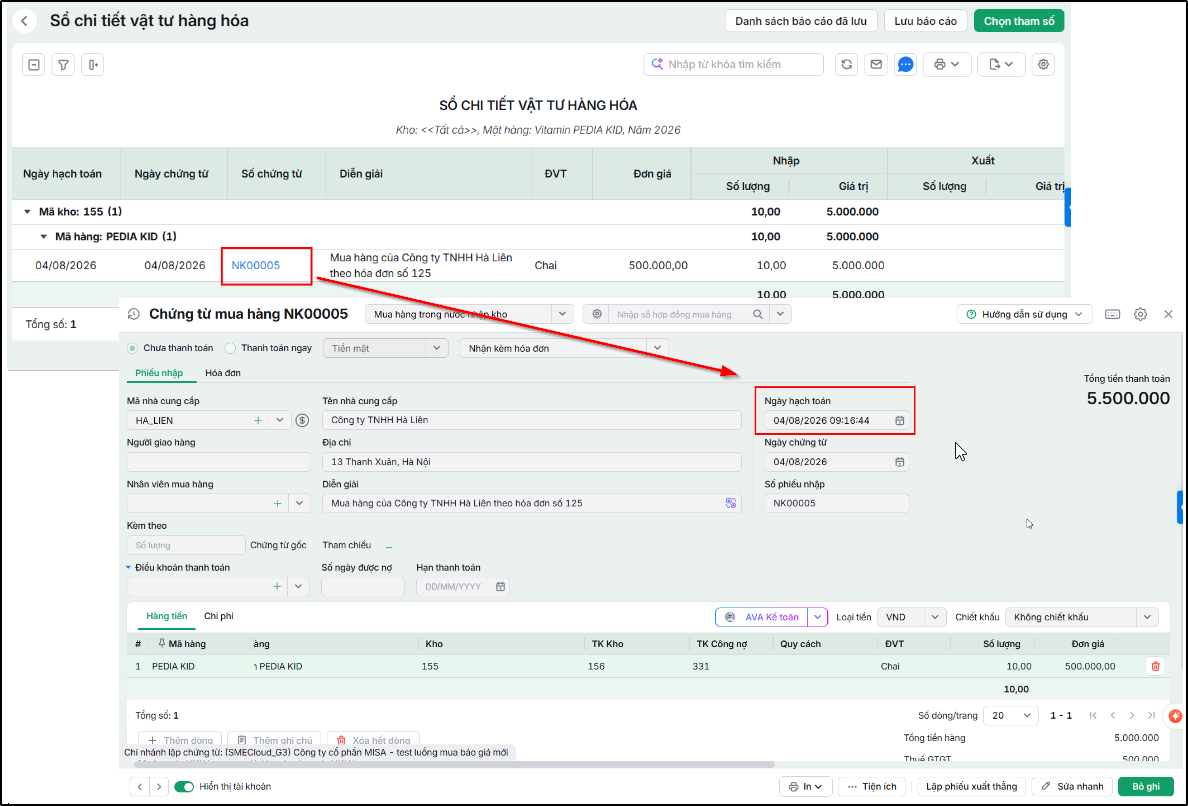
  • Bước 3: Nhấn vào số chứng từ nhập kho để mở chứng từ chi tiết, xem thông tin ngày giờ của chứng từ nhập kho ở mục ngày hạch toán

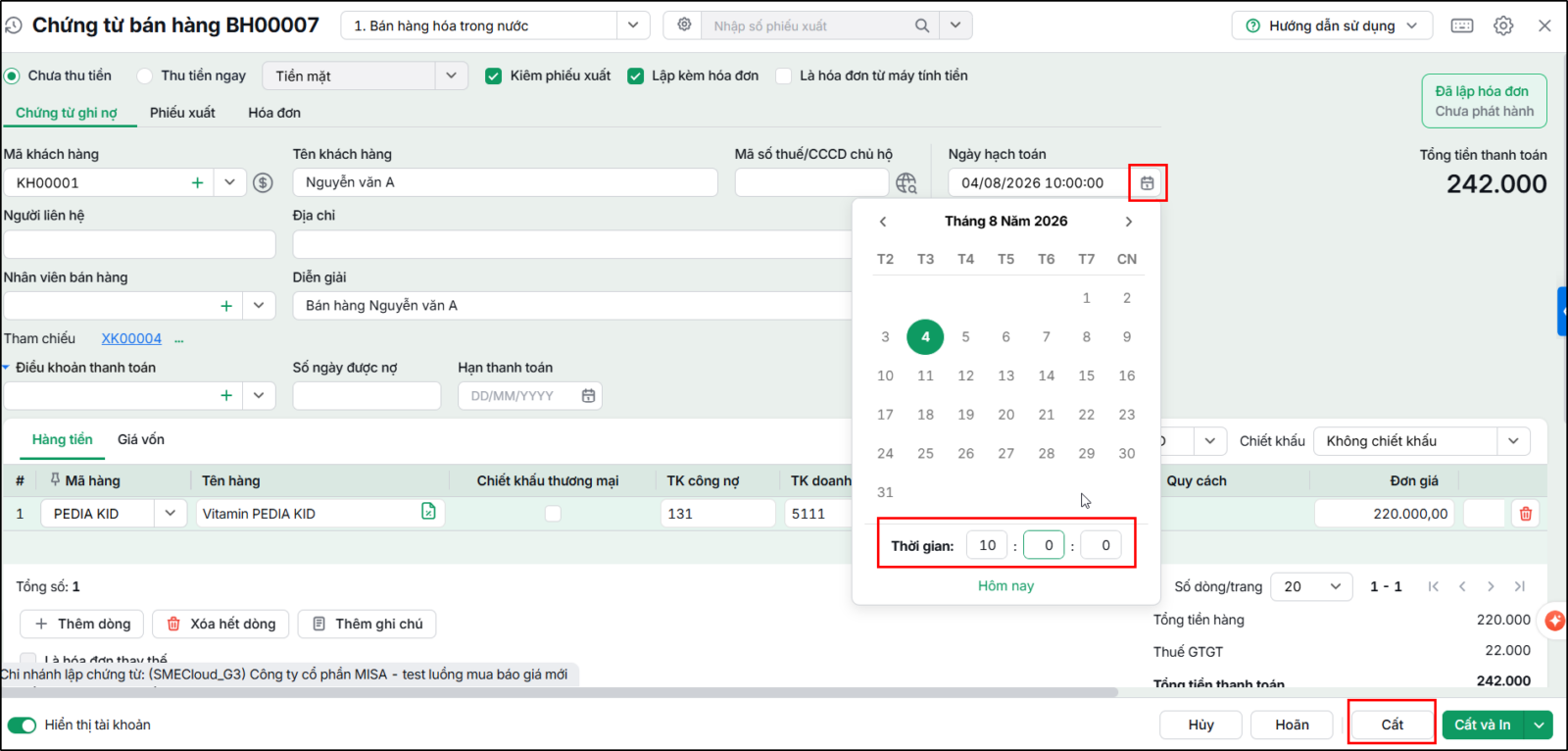
  • Bước 4: Mở lại phiếu xuất, nhấn Sửa để sửa lại giờ xuất kho, đảm bảo giờ xuất kho sau giờ nhập kho, sau đó nhấn F8 tại dòng mã hàng chọn lại chứng từ nhập đối trừ

  • Bước 5: Nhấn Cất

Nguyên nhân 3: Phiếu nhập kho liên quan đến mặt hàng đã được chọn cho phiếu xuất kho khác

Giải pháp: 

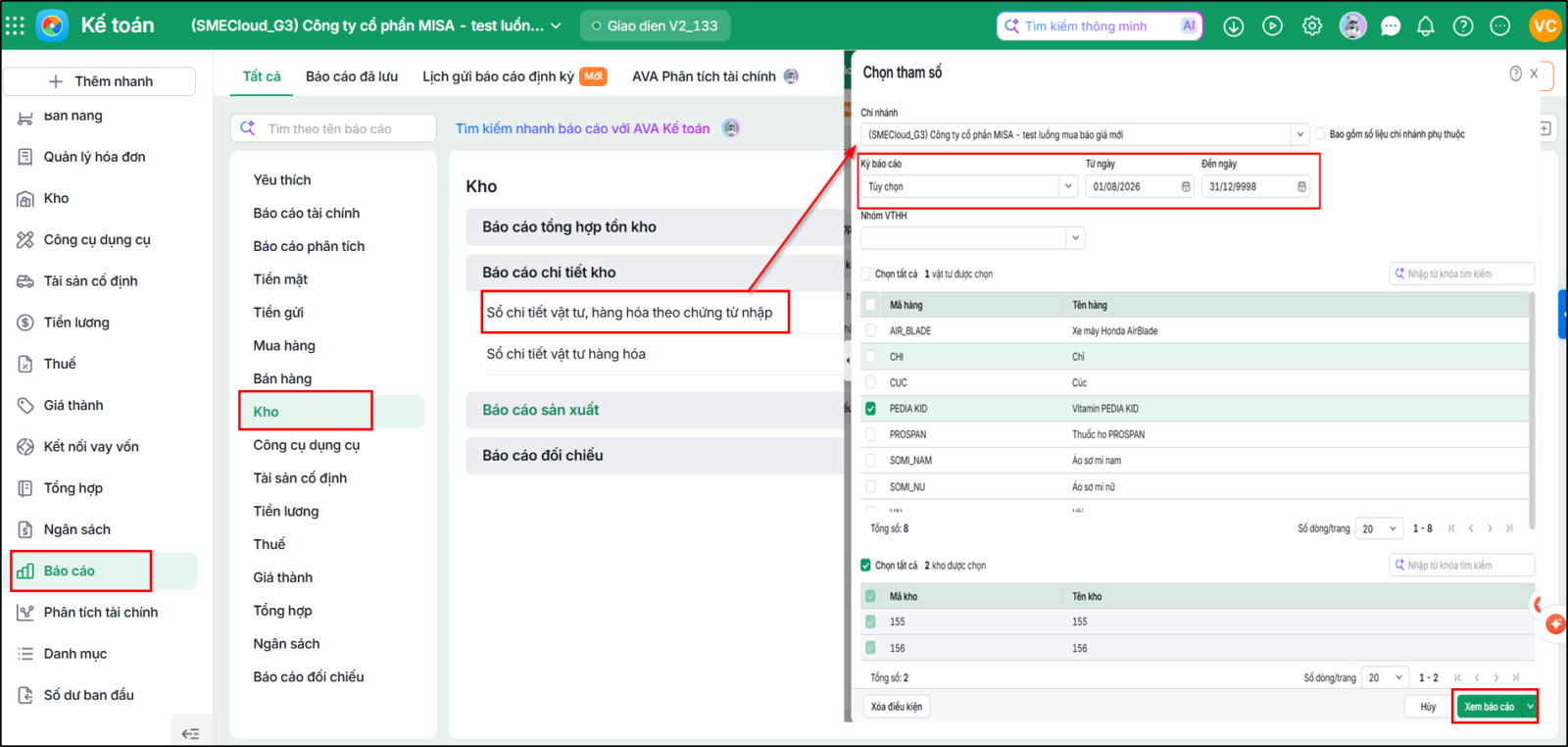
  • Bước 1: Vào Báo cáo \ Kho \ Báo cáo chi tiết kho \ Sổ chi tiết vật tư, hàng hóa theo chứng từ nhập
  • Bước 2: Chọn tham số kỳ báo cáo đến ngày 31/12/9998, chọn mã hàng, mã kho, nhấn Xem báo cáo 

  • Bước 3: Kiểm tra phiếu nhập kho đã được chọn cho phiếu xuất nào khác chưa. Nếu có và muốn chọn lại phiếu nhập này cho phiếu xuất kho đang lập thì cần xóa chứng từ xuất kho đã được chọn đối trừ trước đó đi

Cập nhật 11/02/2026


Bài viết này hữu ích chứ?

Nền tảng quản trị doanh nghiệp hợp nhất MISA AMIS với gần 200.000 khách hàng doanh nghiệp đang sử dụng

Bài viết liên quan

Giải đáp miễn phí qua Facebook
Nếu bạn vẫn còn thắc mắc hãy đăng câu hỏi vào Cộng đồng MISA qua facebook để được giải đáp miễn phí và nhanh chóng
Đăng bài ngay