Tải video giới thiệu các điểm thay đổi tại đây.
1. Tổng quan
- Bài viết hướng dẫn các điểm cải tiến nổi bật của giao diện mới trên phần mềm AMIS Kế toán, bao gồm thay đổi về màu sắc, hiển thị thông tin, tiện ích và trải nghiệm người dùng.
- Việc thay đổi giao diện mới giúp:
-
- Đồng bộ trải nghiệm trên toàn bộ nền tảng: Đảm báo người dùng dễ dàng biết cách tương tác với giao diện sản phẩm trong nền tảng mà không phải học lại khi sử dụng các sản phẩm khác nhau.
-
- Thay đổi giao diện mới hiện đại, phù hợp với xu hướng AI hóa: Các giao diện kế toán cần được cải tiến để bắt kịp xu hướng thế giới: hiện đại hơn, phù hợp định hướng AI, đẹp hơn.
2. Các cải tiến giao diện trên phần mềm AMIS Kế toán
2.1. Thiết lập màu sắc và hiển thị
- Phần mềm cho phép anh/chị lựa chọn màu sắc giao diện hiển thị để phù hợp với sở thích và giúp dễ quan sát khi làm việc. Các bước thực hiện như sau:
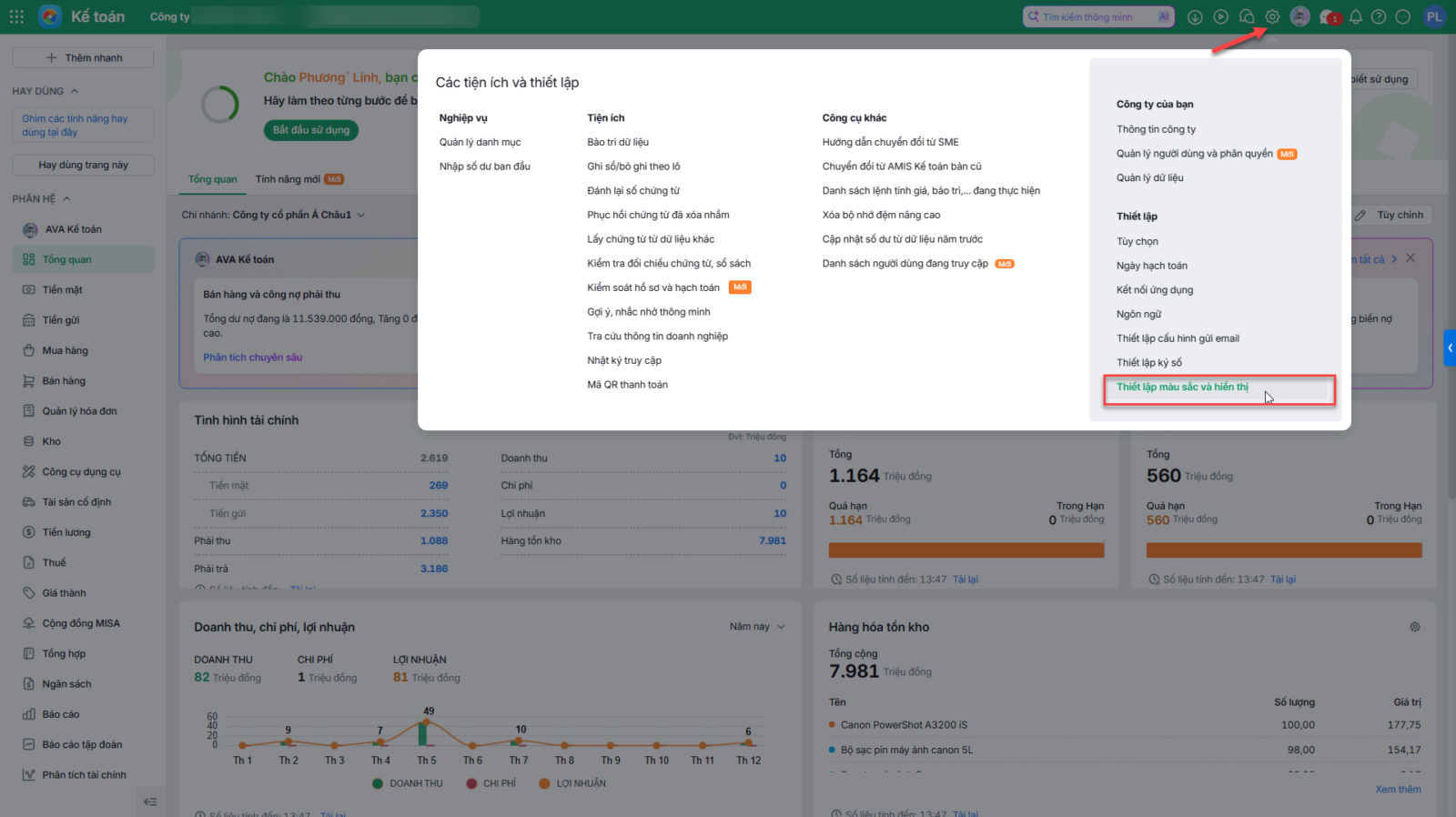
- Bước 1: Vào bánh răng Các tiện ích và thiết lập, chọn Thiết lập màu sắc và hiển thị.
- Bước 2: Tại tab Thiết lập màu sắc
- Chọn màu giao diện muốn hiển thị (Tiêu đề, Nền) trên phần mềm. Màu sắc: Xanh lá, Xanh dương, Tím, Hồng.
- Thanh tiêu đề: Chọn Màu đang chọn hoặc Màu trắng
- Màu nền menu phân hệ (bên trái): Tối màu (Màu đen) hoặc Trắng
- Đường kẻ cột: Thiết lập hiển thị (Có) hoặc ẩn (Không) đường kẻ phân tách giữa các cột trên chứng từ, báo cáo hoặc danh sách dữ liệu.

- Bước 3: Lựa chọn màu sắc cho các mục: Tiêu đề, Nền, Đường kẻ cột. Phần mềm hiển thị 2 ảnh hiển thị màn hình áp dụng màu sắc:
- Màn hình danh sách: áp dụng màu trên các màn hình danh sách chứng từ.
- Màn hình chi tiết: áp dụng màu trên màn hình chi tiết chứng từ.
- Bước 4: Tại tab Thiết lập hiển thị, người dùng lựa chọn cách hiển thị dòng trên danh sách chứng từ.
- 1 dòng: Mỗi bản ghi (dòng dữ liệu) chỉ hiển thị 1 dòng thông tin. Các nội dung dài sẽ được ẩn bớt phù hợp khi cần xem được nhiều bản ghi trên màn hình, giúp danh sách gọn hơn.
- 2 dòng: Mỗi bản ghi có thể hiển thị tối đa 2 dòng thông tin, giúp hiển thị đầy đủ hơn các nội dung dài như tên khách hàng, diễn giải…phù hợp khi cần cân bằng giữa số lượng dòng hiển thị và độ đầy đủ thông tin.
- Không giới hạn: Nội dung của 1 dòng/hàng sẽ được hiển thị đầy đủ theo độ dài thực tế, có thể xuống nhiều dòng nếu thông tin dài phù hợp khi cần xem chi tiết toàn bộ nội dung mà không bị rút gọn.
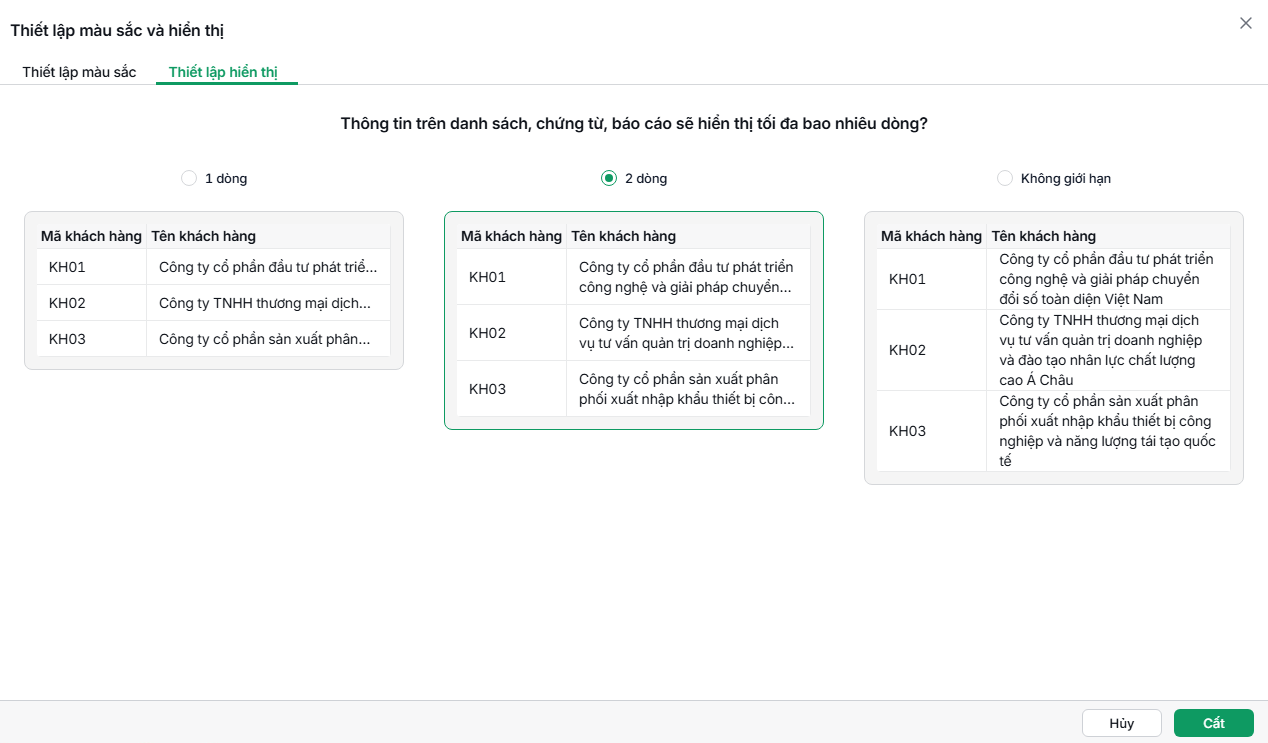
- Bước 5: Nhấn Cất để lưu thiết lập.
- Trường hợp giao diện chưa cập nhật ngay, anh/chị nhấn F5 để tải lại trang và áp dụng thiết lập mới.
- Ví dụ:
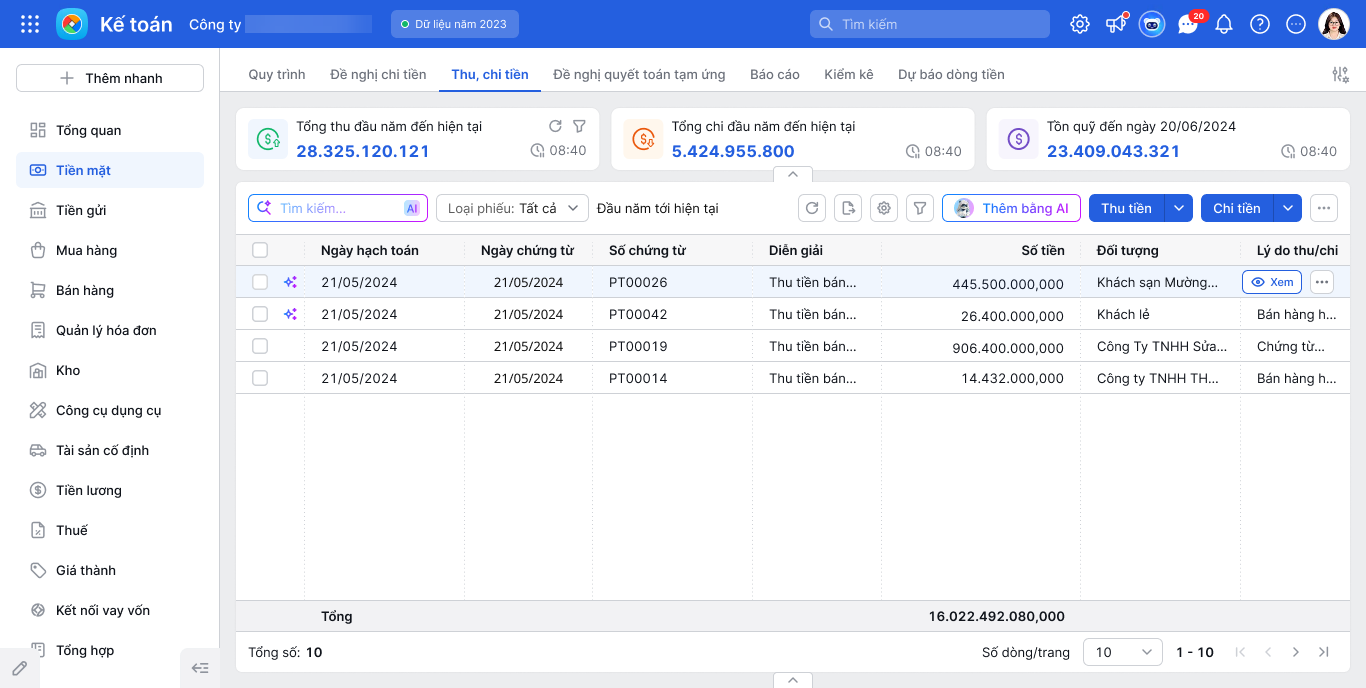
- Trường hợp lựa chọn màu xanh dương. Khi đó giao diện danh sách chứng từ hiển thị như sau:
-
-
- Và giao diện chi tiết chứng từ:
-
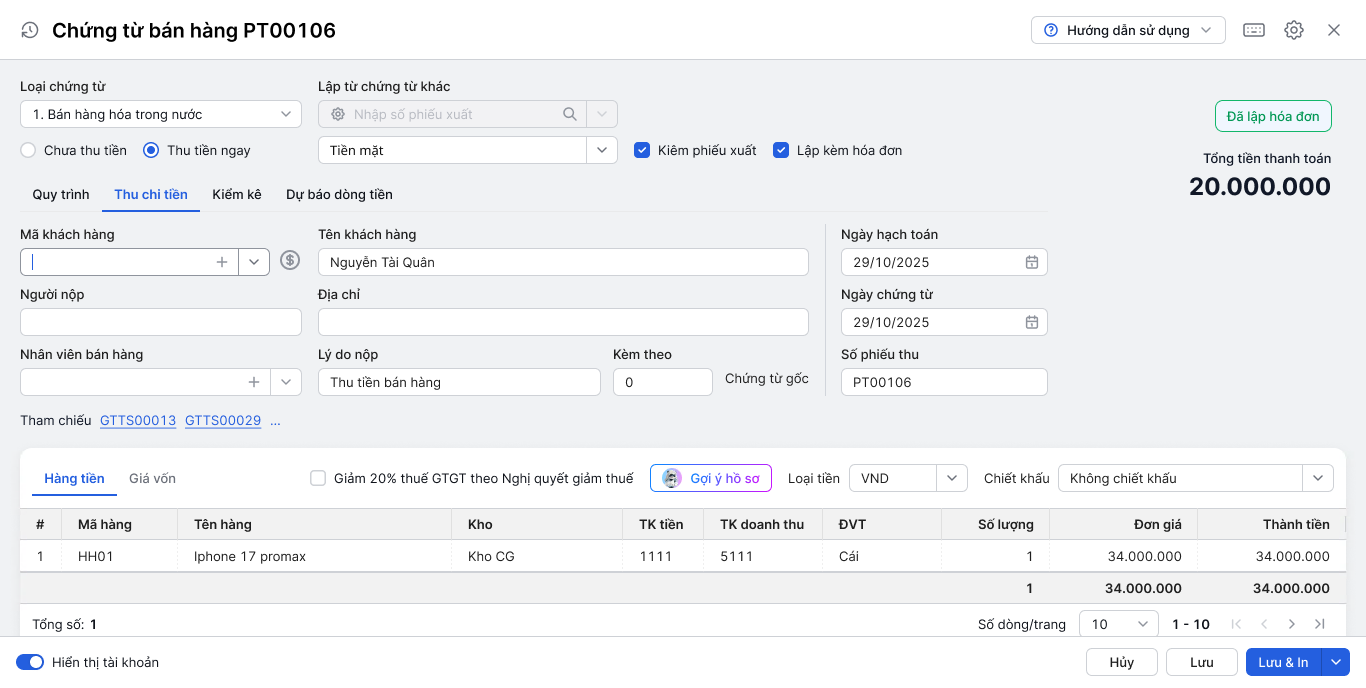
2.2. Đổi mới Danh sách chứng từ & Danh mục
Giao diện Danh sách chứng từ & Danh mục mới đơn giản hóa các tiêu đề, gom các chức năng tiện ích vào nút ba chấm, ngoài ra màu sắc giao diện thay đổi theo phần mềm chung.
2.2.1. Chức năng Thực hiện hàng loạt
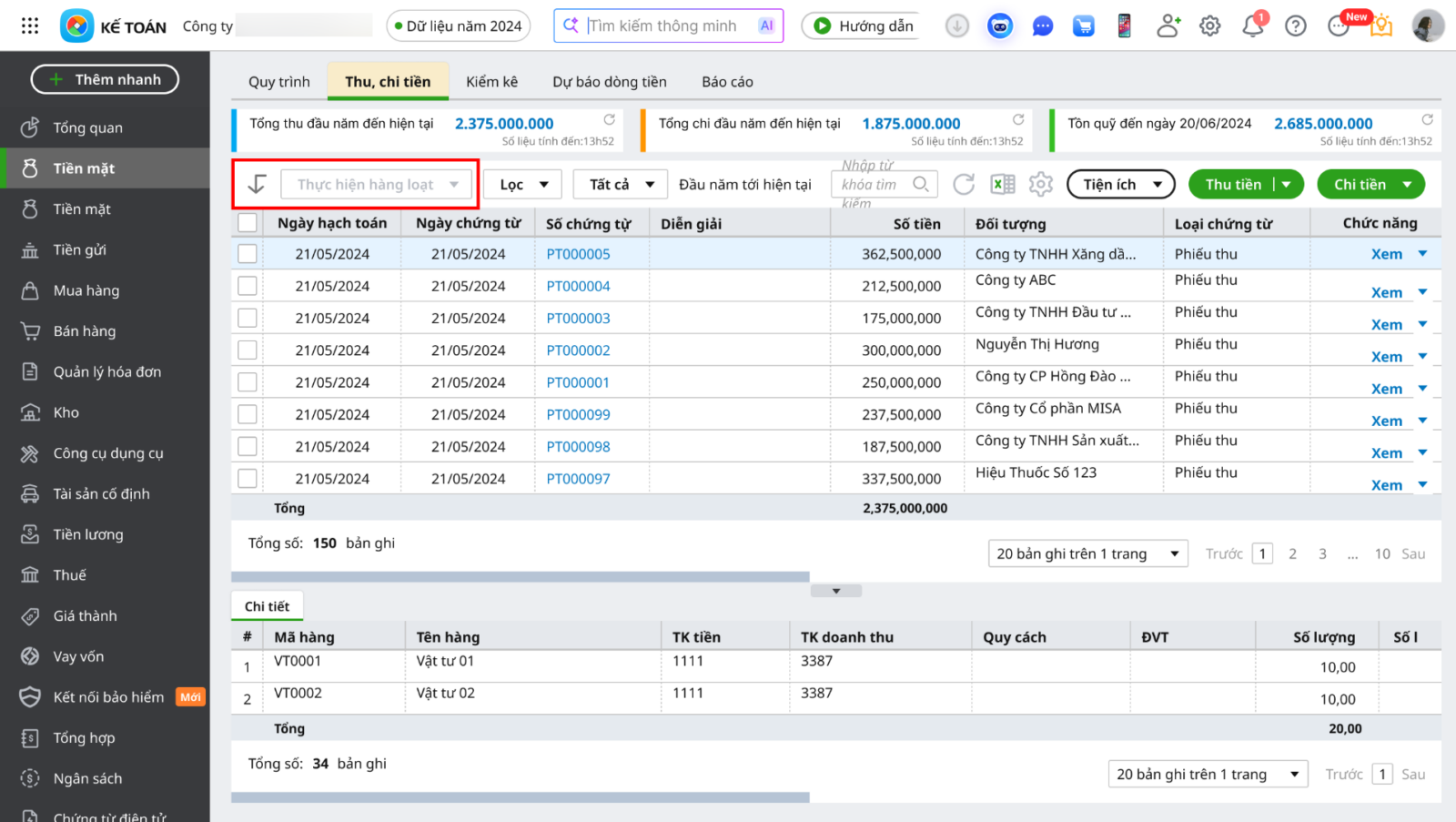
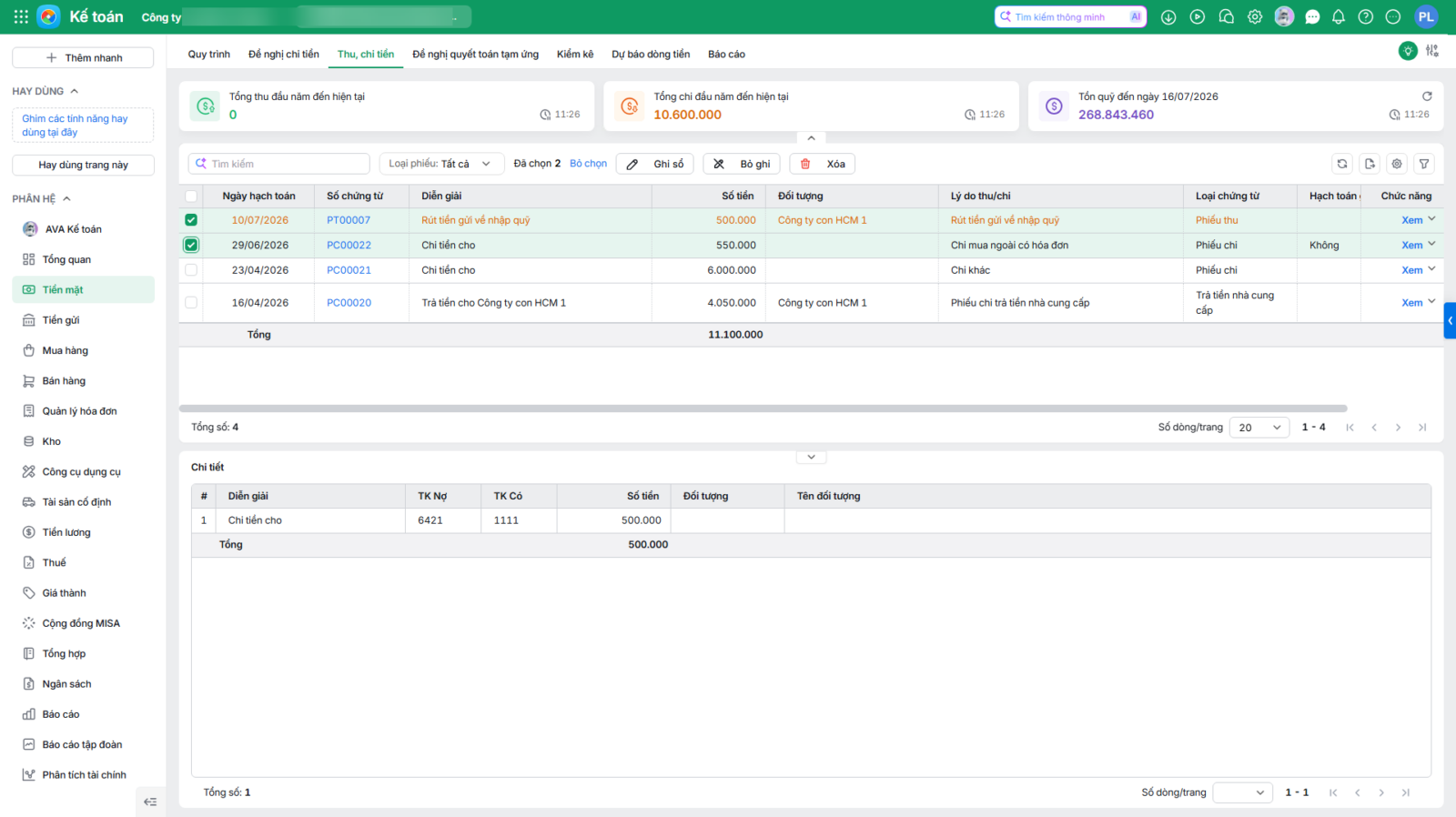
- Trên giao diện mới, chức năng Thực hiện hàng loạt đổi sang dạng tích dòng sẽ hiển thị toolbar các chức năng thực hiện hàng loạt.
- Giao diện cũ:
- Giao diện mới: Người dùng nhấn tick chọn các dòng dữ liệu, các chức năng sẽ hiển thị để thực hiện hàng loạt cho các dòng được chọn.
2.2.2. Nút chức năng Tiện ích trên danh sách chứng từ
- Giao diện cũ: Nút Tiện ích hiển thị ngay trên màn hình, người dùng nhấn chọn nút mũi tên và lựa chọn các tiện ích phần mềm hỗ trợ.

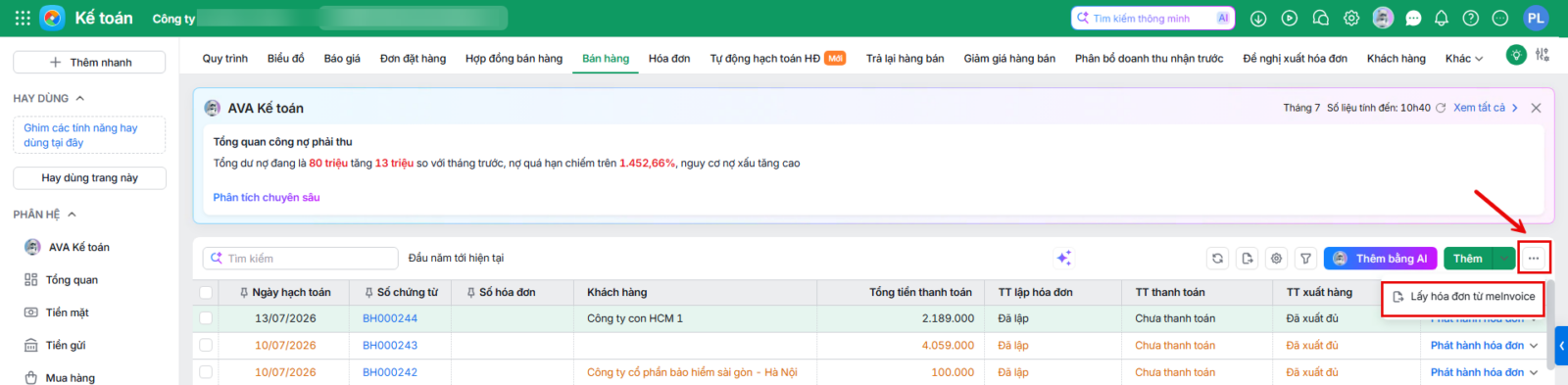
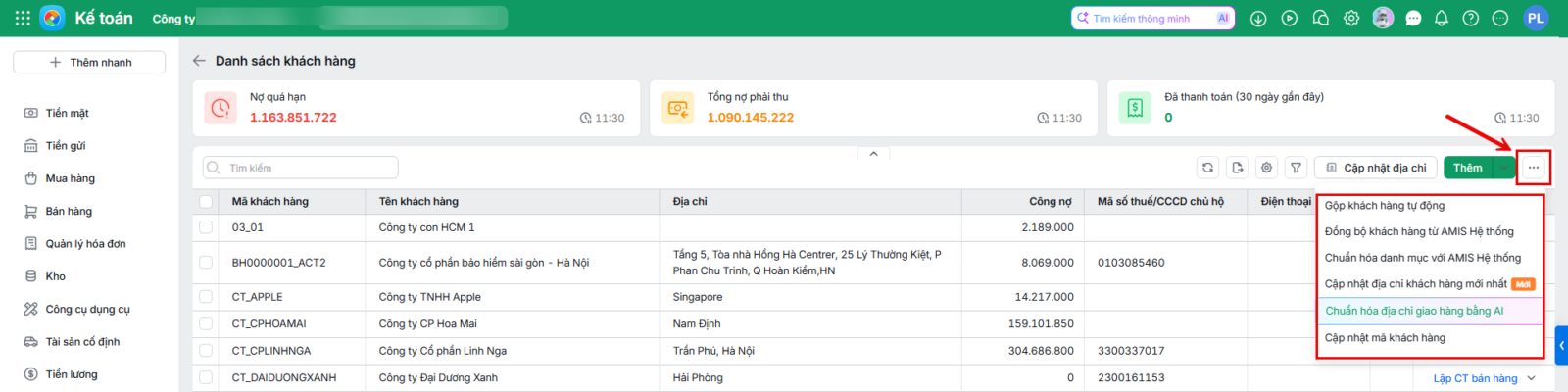
- Giao diện mới: Các chức năng trong Tiện ích hiển thị tại biểu tượng dấu ba chấm trên góc phải màn hình. Người dùng nhấn chọn chức năng mong muốn.
- Minh họa trên phân hệ Bán hàng:
-
- Minh họa trên danh mục Khách hàng:
2.2.3. Cột chức năng
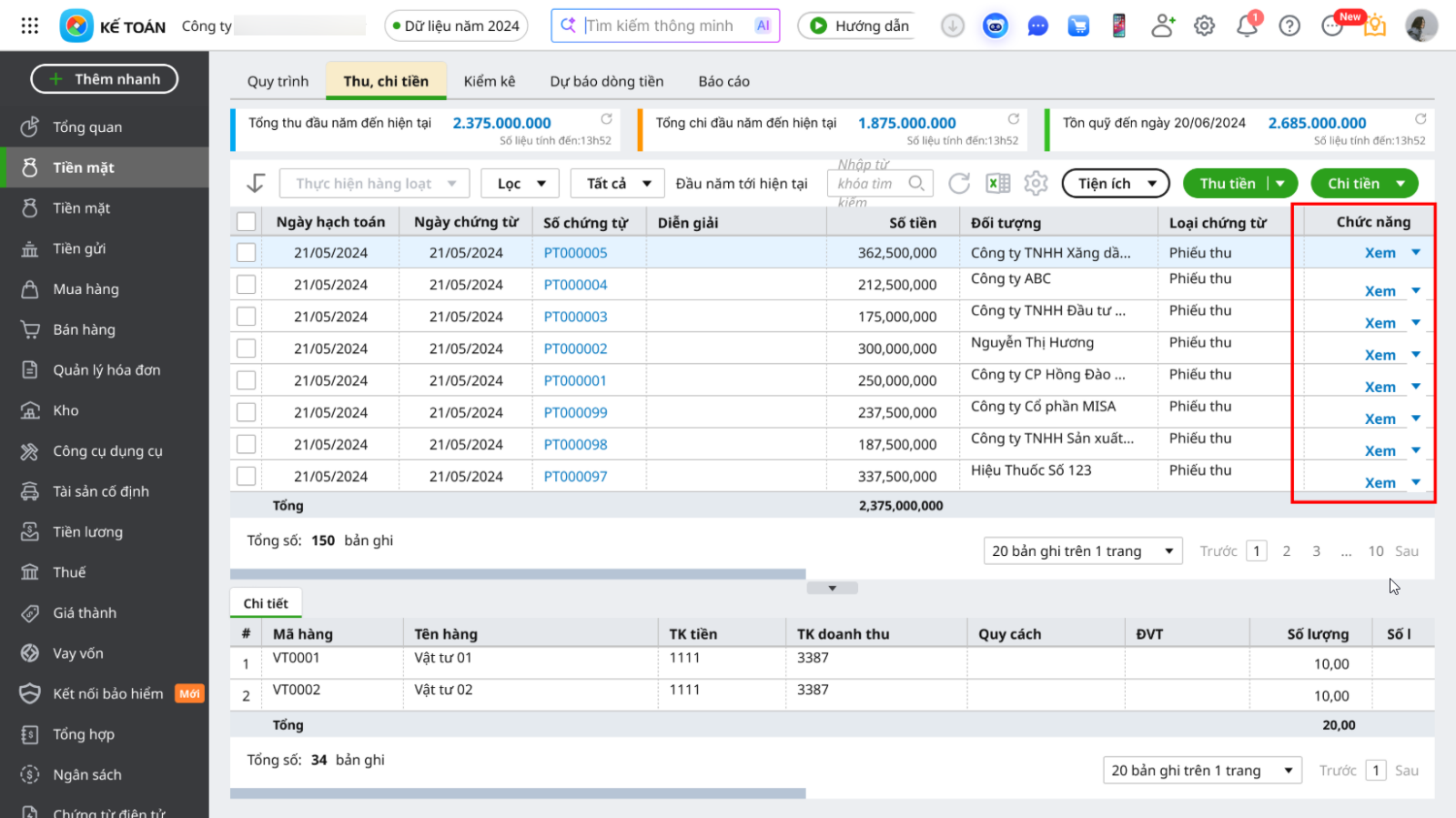
- Giao diện cũ: Nhấn nút mũi tên hiển thị danh sách các chức năng.
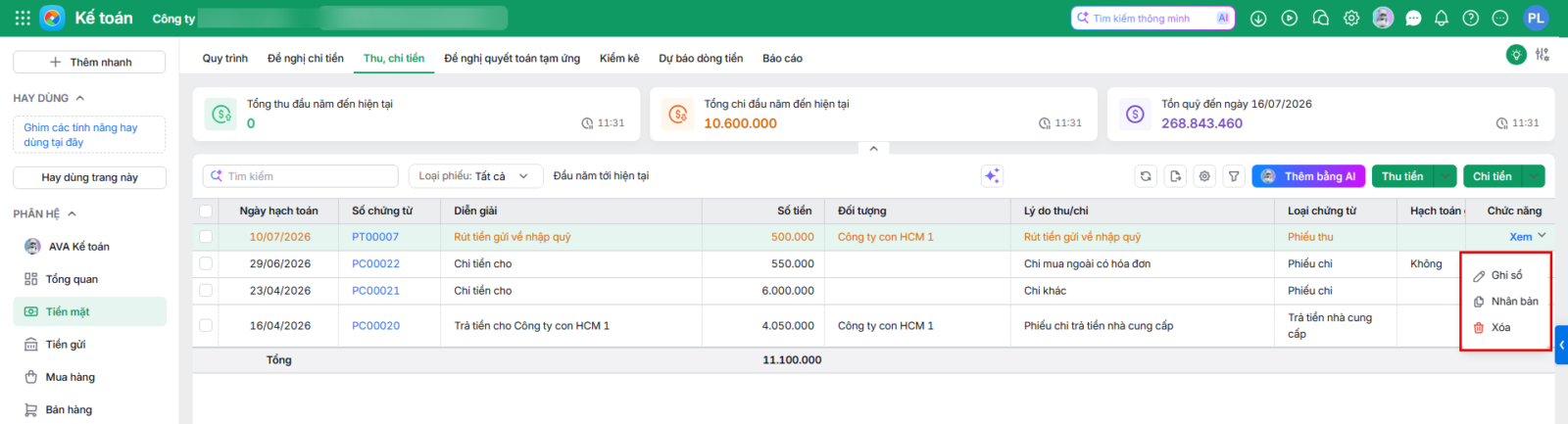
- Giao diện mới: Thêm icon cho các chức năng, thêm tính sinh động cho phần mềm.
2.2.4. Thay đổi chức năng Lọc
- Chức năng Lọc trên danh sách:
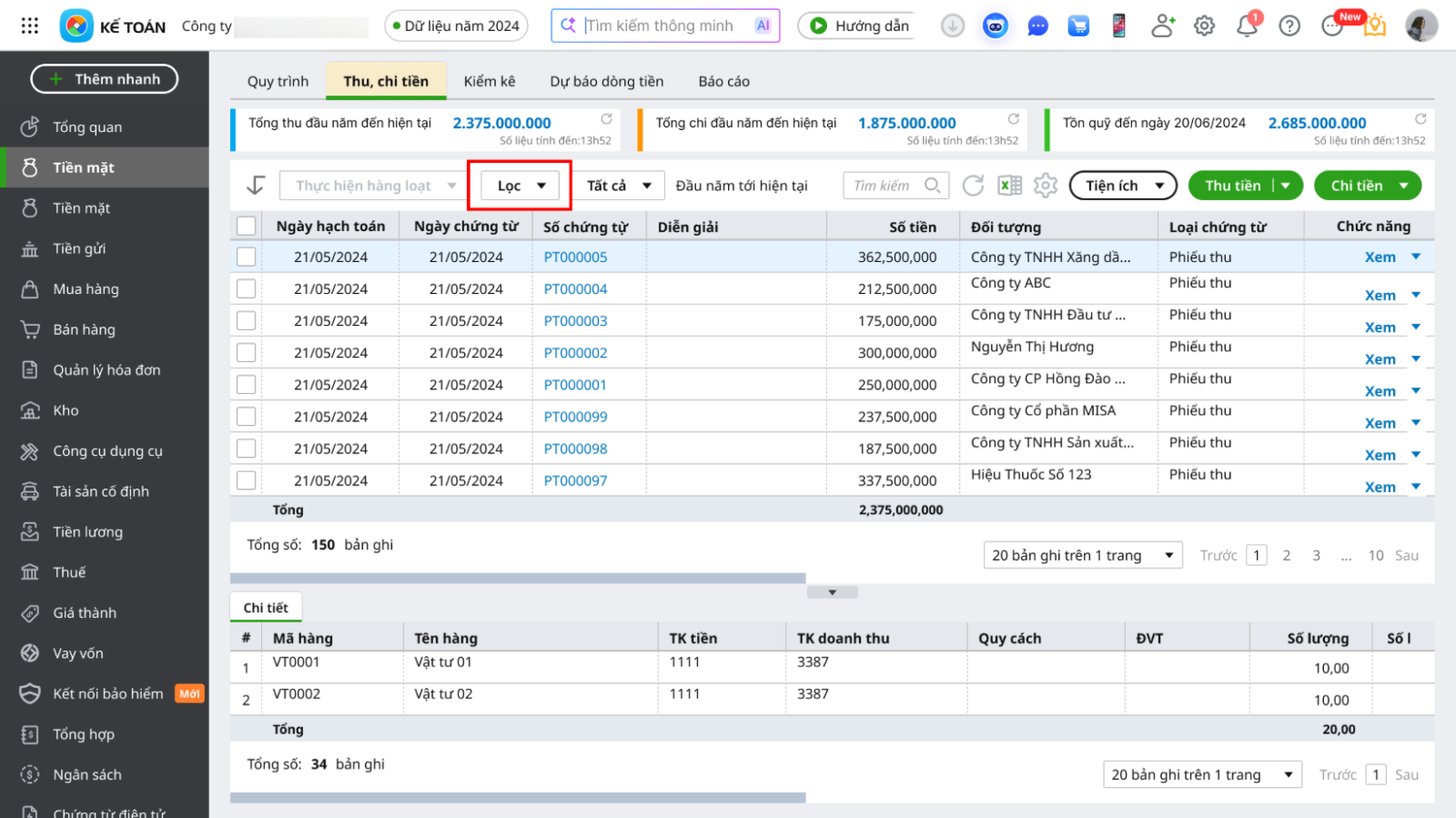
- Giao diện cũ: Nút lọc hiển thị cạnh nút chức năng Thực hiện hàng loạt, người dùng nhấn nút mũi trên trỏ xuống và lựa chọn chỉ tiêu lọc.
-
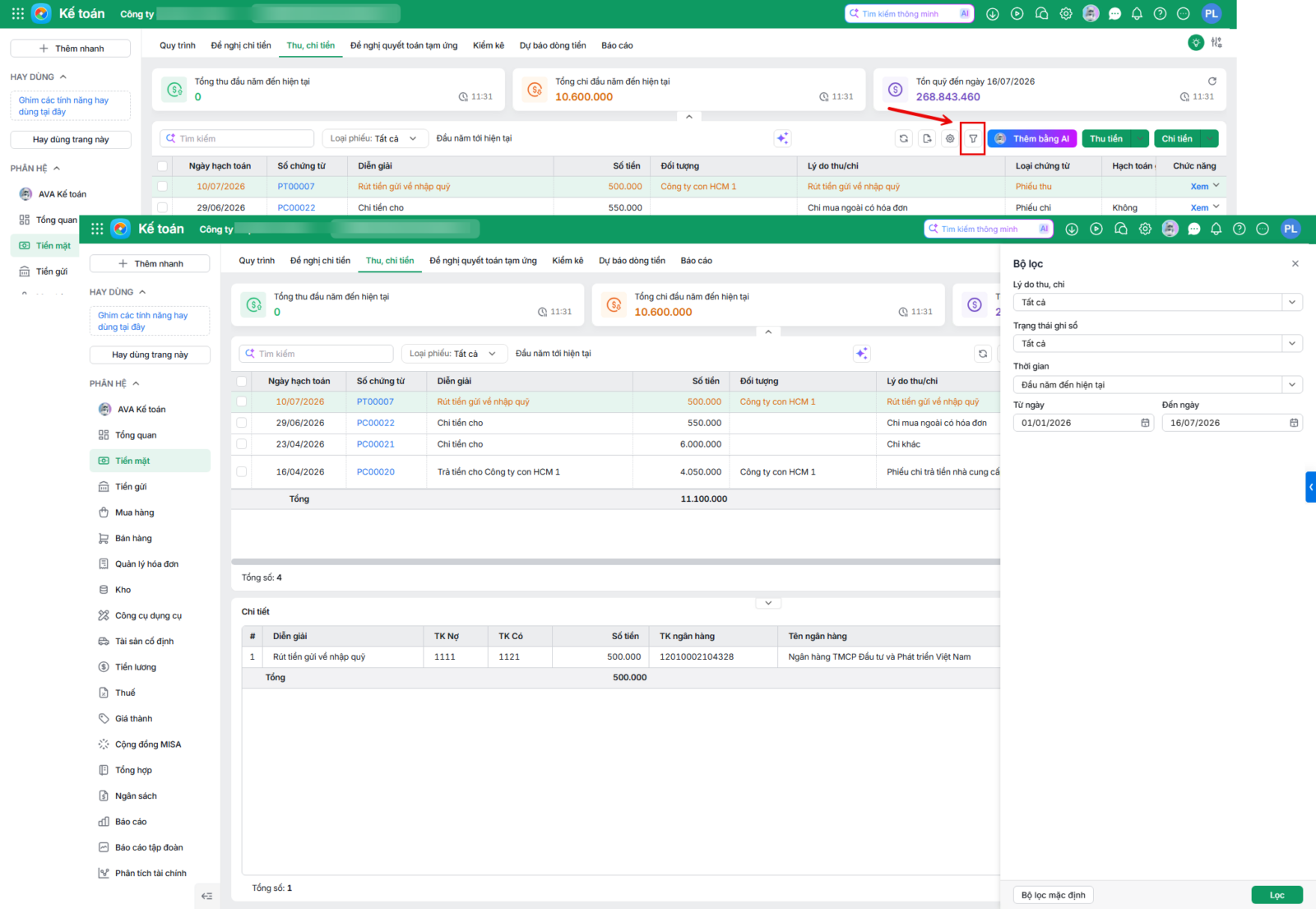
- Giao diện mới: Biểu tượng lọc nằm ở góc phải màn hình cùng các nút chức năng khác. Người dùng nhấn Lọc và phần mềm hiện ra màn hình Lọc ở bên phải màn hình.
- Nút chức năng Lọc trên từng cột dữ liệu:
- Giao diện cũ: Người dùng nhấn biểu tượng mũi tên chỉ xuống cạnh các tên cột, sau đó nhập điều kiện lọc và nhấn Lọc.

-
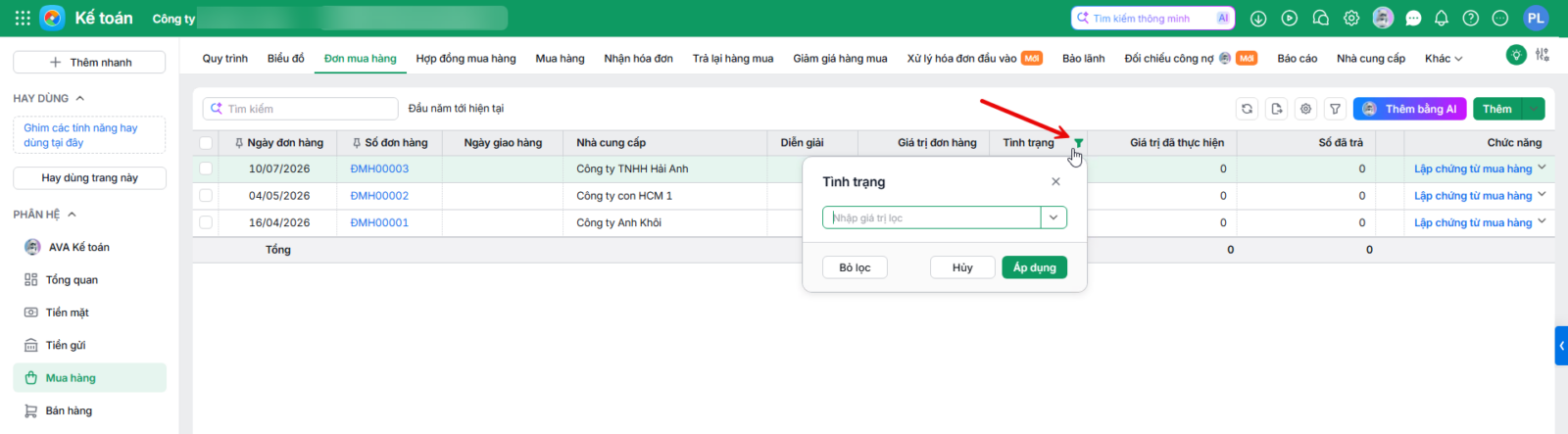
- Giao diện mới: Bên cạnh tên các cột là biểu tượng Lọc, người dùng nhấn vào biểu tượng này, nhập các điều kiện lọc và nhấn Áp dụng.
2.2.5. Chức năng ghim cột và sắp xếp cột
- Giao diện cũ:
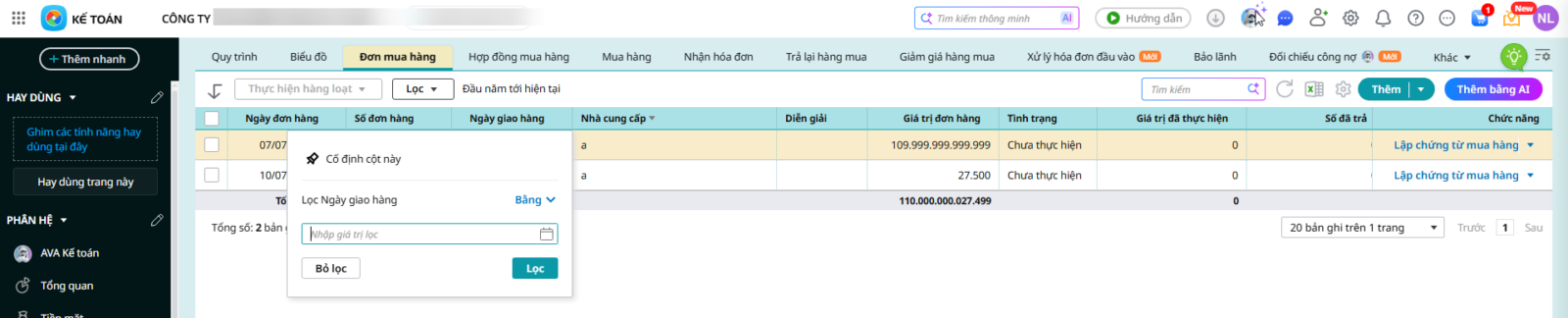
- Để ghim/bỏ ghim cột, người dùng nhấn vào nút mũi tên chỉ xuống cạnh các tên cột và chọn Cố định/Bỏ cố định cột này.
-
- Để sắp xếp cột, người dùng nhấn đúp vào các cột dữ liệu.
- Ví dụ khi muốn sắp xếp cột Giá trị đơn hàng, từ giá trị lớn nhất đến nhỏ nhất:
- Để sắp xếp cột, người dùng nhấn đúp vào các cột dữ liệu.

-
-
- Nhấn đúp vào cột Giá trị đơn hàng, khi đó dữ liệu đang được sắp xếp từ giá trị nhỏ nhất sẽ được sắp xếp lại từ giá trị lớn nhất.
-

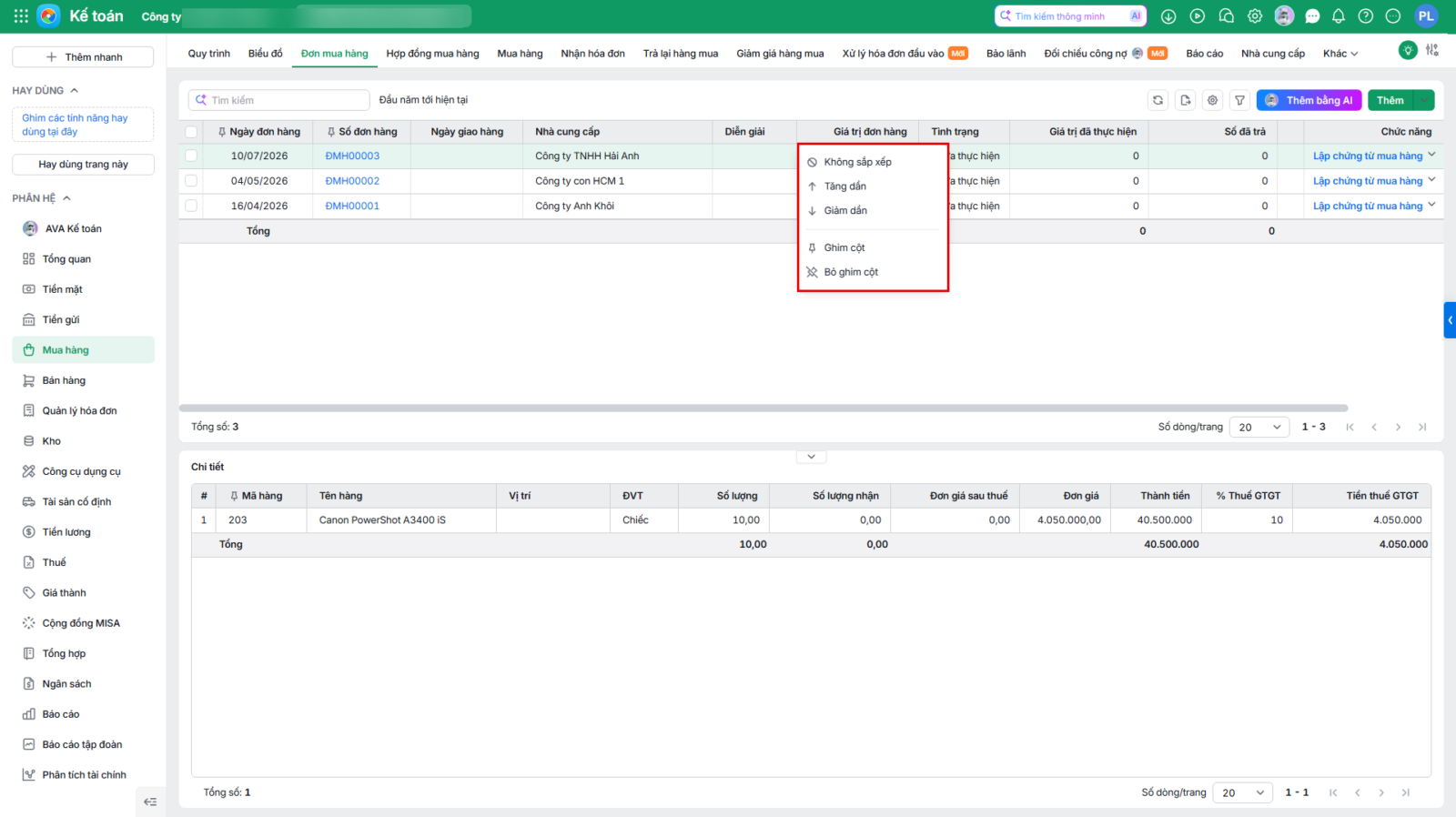
- Giao diện mới: Để ghim/bỏ ghim cột và sắp xếp dữ liệu, người dùng nhấn vào tên cột và lựa chọn chức năng tương ứng.
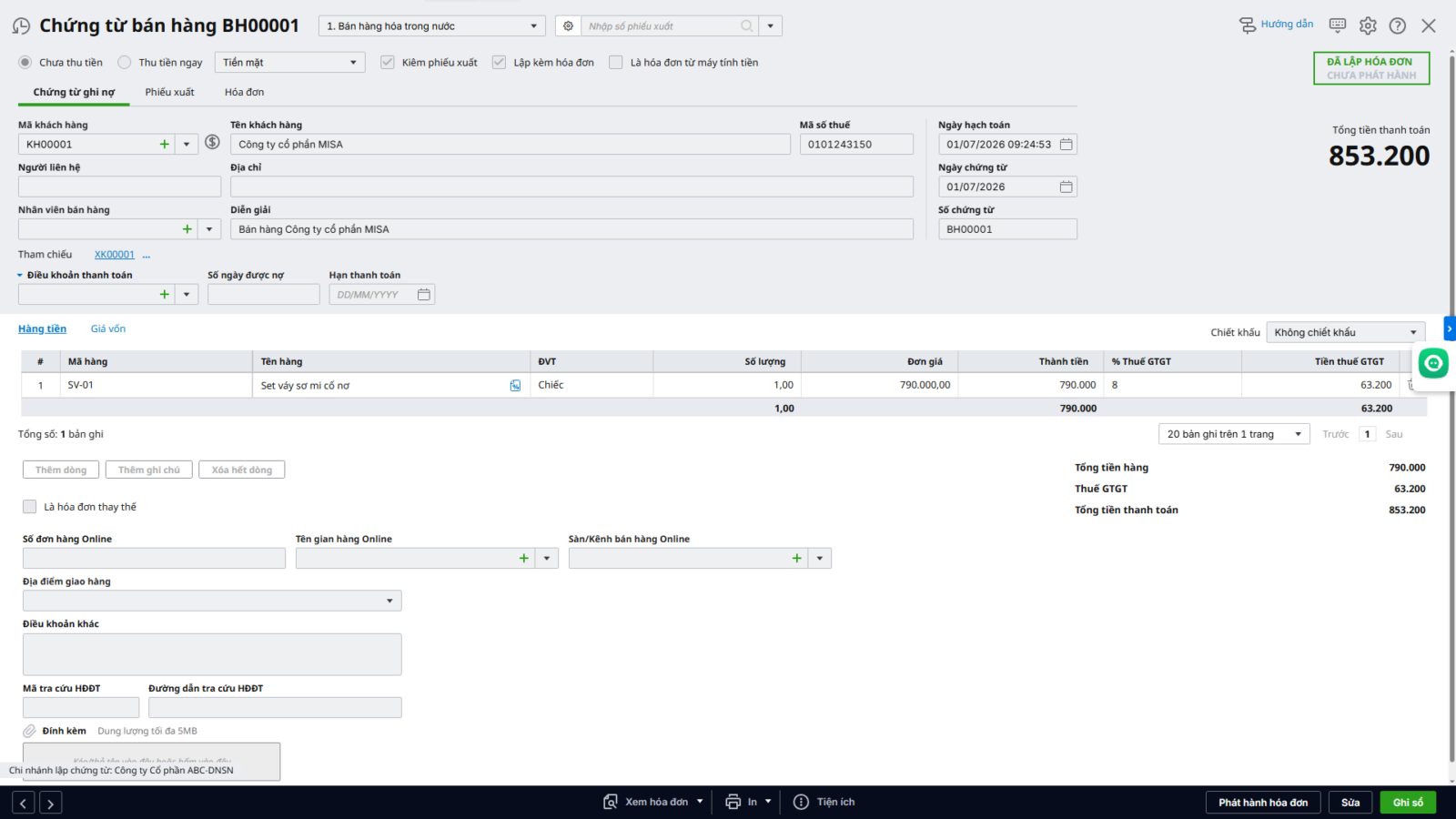
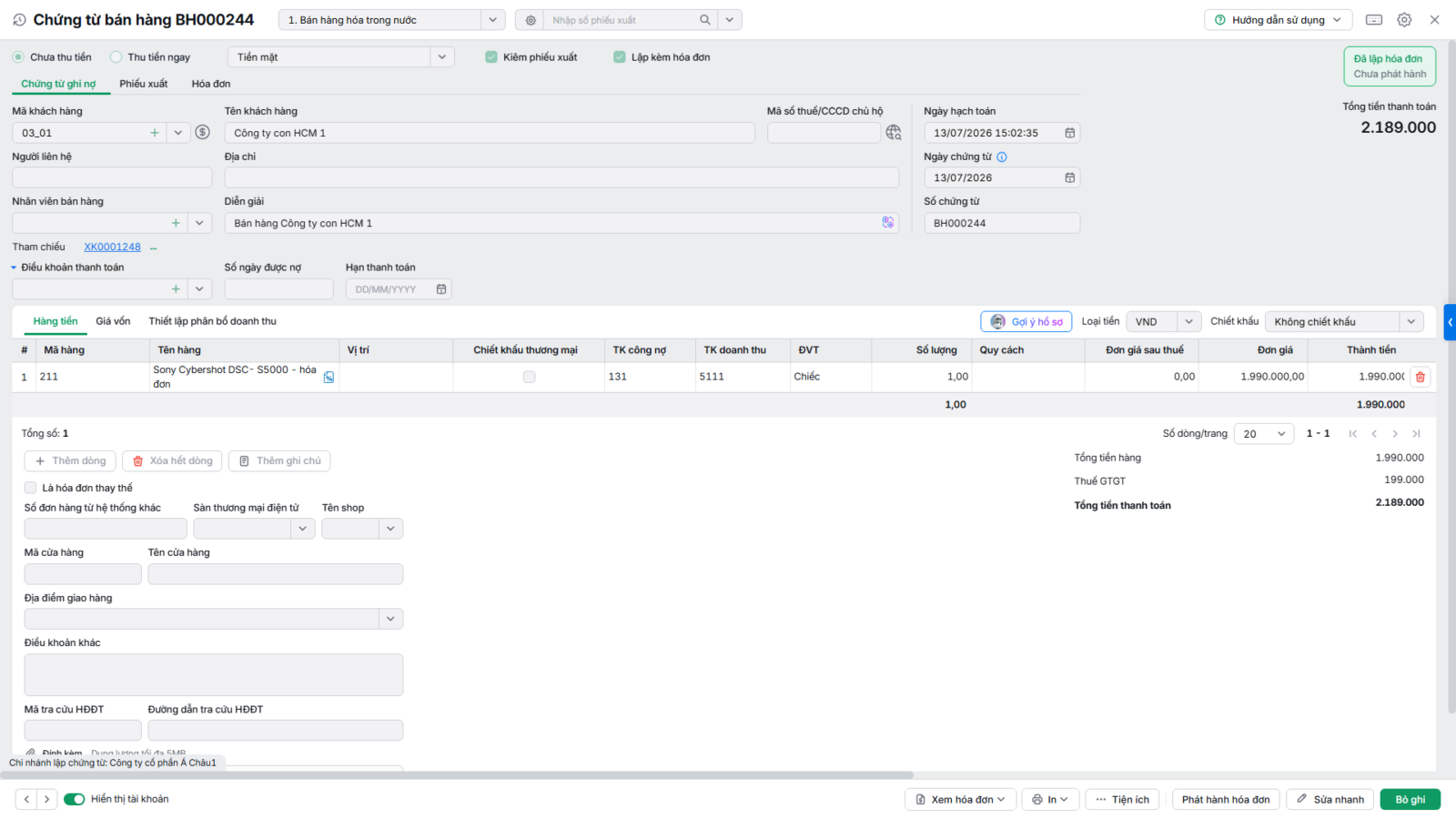
2.2.6. Chi tiết chứng từ
- Giao diện cũ:
- Giao diện chứng từ mới sắp xếp lại bố cục header, footer, sắp xếp lại vị trí phần loại chứng từ, trạng thái thu tiền,…
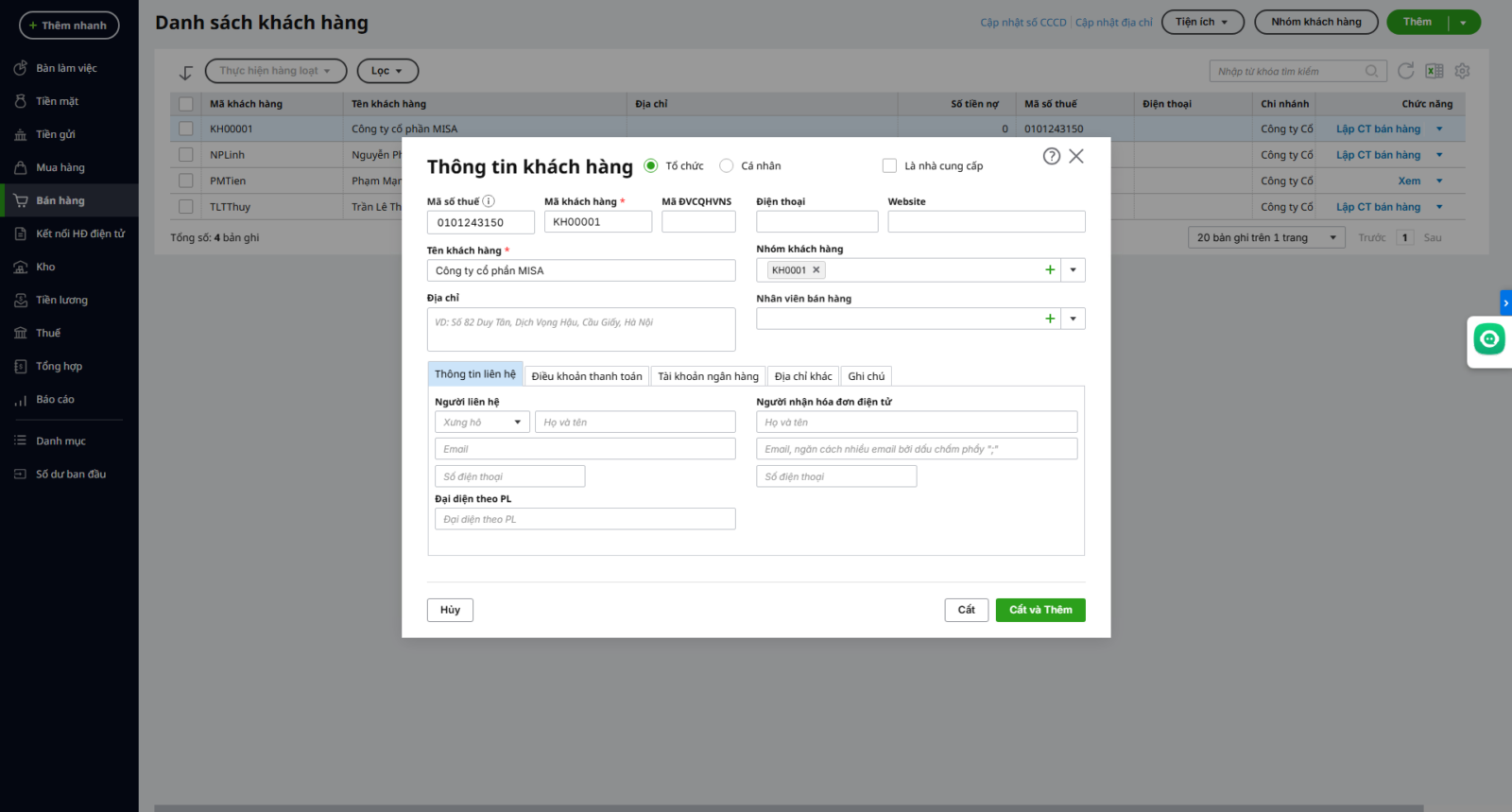
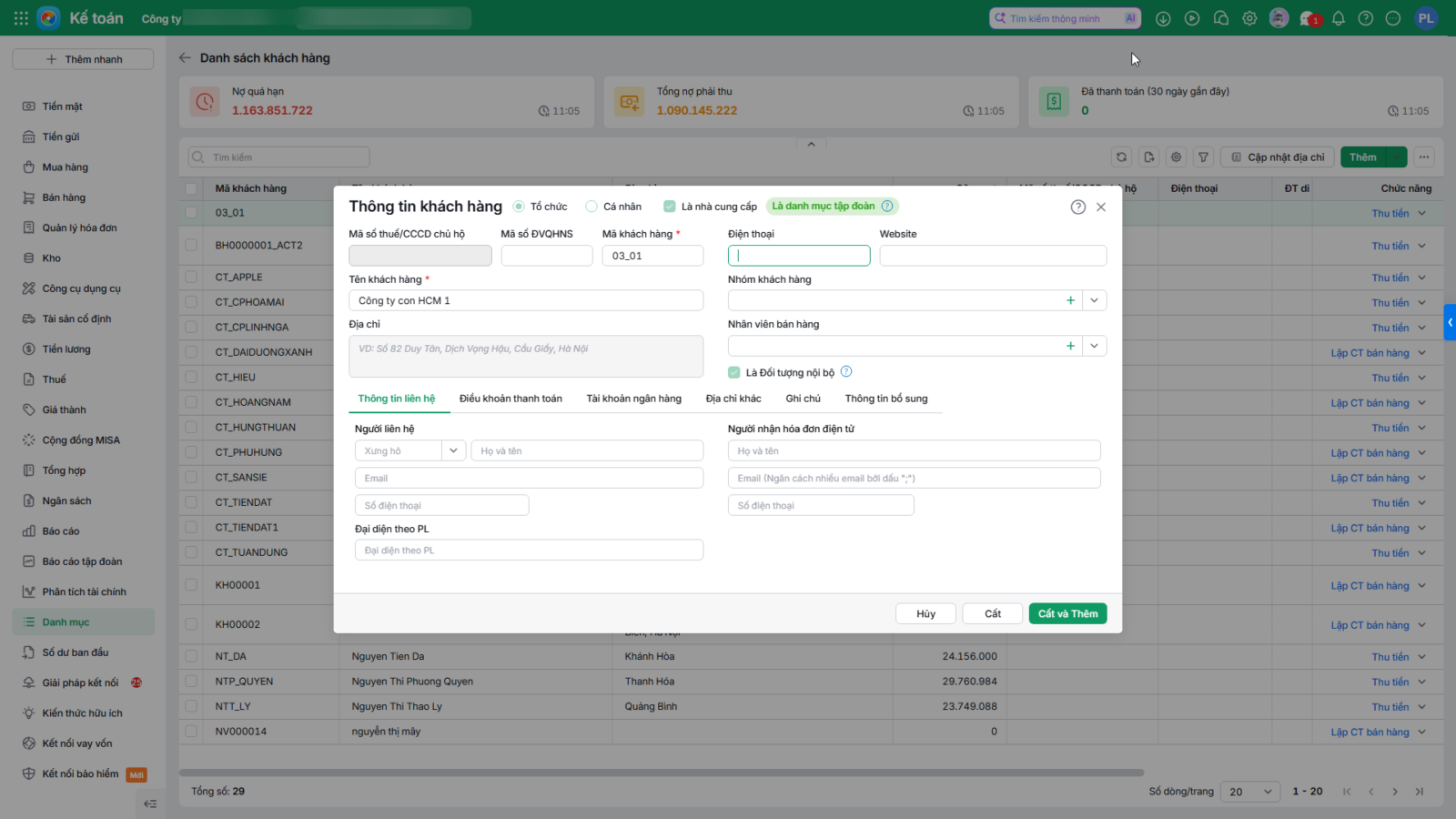
2.2.7. Chi tiết danh mục
- Giao diện cũ:
- Giao diện mới:
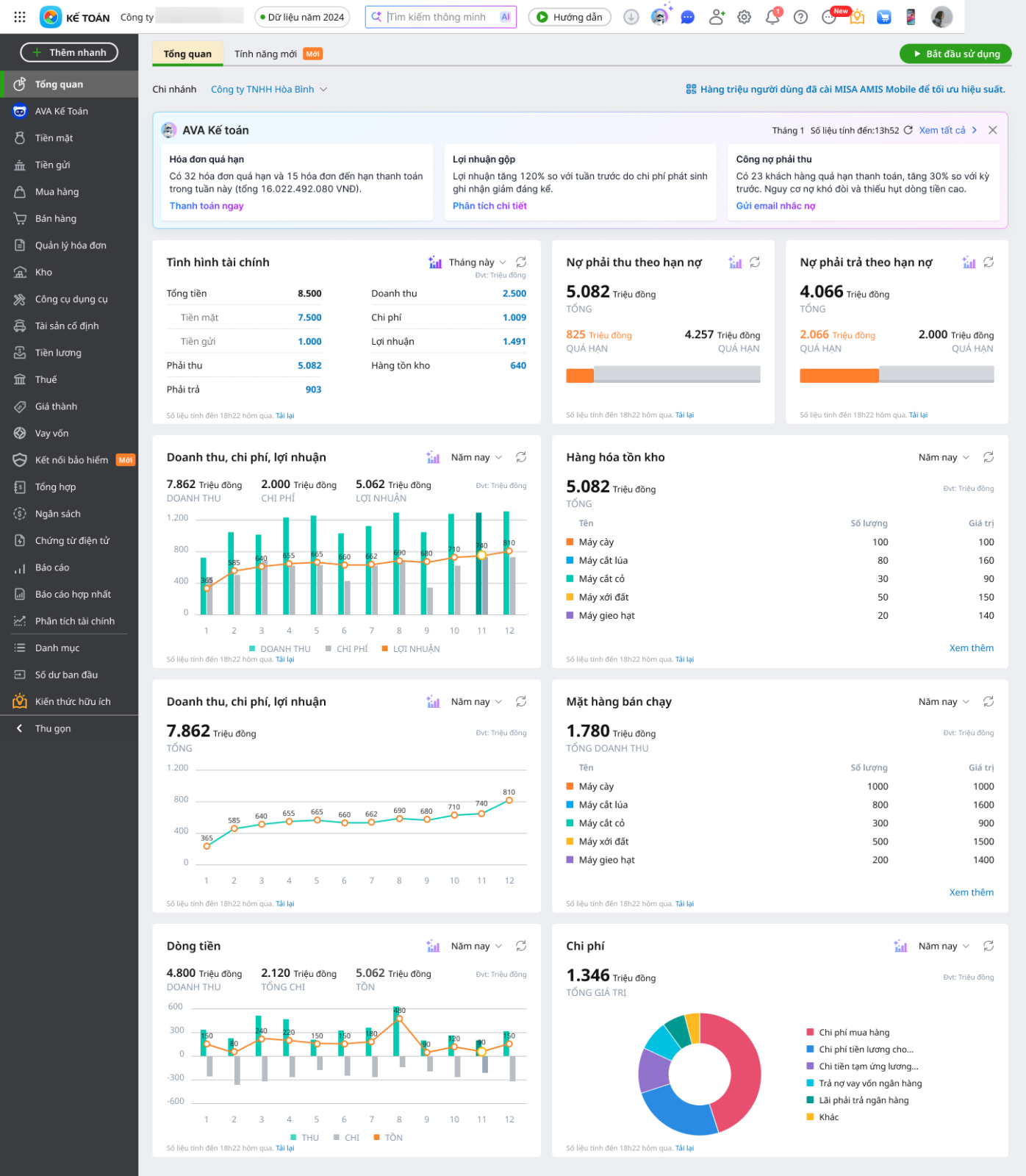
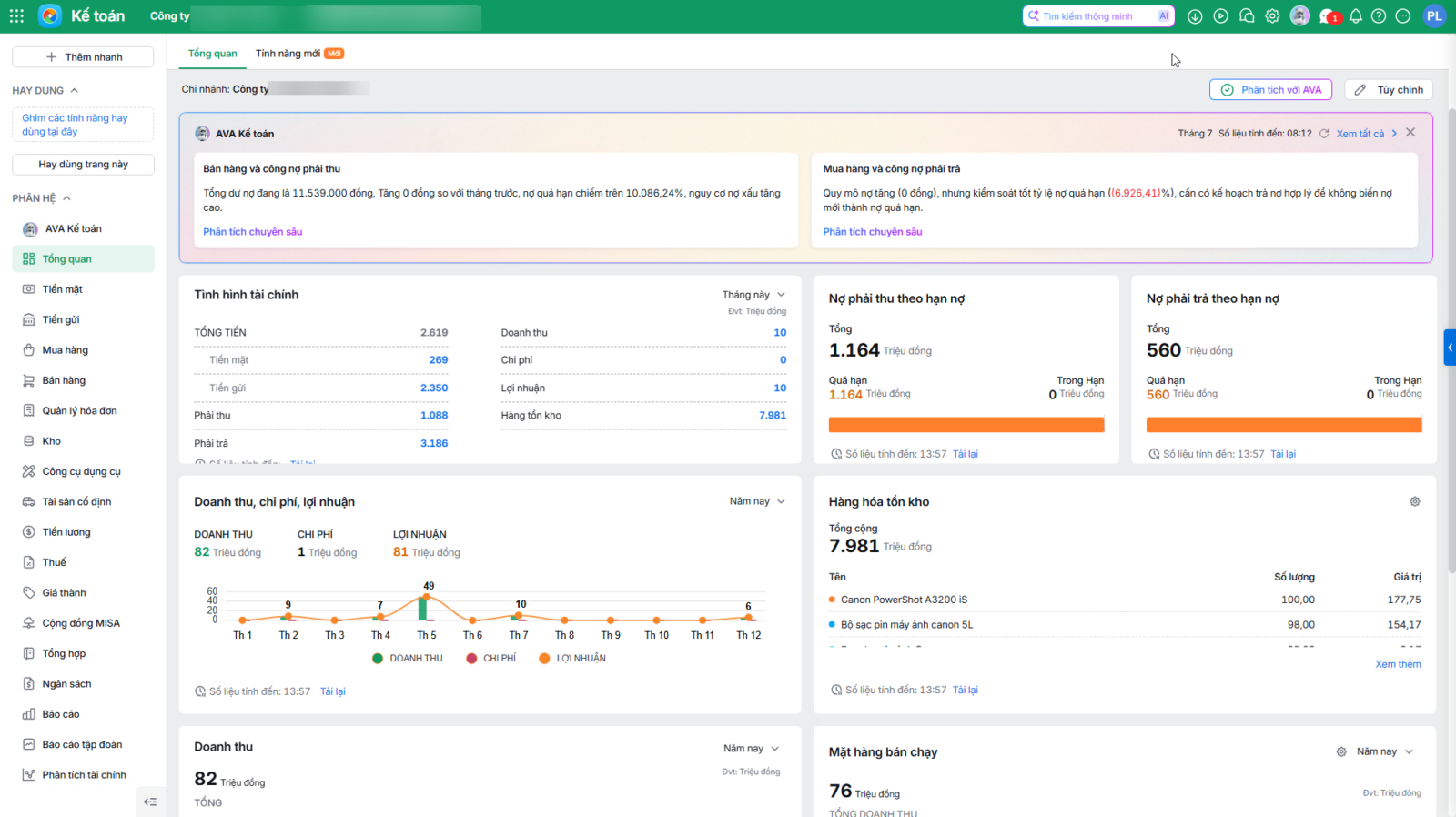
2.3. Màn hình Tổng quan
- Giao diện cũ:
- Giao diện mới:
- Tùy chỉnh biểu đồ bằng cách bấm vào nút tùy chỉnh ở góc phía trên bên phải (cạnh nút Phân tích với AVA).
- Các chức năng reload, cấu hình biểu đồ, phân tích AI sẽ không hiện sẵn mà di chuột vào biểu đồ nào sẽ hiện của biểu đồ đó.
2.4. Màn hình Báo cáo
- Giao diện cũ:
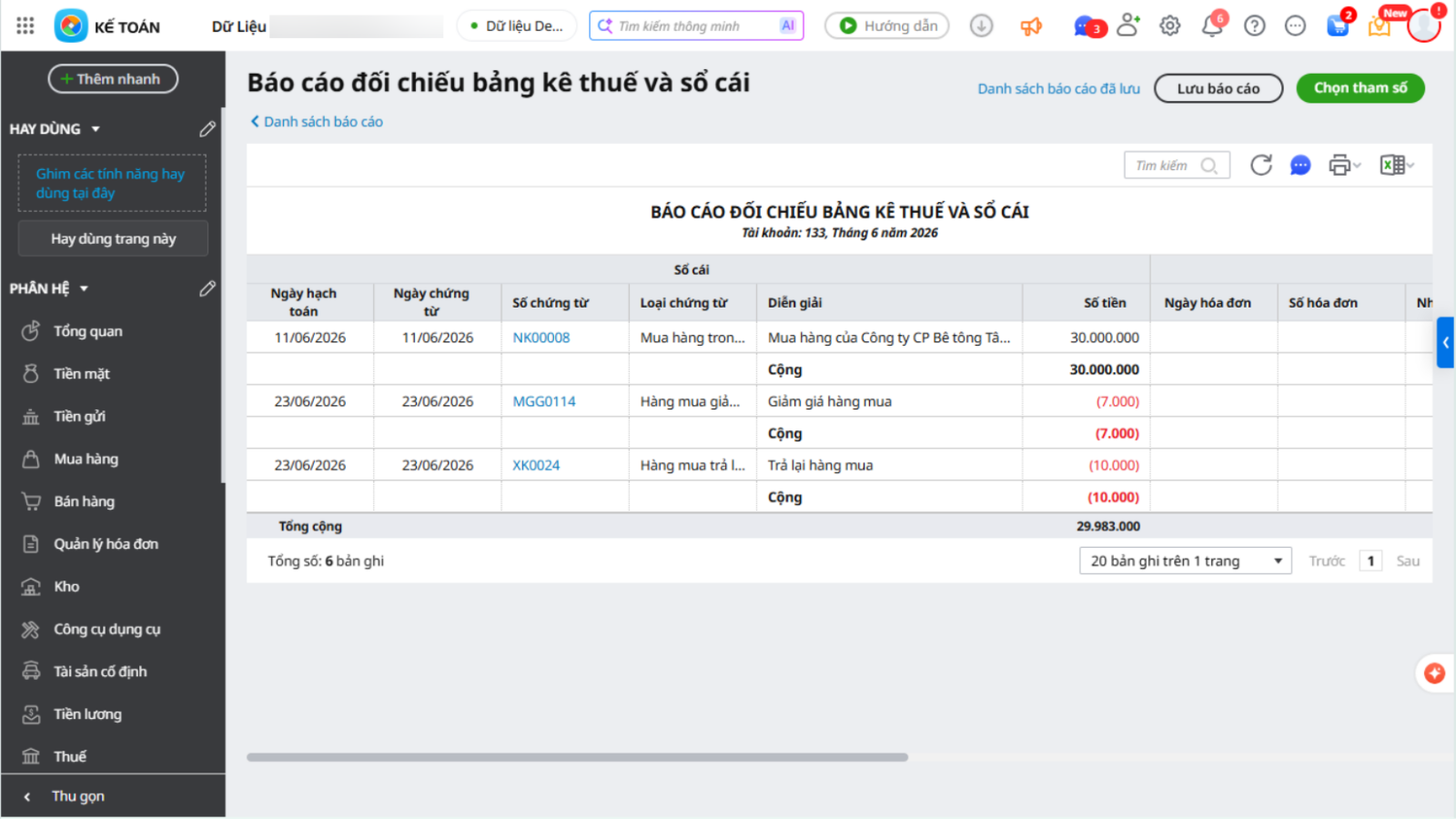
- Giao diện mới: Không thay đổi về chức năng, chỉ thay đổi về giao diện.