
3. Các bước thực hiện
Để thực hiện lập được tờ khai thuế GTGT trực tiếp trên doanh thu, anh/chị thực hiện theo các bước sau:
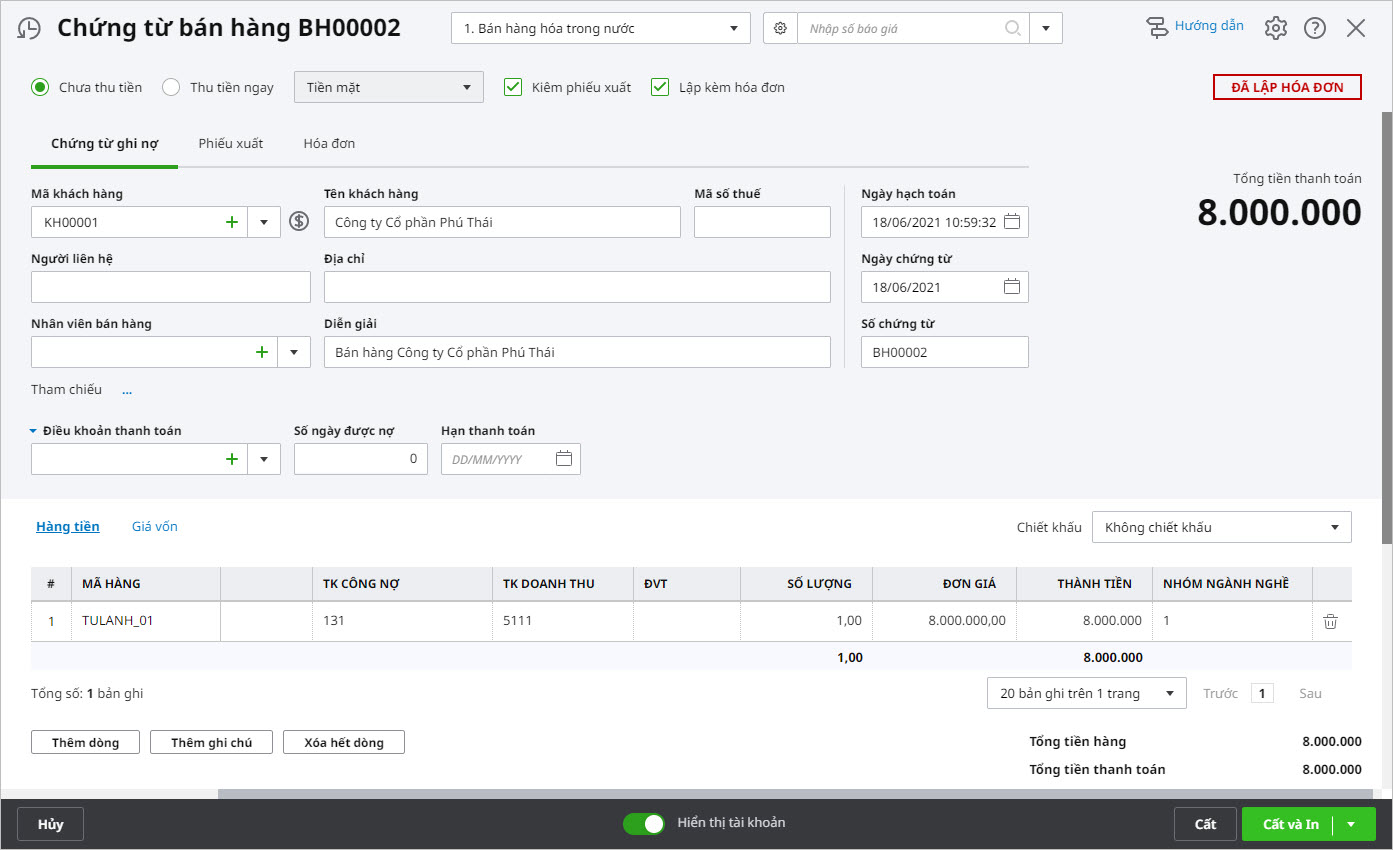
3.1 Hạch toán thuế GTGT theo phương pháp trực tiếpBước 1: Vào phân hệ Bán hàng\tab Bán hàng, nhấn Thêm\Chứng từ bán hàng. Bước 2: Thêm chứng từ bán hàng có phát sinh thuế GTGT đầu ra phải nộp. Bước 3: Khai báo thông tin chứng từ (Chọn Nhóm ngành nghề để lên tờ khai)
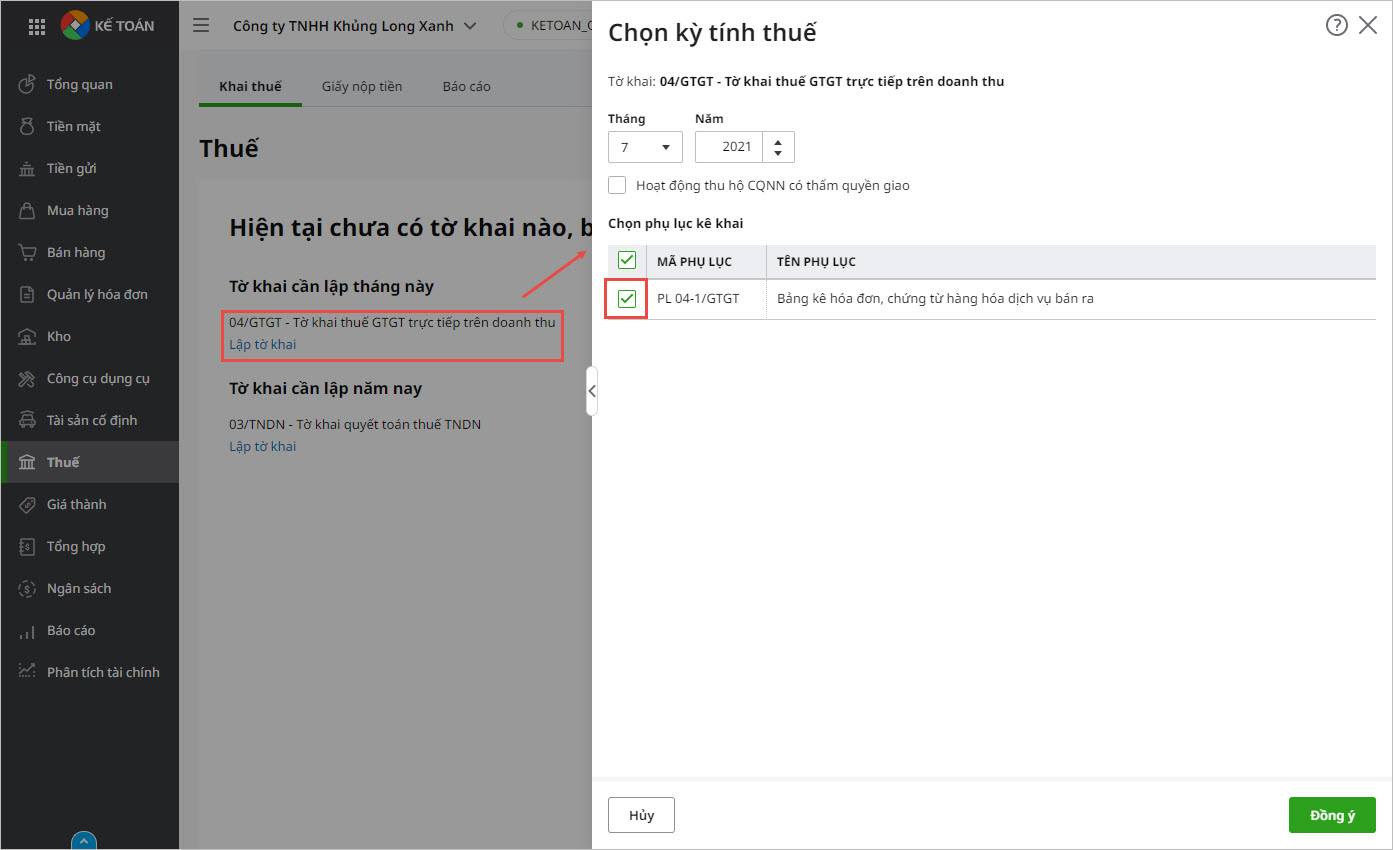
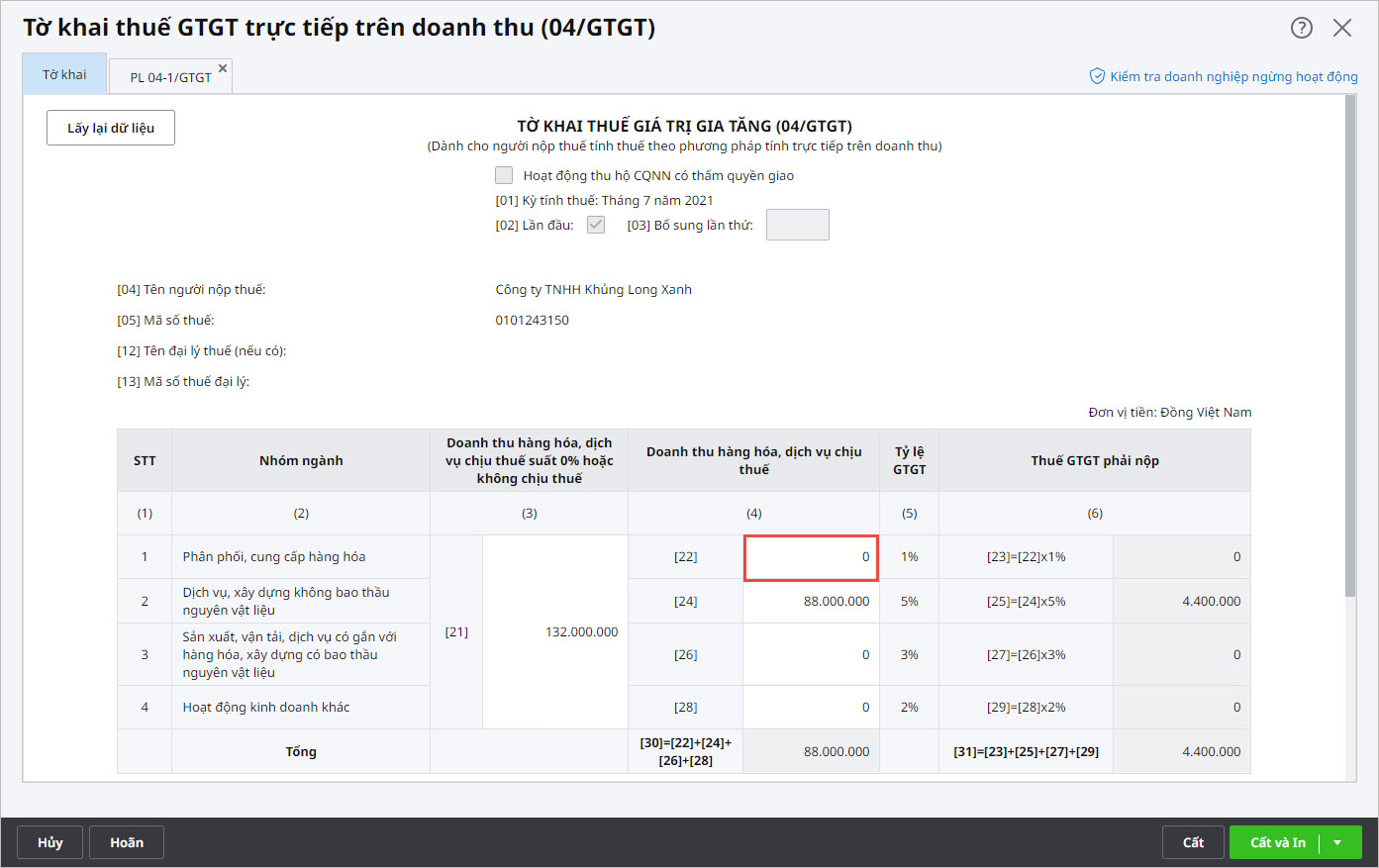
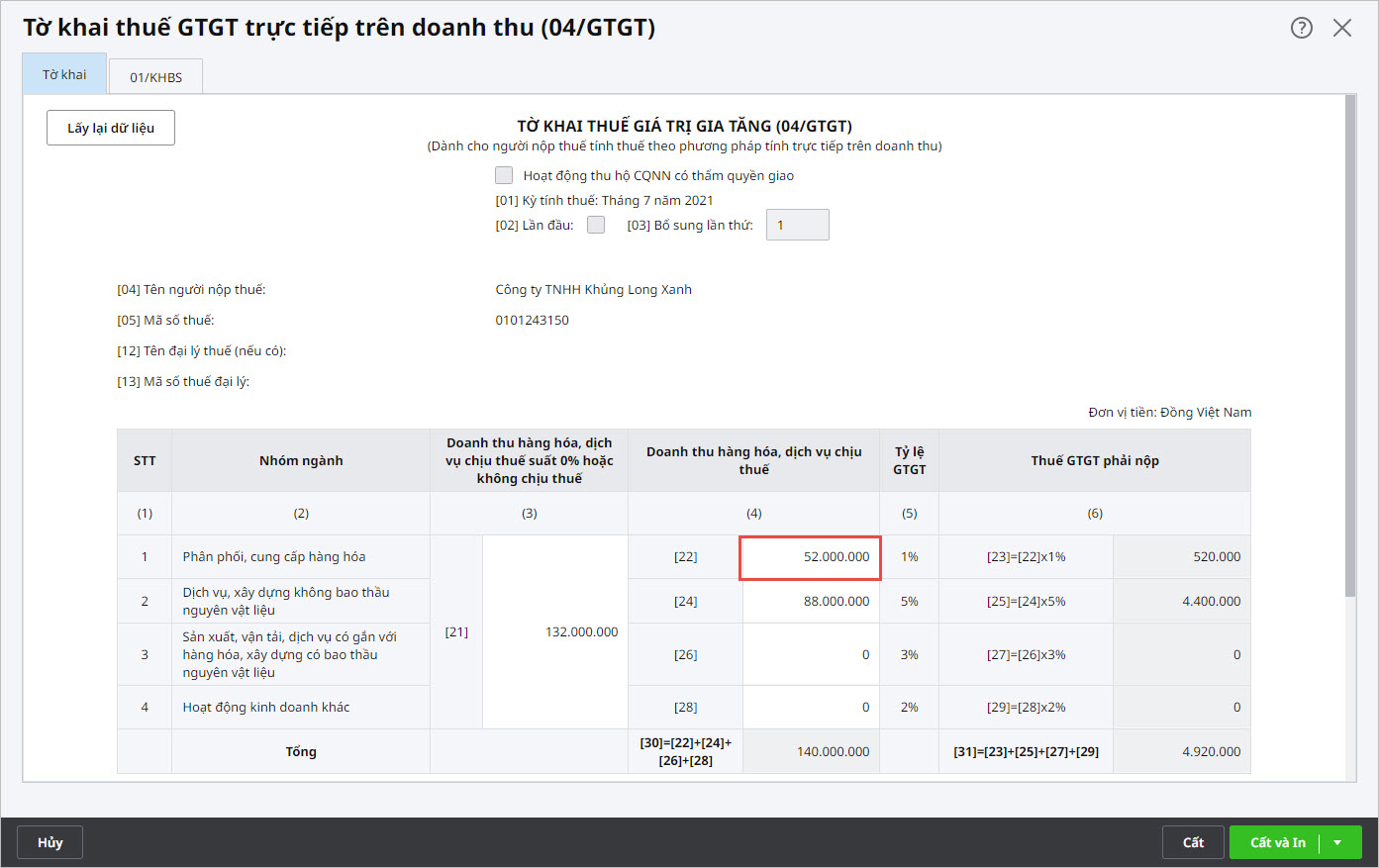
Bước 4: Sau khi khai báo xong, nhấn Cất. 3.2 Lập tờ khai thuế GTGT trực tiếp trên doanh thuLập tờ khai thuế GTGT trực tiếp trên doanh thu lần đầuBước 1: Tại phân hệ Thuế, Chọn Tờ khai thuế GTGT TT trên doanh thu (04/GTGT). Bước 2: Chọn kỳ tính thuế. Bước 3: Tích chọn phụ lục kèm theo. Bước 4: Nhấn Đồng ý, xuất hiện giao diện chi tiết tờ khai thuế GTGT theo phương pháp trực tiếp trên doanh thu
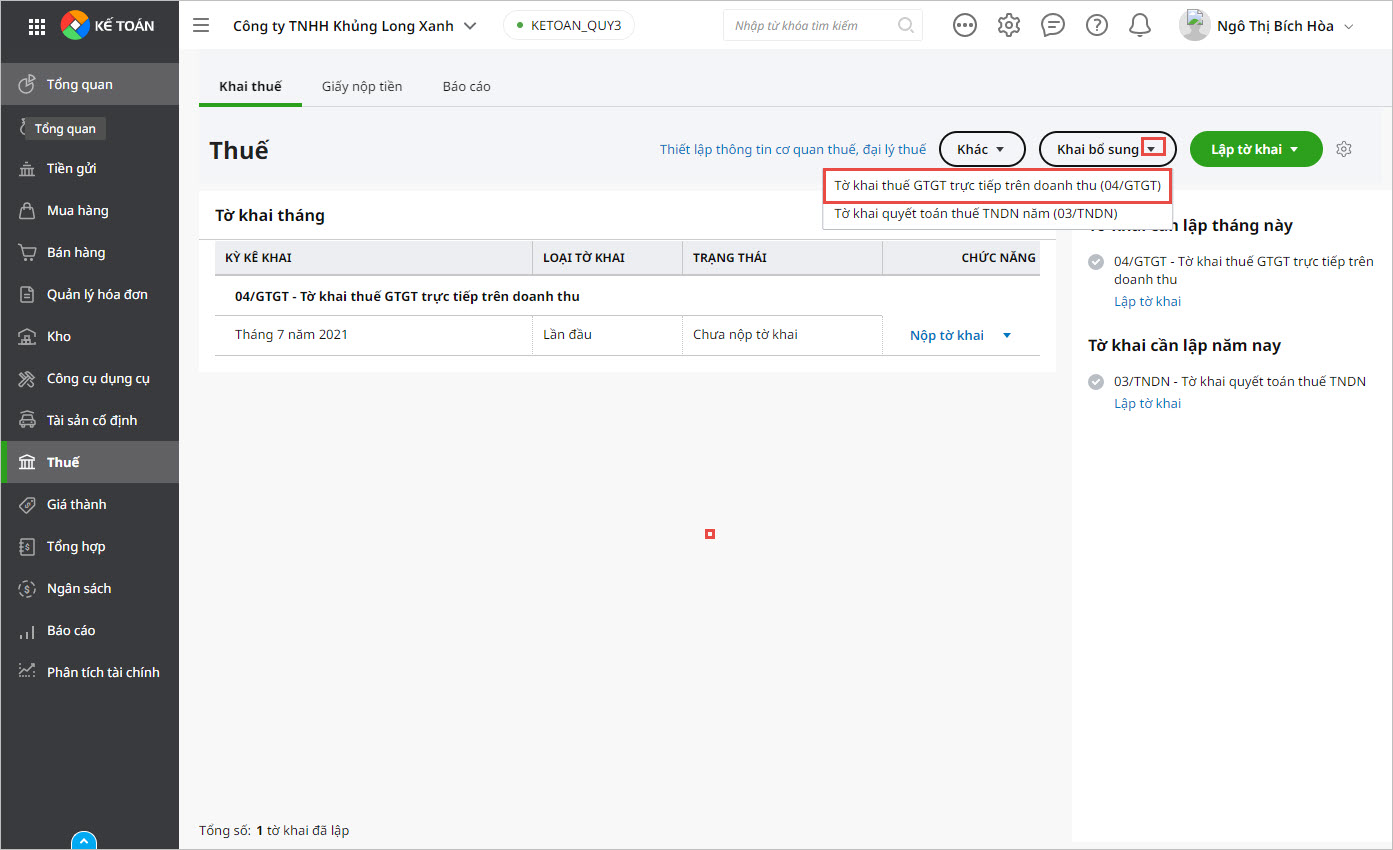
Bước 5: Chương trình tự động lấy dữ liệu lên bảng kê và tờ khai. Có thể thêm hoặc xóa dòng trên bảng kê nếu cần. Bước 6: Kiểm tra lại thông tin và nhấn Cất tờ khai. Bước 7: Tại đây, có thể nhấn In hoặc Xuất XML nộp cho cơ quan thuế. Khai bổ sung tờ khai thuế GTGT trực tiếp trên doanh thuBước 1: Tại phân hệ Thuế, Chọn chức năng Khai bổ sung\Tờ khai thuế GTGT TT trên doanh thu (04/GTGT).
Bước 2: Chọn kỳ tính thuế. Bước 3: Nhập ngày lập bản giải trình khai bổ sung.
Bước 4: Nhấn Đồng ý, xuất hiện giao diện chi tiết tờ khai thuế bổ sung thuế GTGT trực tiếp trên doanh thu:
Lưu ý: Đối với dữ liệu đa chi nhánh, nếu chi nhánh đăng ký kê khai nộp thuế GTGT riêng, vào Danh mục cơ cấu tổ chức của chi nhánh đó và tích chọn “Kê khai thuế GTGT, TTĐB riêng”. Khi đó chi nhánh mới có quyền lập tờ khai thuế GTGT riêng. |

4. Lưu ý
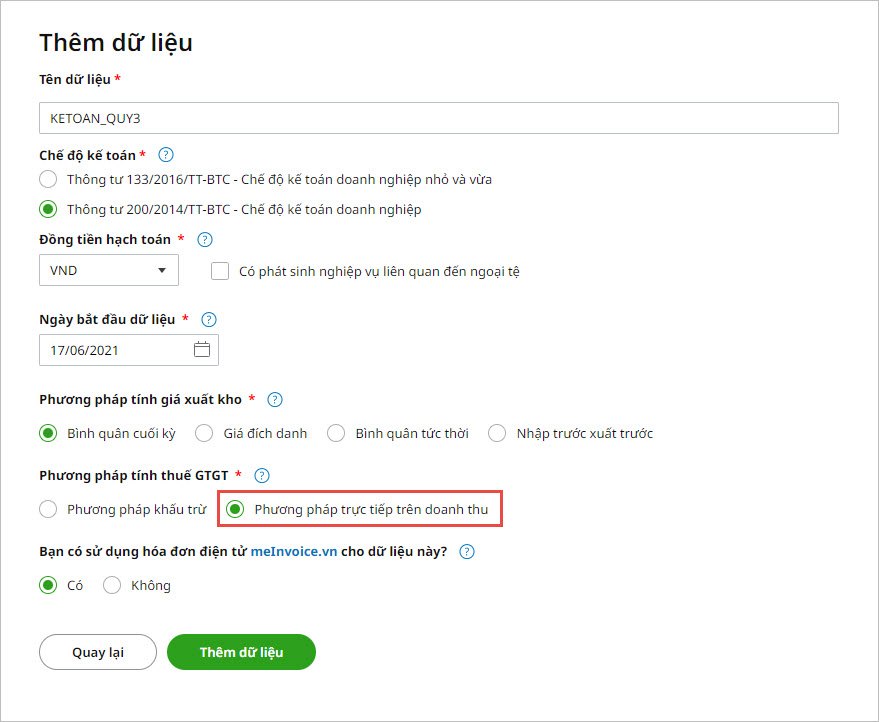
- Để lập được tờ khai thuế GTGT trực tiếp trên doanh thu, khi tạo dữ liệu kế toán, cần chọn phương pháp tính thuế GTGT trực tiếp trên doanh thu.
- Với phương pháp này, định kỳ cần xác định số thuế GTGT phải nộp. Vào Tổng hợp\Quy trình\Chứng từ nghiệp vụ khác, khai báo thông tin về số thuế GTGT phải nộp (Lưu ý: không kê khai thông tin tại tab Thuế)
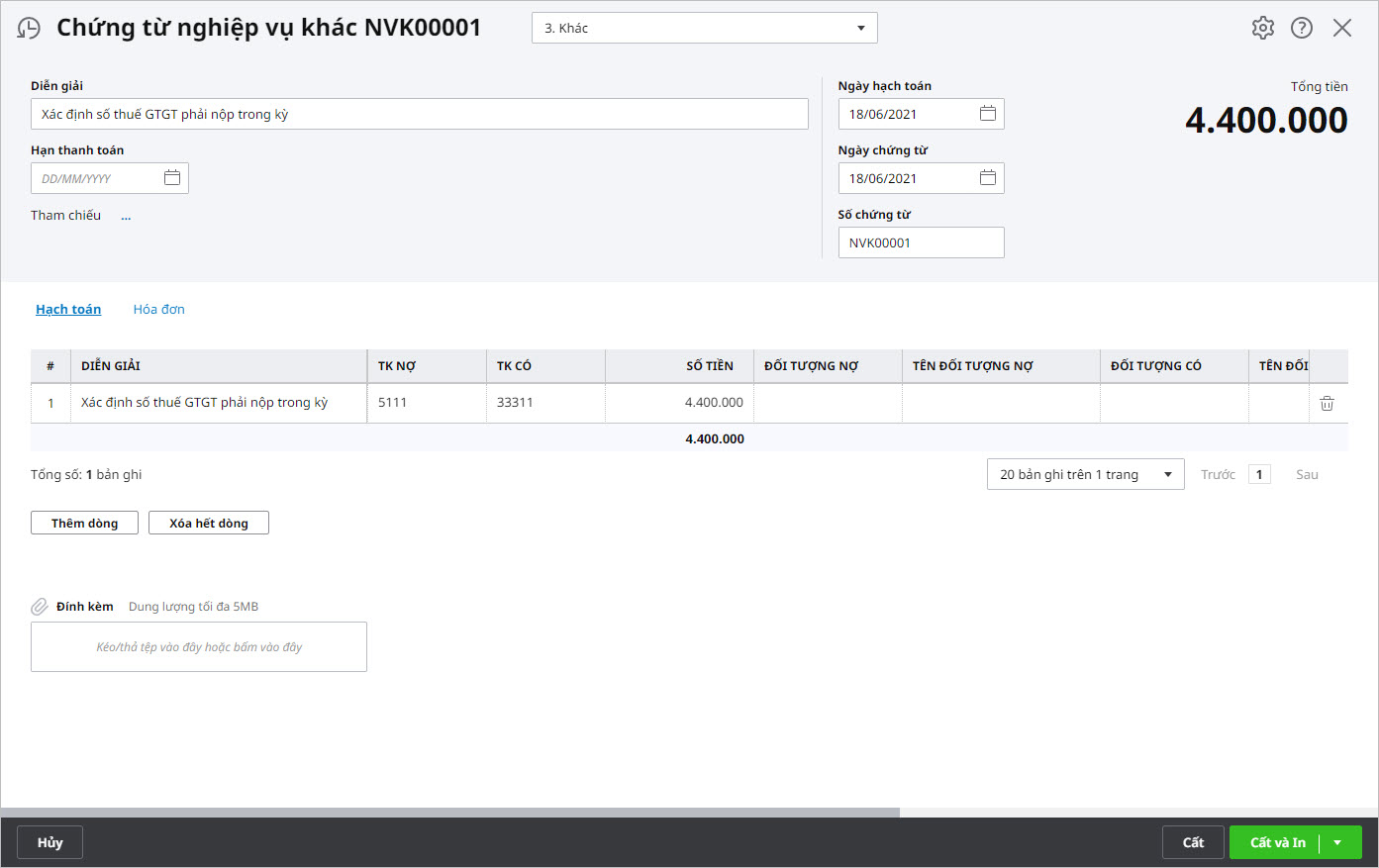
- Hướng dẫn hạch toán bút toán nộp thuế GTGT: