
2. Các bước thực hiện
Khi cần xuất báo cáo ra Excel và muốn lựa chọn cách hiển thị dữ liệu phù hợp với mục đích sử dụng, thực hiện như sau:
Bước 1: Trên màn hình báo cáo, chọn Xuất khẩu → Excel. Khi đó, chương trình hiển thị thêm Tùy chọn xuất Excel để người dùng lựa chọn hình thức xuất dữ liệu.

Bước 2:Tại phần tùy chọn, chọn một trong hai hình thức xuất file sau:

- Xuất báo cáo trên 1 sheet: Toàn bộ dữ liệu của báo cáo sẽ được xuất trên một sheet duy nhất, bao gồm tất cả các nhóm. Hình thức này phù hợp khi cần tổng hợp dữ liệu chung, tiếp tục xử lý bằng công thức Excel hoặc gửi file tổng thể cho quản lý.
- Xuất mỗi nhóm báo cáo trên 1 sheet riêng: Mỗi nhóm dữ liệu trên báo cáo (ví dụ: theo khách hàng, nhà cung cấp, tài khoản, vật tư… tùy theo cách nhóm đang hiển thị) sẽ được xuất ra một sheet riêng biệt trong cùng một file Excel. Hình thức này phù hợp khi cần tách dữ liệu theo từng đối tượng để bàn giao, in lưu hồ sơ riêng hoặc kiểm tra, đối chiếu độc lập từng nhóm.
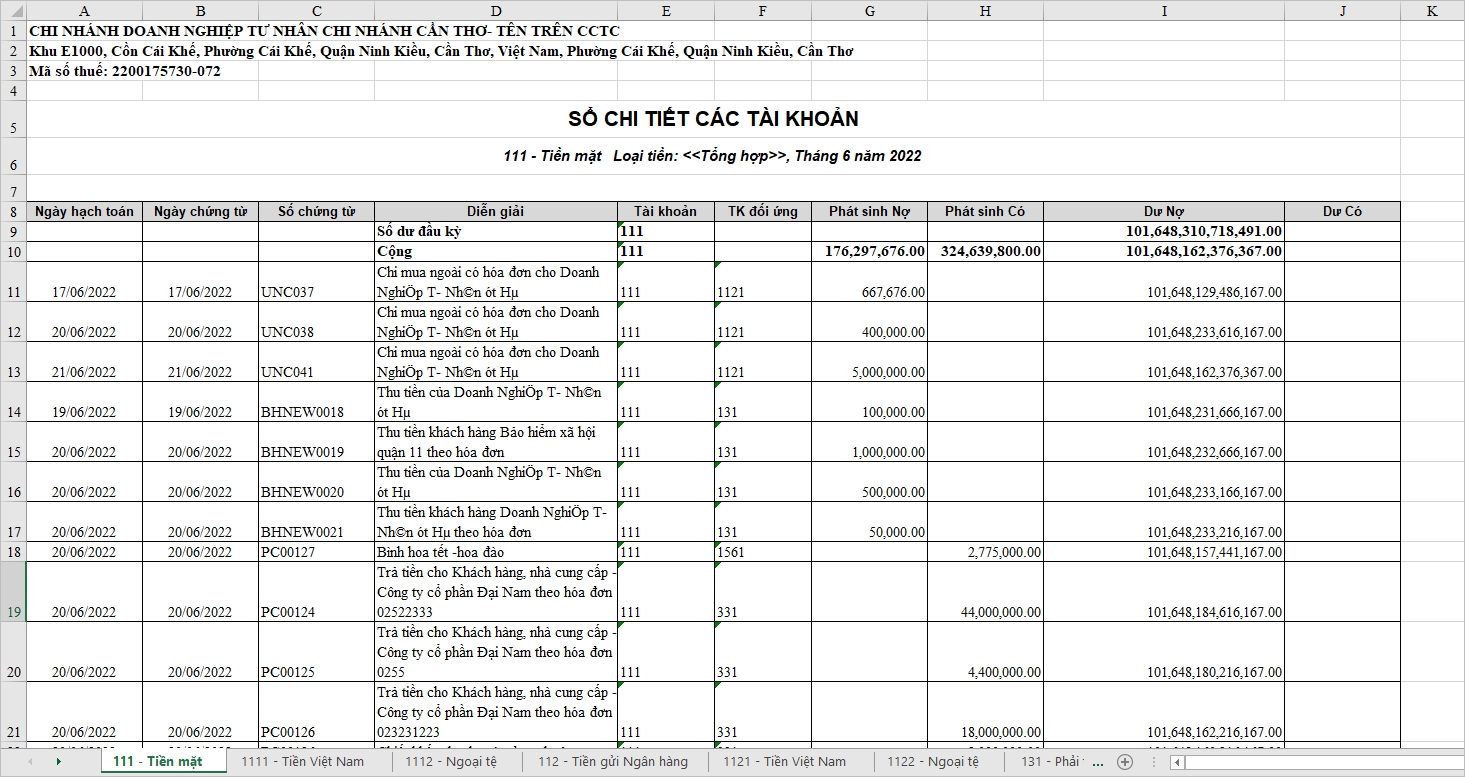
Bước 3: Sau khi lựa chọn hình thức phù hợp, nhấn Đồng ý để hoàn tất.






 024 3795 9595
 https://www.misa.vn/




