
2. Các bước thực hiện
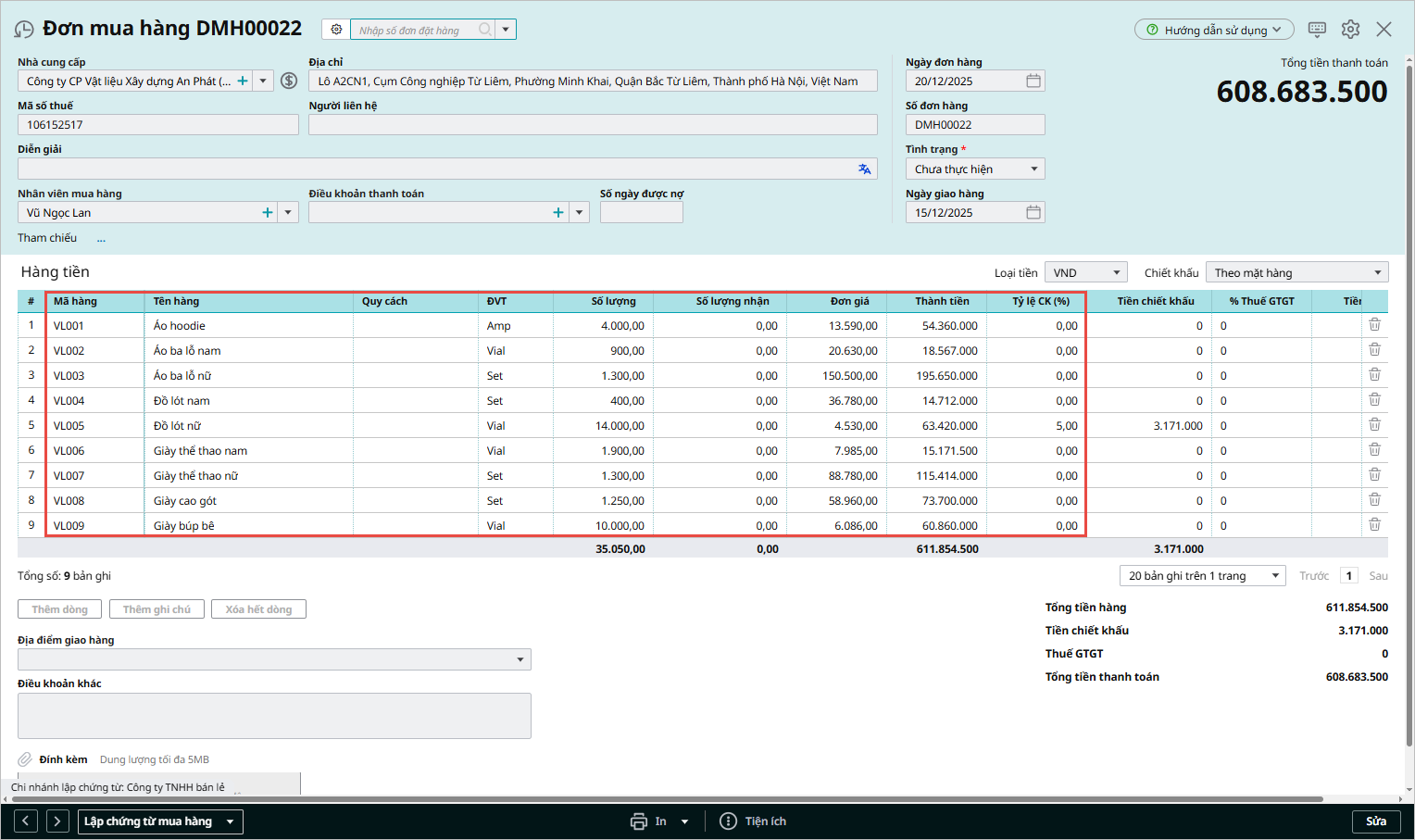
- Người dùng thực hiện lập hợp đồng mua hàng từ đơn mua hàng, tuy nhiên do nhu cầu đặc thù, người dùng thực hiện xóa 1 số dòng hàng hóa từ đơn mua hàng được chọn, sau đó thực hiện cất hợp đồng mua hàng.
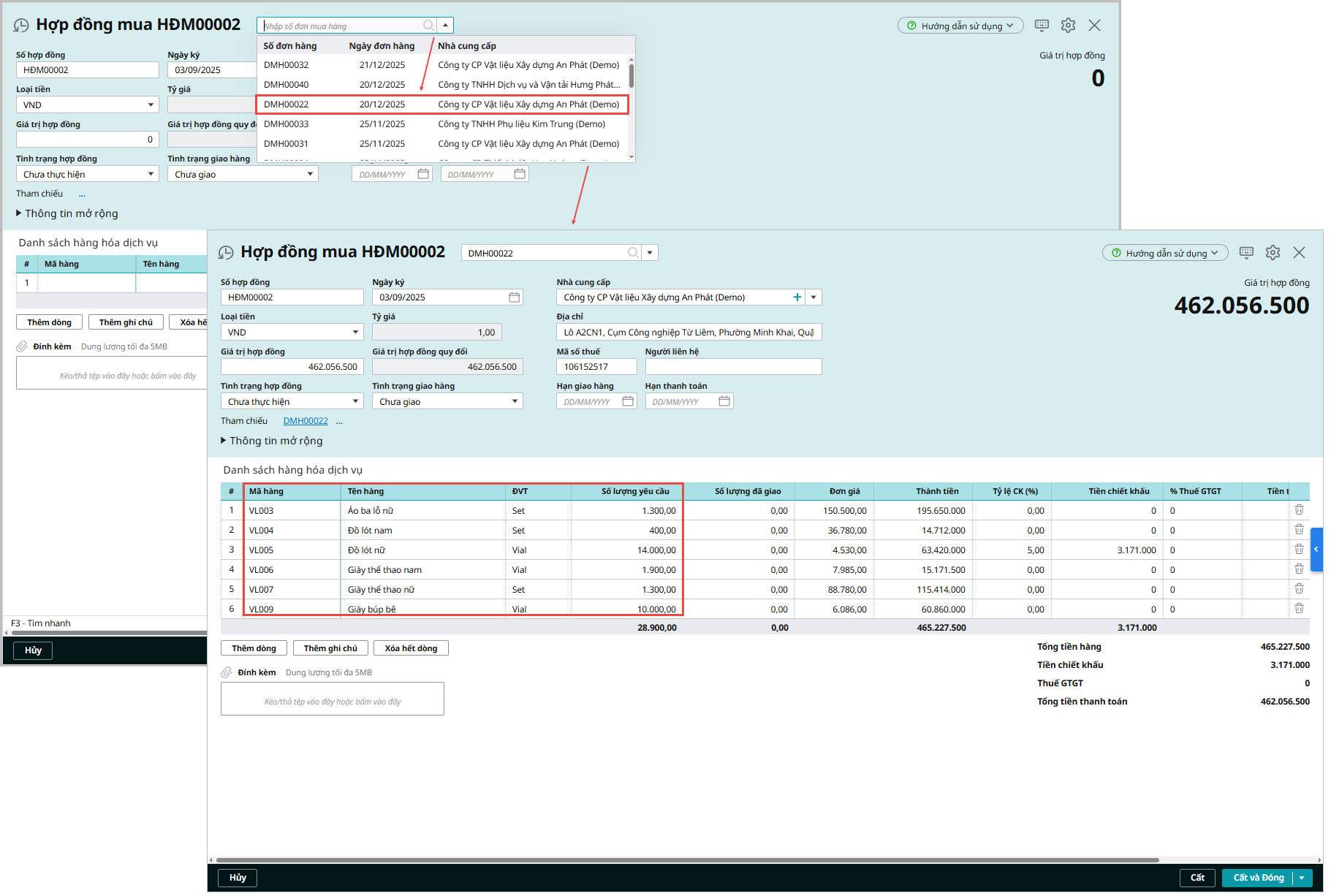
- Khi phát sinh nhu cầu, người dùng tiếp tục thực hiện lập hợp đồng mua hàng từ đơn mua hàng, thì trên danh sách chọn đơn mua hàng để lập hợp đồng mua vẫn hiển thị cả các đơn mua hàng đã từng được chọn trước đó (Trước đây tất cả các đơn mua hàng đều chỉ hiển thị trên danh sách chọn 1 lần).
Bước 1: Tại phân hệ Mua hàng \ Quy trình, nhấn vào Đơn mua hàng (hoặc vào tab Đơn mua hàng, chọn Thêm Đơn mua hàng)
Bước 2: Trên giao diện Hợp đồng mua, nhấn biểu tượng tìm kiếm để chọn đơn mua hàng.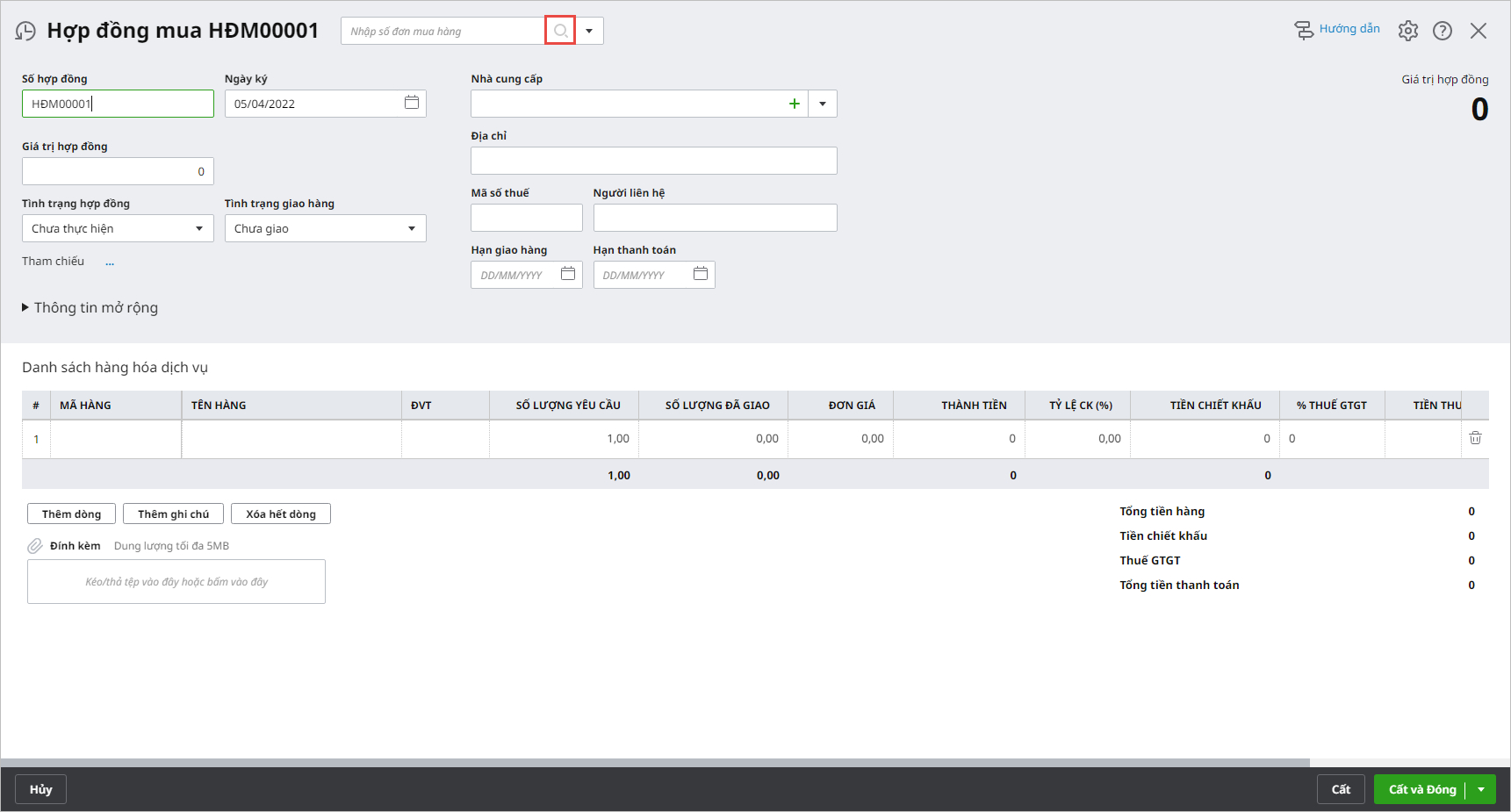
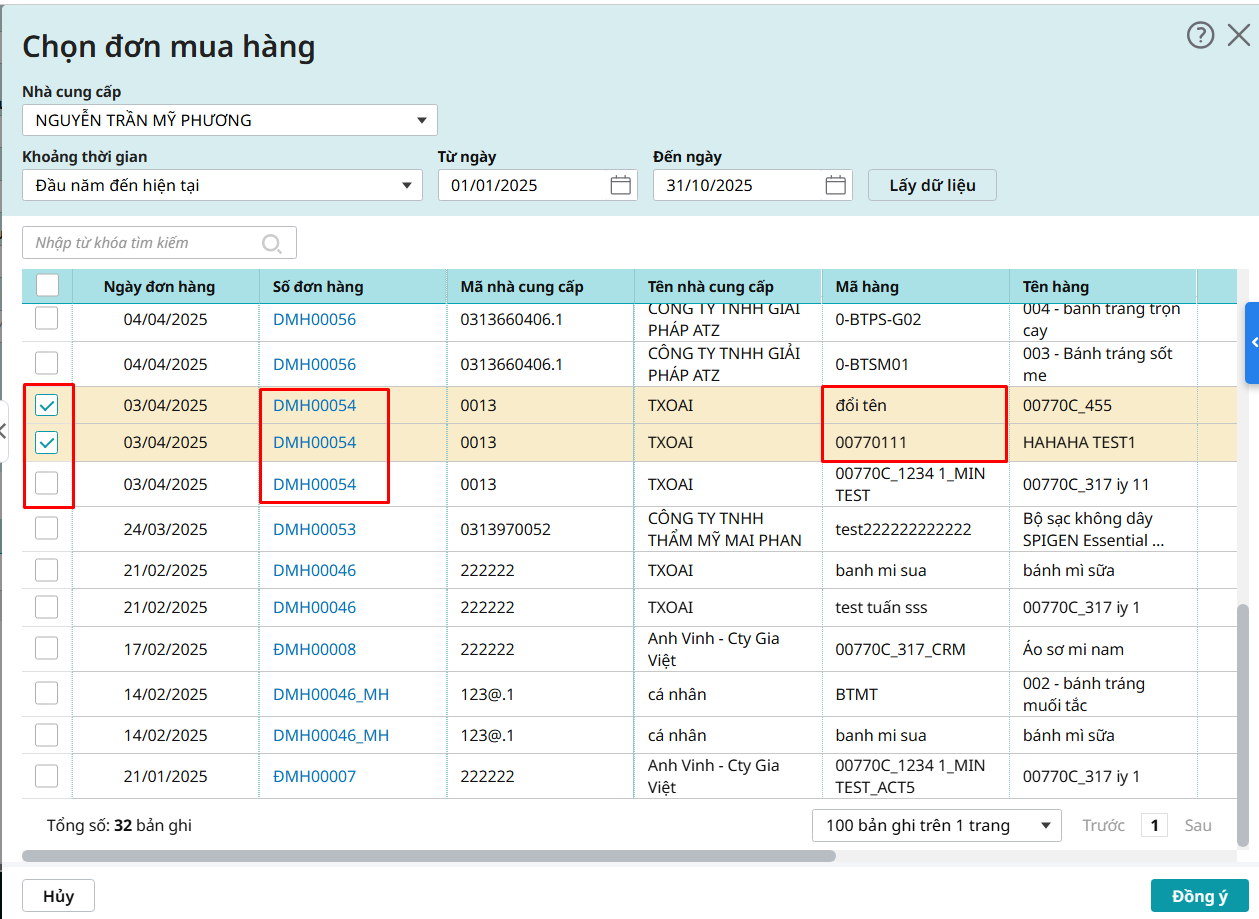
Bước 3: Thiết lập điều kiện lọc để chọn Đơn mua hàng như sau:
-
- Nhấn biểu tượng 🔍 nằm ở giữa, phía trên giao diện.
- Chọn Nhà cung cấp cần tìm.
- Nhập khoảng thời gian → Nhấn Lấy dữ liệu để hiển thị danh sách đơn mua hàng.
- Tại danh sách đơn mua hàng, tích chọn các mặt hàng trong đơn mua hàng cần lập→ nhấn Đồng ý.
- Hoặc thực hiện lập hợp đồng mua hàng từ đơn hàng, tuy nhiên xóa đi 1 số mặt hàng trong đơn mua hàng:
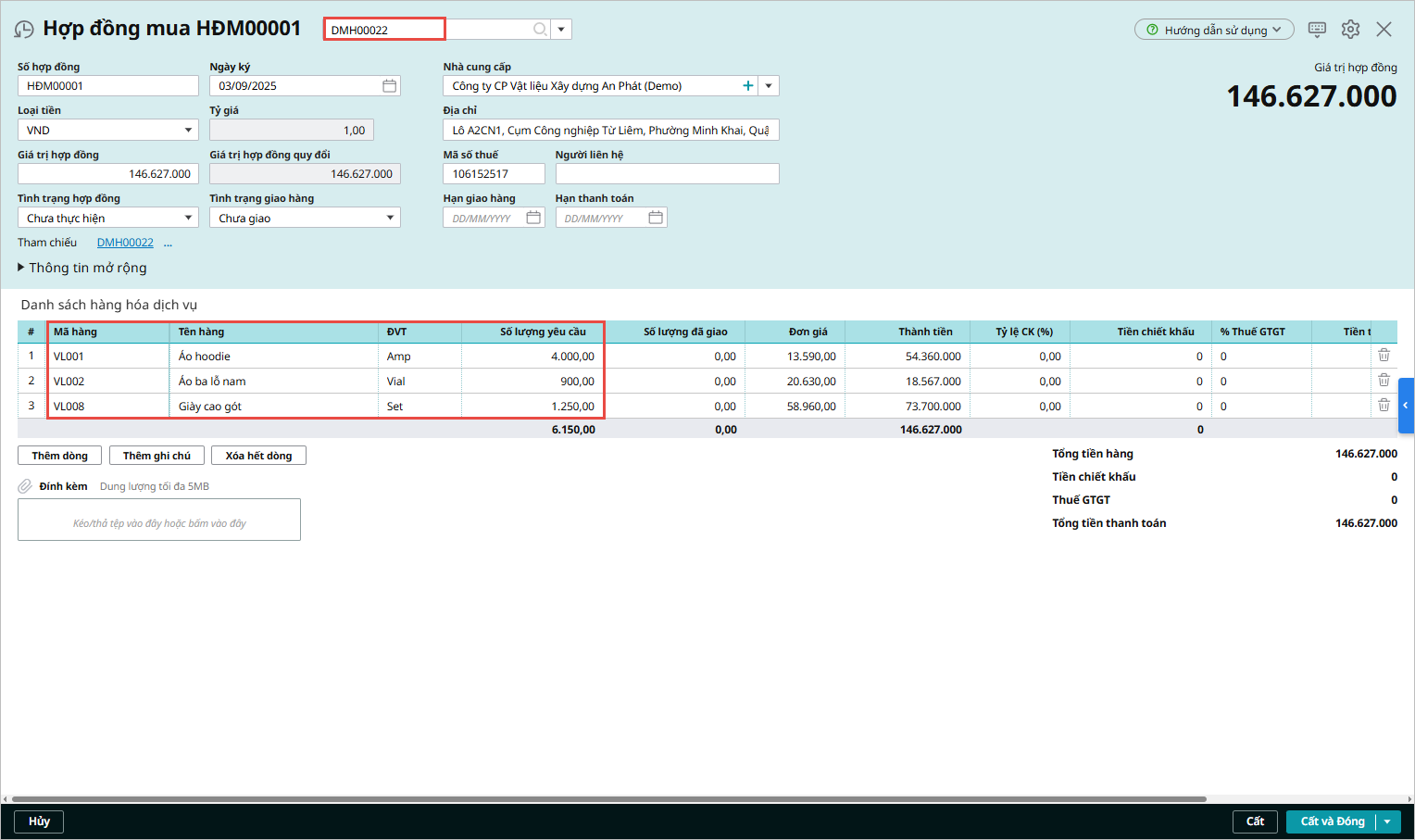
- Tiếp tục thực hiện lập hợp đồng mua hàng từ đơn mua hàng, thì đơn mua hàng vẫn được lấy lên danh sách đơn hàng trên thanh tìm kiếm:
- Chọn đến đơn hàng, chương trình sẽ lấy lên các vật tư hàng hóa còn lại của đơn mua hàng:






 024 3795 9595
 https://www.misa.vn/




