1. Trang chủ
  2. 6. Khác
  3. Khác
  4. Tính năng mới
  5. R69
  6. Cho phép nhập mặt hàng combo trên hợp đồng bán hàng

Cho phép nhập mặt hàng combo trên hợp đồng bán hàng

1. Tổng quan

Bài viết hướng dẫn cách thiết lập, khai báo và nhập mặt hàng combo sản phẩm trên Hợp đồng bán trong phần mềm AMIS Kế toán.

Biểu hiện thường gặp:

  • Cách nhập mặt hàng combo trên Hợp đồng bán.
  • Cách khai báo combo sản phẩm khi lập Hợp đồng bán.
  • Hướng dẫn thêm combo sản phẩm vào Hợp đồng bán.
  • Cách thiết lập giá bán và mặt hàng chi tiết của combo trên Hợp đồng bán.
  • Cách lập chứng từ bán hàng từ Hợp đồng bán có mặt hàng combo.

Phạm vi đáp ứng: Áp dụng cho người dùng AMIS Kế toán có nhu cầu quản lý và xử lý nghiệp vụ bán hàng theo combo sản phẩm.

2. Hướng dẫn phần mềm

2.1 Thiết lập tùy chọn có phát sinh bán hàng theo combo

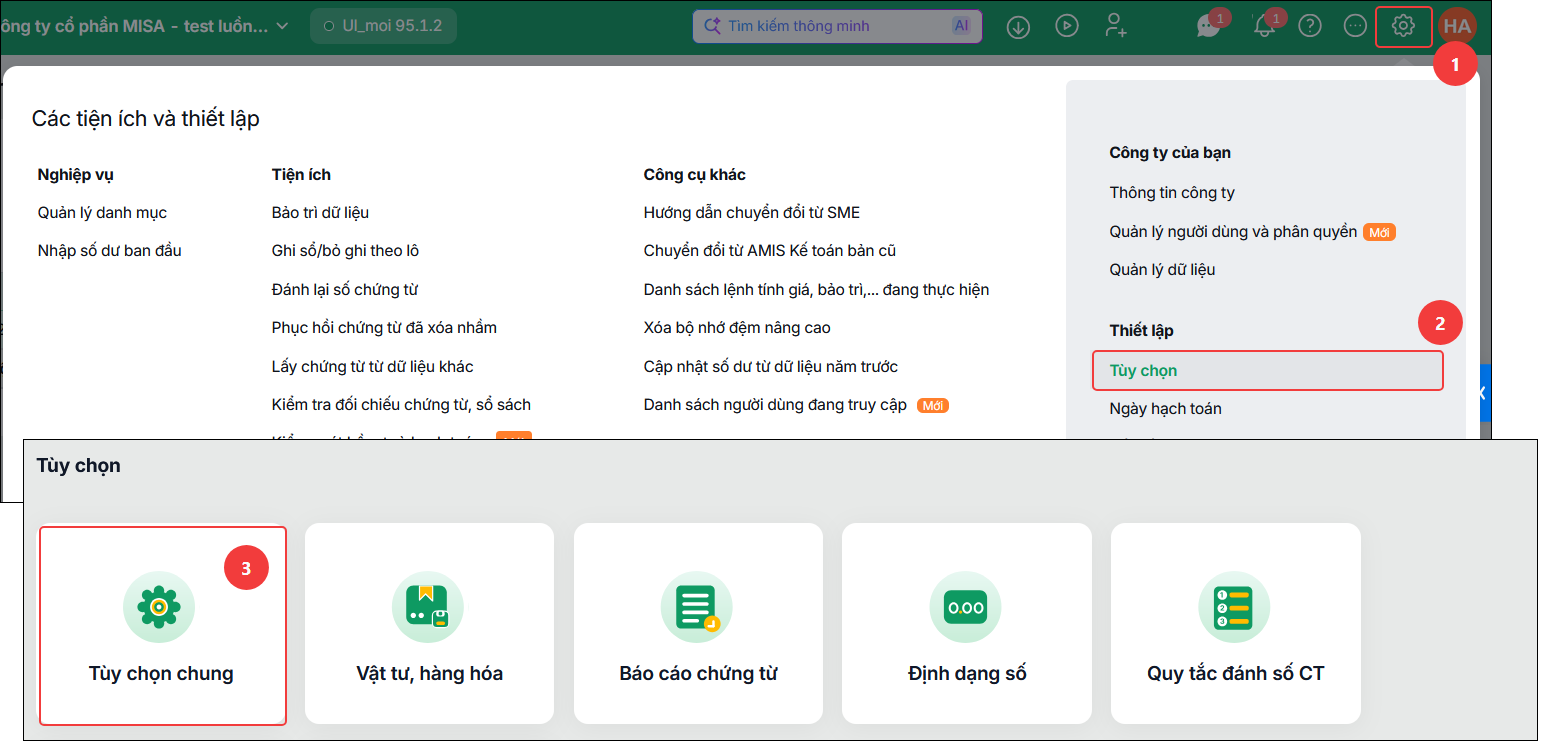
Bước 1: Vào bánh răng ⚙️ Các tiện ích và Thiết lập\Tùy chọn. Chọn mục Tùy chọn chung

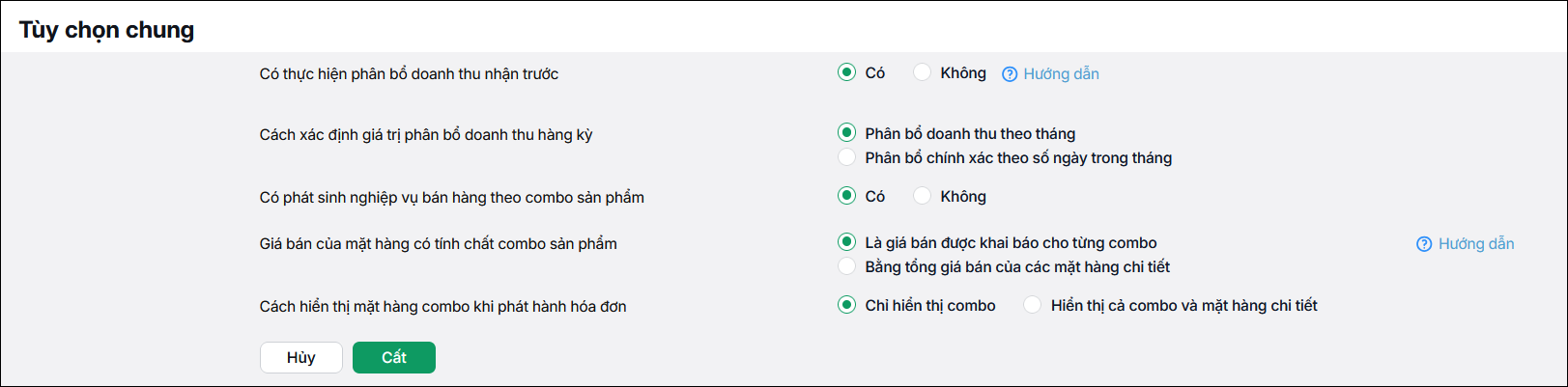
Bước 2: Tại phần tùy chọn bán hàng, tích chọn Có phát sinh nghiệp vụ bán hàng theo combo sản phẩm

Bước 3: Chọn cách tính giá bán theo tùy chọn giá bán của mặt hàng có tính chất là combo sản phẩm

Lưu ý: Tùy chọn này sẽ quyết định các thông tin cần khai báo cho combo trên chứng từ)

  • Loại 1: Giá bán của mặt hàng có tính chất combo sản phẩm là giá bán được khai báo cho từng combo: Áp dụng cho các đơn vị bán hàng theo combo, giá bán là giá của combo, giá vốn theo từng mặt hàng chi tiết.
  • Loại 2: Giá bán của mặt hàng có tính chất combo sản phẩm bằng tổng giá bán của các mặt hàng chi tiết: Áp dụng đối với các đơn vị mà combo sản phẩm chỉ mang tính chất là 1 giỏ hàng để gom chung các mặt hàng vào 1 giỏ cho thuận tiện, dễ theo dõi; giá bán và giá vốn vẫn theo từng mặt hàng chi tiết

2.2 Khai báo combo

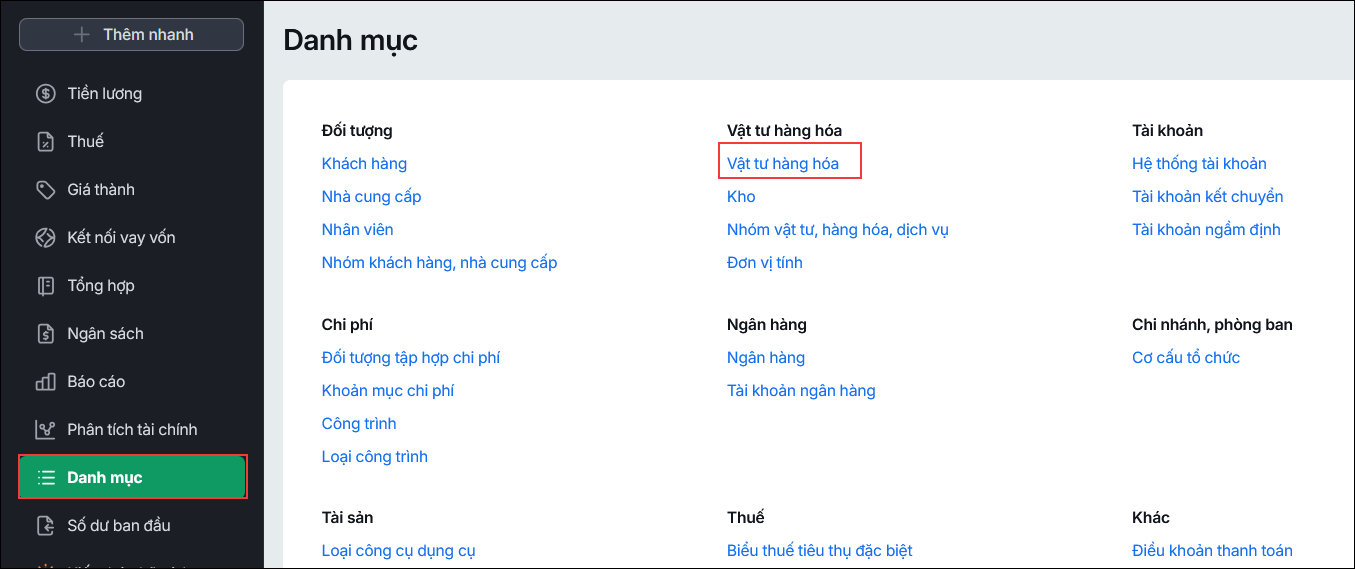
Bước 1: Vào phân hệ Danh mục \ Vật tư hàng hóa \ Vật tư hàng hóa hoặc vào bánh răng Các tiện ích và thiết lập \ Quản lý danh mục \ Vật tư hàng hóa \ Vật tư hàng hóa

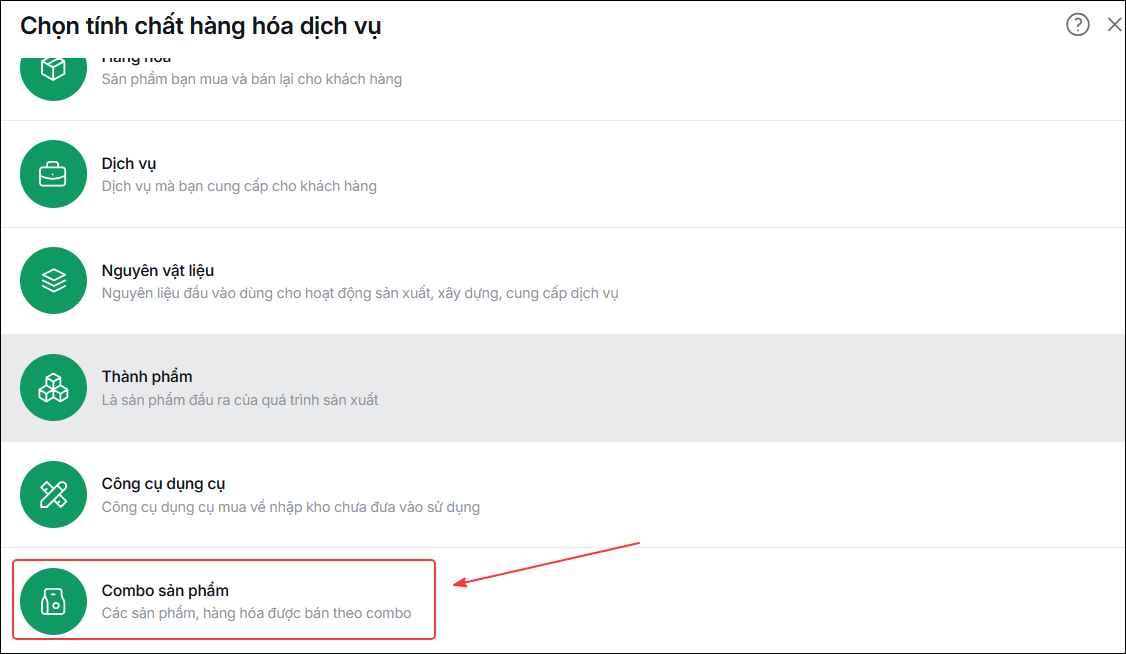
Bước 2: Nhấn Thêm. Chọn tính chất hàng hóa dịch vụ là Combo sản phẩm

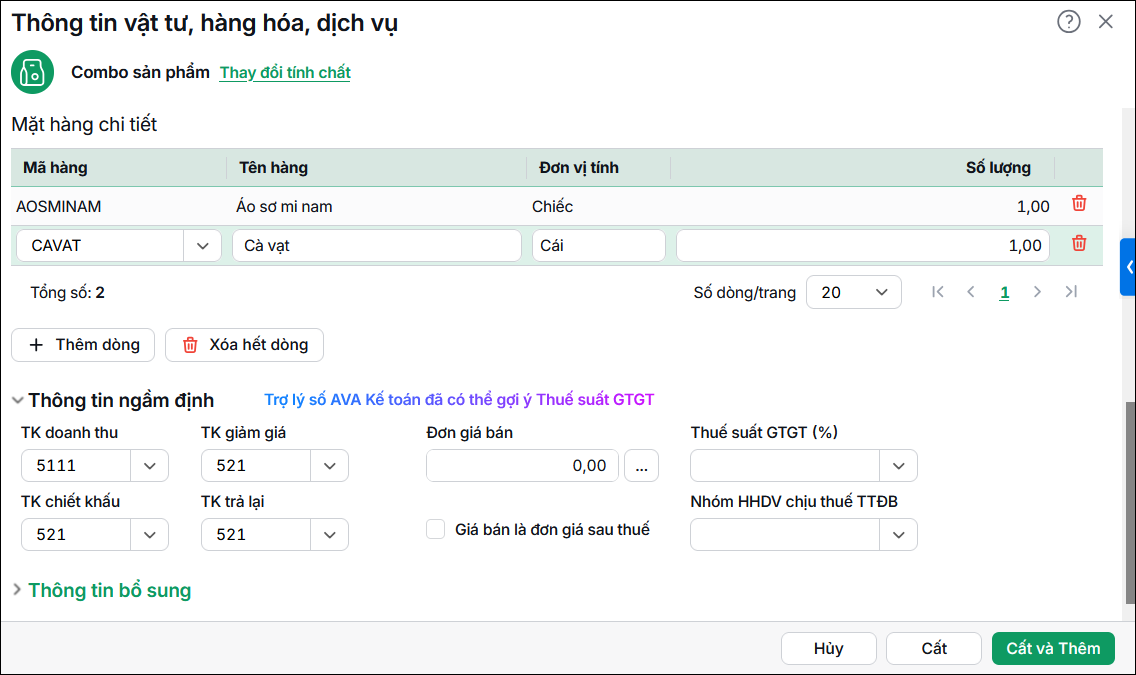
Bước 3: Khai báo thông tin combo

– Trường hợp 1: Nếu chọn giá bán của combo là giá được khai báo cho từng combo

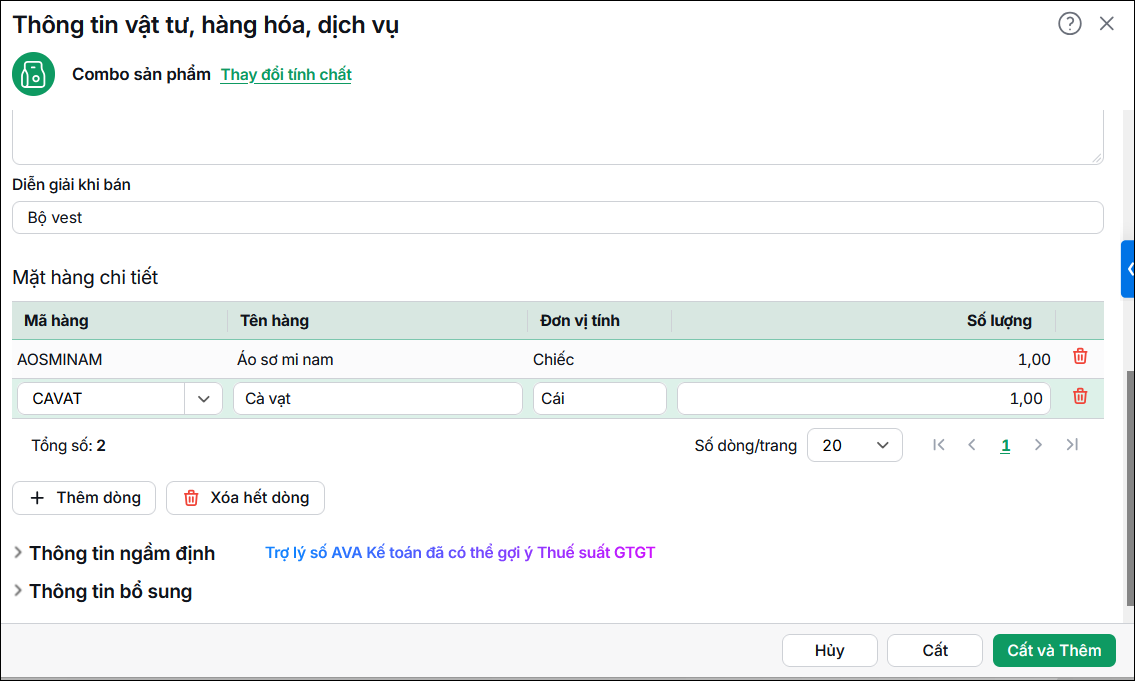
  • Khai báo các mặt hàng chi tiết trong combo và định mức cho các mặt hàng
  • Thiết lập giá bán và tài khoản ngầm định cho combo

– Trường hợp 2: Nếu chọn giá bán của combo bằng tổng giá bán của các mặt hàng chi tiết

  • Chỉ khai báo các mặt hàng chi tiết của combo, không khai báo thông tin giá bán và thông tin tài khoản ngầm định

2.3 Lập hợp đồng bán chọn loại mặt hàng combo

Bước 1: Vào phân hệ Bán hàng\Quy trình\Hợp đồng bán hàng (hoặc vào Bán hàng\Hợp đồng bán hàng\Thêm hợp đồng bán).

Bước 2: Chọn loại mặt hàng combo, chương trình sẽ tự động lấy lên các mặt hàng chi tiết trong combo đã được khai báo trước đó.

Tùy chọn giá bán của mặt hàng có tính chất là combo sản phẩm sẽ ảnh hưởng trực tiếp tới cách khai báo hàng hóa và hạch toán chứng từ. Cụ thể:

  • Giá bán là giá bán được khai báo cho từng combo: Nhập số lượng và đơn giá bán của combo, chương trình sẽ tự động tính ra số lượng của từng mặt hàng chi tiết theo định mức. Có thể thực hiện sửa lại nếu cần.

  • Giá bán của combo bằng tổng giá bán của các mặt hàng chi tiết: Nhập số lượng của combo và đơn giá của từng mặt hàng chi tiết, phần mềm sẽ tự động tính ra giá trị của combo bằng tổng giá trị của các mặt hàng.

Bước 3: Khi lập nhanh các loại chứng từ từ hợp đồng bán, Chọn Lập chứng từ bán hàng trên phân hệ Hợp đồng bán, chương trình sẽ lấy đầy đủ thông tin mặt hàng combo liên quan từ hợp đồng bán sang Chứng từ bán hàng/Đơn đặt hàng/Đơn mua hàng/Lệnh sản xuất.

Cập nhật 28/08/2026


Bài viết này hữu ích chứ?

Nền tảng quản trị doanh nghiệp hợp nhất MISA AMIS với gần 200.000 khách hàng doanh nghiệp đang sử dụng

Bài viết liên quan

Hỏi Cộng đồng MISA
Nếu bạn vẫn còn thắc mắc hãy đăng câu hỏi vào Cộng đồng MISA để được giải đáp miễn phí và nhanh chóng
Đăng bài ngay