1. Trang chủ
  2. Khác
  3. Hướng dẫn
  4. Các tính năng khác
  5. Cộng gộp các mặt hàng giống nhau khi in chứng từ kho và hóa đơn (cùng ĐVT, đơn giá, số lô, hạn sử dụng)

Cộng gộp các mặt hàng giống nhau khi in chứng từ kho và hóa đơn (cùng ĐVT, đơn giá, số lô, hạn sử dụng)

1. Tổng quan

Bài viết hướng dẫn cách thiết lập cộng gộp các mặt hàng giống nhau khi in Hóa đơn, Phiếu nhập kho, Phiếu xuất kho trên phần mềm khi các dòng hàng có cùng Đơn vị tính (ĐVT), đơn giá, số lô, hạn sử dụng.

2. Các bước thực hiện

2.1 Cộng gộp các mặt hàng giống nhau khi in Hóa đơn, Phiếu xuất kho (cùng ĐVT, đơn giá, số lô, hạn sử dụng)

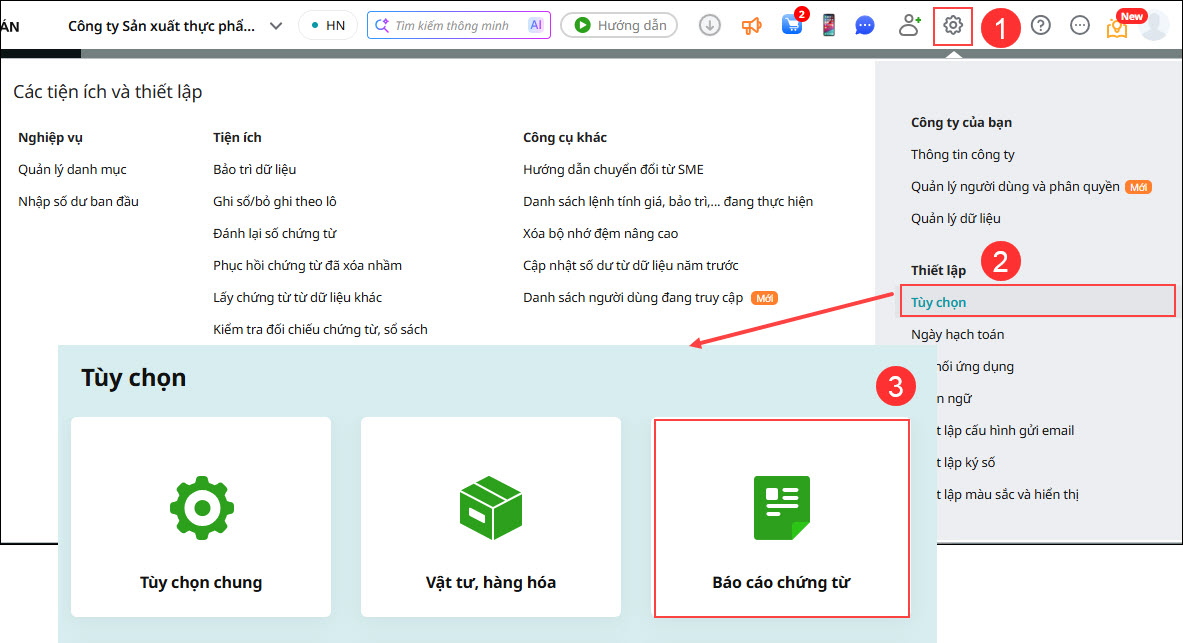
Bước 1: Vào bánh răng Các tiện ích và thiết lập \ Thiết lập \ Tùy chọn

Bước 2: Tại màn hình Tùy chọn, chọn mục Báo cáo chứng từ

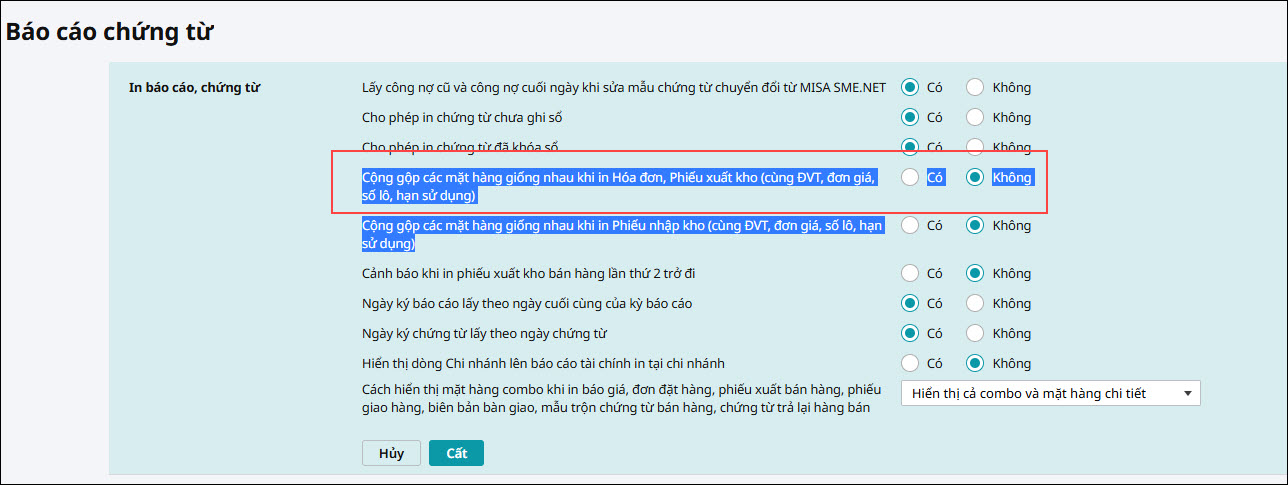
Bước 3: Tại mục In báo cáo, chứng từ, Cộng gộp các mặt hàng giống nhau khi in Hóa đơn, Phiếu xuất kho (cùng ĐVT, đơn giá, số lô, hạn sử dụng), thực hiện thiết lập:

  • Chọn Có: Khi in Hóa đơn, Phiếu xuất kho, các mặt hàng có cùng ĐVT, đơn giá, số lô, hạn sử dụng sẽ được cộng gộp thành một dòng trên chứng từ in. Khi đó chứng từ sẽ không hiển thị chi tiết từng dòng hàng hóa phát sinh.

  • Chọn Không: Chương trình sẽ không cộng gộp các mặt hàng giống nhau, khi in chứng từ sẽ hiển thị chi tiết từng dòng hàng hóa đúng theo chứng từ đã lập.

Bước 4: Nhấn Cất để lưu thiết lập.

Lưu ý: Tính năng này ap dụng cho cả mẫu in trực tiếp phần mềm và mẫu trộn.

2.2 Cộng gộp các mặt hàng giống nhau khi in Phiếu nhập kho (cùng ĐVT, đơn giá, số lô, hạn sử dụng)

Bước 1: Vào bánh răng Các tiện ích và thiết lập \ Thiết lập \ Tùy chọn

Bước 2: Tại màn hình Tùy chọn, chọn mục Báo cáo chứng từ

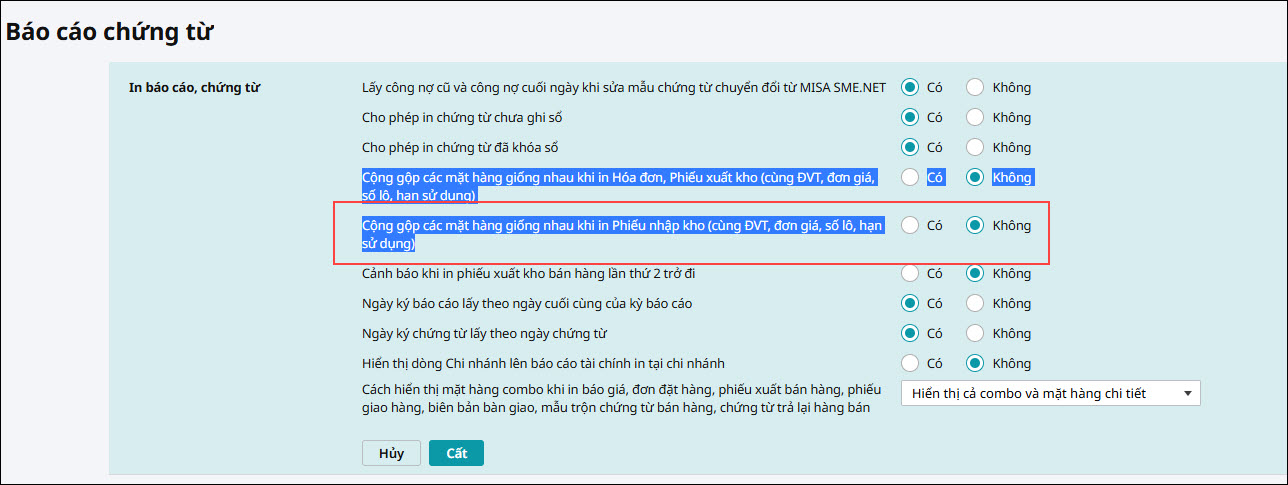
Bước 3: Tại mục In báo cáo, chứng từ, Cộng gộp các mặt hàng giống nhau khi in Phiếu nhập kho (cùng ĐVT, đơn giá, số lô, hạn sử dụng), thực hiện thiết lập:

  • Chọn Có: Khi in Phiếu nhập kho các mặt hàng có cùng ĐVT, đơn giá, số lô, hạn sử dụng sẽ được cộng gộp thành một dòng trên chứng từ in. Khi đó chứng từ sẽ không hiển thị chi tiết từng dòng hàng hóa phát sinh.

  • Chọn Không: Chương trình sẽ không cộng gộp các mặt hàng giống nhau, khi in chứng từ sẽ hiển thị chi tiết từng dòng hàng hóa đúng theo chứng từ đã lập.

Bước 4: Nhấn Cất để lưu thiết lập.

Lưu ý: Tính năng này ap dụng cho cả mẫu in trực tiếp phần mềm và mẫu trộn.

Cập nhật 05/03/2026


Bài viết này hữu ích chứ?

Nền tảng quản trị doanh nghiệp hợp nhất MISA AMIS với gần 200.000 khách hàng doanh nghiệp đang sử dụng

Bài viết liên quan

Giải đáp miễn phí qua Facebook
Nếu bạn vẫn còn thắc mắc hãy đăng câu hỏi vào Cộng đồng MISA qua facebook để được giải đáp miễn phí và nhanh chóng
Đăng bài ngay