
2. Chi tiết thay đổi
AVA Kế toán hỗ trợ đọc và tự động đối chiếu dữ liệu báo cáo trên phần mềm và dữ liệu nhà cung cấp gửi, giúp không cần đối chiếu thủ công mà vẫn đảm bảo độ chính xác.
3. Cách thực hiện
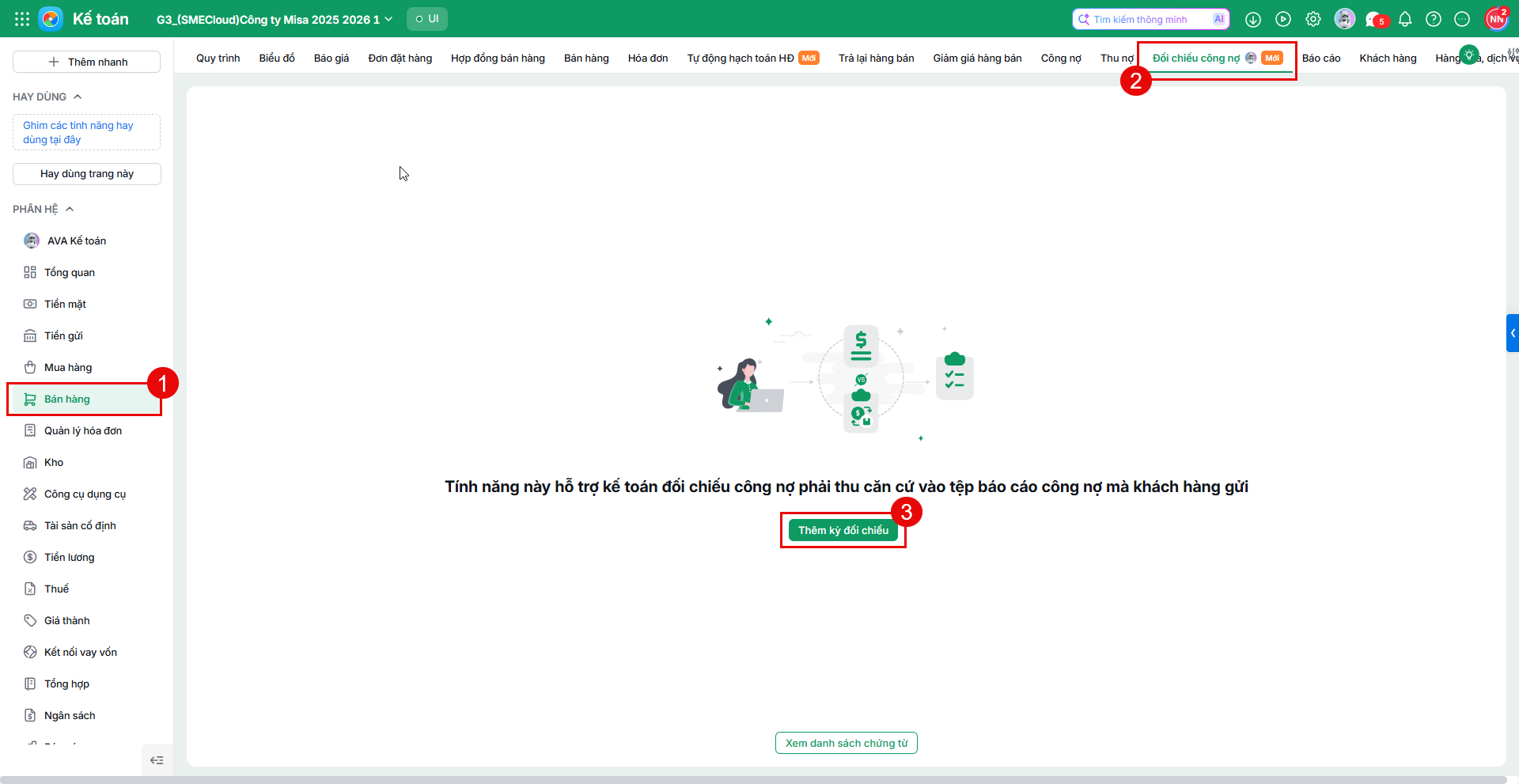
Bước 1: Vào phân hệ Bán hàng\Đối chiếu công nợ:
Bước 2: Nhấn Thêm kỳ đối chiếu:
Ví dụ: Thực hiện đối chiếu báo cáo Chi tiết công nợ phải thu theo hóa đơn:
- Tại giao diện Thêm kỳ đối chiếu:
- Tải báo cáo Chi tiết công nợ phải trả nhà cung cấp lên phần mềm
- Khai báo các thông tin bắt buộc: Chi nhanh, Tài khoản Nợ, Khách hàng
- Tại mục Tệp tải lên giống với mẫu báo cáo nào trên phần mềm: Lựa chọn báo cáo phù hợp trên danh sách
- Nhấn Đồng ý
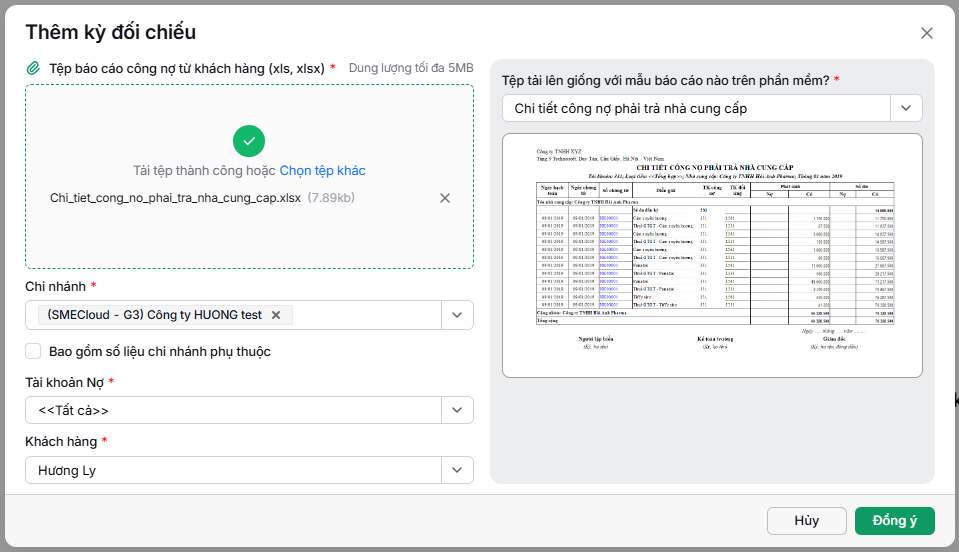
Lưu ý: Chương trình hỗ trợ tải lên phần mềm các tệp dữ liệu là các file excel.
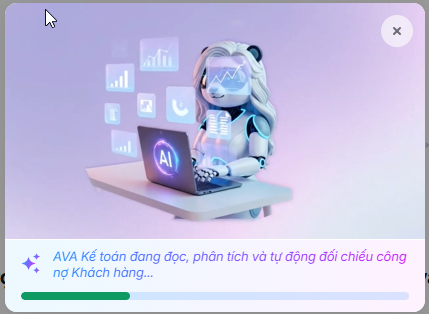
- AVA Kế toán sẽ tự động đọc, phân tích và đối chiếu báo cáo công nợ khách hàng:
- Sau khi đối chiếu xong, AVA Kế toán sẽ hiển thị kết quả đối chiếu công nợ:
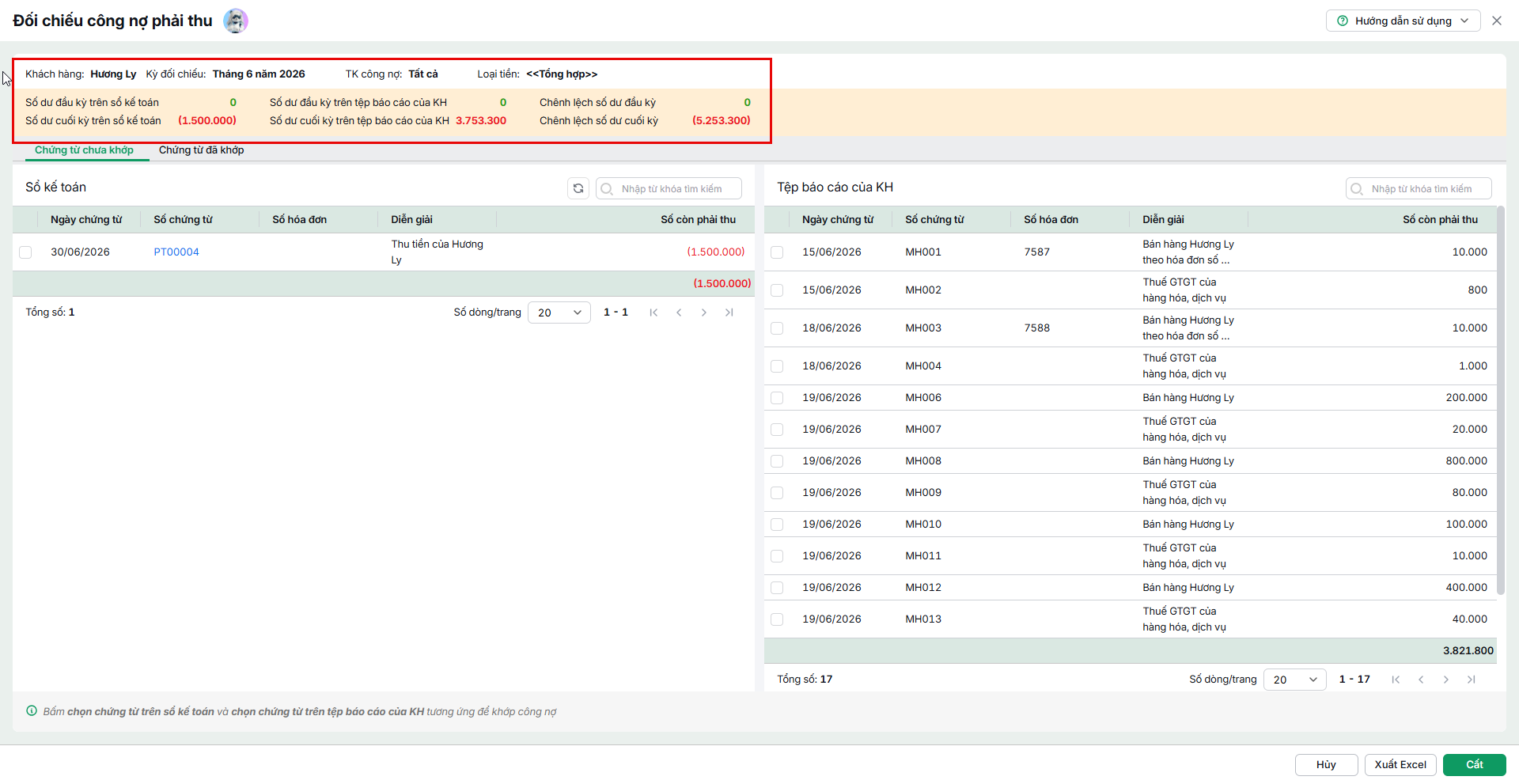
- Có thể kiểm tra lại các chứng từ chưa khớp và đã khớp tại các tab Chứng từ chưa khớp và Chứng từ đã khớp tại giao diện chi tiết kết quả kiểm tra:
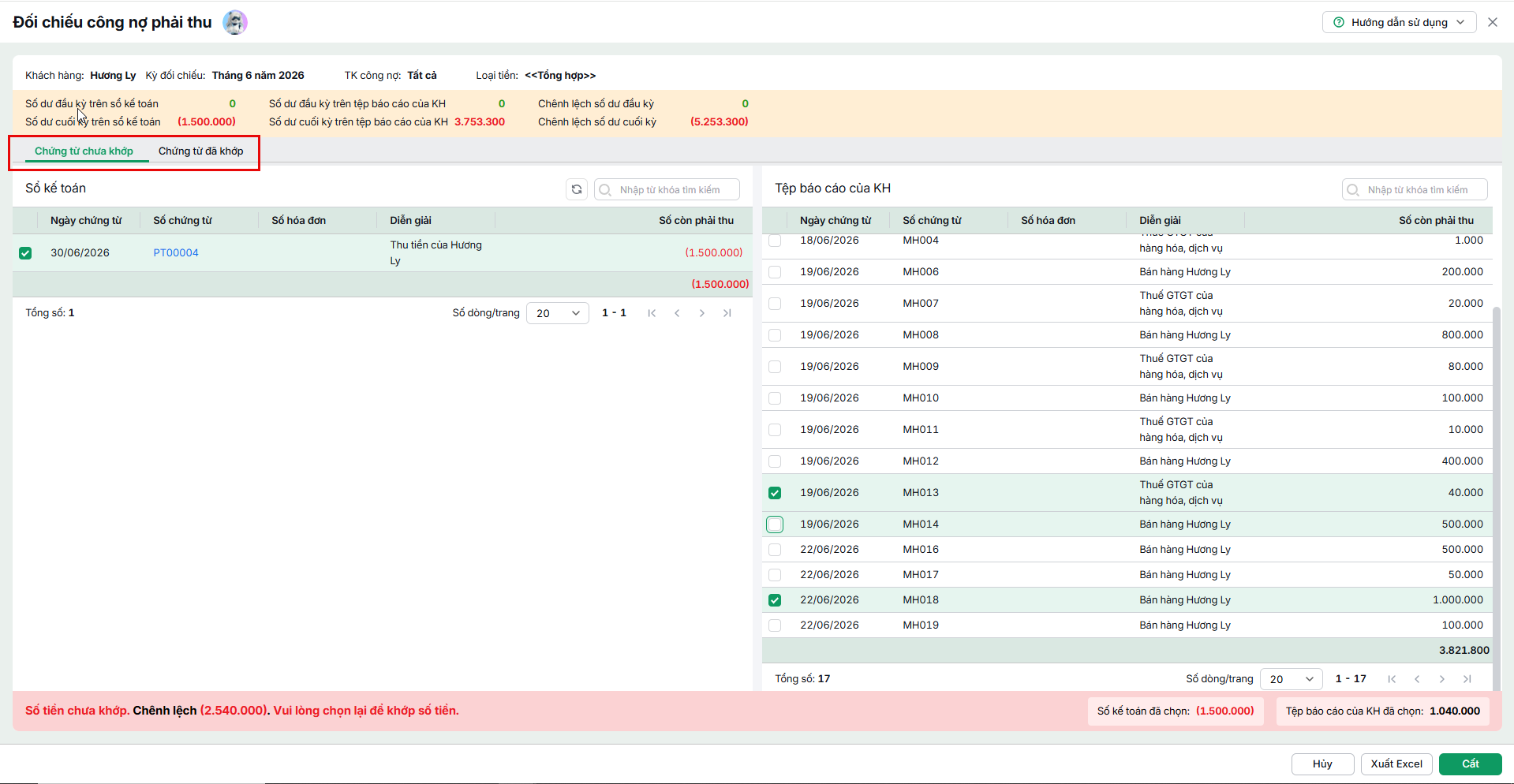
- Đồng thời thực hiện đối chiếu lại các chứng từ chưa khớp trên sổ báo cáo với tệp báo cáo của nhà cung cấp (nếu cần):
Bước 3: Nhấn Cất để lưu hoặc Xuất excel để phục vụ nhu cầu quản lý.
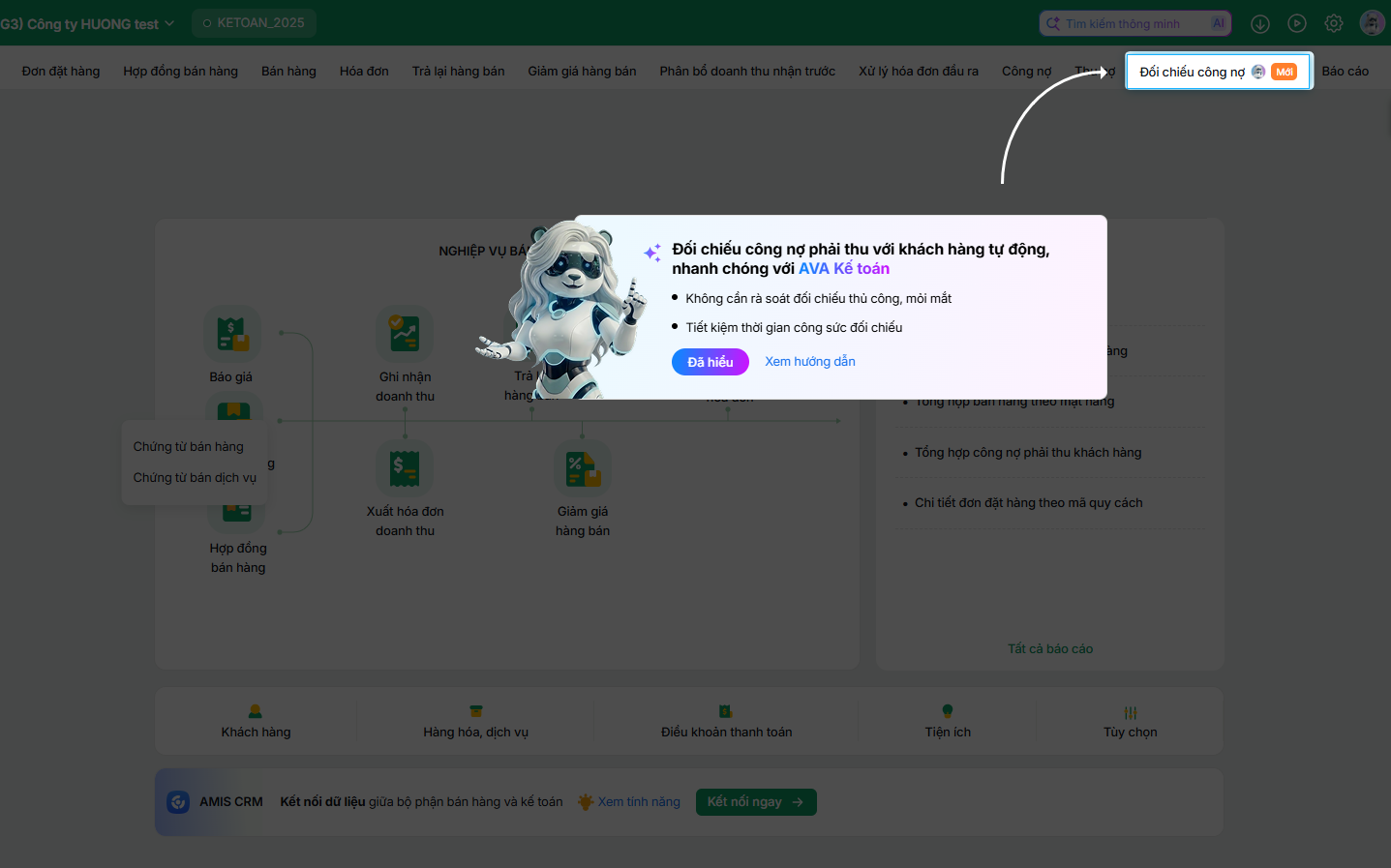
Lưu ý: Trường hợp khi mở phần mềm, giao diện hướng dẫn của tính năng Đối chiếu công nợ che khuất màn hình làm việc và không thể đóng được, anh/chị vui lòng nhấn Đã hiểu để tắt hướng dẫn. Nếu không nhìn thấy nút Đã hiểu, hãy thu nhỏ giao diện bằng cách giữ phím Ctrl và lăn con lăn chuột xuống hoặc nhấn tổ hợp phím Ctrl + – trên bàn phím. Sau khi giao diện được thu nhỏ, nút Đã hiểu sẽ hiển thị đầy đủ để anh/chị thực hiện đóng hướng dẫn.