
2. Cách thực hiện
Bước 1. Vào phần tính năng mở rộng, chọn chức năng Kiểm tra, đối chiếu chứng từ, sổ sách:

Bước 2. Thiết lập tham số, kiểm tra đối chiếu số liệu.
Bước 3. Tại mục 1. Trạng thái chứng từ ghi sổ, nhấn Kiểm tra, đối chiếu chứng từ.

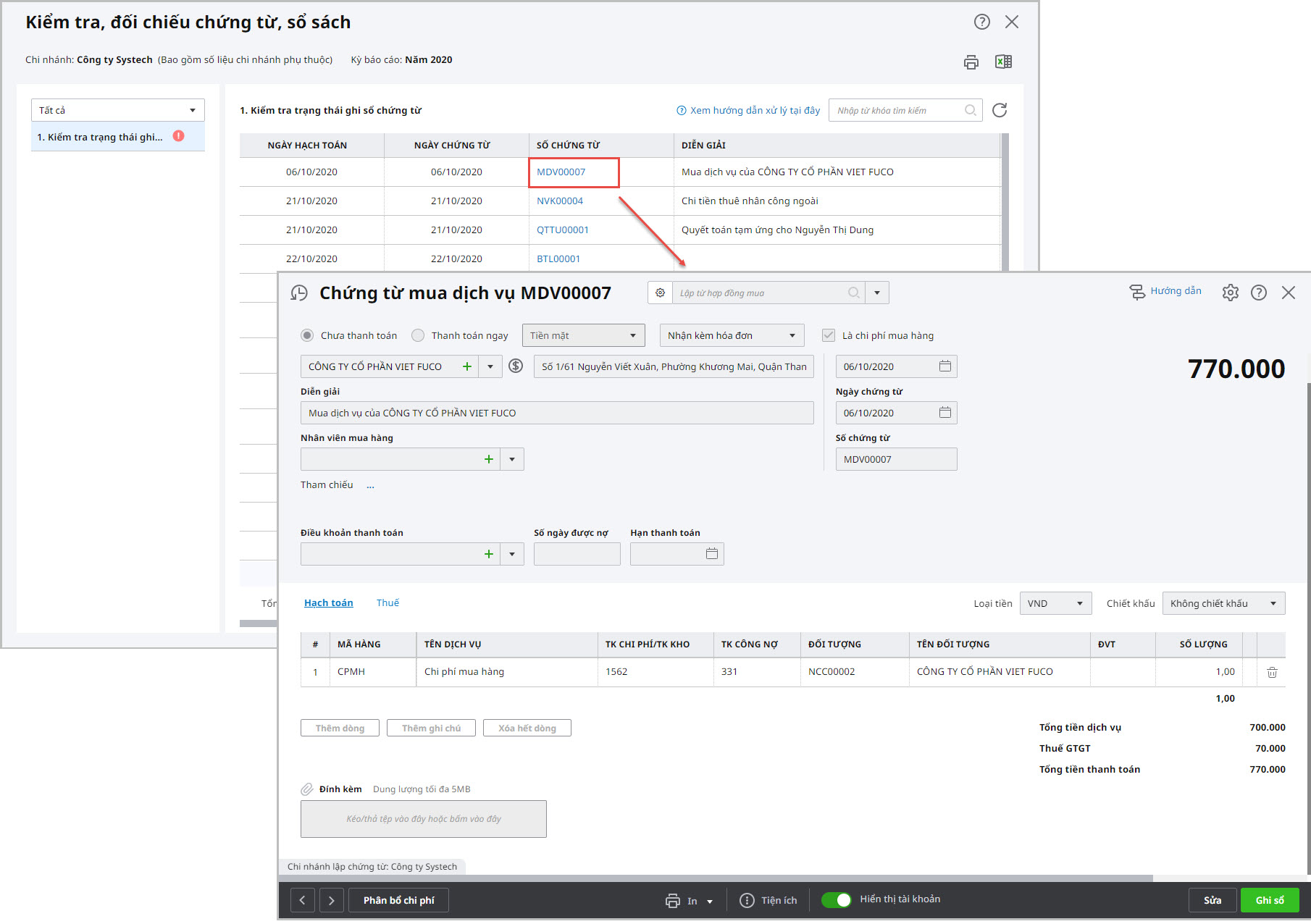
Bước 4. Chương trình hiển thị danh sách các chứng từ chưa được ghi sổ.
Lưu ý: Báo cáo này sẽ không liệt kê các chứng từ không có trạng thái ghi sổ như: Báo giá, Đơn đặt hàng…
Bước 5. Nhấn vào từng số chứng từ để mở chứng từ lên kiểm tra:
- Nếu chứng từ là bản nháp thì thực hiện xóa chứng từ.
- Nếu nội dung trên chứng từ chưa hợp lý, chưa phản ánh đúng thực tế thì chỉnh sửa lại cho đúng, sau đó thực hiện ghi sổ lại.
- Nếu chứng từ hợp lý, hợp lệ mà quên chưa ghi sổ thì thực hiện ghi sổ lại.
Bước 6. Sau khi đã xử lý tất cả các chứng từ chưa ghi sổ thì thực hiện Bảo trì dữ liệu để đảm bảo tính đúng đắn của dữ liệu.
- Trước tiên cần yêu cầu những người dùng khác thoát ra khỏi dữ liệu muốn bảo trì, để đảm bảo chỉ có một người truy cập vào dữ liệu thực hiện thao tác bảo trì.
- Vào tính năng mở rộng, chọn chức năng Bảo trì dữ liệu.
- Chọn khoảng thời gian cần bảo trì thường là theo kỳ năm tài chính

- Nhấn Thực hiện, hệ thống sẽ tự động thực hiện việc bảo trì dữ liệu:

Lưu ý:
-
- Quá trình bảo trì dữ liệu có thể kéo dài phụ thuộc vào độ lớn của dữ liệu.
- Việc bảo trì dữ liệu có thể dẫn đến thay đổi số liệu báo cáo nên để tránh sai sót, người dùng không nên sửa chứng từ thuộc kỳ bảo trì dữ liệu.
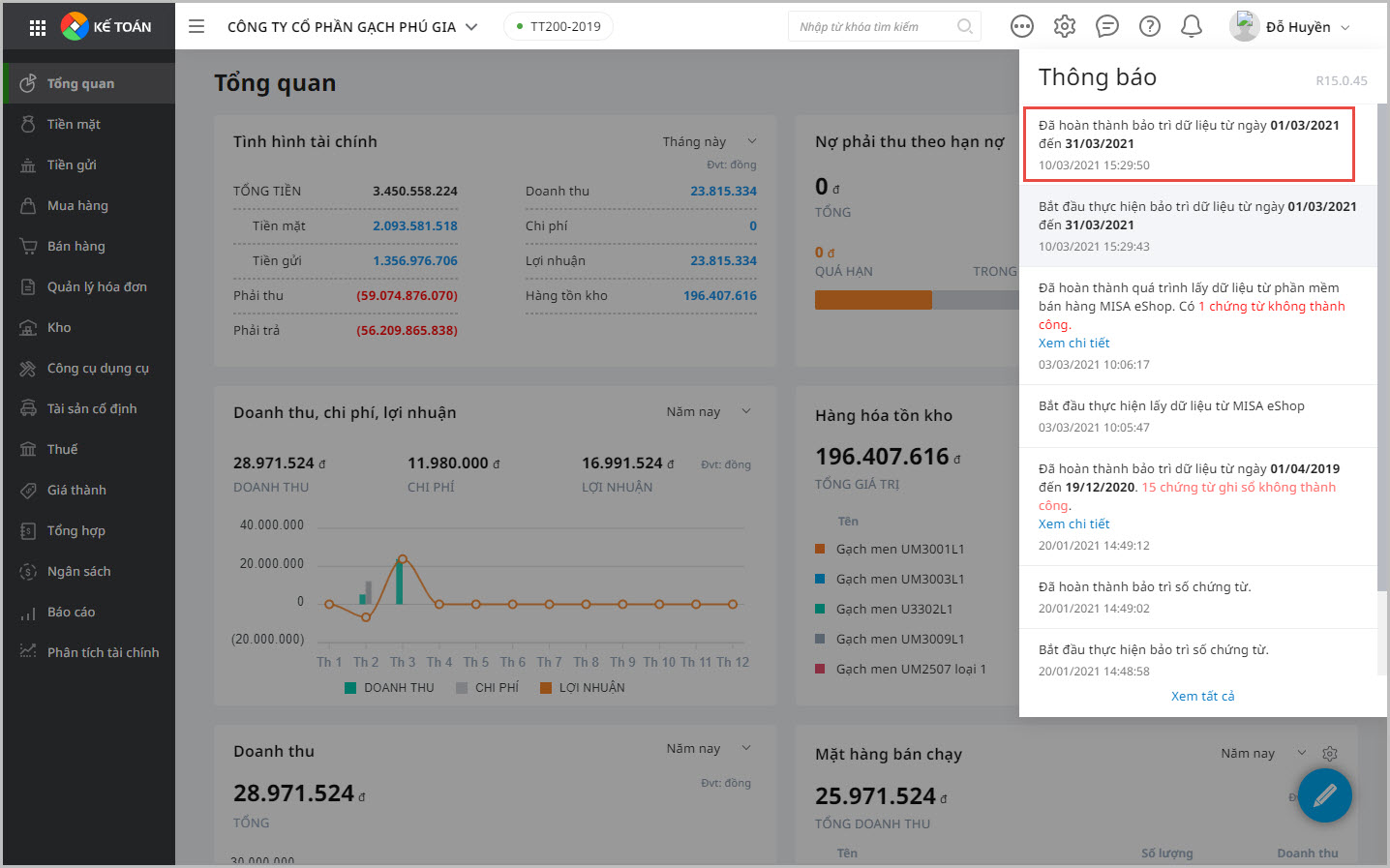
- Khi bảo trì xong, chương trình sẽ thông báo kết quả thực hiện. Nếu có chứng từ ghi sổ không thành công:






 024 3795 9595
 https://www.misa.vn/




