
Xem phim hướng dẫn:
1. Tổng quan
Bài viết hướng dẫn xử lý các sai sót thường gặp khi nhập kho thành phẩm trên báo cáo kiểm tra, đối chiếu chứng từ, sổ sách.
Nội dung bài viết bao gồm các trường hợp sai sót phổ biến, nguyên nhân và giải pháp điều chỉnh chứng từ nhập kho thành phẩm.
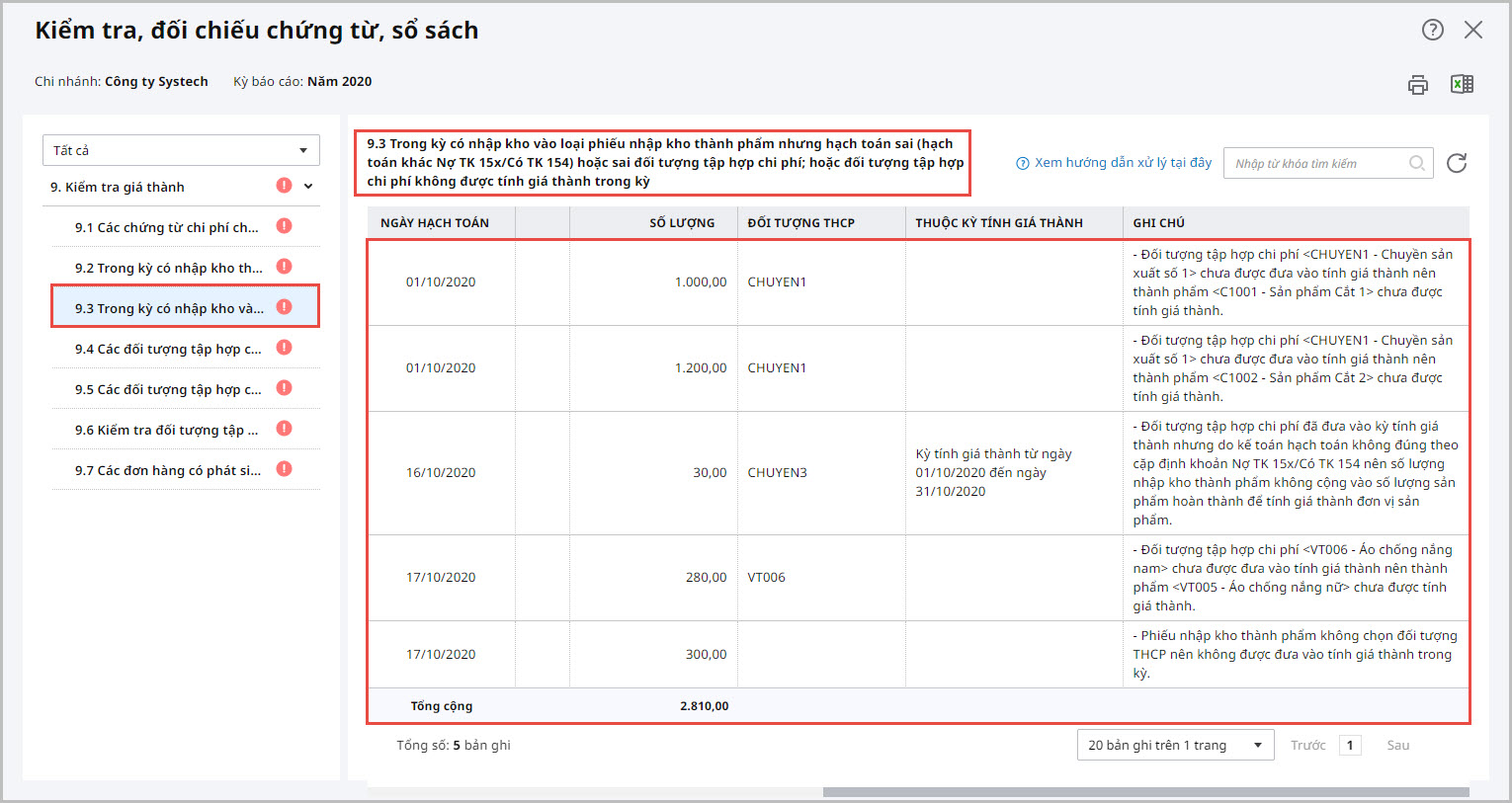
Trên báo cáo kiểm tra, đối chiếu chứng từ, sổ sách sẽ hiển thị các chứng từ nhập kho thành phẩm có sai sót bao gồm:
- Chứng từ nhập kho loại Thành phẩm sản xuất nhưng hạch toán khác Nợ TK 15x/ Có TK 154.
- Chứng từ nhập kho loại Thành phẩm sản xuất nhưng chọn sai đối tượng tập hợp chi phí của thành phẩm nhập kho.
- Chứng từ nhập kho loại Thành phẩm sản xuất, chọn đúng đối tượng tập hợp chi phí, nhưng đối tượng tập hợp chi phí không được đưa vào tính giá thành trong kỳ kiểm tra.
- Chứng từ nhập kho chọn đúng mã và đúng Đối tượng THCP, nhưng trong Các tiện ích và thiết lập\Quản lý danh mục\Đối tượng THCP, mã đối tượng THCP đang chọn không đúng mã thành phẩm trên chứng từ nhập kho.
2. Nguyên nhân và cách xử lý
Cách xử lý các sai sót thường gặp khi nhập kho thành phẩm trên báo cáo kiểm tra, đối chiếu chứng từ, sổ sách theo từng trường hợp sau:
Trường hợp 1: Chứng từ nhập kho loại Thành phẩm sản xuất nhưng hạch toán khác Nợ TK 15x/Có TK 154Để sửa lại đúng tài khoản hạch toán trên phiếu nhập kho thành phẩm sản xuất, bạn thao tác như sau: Bước 1: Nhấn vào số chứng từ để mở chứng từ lên kiểm tra. Bước 2: Trường hợp nhập kho thành phẩm sản xuất nhưng hạch toán nhầm tài khoản, nhấn Bỏ ghi, nhấn Sửa để định khoản lại cho đúng dưới dạng Nợ TK 15x/Có TK 154. Bước 3: Nhấn Cất. Bước 4: Vào phân hệ Giá thành, thực hiện tính lại giá thành cho thành phẩm (thực hiện lại bước tính giá thành thành phẩm và các bước sau bước này). Xem hướng dẫn tính giá thành tại đây. Trường hợp 2: Chứng từ nhập kho loại Thành phẩm sản xuất nhưng chọn sai đối tượng tập hợp chi phí của thành phẩm nhập khoĐể kiểm tra và chọn đúng đúng tượng THCP khi nhập kho thành phẩm, bạn thực hiện như sau: Bước 1: Xem thông tin Thành phẩm bị chọn sai đối tượng tập hợp chi phí, tại cột Ghi chú trên báo cáo kiểm tra, đối chiếu chứng từ, sổ sách. Bước 2: Nhấn vào số chứng từ để mở phiếu nhập kho lên. Bước 3: Nhấn Bỏ ghi, nhấn Sửa để chọn lại đối tượng tập hợp chi phí đúng cho thành phẩm đó.
Bước 4: Nhấn Cất. Bước 5: Vào phân hệ Giá thành, thực hiện tính lại giá thành cho thành phẩm (thực hiện lại bước tính giá thành thành phẩm và các bước sau bước này). Xem hướng dẫn tính giá thành tại đây. Trường hợp 3: Chứng từ nhập kho loại Thành phẩm sản xuất, chọn đúng đối tượng tập hợp chi phí, nhưng đối tượng tập hợp chi phí không được đưa vào tính giá thành trong kỳ kiểm traĐể kiểm tra và chọn đúng thông tin đối tượng THCP vào kỳ tính giá thành, bạn thực hiện như sau: Bước 1: Xem thông tin Đối tượng tập hợp chi phí chưa được đưa vào tính giá thành, tại cột Ghi chú trên báo cáo kiểm tra, đối chiếu chứng từ, sổ sách. Bước 2: Vào phân hệ Giá thành, thực hiện thêm đối tượng tập hợp chi phí vào kỳ tính giá thành tương ứng. Bước 3: Tính lại giá thành cho thành phẩm (thực hiện lại bước tính giá thành thành phẩm và các bước sau bước này). Xem hướng dẫn tính giá thành tại đây. Trường hợp 4: Chứng từ nhập kho chọn đúng mã và đúng Đối tượng THCP, nhưng trong Danh mụcĐối tượng THCP, mã đối tượng THCP đang chọn không đúng mã thành phẩm trên chứng từ nhập khoĐể kiểm tra và chọn đúng mã thành phẩm cho đối tượng THCP, bạn thực hiện như sau: Bước 1: Vào Danh mục\ Đối tượng tập hợp chi phí, Bước 2: Kiểm tra và chọn lại đúng Thành phẩm cho mã đối tượng THCP. |

024 3795 9595
https://www.misa.vn/







