1. Trang chủ
  2. 6. Khác
  3. Khác
  4. Tính năng mới
  5. R40 (Phát hành ngày 05/11/2022)
  6. Phát hành hóa đơn chương trình báo MISA KYSO đã cũ

Phát hành hóa đơn chương trình báo MISA KYSO đã cũ

1. Tổng quan

Bài viết hướng dẫn cách xử lý cảnh báo khi người dùng thực hiện phát hành hóa đơn điện tử nhưng chưa cập nhật MISA KYSO phiên bản mới nhất.

Biểu hiện thường gặp:

  • Phần mềm báo MISA KYSO/MISA ký số chưa được cài đặt.
  • Phần mềm báo MISA KYSO/MISA ký số đã cũ hoặc cần cập nhật.
  • Hệ thống yêu cầu cài đặt, cập nhật hoặc cài lại MISA KYSO/MISA ký số.
  • Khi ký/phát hành chứng từ, phần mềm báo lỗi liên quan đến MISA KYSO/MISA ký số.
  • Muốn được hướng dẫn cài đặt, cập nhật hoặc cài lại MISA KYSO/MISA ký số.

2. Cách thực hiện

Trong trường hợp người dùng thực hiện phát hành hóa đơn điện tử bằng USB Token nhưng MISA KYSO chưa cập nhật phiên bản mới nhất thì khi phát hành hóa đơn, chương trình sẽ hiển thị cảnh báo: Công cụ MISA KYSO đã cũ, người dùng cần cài đặt hoặc chọn đúng MISA KYSO phiên bản mới nhất để tiếp tục thực hiện ký điện tử:
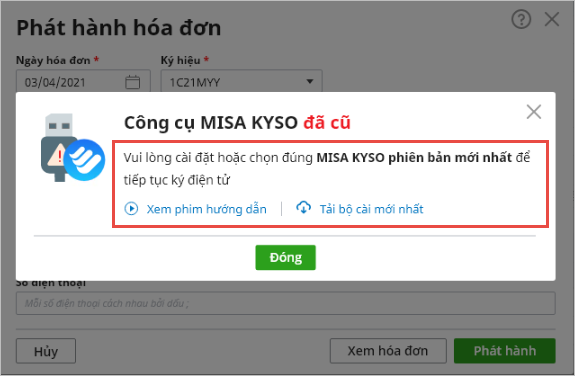
Nguyên nhân: Phiên bản MISA KYSO đang sử dụng chưa phải là phiên bản mới nhất (đã cũ). Thực hiện cập nhật MISA KYSO theo một trong hai cách sau:

Cách 1: Cập nhật trực tiếp công cụ MISA KYSO đang sử dụng

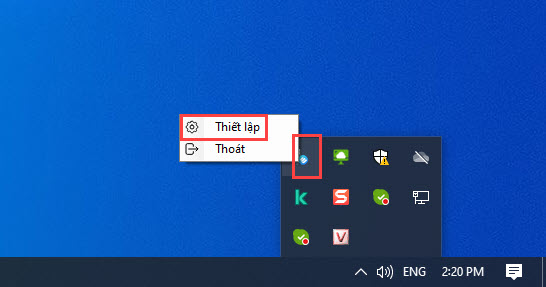
Bước 1: Nhấn chuột phải vào biểu tượng MISA KYSO góc dưới bên phải máy tính, chọn Thiết lập.

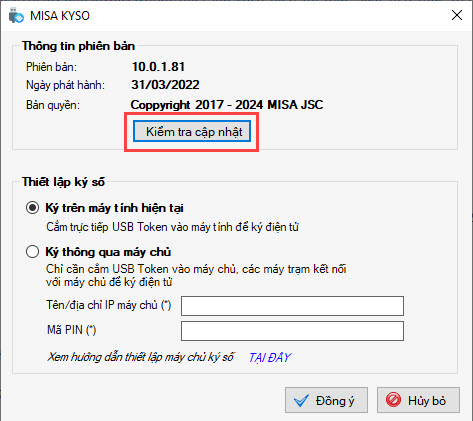
Bước 2: Chọn Kiểm tra cập nhật.

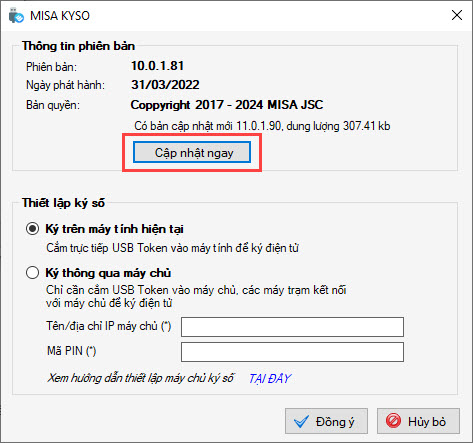
Bước 3: Nếu có phiên bản mới, chọn Cập nhật ngay và chờ chương trình hoàn tất cập nhật.

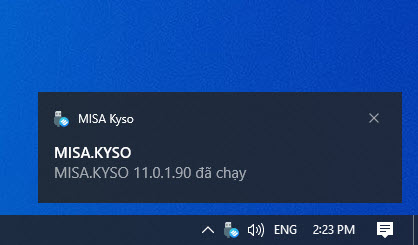
Bước 4: Thực hiện ký số và phát hành lại hóa đơn.

Cách 2: Gỡ và cài đặt lại MISA KYSO

Bước 1: Gỡ MISA KYSO đang cài trên máy tính

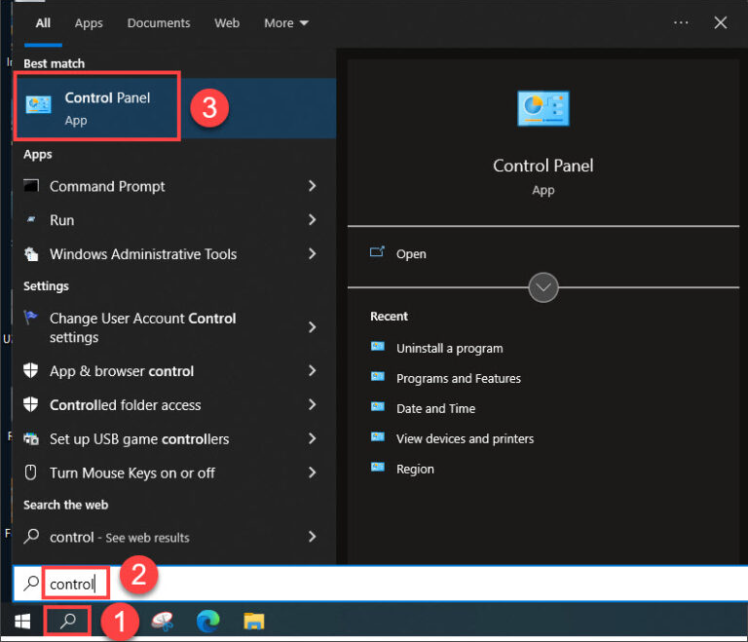
  • Nhấn phím Windows, nhập Control Panel và mở ứng dụng Control Panel.

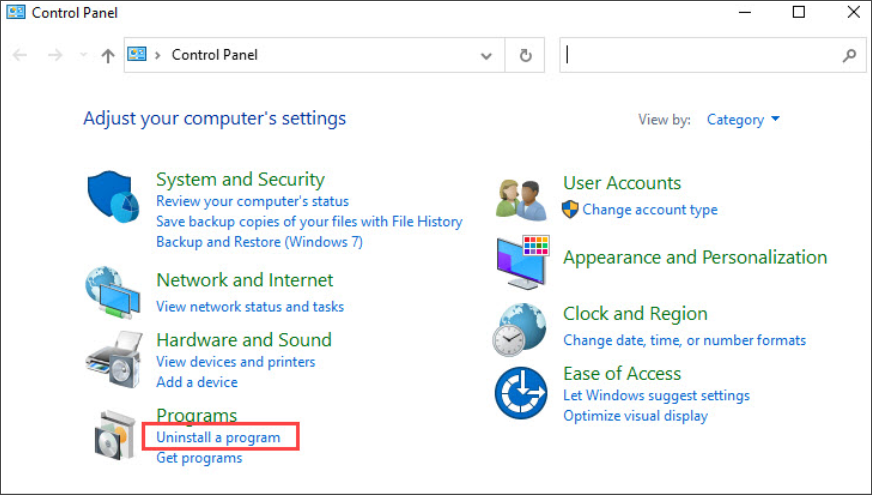
  • Chọn Programs → Programs and Features.

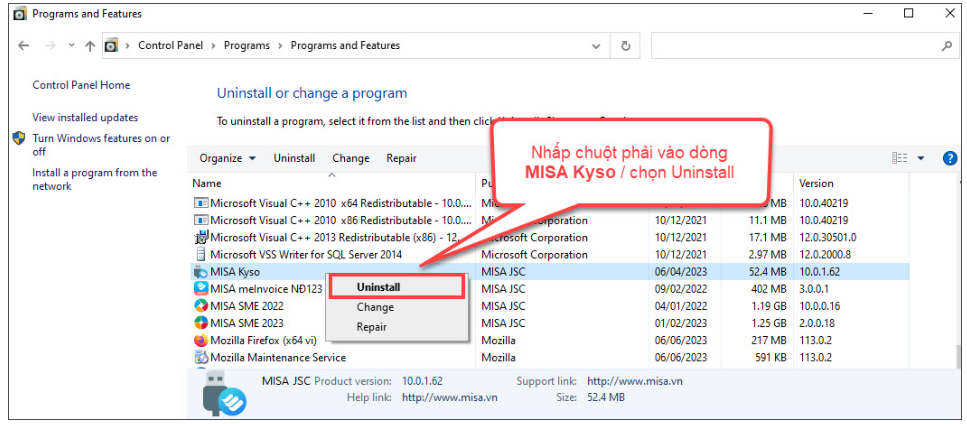
  • Tìm chương trình MISA KYSO trong danh sách.
  • Nhấn chuột phải vào MISA KYSO, chọn Uninstall.

  • Thực hiện theo hướng dẫn trên màn hình để hoàn tất việc gỡ cài đặt

Bước 2: Tải và cài đặt MISA KYSO phiên bản mới nhất

  •  Vào phân hệ Quản lý hóa đơn\Kết nối meInvoice, chọn chức năng TẢI MISA KYSO hoặc nhấn Tải bộ cài tại đây.
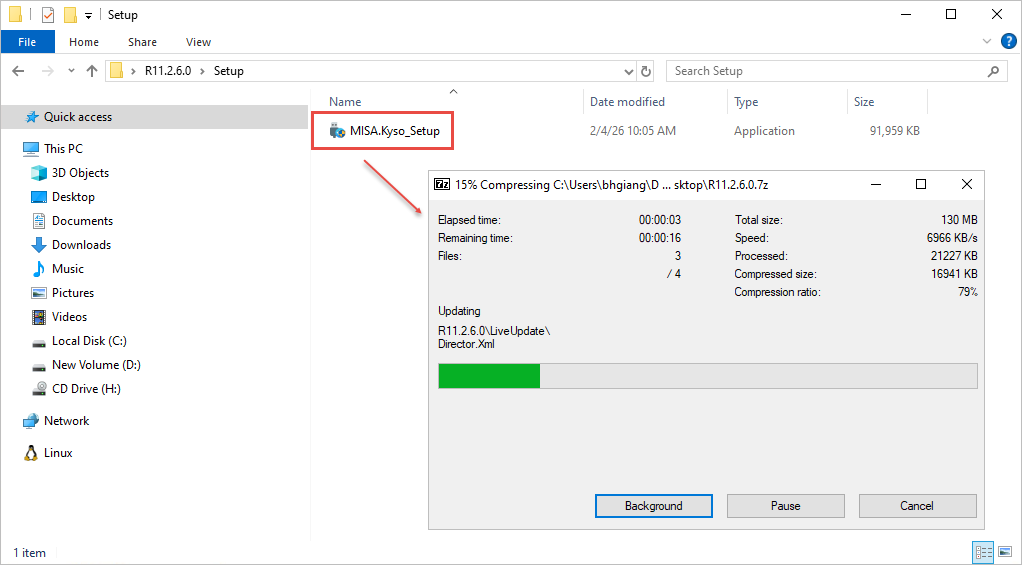
  • Sau khi tải xong bộ cài, nhấn đúp chuột vào tệp cài đặt vừa tải về để giải nén

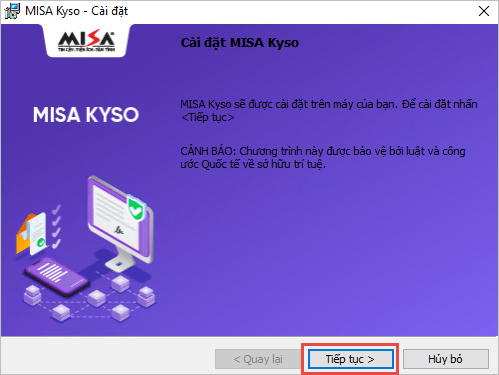
  • Màn hình hiển thị giao diện cài đặt MISA KYSO / Nhấn Tiếp tục.

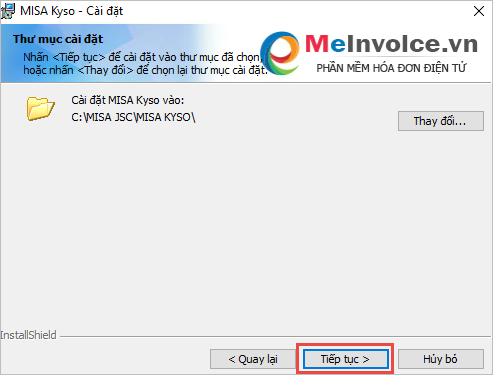
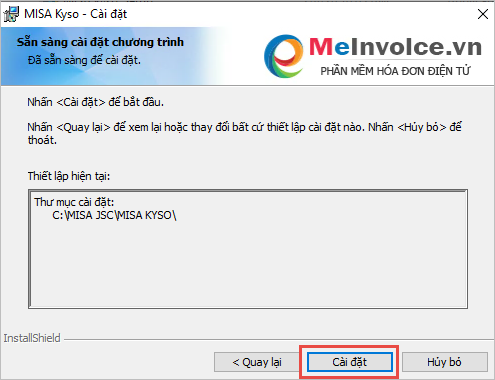
  • Nhấn Tiếp tục, Cài đặt

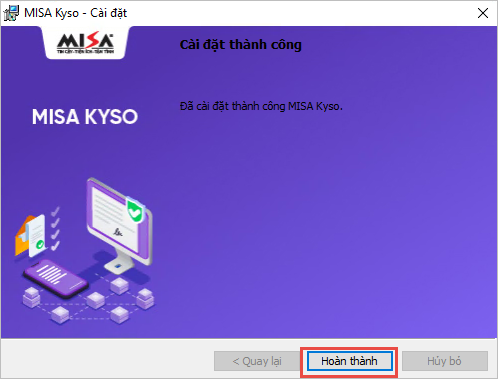
  • Nhấn Hoàn thành

Bước 3: Khởi động lại máy tính.

Bước 4: Vào lại phần mềm và thực hiện ký số, phát hành lại hóa đơn.

Ngay sau khi hoàn thành cài đặt và sau mỗi lần khởi động máy tính, công cụ MISA KYSO sẽ tự động chạy, để phục vụ cho việc ký điện tử lên mẫu hóa đơn và hóa đơn trước khi phát hành.

Lưu ý: Trường hợp không cập nhật được MISA KYSO theo Cách 1, thực hiện gỡ và cài đặt lại theo Cách 2.

Cập nhật 23/09/2026


Bài viết này hữu ích chứ?

Nền tảng quản trị doanh nghiệp hợp nhất MISA AMIS với gần 200.000 khách hàng doanh nghiệp đang sử dụng

Bài viết liên quan

Hỏi Cộng đồng MISA
Nếu bạn vẫn còn thắc mắc hãy đăng câu hỏi vào Cộng đồng MISA để được giải đáp miễn phí và nhanh chóng
Đăng bài ngay