2. Các bước thực hiện
Để chọn chứng từ cần tham chiếu, bạn hạch toán như sau:
Bước 1: Trên chứng từ khai báo bất kỳ, nhấn chọn biểu tượng dấu ba chấm cạnh Tham chiếu: 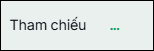
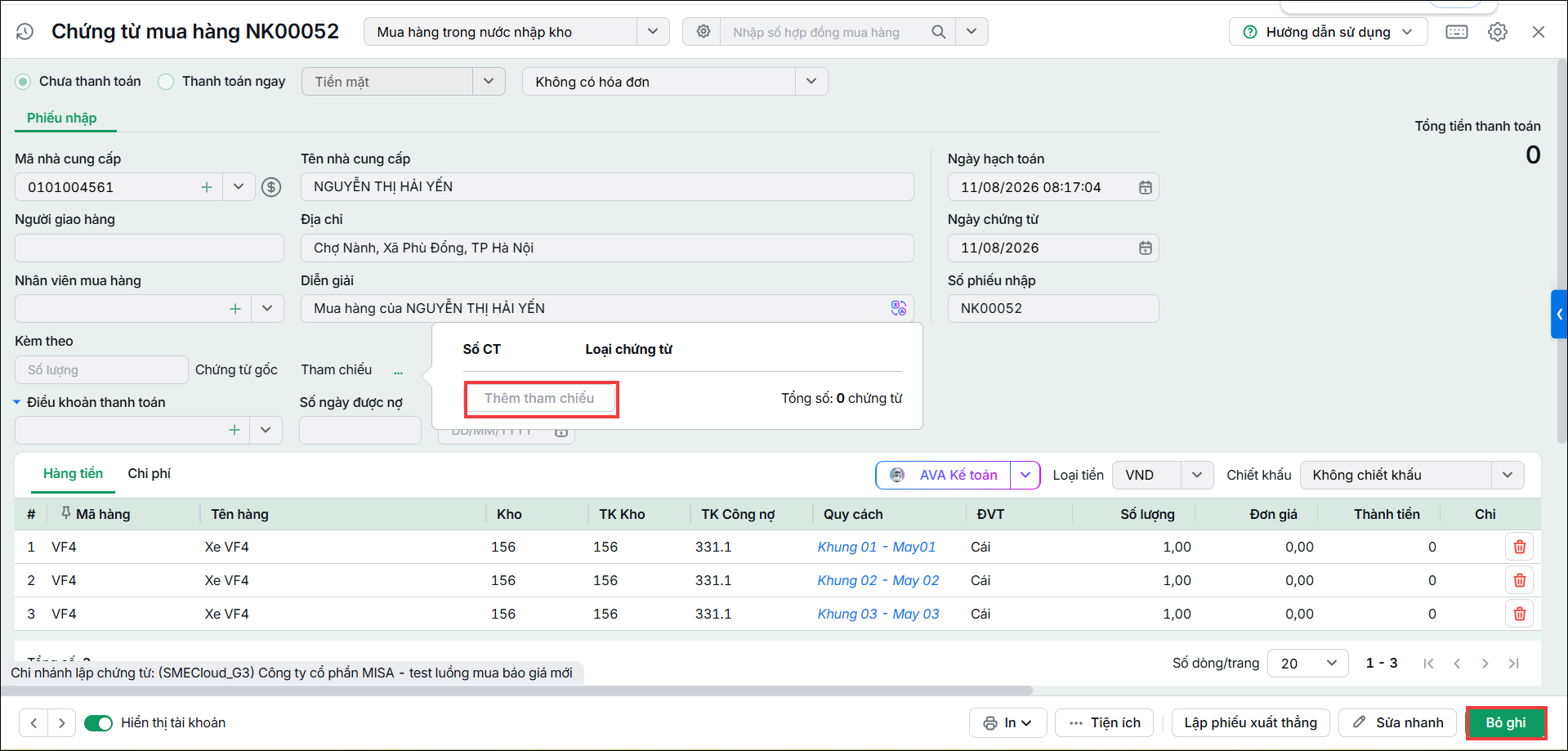
- Nếu tích vào dấu ba chấm cạnh Tham chiếu, mục Thêm tham chiếu mờ Anh/Chị Bỏ ghi/Sửa và chọn lại tham chiếu
Bước 2: Thiết lập điều kiện để tìm kiếm chứng từ.
-
- Thiết lập đúng Loại chứng từ, Khoảng thời gian cần lấy và nhấn Lấy dữ liệu.
- Tích chọn chứng từ cần tham chiếu. Nhấn Đồng ý.
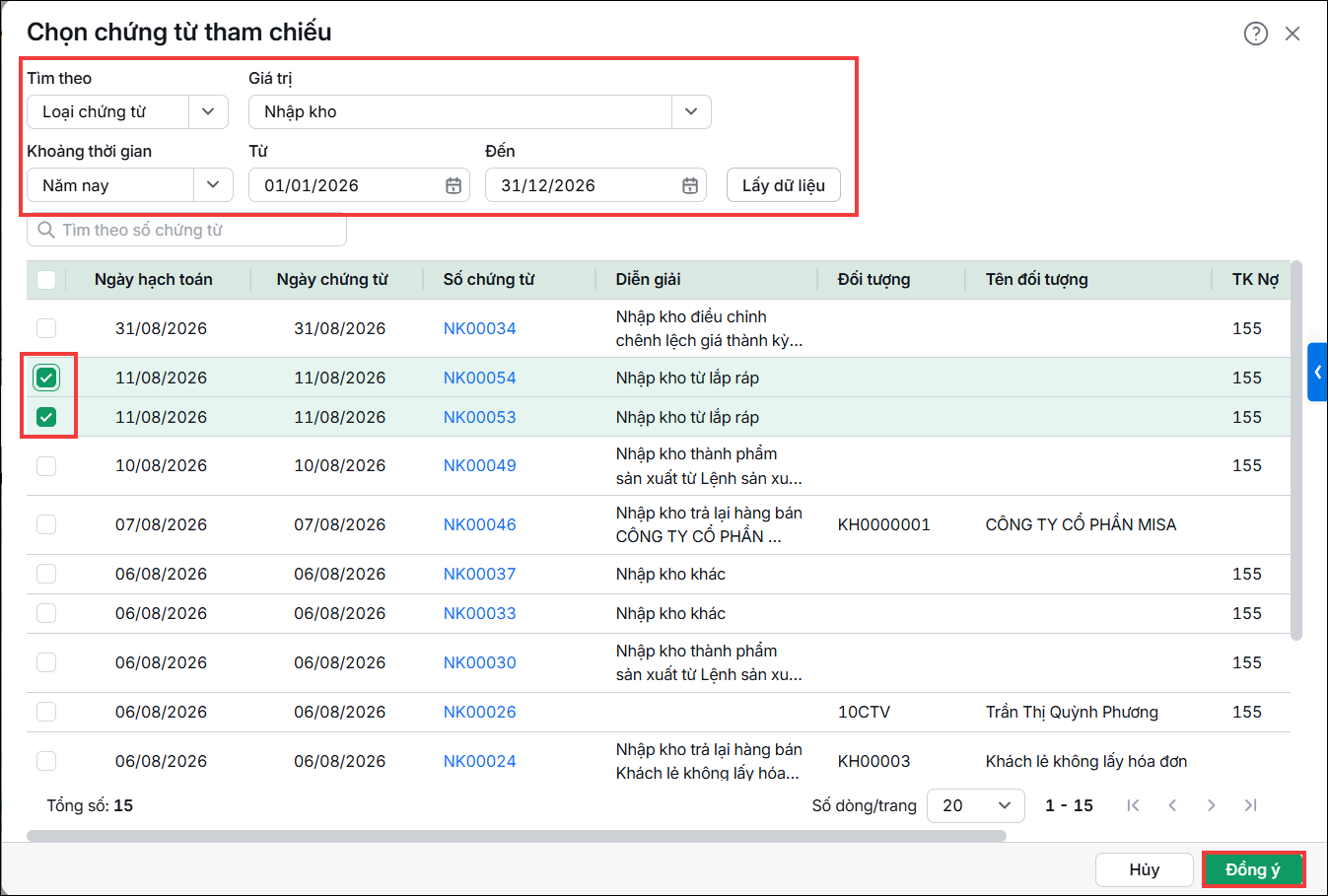
Lưu ý: Khi Chọn chứng từ tham chiếu, phần mềm sẽ chỉ hiển thị các trường nội dung chung của chứng từ (như ngày hạch toán, ngày chứng từ, số chứng từ, diễn giải, đối tượng, TK nợ, TK có, số tiền) và không hiển thị các trường nội dung chi tiết (như mã hàng, tên hàng, số lượng, đơn giá…)
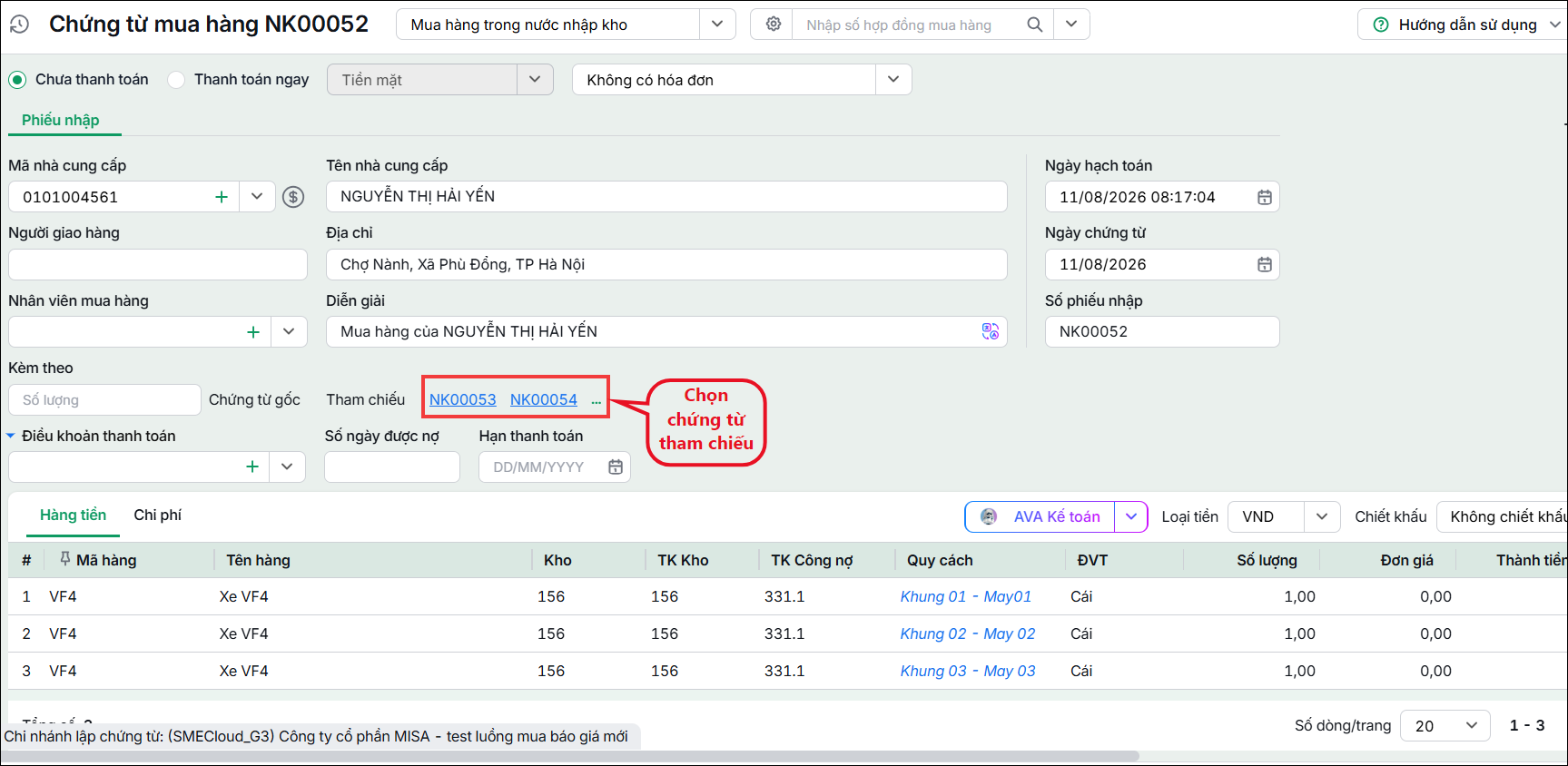
Bước 3: Sau khi chọn xong chứng từ tham chiếu, nhấn Đồng ý để lấy thông tin vừa chọn ra chứng từ đang khai báo:
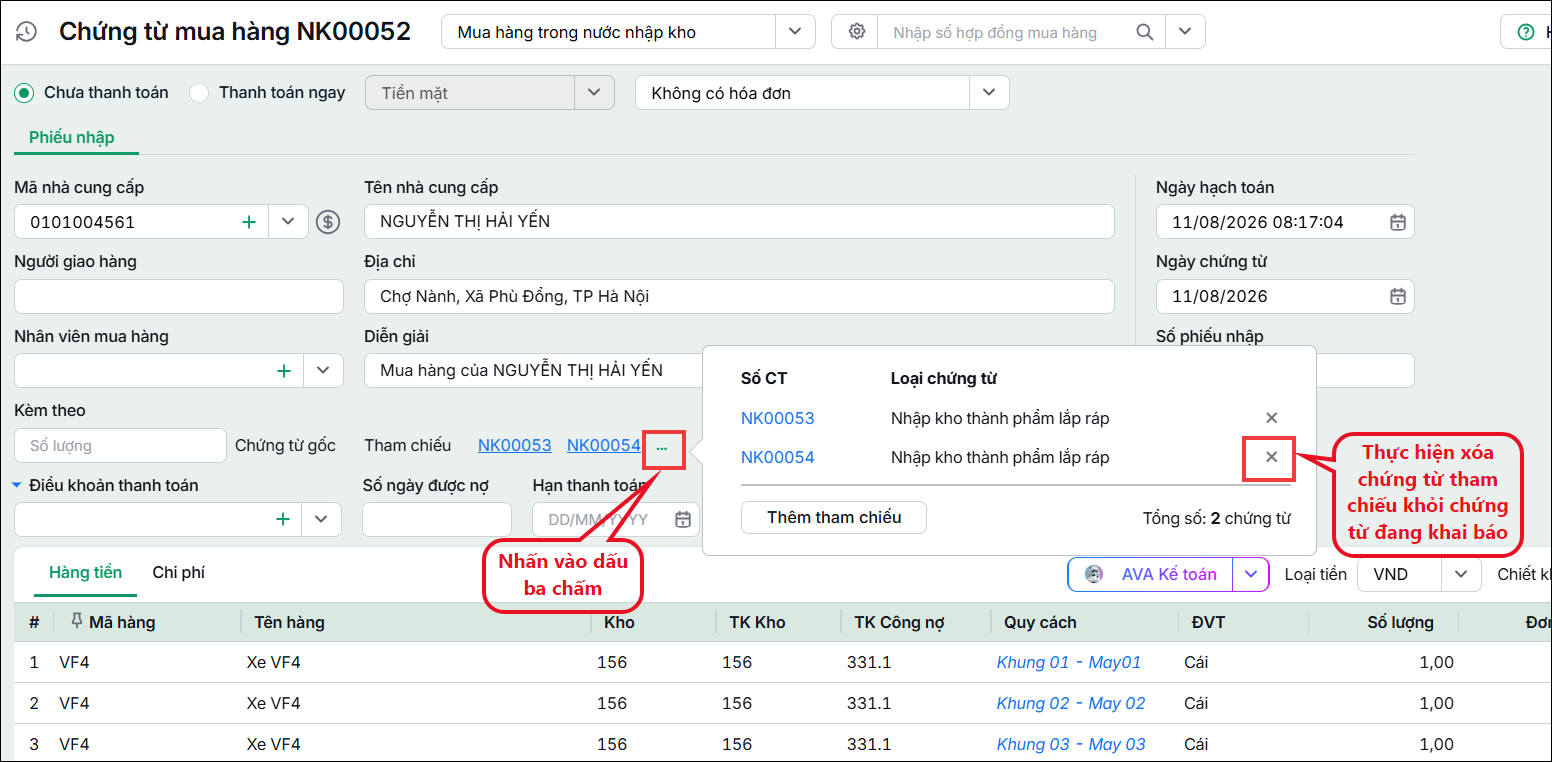
- Hệ thống cho phép xem lại nội dung của chứng từ tham chiếu:
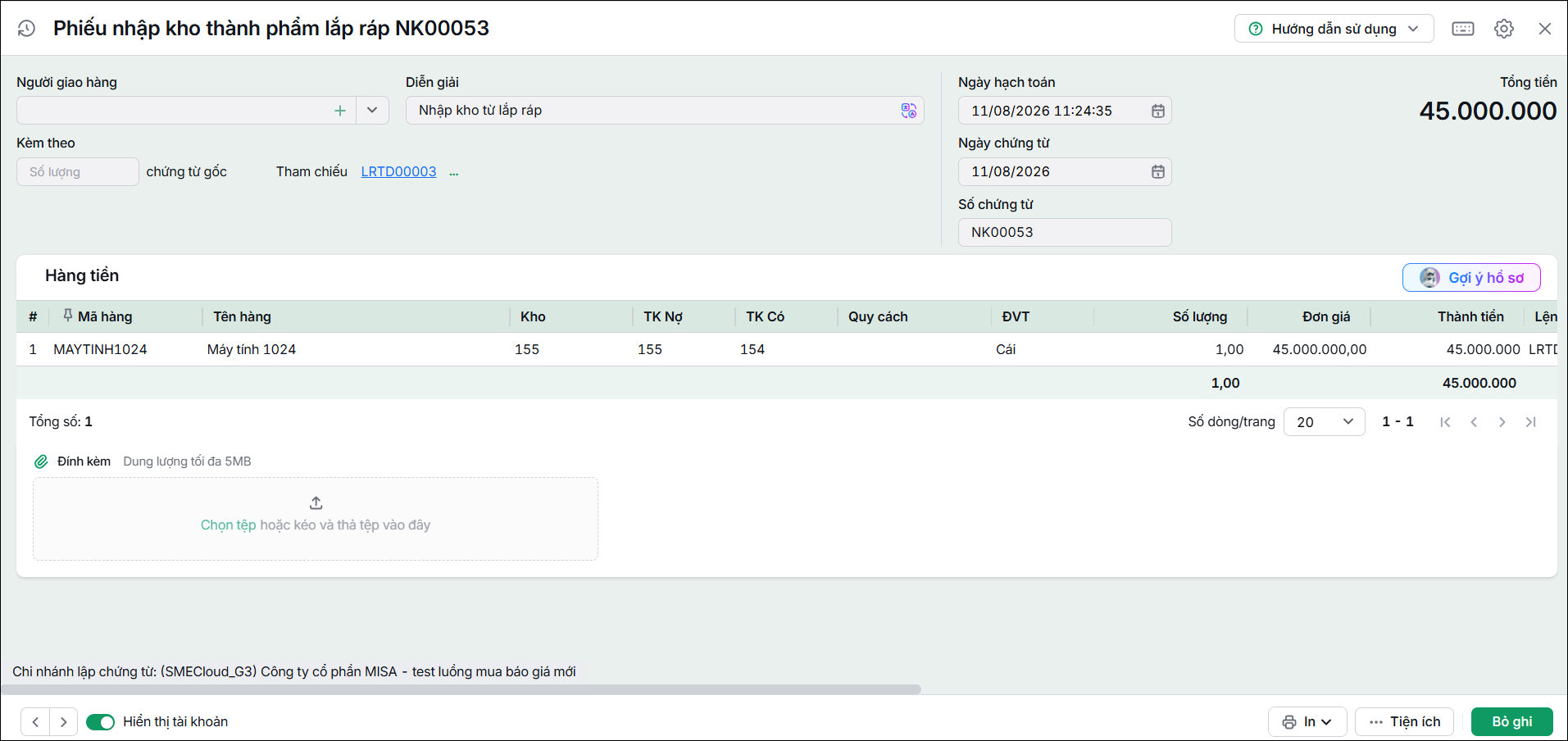
- Đồng thời xoá bỏ chứng từ tham chiếu trong trường hợp chọn sai: