Tải phim hướng dẫn tại đây.
2. Các bước thực hiện
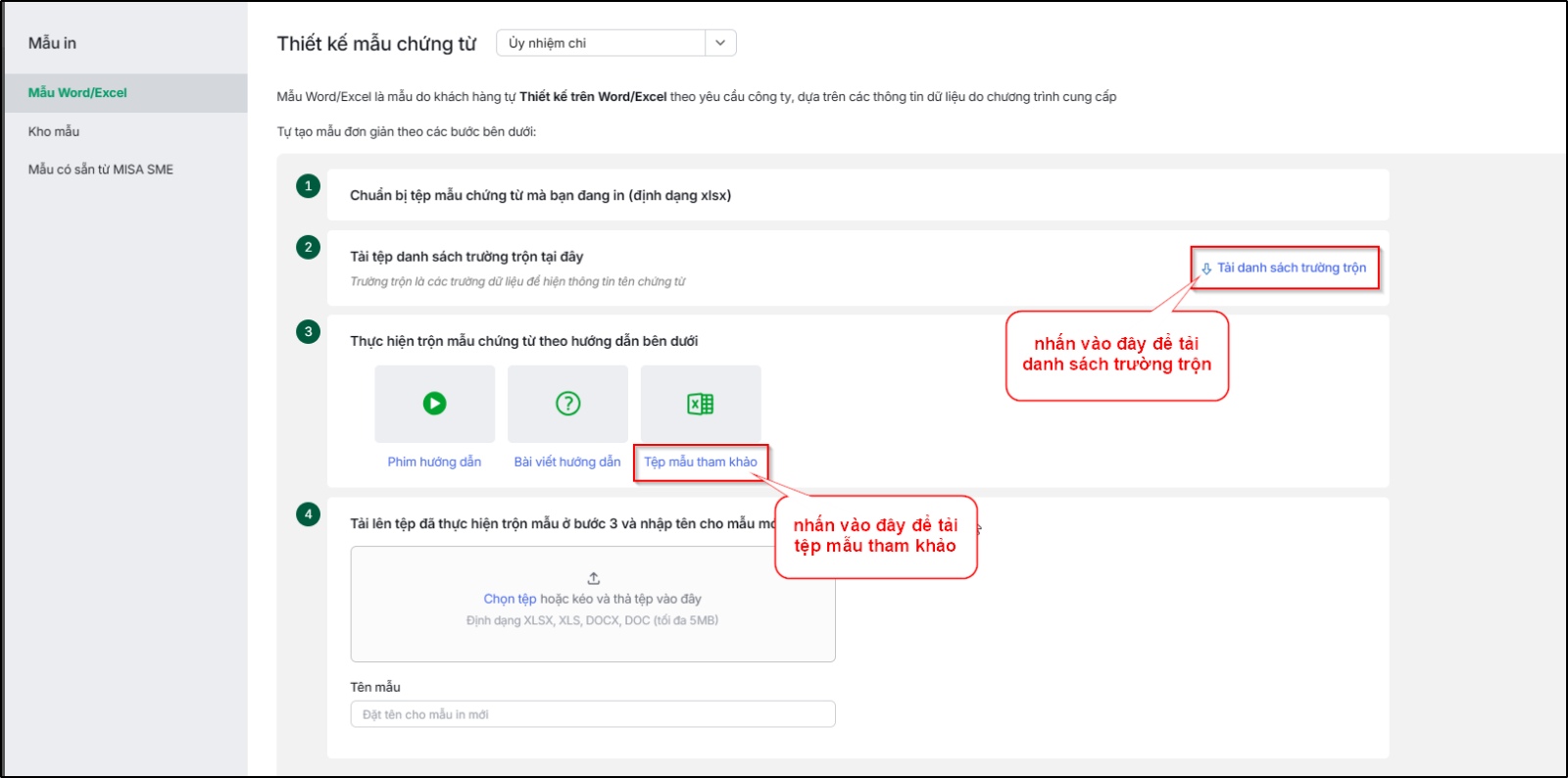
Phần mềm cho phép tự thiết kế và đưa vào phần mềm AMIS Kế toán để sử dụng các mẫu chứng từ theo đặc thù của doanh nghiệp mình, cách thao tác như sau:
2.1. Thiết kế file mẫu chứng từ đặc thù
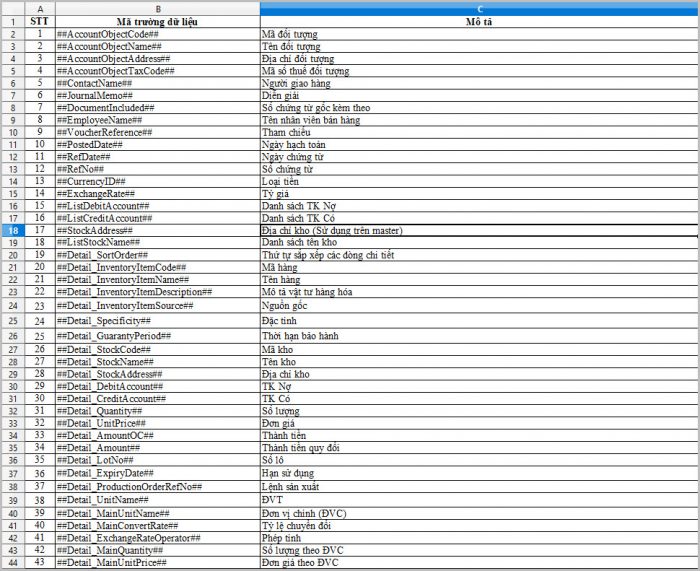
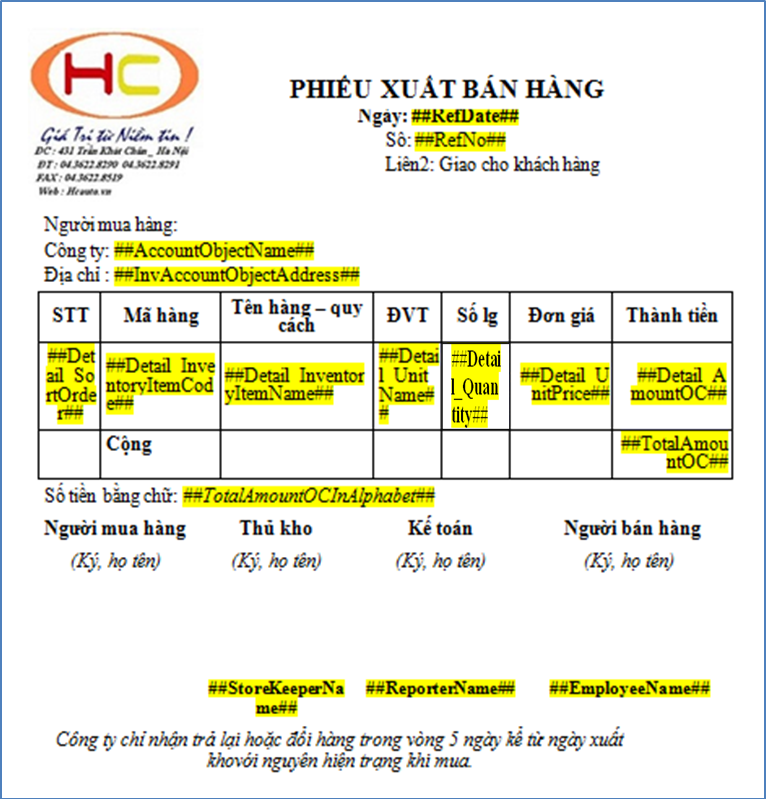
Bước 1 – Chuẩn bị mẫu ngoài file word, file excel: Để có mẫu chứng từ đặc thù thì có 2 cách
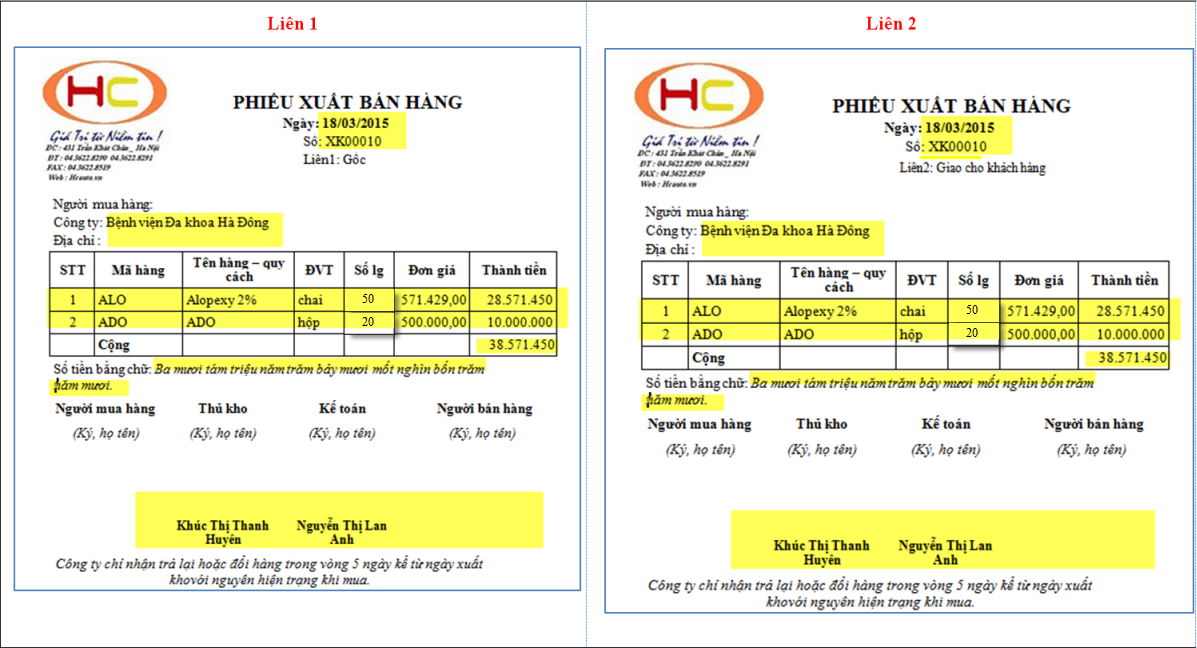
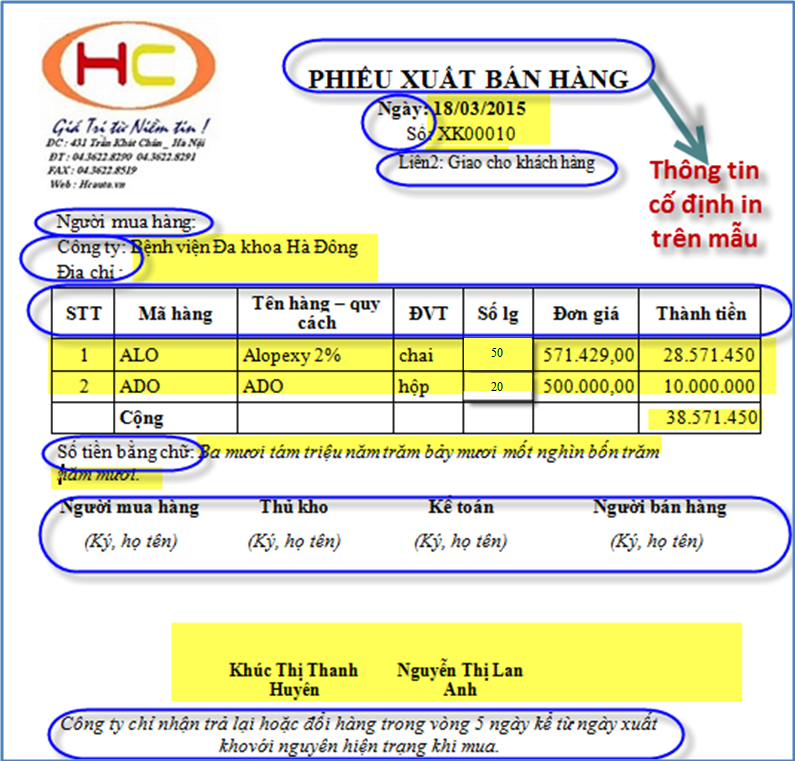
Ví dụ: thiết kế mẫu Phiếu xuất bán hàng (2 liên) từ file word với nội dung như sau
Lưu ý: Do mẫu Phiếu xuất hàng có 2 liên nên phải thiết kế sẵn 2 liên trên file word, excel để khi in sẽ in từng liên.
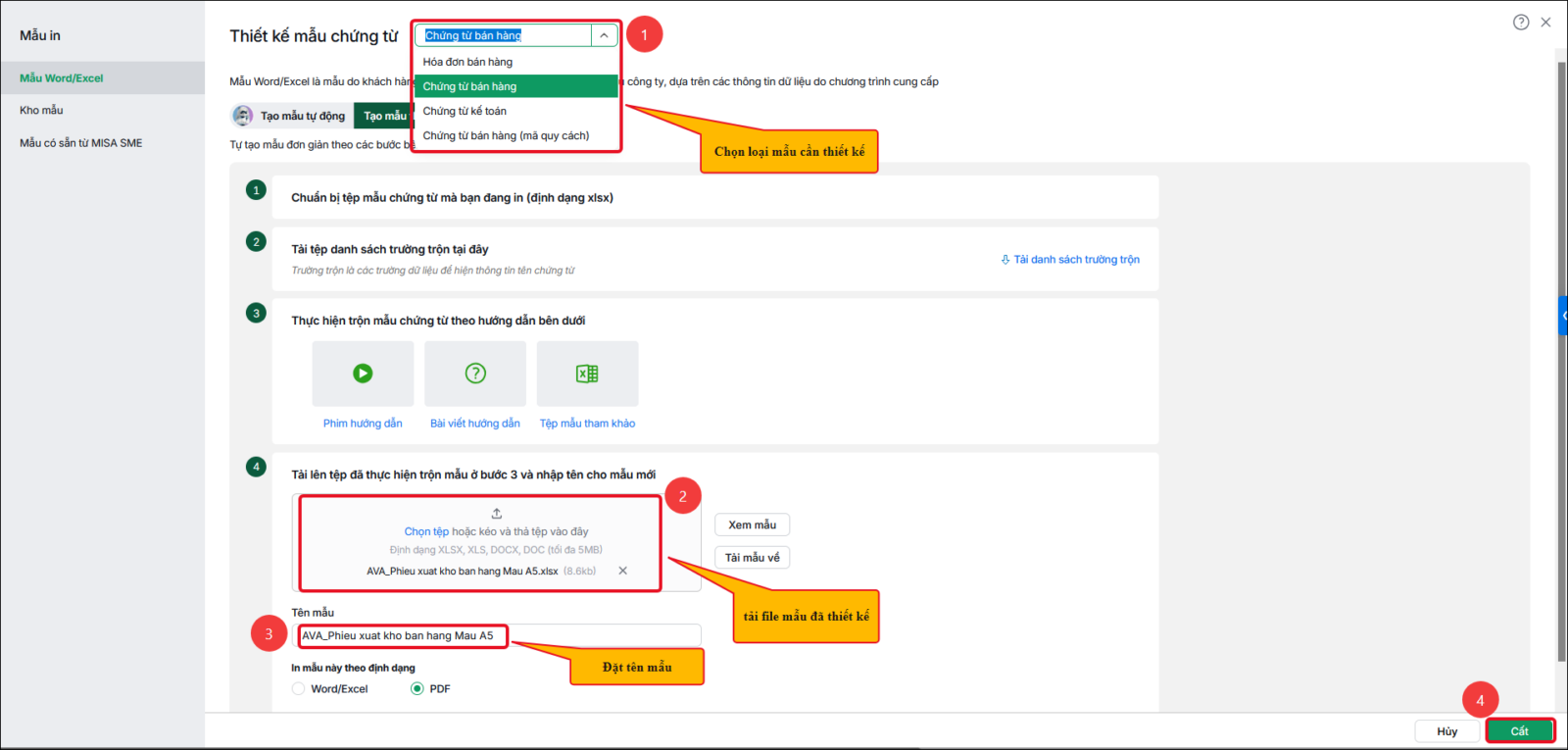
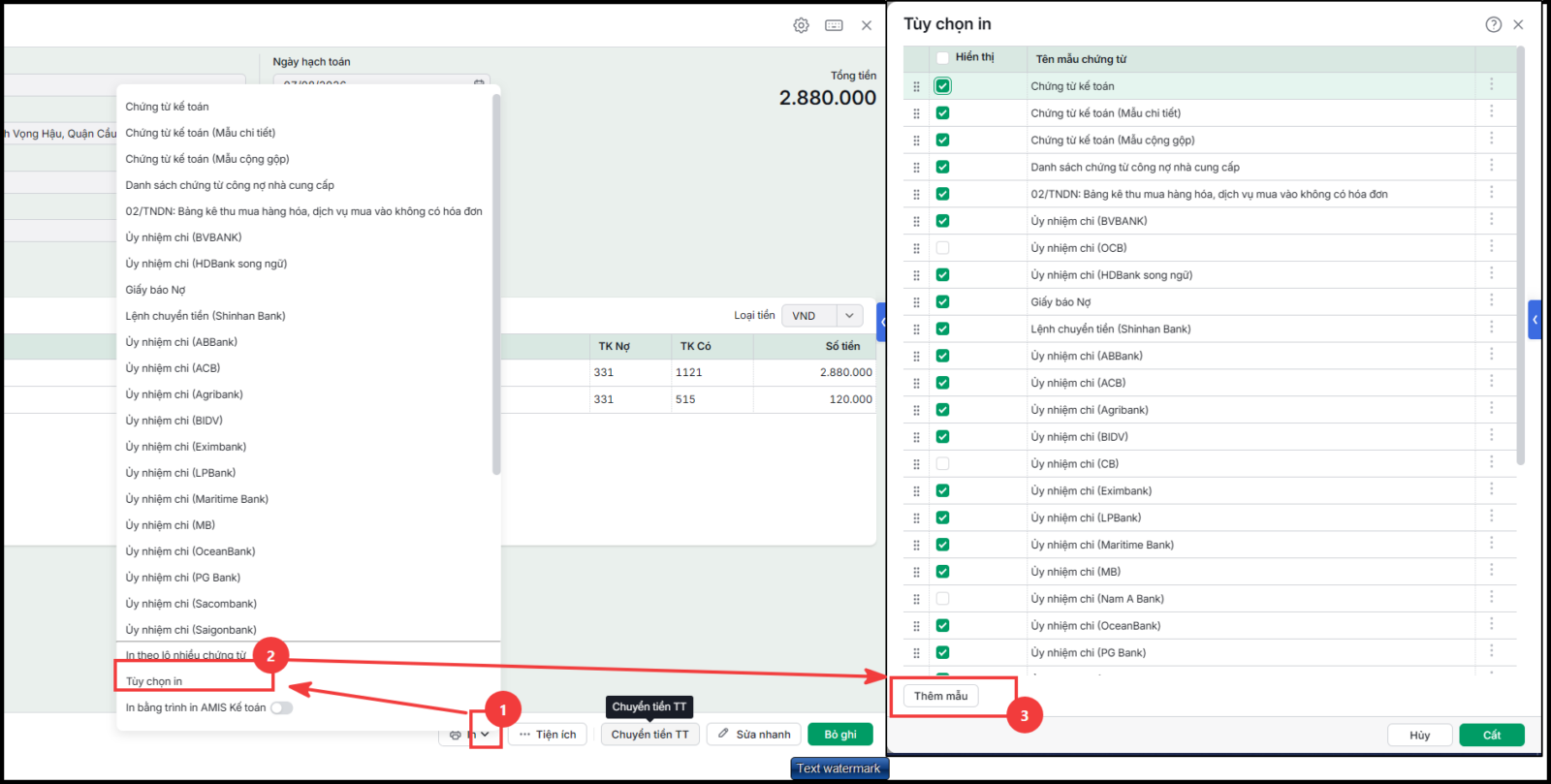
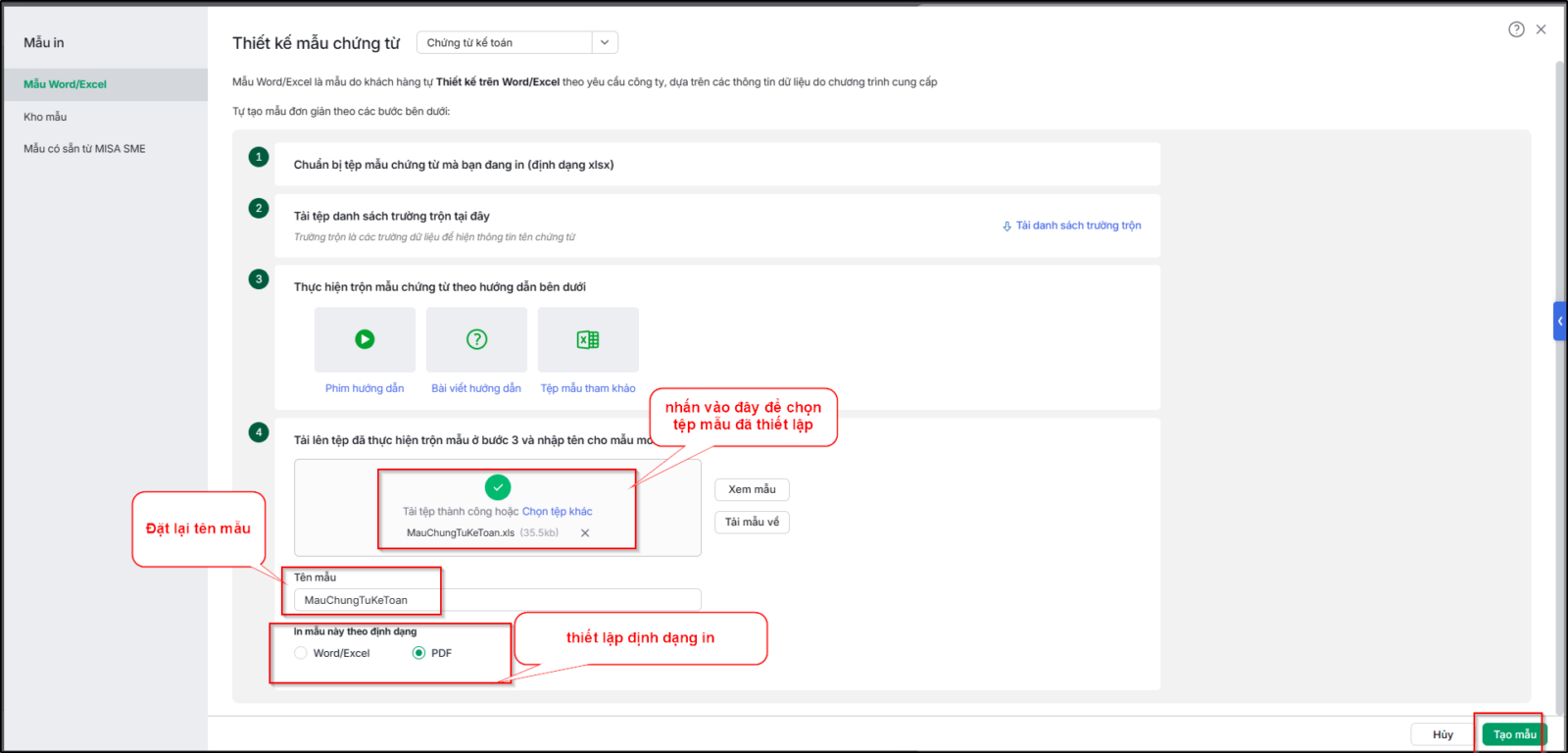
2.2. Cập nhật file mẫu chứng từ đặc thù vào phần mềm để sử dụng và in ấnMở giao diện chi tiết của một chứng từ bán hàng đã có sẵn tại màn hình danh sách, sau đó thực hiện thêm mẫu theo các bước sau:
2.3. Sử dụng mẫu
|
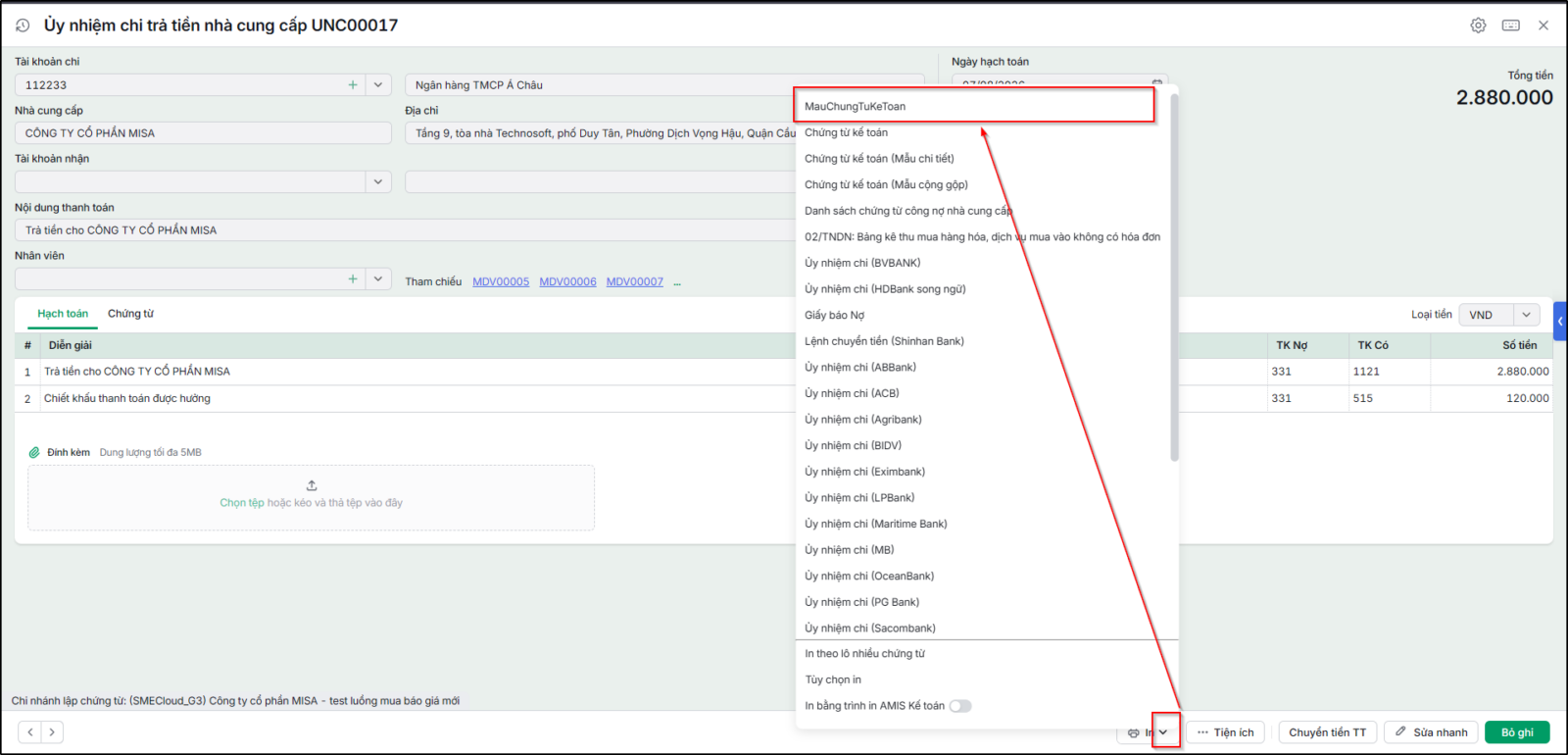
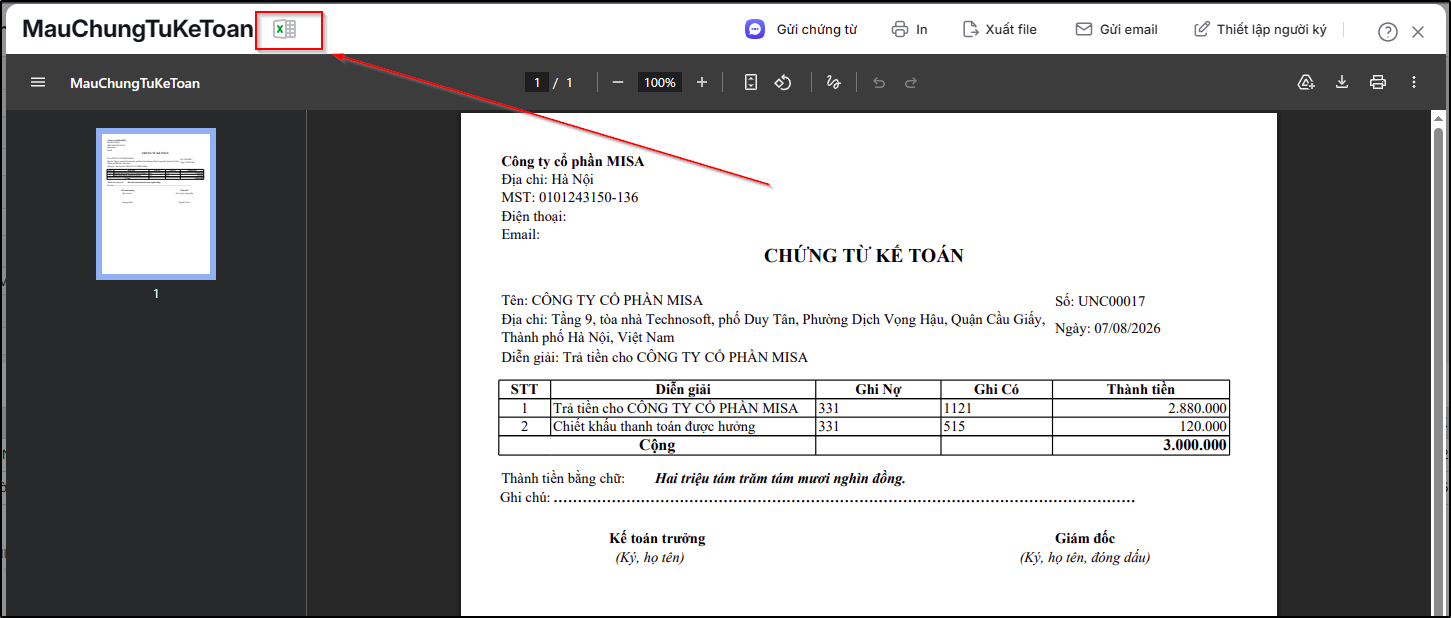
Có thể tham khảo thêm cách tích hợp AI để tạo mẫu trộn chứng từ in dựa theo mẫu sẵn có.
3. Các câu hỏi thường gặp
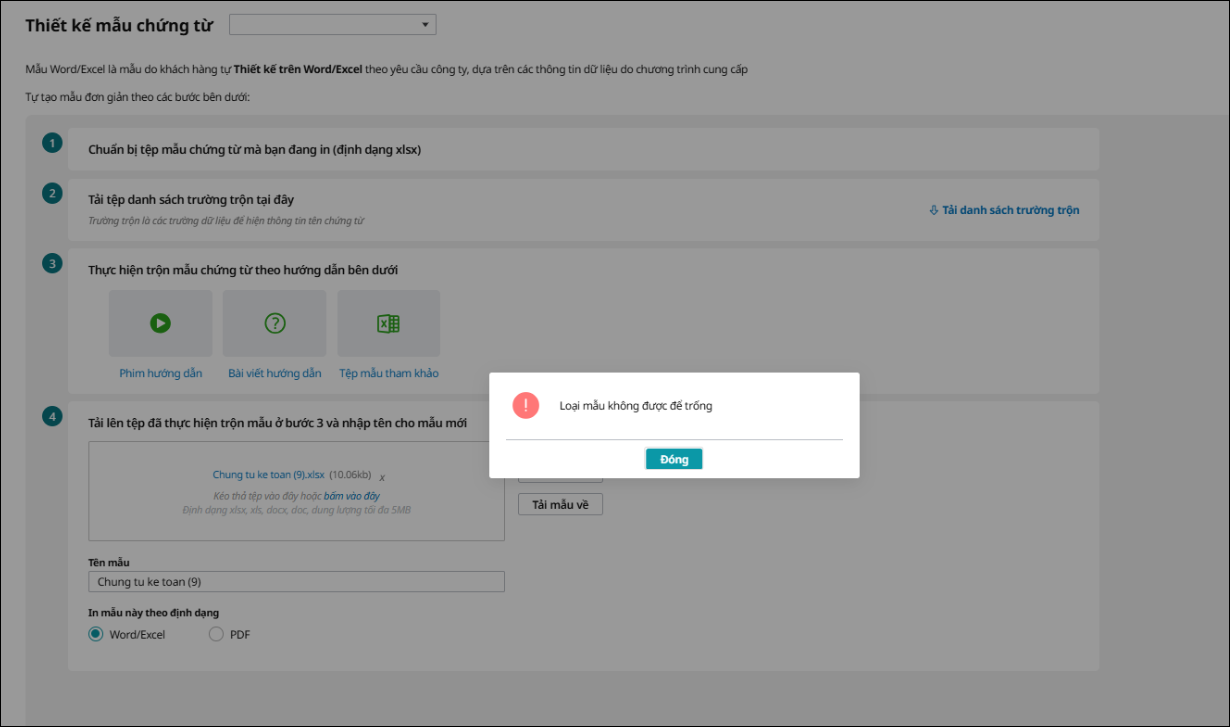
Câu 1: Vì sao khi thiết kế mẫu trộn, nhấn Cất lại báo lỗi <Loại mẫu không được để trống> ?Vấn đề:
Biểu hiện:
Nguyên nhân: Giải pháp: Trên giao diện Thiết kế mẫu chứng từ, tại dòng đầu tiên, cạnh chữ “Thiết kế mẫu chứng từ”, chọn thông tin Loại mẫu tương ứng.
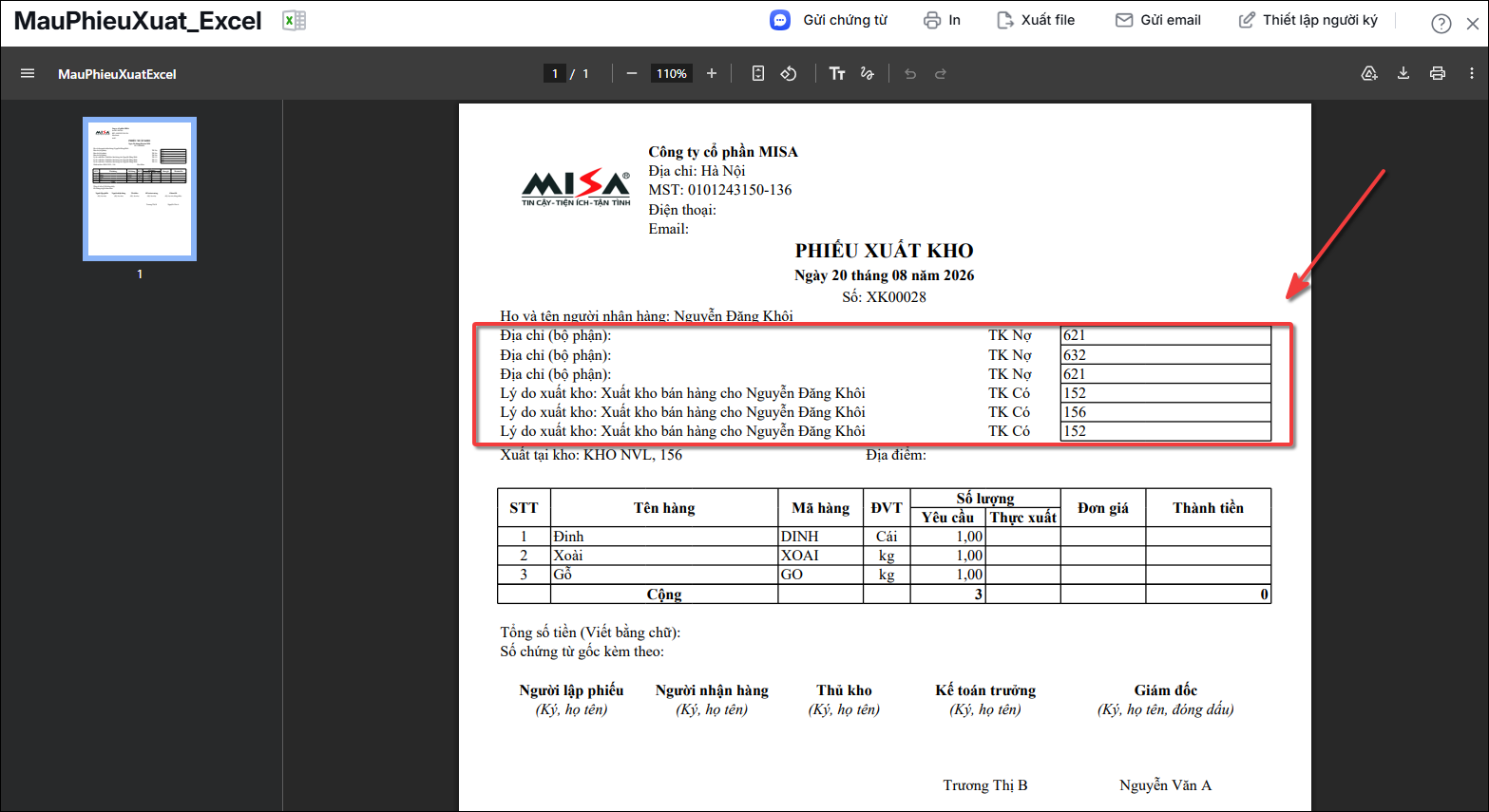
Sau khi chọn đầy đủ thông tin, thực hiện Cất lại mẫu. Câu 2: Tại sao mẫu chứng từ tự thiết kế bị lặp nhiều dòng thông tin?Vấn đề: Khi sử dụng mẫu chứng từ tự thiết kế và tải lên phần mềm, anh/chị có thể gặp tình trạng một số thông tin trên mẫu bị hiển thị lặp lại nhiều lần thay vì chỉ hiển thị một lần.
Biểu hiện:
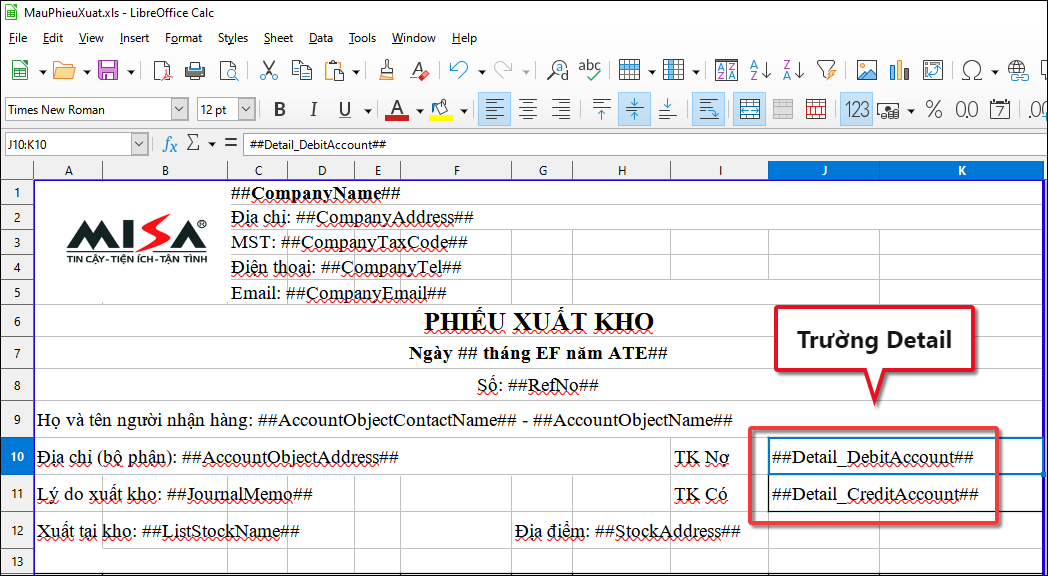
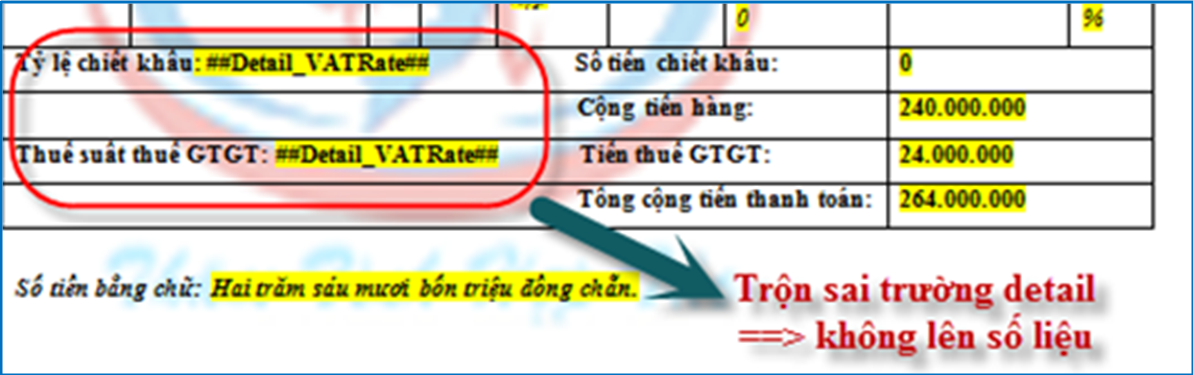
Nguyên nhân: Do mẫu đang sử dụng trường Detail. Đây là trường chi tiết có chức năng hiển thị dữ liệu theo từng dòng hạch toán, nên các thông tin được đặt trong trường này có thể bị lặp lại tương ứng với số dòng hạch toán của chứng từ.
Giải pháp: Để khắc phục tình trạng thông tin bị lặp nhiều lần trên mẫu, anh/chị thực hiện kiểm tra và chỉnh sửa các trường đang sử dụng trên mẫu, thực hiện như sau: Bước 1: Mở mẫu Excel chứng từ tự thiết kế và kiểm tra các trường đang sử dụng, đặc biệt là trường Detail. Bước 2: Thay thế trường Detail bằng trường phù hợp không chứa thông tin Detail tại vị trí cần hiển thị thông tin cố định. Bước 3: Lưu mẫu sau khi chỉnh sửa và thực hiện cập nhật mẫu mới lên phần mềm. Bước 4: In hoặc xem lại chứng từ để kiểm tra kết quả. |