Tài khoản ngầm định

1. Tổng quan

Chương trình đã thiết lập sẵn danh sách các tài khoản hiển thị và tài khoản ngầm định khi hạch toán (gắn với từng loại chứng từ) nhằm giảm thao tác nhập liệu thủ công. Các tài khoản ngầm định có thể được điều chỉnh hoặc bổ sung để phù hợp với nhu cầu quản lý thực tế của doanh nghiệp.

Bài viết hướng dẫn cách thiết lập, cập nhật và xuất danh sách tài khoản ngầm định trên phần mềm, giúp tối ưu quy trình hạch toán và đảm bảo tính linh hoạt trong quản lý kế toán.

2. Cách thực hiện

2.1 Cách thêm tài khoản ngầm định

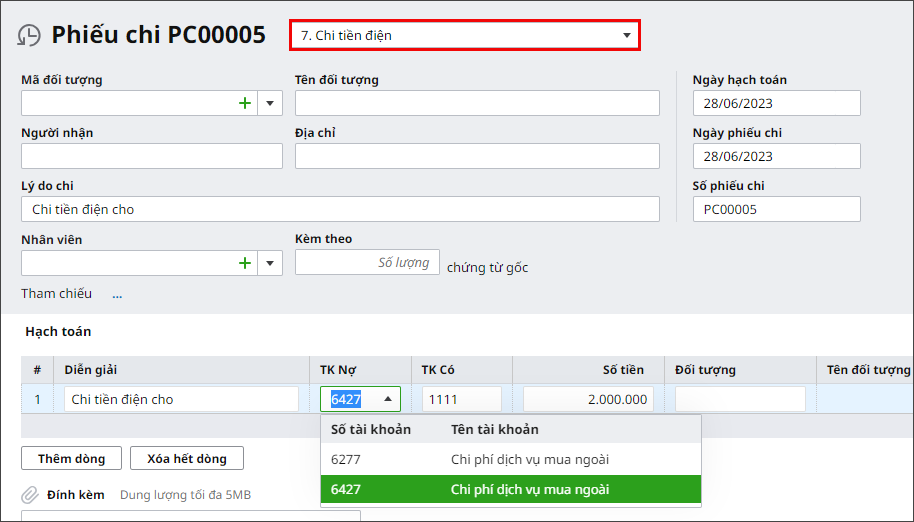
Khi lập chứng từ như phiếu chi, phiếu thu, phiếu xuất kho, xuất khác…, chương trình chỉ có sẵn một số lý do mặc định. Anh/chị có nhu cầu quản lý chi tiết của doanh nghiệp

  • Tự tạo thêm lý do chi tiết cho từng loại chứng từ (ví dụ: Chi tiền khác phục vụ nội bộ, Chi tiền điện, Xuất khác phục vụ nội bộ…).
  • Thiết lập sẵn tài khoản hạch toán (TK Nợ/Có) cho từng lý do để khi chọn lý do, chương trình tự động lên bút toán, giảm thao tác nhập liệu và hạn chế sai sót.

Anh/chị thực hiện theo các bước sau:

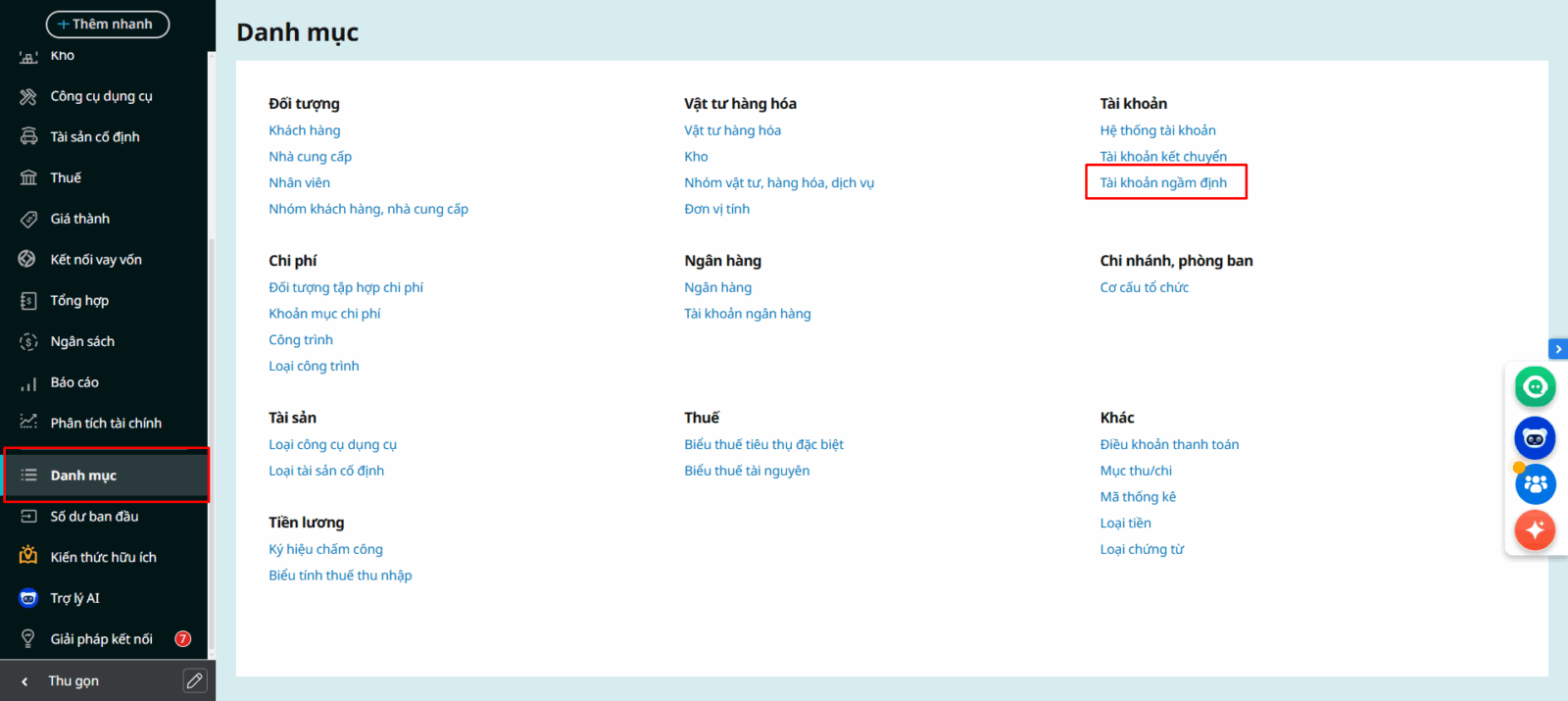
Bước 1: Vào Danh mục, chọn Tài khoản ngầm định (hoặc vào Các tiện ích và thiết lập\Quản lý danh mục\Tài khoản ngầm định)

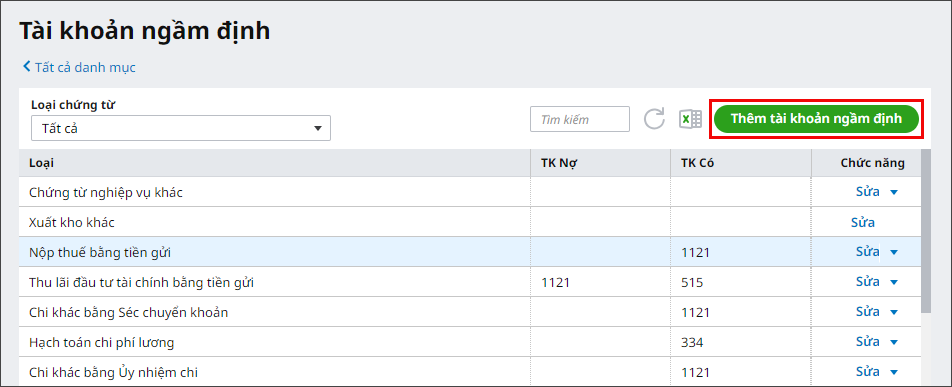
Bước 2: Nhấn Thêm tài khoản ngầm định

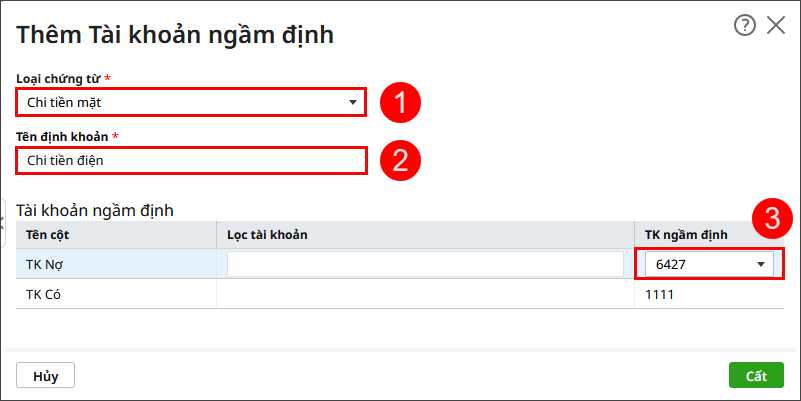
  • Loại chứng từ: Tại trường Loại chứng từ, chọn loại cần thiết lập (Thu tiền mặt, Thu tiền gửi, Chi tiền mặt, Chi tiền gửi, Chứng từ nghiệp vụ khác).

  • Tên định khoản: đây là tên lý do sẽ hiển thị khi lập chứng từ ngoài các lý do mặc định
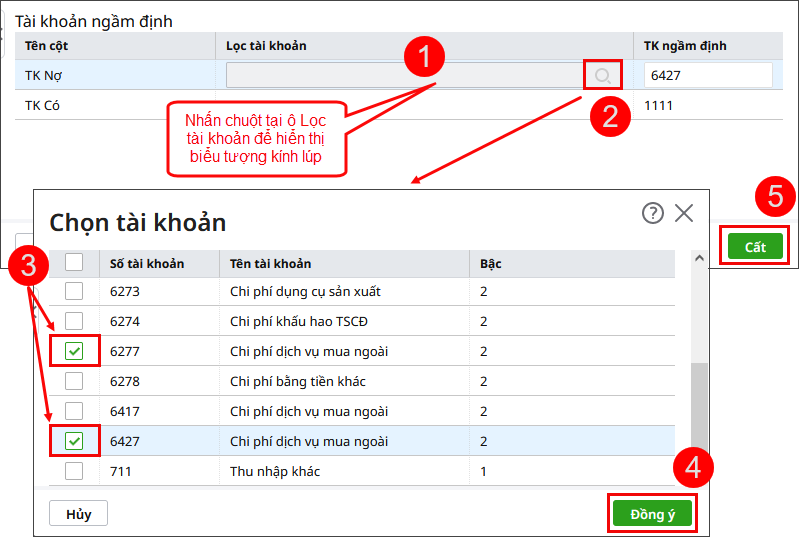
  • Tài khoản ngầm định: Tại bảng Tài khoản ngầm định, khai báo: TK Nợ, TK Có theo nghiệp vụ phát sinh tương ứng với lý do đã khai báo.

Bước 3: Nhấn Cất để hoàn tất.

Bước 4: Khi đó trên giao diện chứng từ sẽ hiển thị loại lý do vừa thêm

Lưu ý: Chương trình chỉ hỗ trợ thêm thiết lập ngầm định tài khoản với các loại chứng từ Phiếu thu, Phiếu chi tiền mặt, tiền gửi và Chứng từ nghiệp vụ khác.

2.2 Cách xem danh mục tài khoản ngầm định

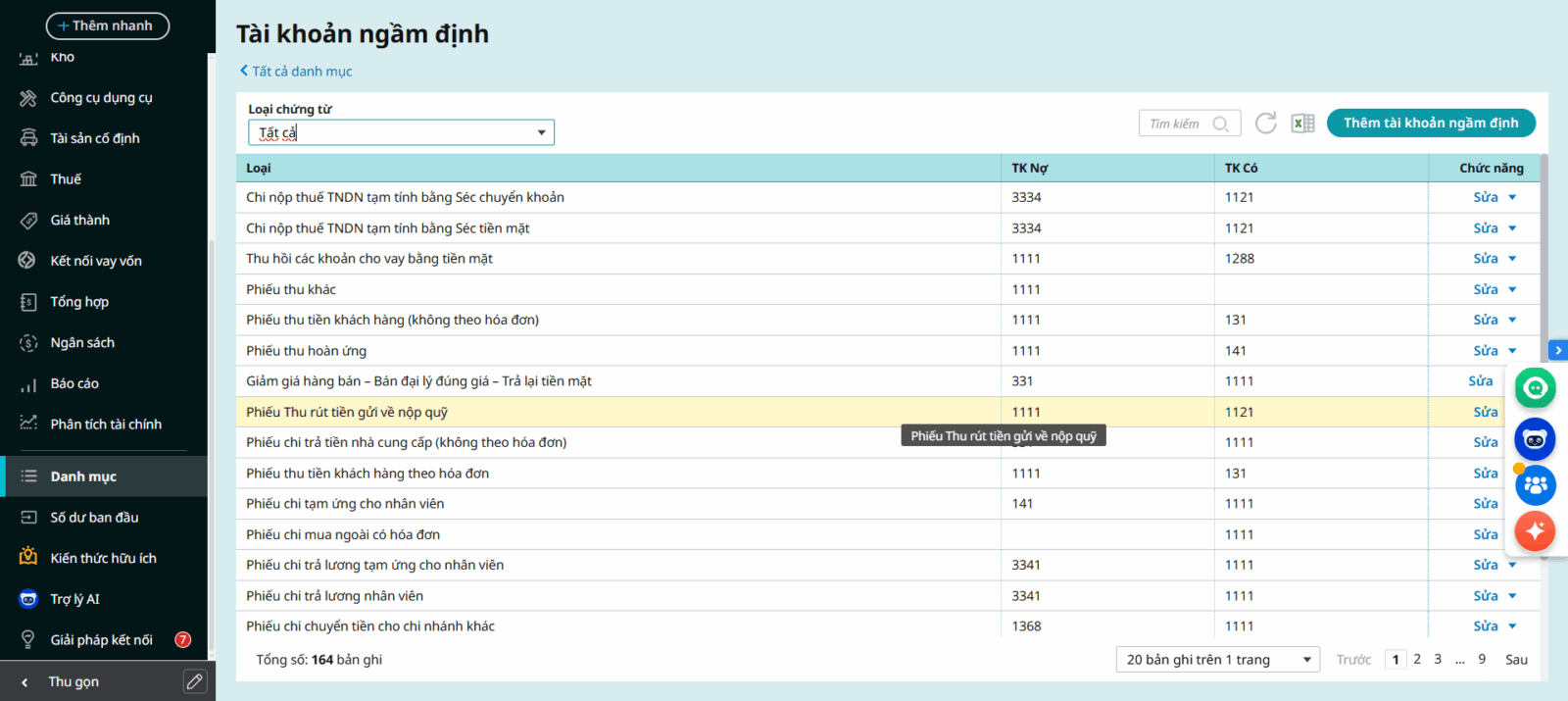
Để tra cứu danh sách các tài khoản ngầm định đã thiết lập trên phần mềm, các bước thực hiện như sau:

Bước 1: Vào Danh mục, chọn Tài khoản ngầm định (hoặc vào Các tiện ích và thiết lập\Quản lý danh mục\Tài khoản ngầm định)

Bước 2: Xem danh sách tài khoản ngầm định hiển thị trên giao diện

Mỗi dòng thể hiện một loại chứng từ đã được thiết lập tài khoản ngầm định, bao gồm các thông tin:

  • Loại: Tên loại chứng từ hoặc nghiệp vụ kế toán áp dụng.
  • TK Nợ/TK Có: Các tài khoản kế toán được thiết lập mặc định khi hạch toán chứng từ tương ứng.
  • Chức năng: Cho phép Sửa thông tin tài khoản ngầm định hoặc Thêm mới tài khoản ngầm định khác.

2.3 Cách sửa tài khoản ngầm định

Để chỉnh sửa thông tin tài khoản ngầm định để phù hợp với nhu cầu quản lý thực tế, các bước thực hiện như sau:

Bước 1: Vào Danh mục, chọn Tài khoản ngầm định (hoặc vào Các tiện ích và thiết lập\Quản lý danh mục\Tài khoản ngầm định)

Bước 2: Tại màn hình danh sách tài khoản ngầm định, chọn một loại chứng từ sau đó chọn chức năng Sửa ở cột Chức năng

Bước 3: Chỉnh sửa thông tin Tài khoản ngầm định và nhất Cất

Chi tiết hướng dẫn sửa tài khoản ngầm định xem tại đây

2.4 Cách xuất danh sách tài khoản ngầm định ra Excel

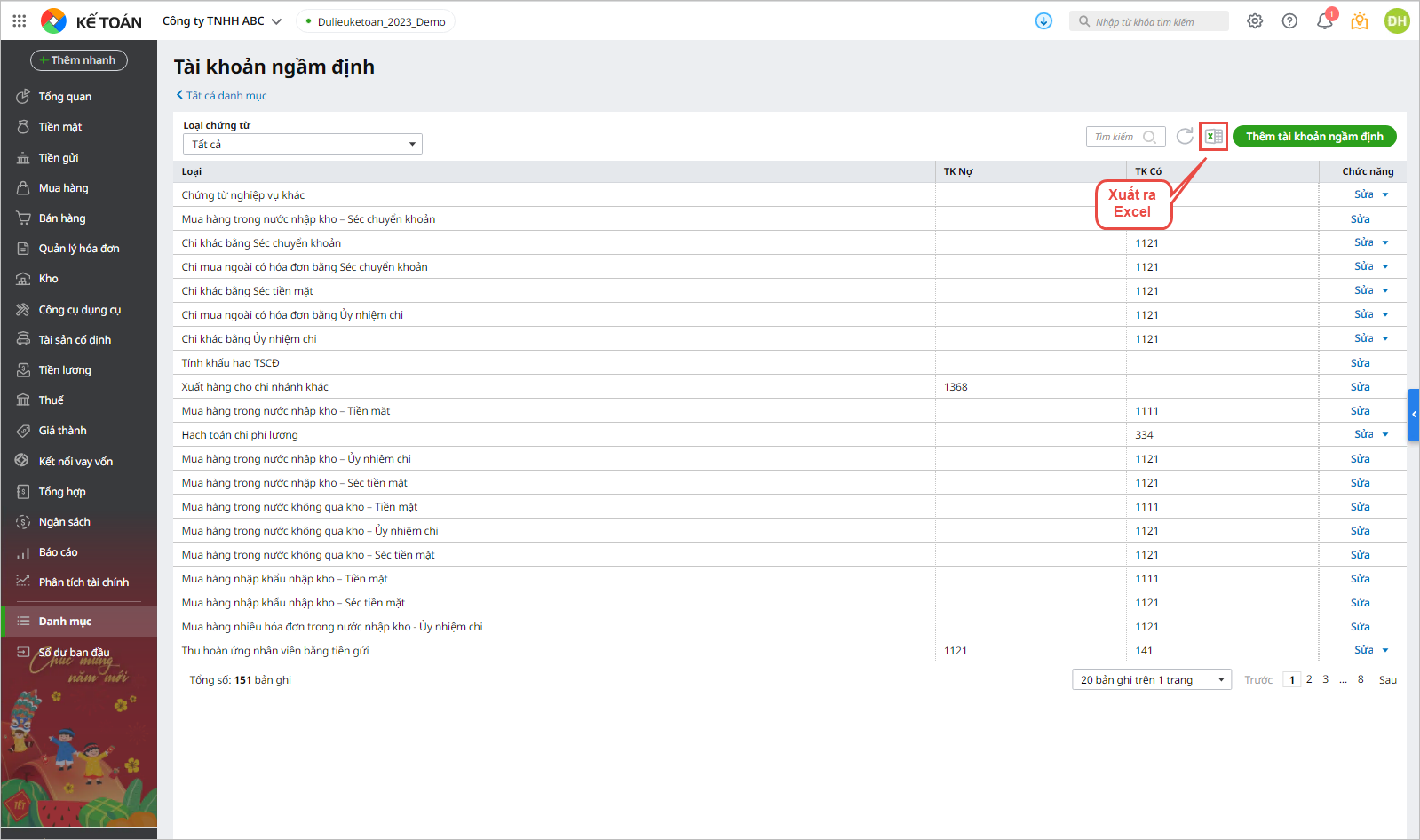
Để xuất nhanh danh sách tài khoản ngầm định để lưu trữ hoặc chia sẻ, các bước thực hiện như sau:

Bước 1: Vào Danh mục, chọn Tài khoản ngầm định (hoặc vào Các tiện ích và thiết lập\Quản lý danh mục\Tài khoản ngầm định)

Bước 2: Nhấn chọn chức năng Xuất ra Excel trên giao diện

Bước 3: Lưu file Excel về máy tính khi hệ thống tải về.

Cập nhật 07/02/2026


Bài viết này hữu ích chứ?

Nền tảng quản trị doanh nghiệp hợp nhất MISA AMIS với gần 200.000 khách hàng doanh nghiệp đang sử dụng

Bài viết liên quan

Giải đáp miễn phí qua Facebook
Nếu bạn vẫn còn thắc mắc hãy đăng câu hỏi vào Cộng đồng MISA qua facebook để được giải đáp miễn phí và nhanh chóng
Đăng bài ngay