2. Các bước thao tác
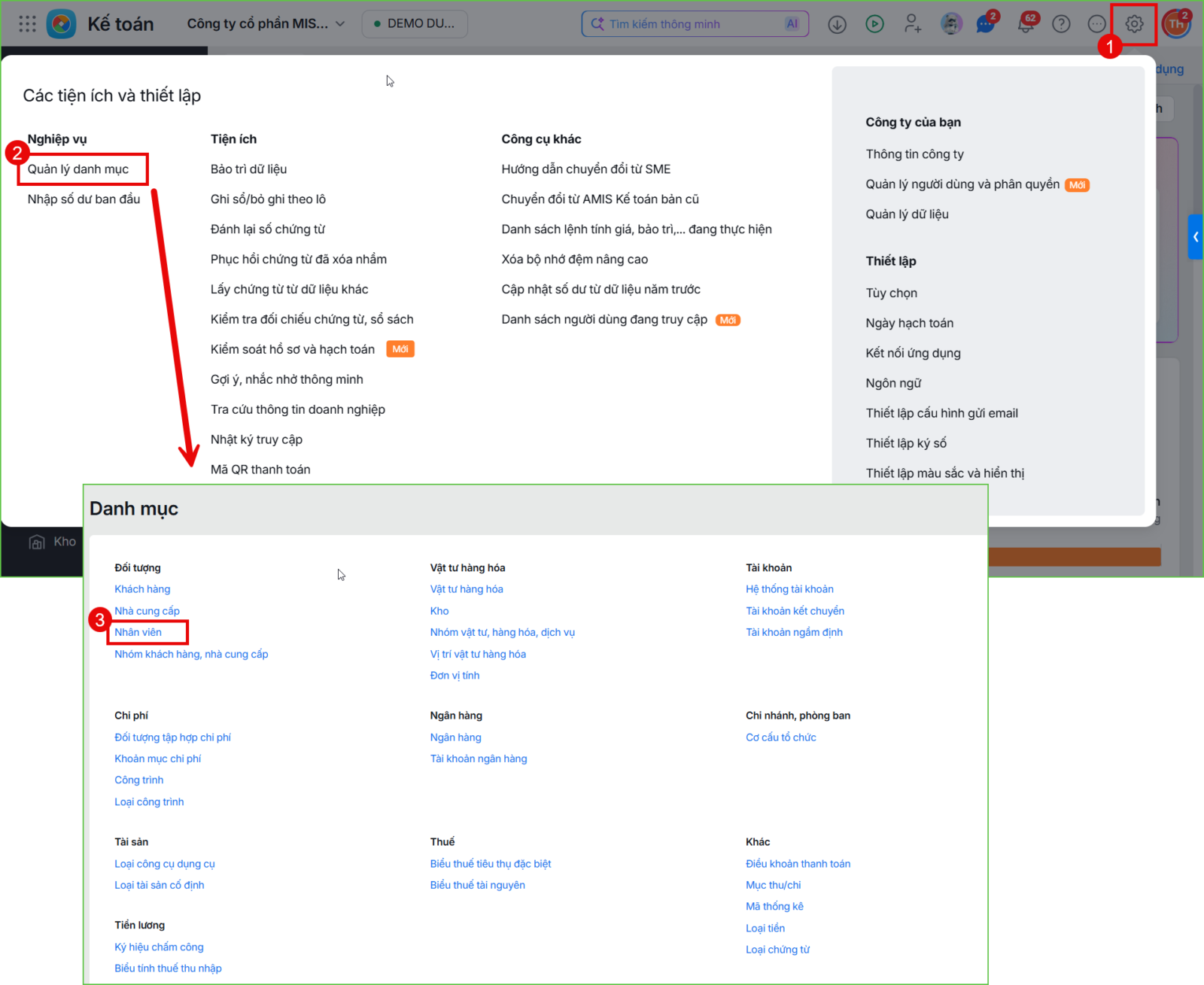
2.1 Cách khai báo nhân viênĐể khai báo thông tin nhân viên mới phục vụ cho việc quản lý, theo dõi và hạch toán, các bước thực hiện như sau: Bước 1: Vào Bánh răng ⚙ Các tiện ích và thiết lập\Quản lý danh mục\Đối tượng\ Chọn Nhân viên.
Bước 2: Thêm để mở giao diện khai báo mới. Bước 3: Khai báo nhân viên (Mã, Tên, Đơn vị, Chức danh,…) sau đó nhấn Cất. Xem chi tiết cách khai báo theo hướng dẫn Tại đây 2.2 Xuất khẩu Excel danh mục nhân viênĐể xuất danh sách nhân viên ra file Excel để lưu trữ hoặc chia sẻ, các bước thực hiện như sau: Bước 1: Vào Bánh răn ⚙ Các tiện ích và thiết lập\Quản lý danh mục\Đối tượng\Nhân viên.
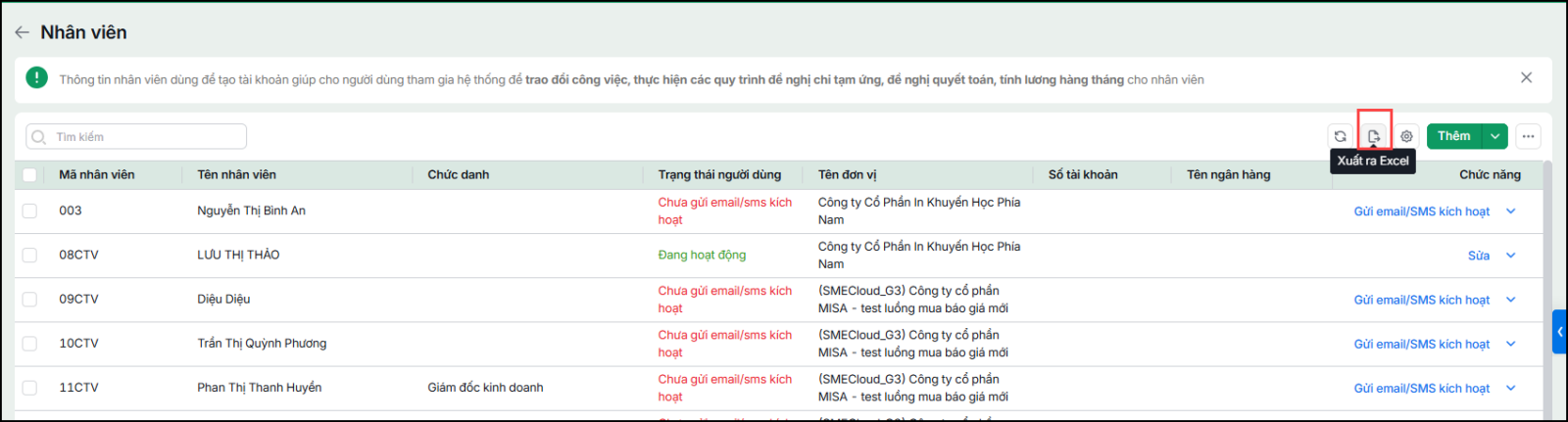
Bước 2: Nhấn chọn chức năng Xuất ra Excel ( nằm cạnh biểu tượng bánh răng)
Bước 3: Lưu file Excel về máy tính khi hệ thống tải về. 2.3 Tùy chỉnh giao diện danh mục nhân viênĐể thay đổi giao diện hiển thị danh mục nhân viên phù hợp với nhu cầu quản lý và theo dõi thông tin, các bước thực hiện như sau: Bước 1: Vào Bánh răn ⚙ Các tiện ích và thiết lập\Quản lý danh mục\Đối tượng\Nhân viên.
Bước 2: Nhấn biểu tượng bánh răng ⚙ để tùy chỉnh giao diện, tích hoặc bỏ tích hiển thị thông tin Bước 3: Nhấn Cất để cập nhật giao diện. |