
2. Các bước thực hiện
Bước 1: Tải ứng dụng esign desktop ( Áp dụng với loại CKS từ xa – đối với CKS USB Token bỏ qua bước này). Xem hướng dẫn chi tiết tại đây
- Tải ứng dụng esign desktop https://esign.misa.vn/download/
- Nhấp đúp vào file vừa tải để cài đặt
- Đăng nhập bằng tài khoản cks từ xa
Bước 2: Thực hiện tải và cài đặt phần mềm hỗ trợ ký điện tử TCT SigningHub theo hướng dẫn tại đây
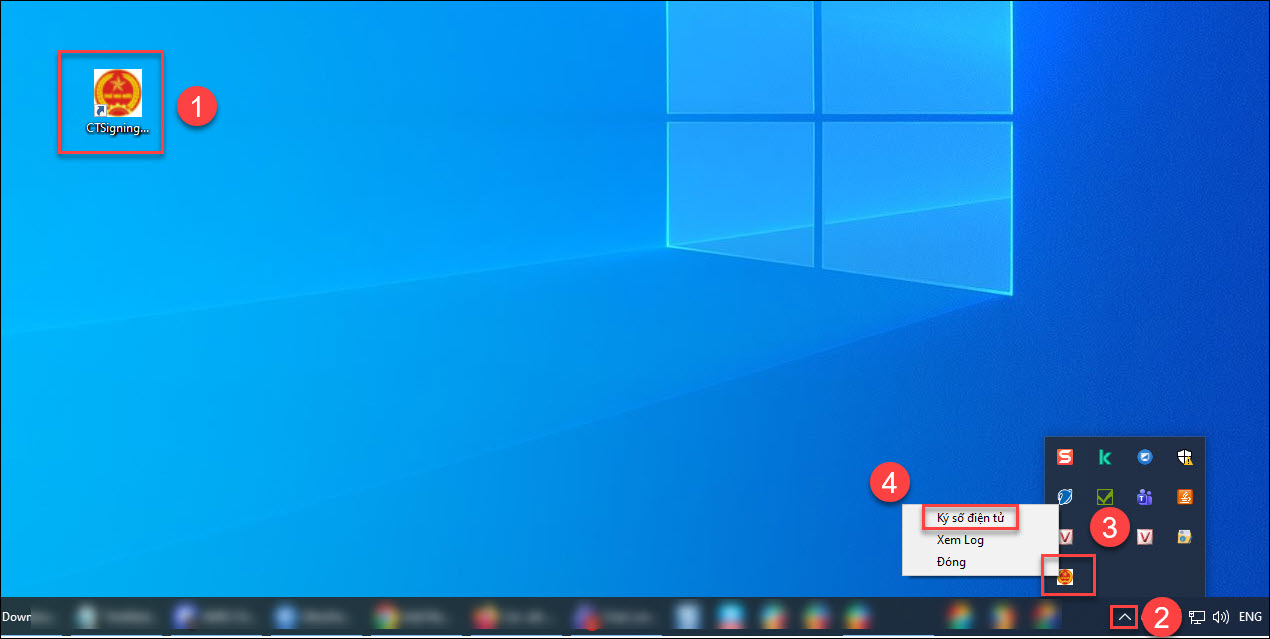
Bước 3: Nháy chuột phải vào biểu tượng phần mềm ký số ở góc dưới cùng bên phải, chọn Ký số điện tử
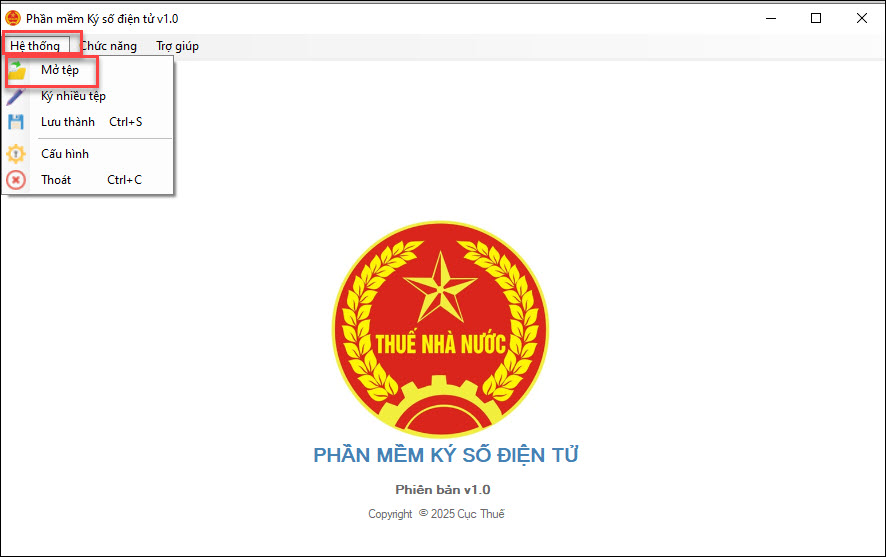
Bước 4: Tại giao diện phần mềm ký số vào Hệ thống, chọn Mở tệp, chọn file cần ký số
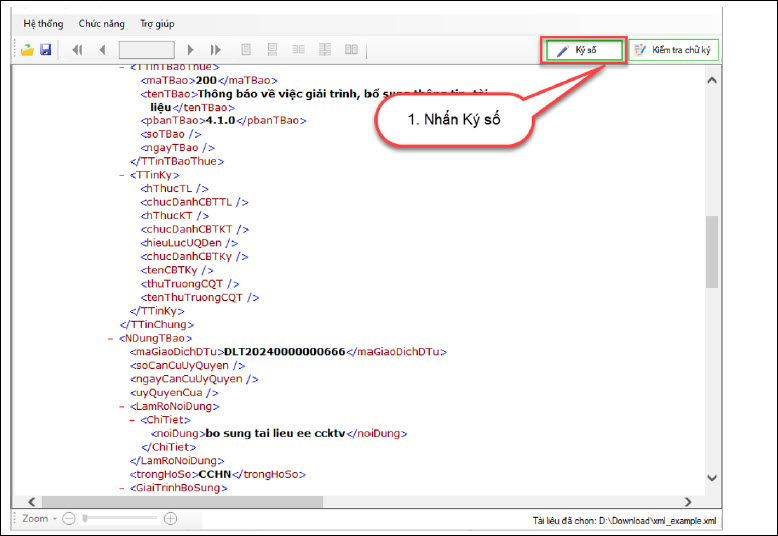
Bước 5: Nhấn Ký số
Bước 6: Tích chọn Chứng thư số, Đường dẫn lưu file rồi nhấn Chấp nhận để thực hiện ký số
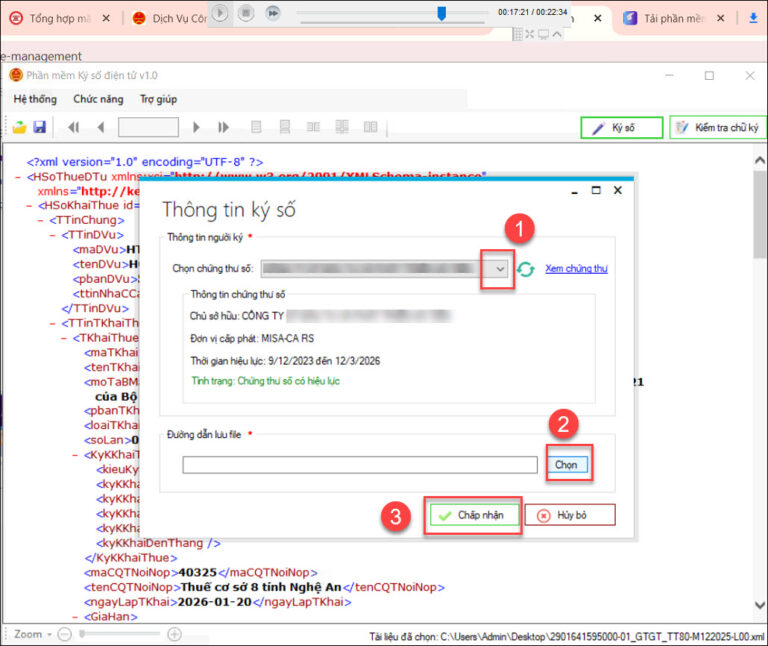
Bước 7: Nhập mã Pin nếu là CKS USB Token hoặcThực hiện xác nhận ký số trên app esign trên điện thoại nếu là CKS từ xa
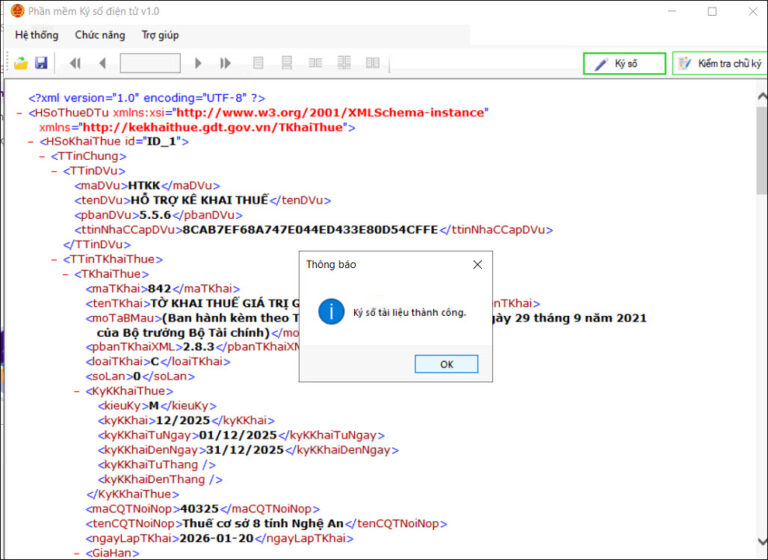
Lưu ý: Kiểm tra lại tờ khai sau khi ký bằng cách mở tờ khai bằng cách mở iTaxviewer (có thể tải công cụ tại đây
- Nếu tờ khai hiển thị chữ ký tích xanh duy nhất thì tờ khai ký thành công và hợp lệ
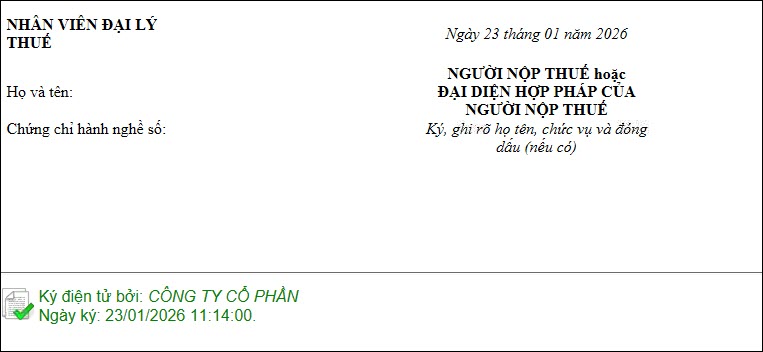
- Nếu tờ khai có lỗi ký dấu X đỏ, thực hiện xuất lại tờ khai XML từ HTKK mới nhất và thực hiện ký lại

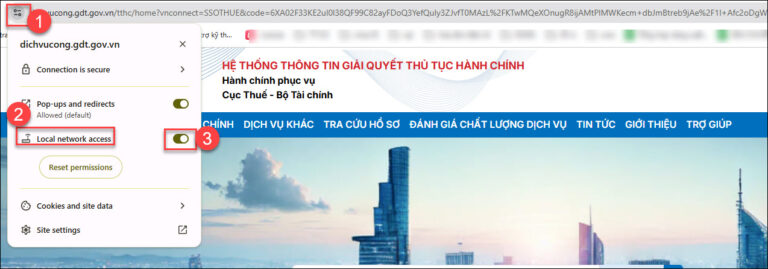
Bước 8: Truy cập vào trang dichvucong.gdt.gov.vn
Vào web trình duyệt ở góc trái phía trên link trang đường dẫn, tại dòng Local network acess (Quyền riêng tư và bảo mật) tích biểu tượng cho phép
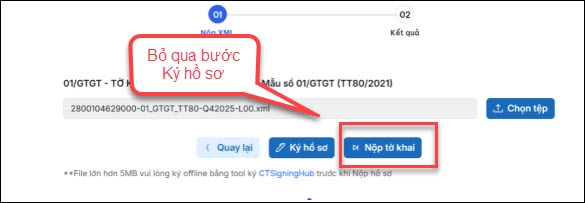
Bước 9: Thực hiện tải tờ khai XML lên trang dichvucong, bỏ qua bước ký hồ sơ và nhấn Nộp tờ khai






 024 3795 9595
 https://www.misa.vn/




