
2. Các bước thực hiện
Trường hợp đơn vị có phát sinh hàng hóa được giảm thuế GTGT, Bạn thực hiện trên phần mềm như sau:
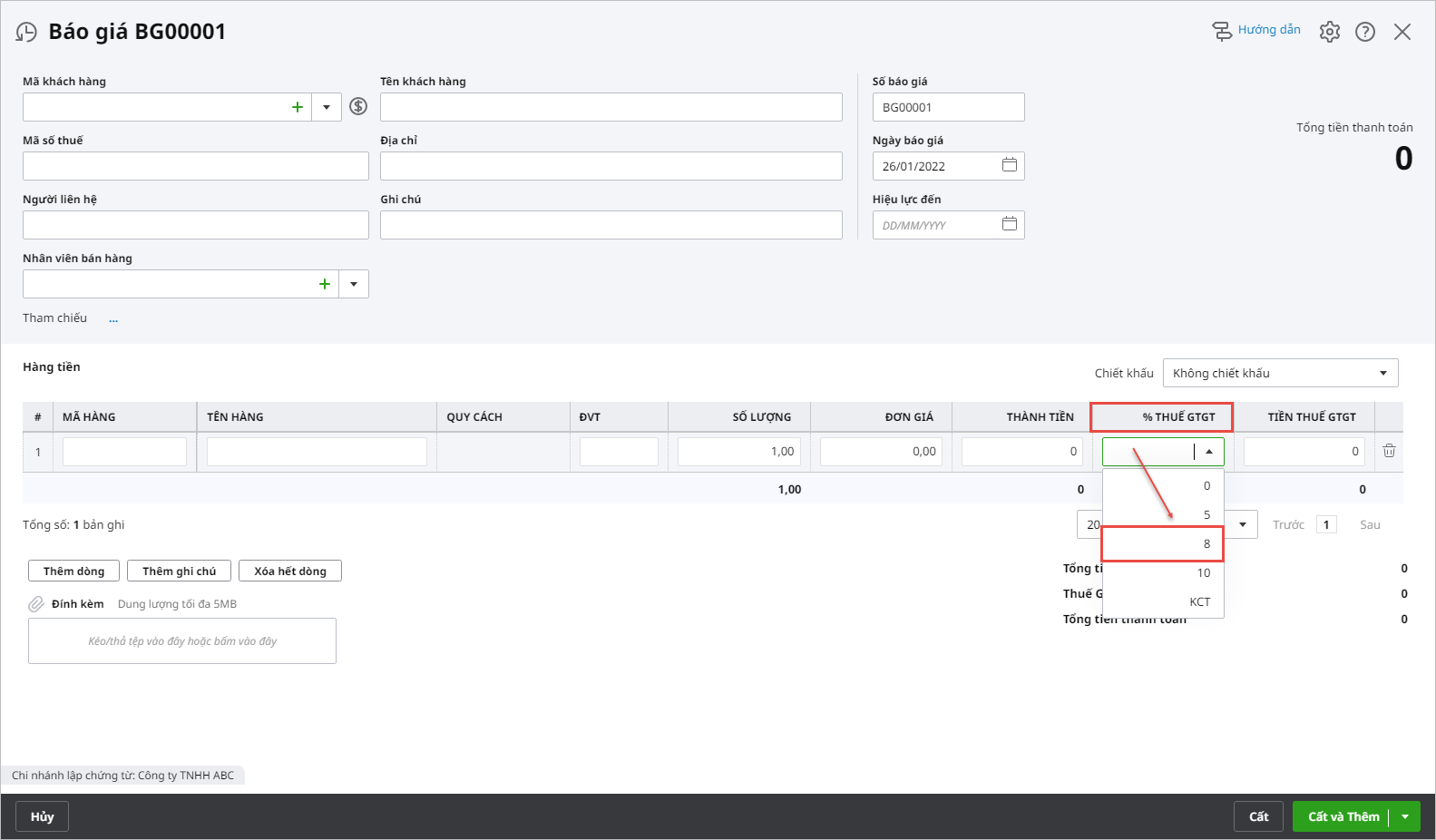
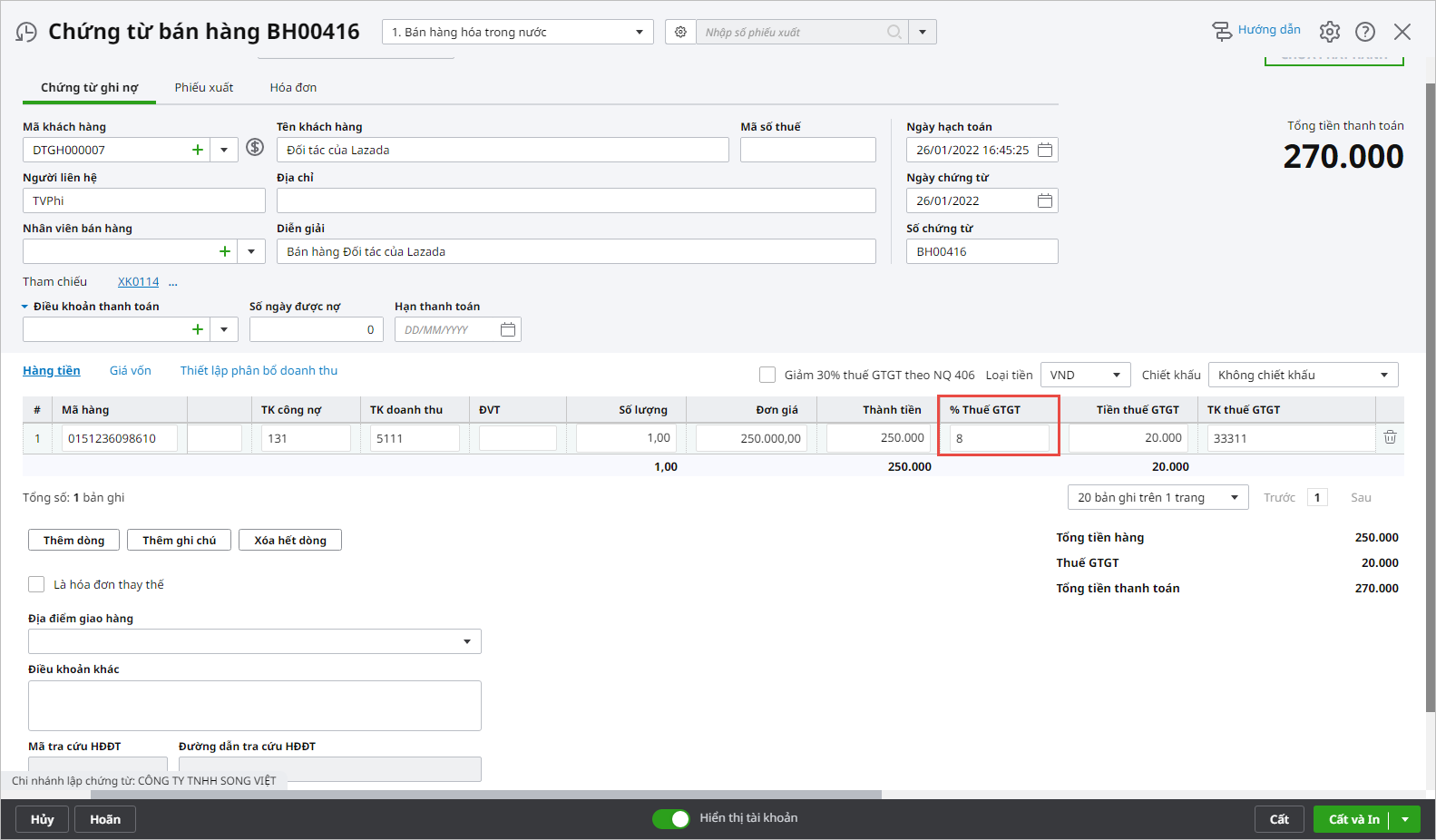
2.1. Đối với doanh nghiệp tính thuế GTGT theo phương pháp khấu trừChương trình bổ sung thuế suất 8% tại cột “Thuế suất GTGT” hoặc “% thuế GTGT” trên giao diện chi tiết các chứng từ sau:
Ví dụ trên giao diện Báo giá:
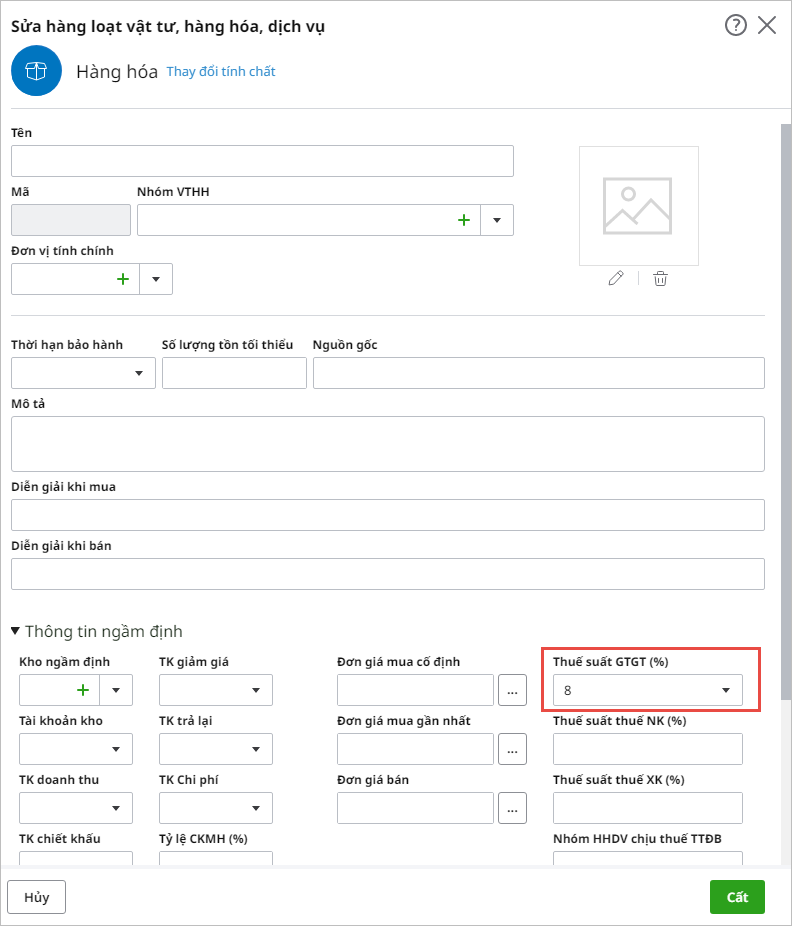
Chi tiết thực hiện: Bước 1: Điều chỉnh lại loại thuế suất thuế GTGT của vật tư, hàng hóa thuộc loại được miễn giảm thuế GTGT theo Nghị quyết giảm thuế trên danh mục khai báo VTHH từ thuế suất 10% về thuế suất 8%. Bạn có thể thực hiện điều chỉnh theo một trong hai cách sau:
Lưu ý:
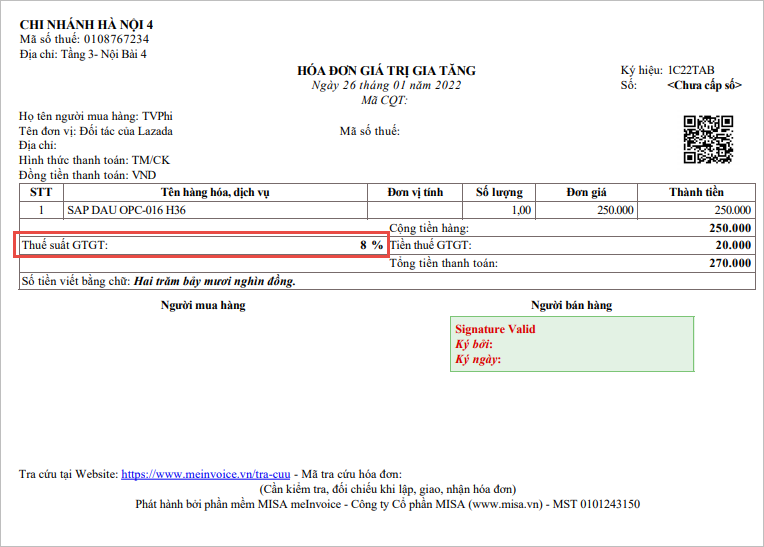
Bước 2: Lập và phát hành hóa đơn
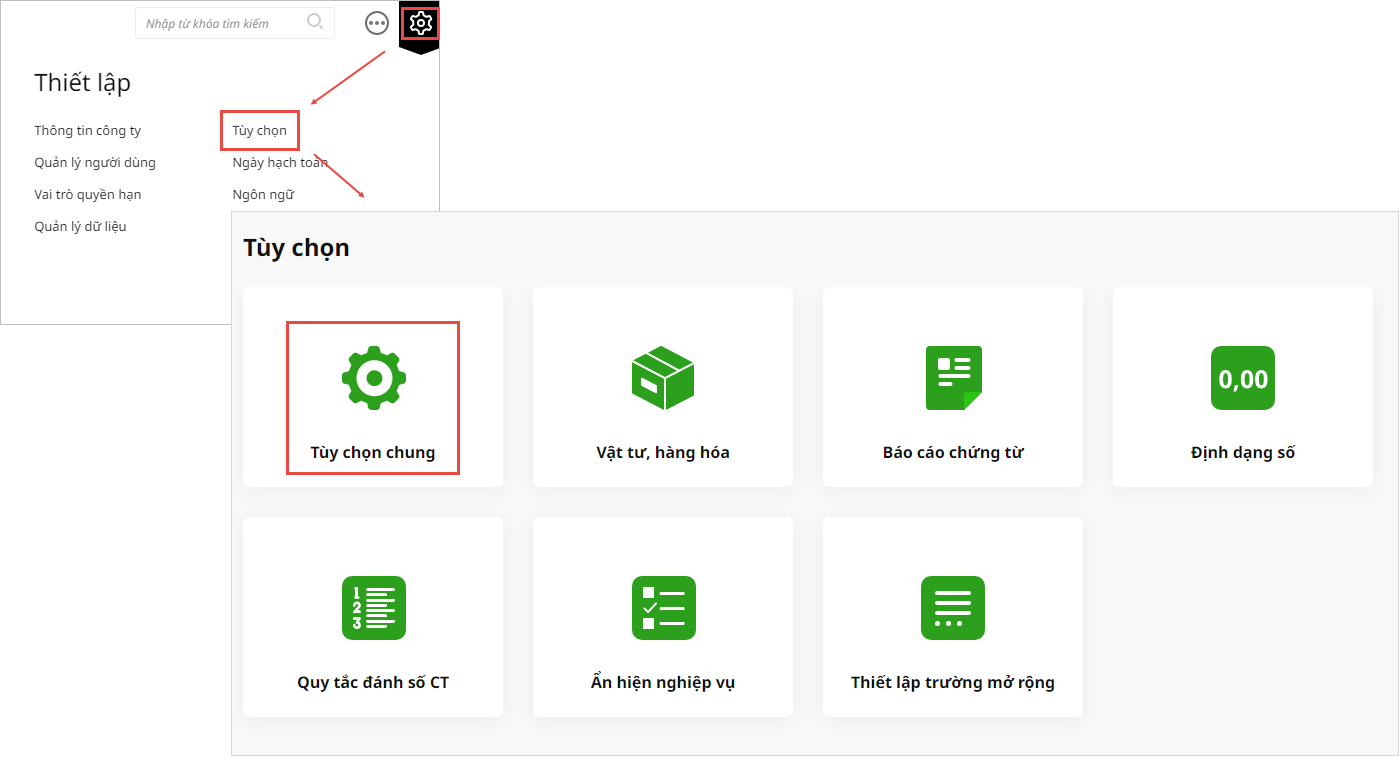
2.2. Đối với doanh nghiệp tính thuế GTGT theo phương pháp trực tiếp trên doanh thuChi tiết cách thực hiện: Bước 1: Vào Thiết lập\Tùy chọn\Tùy chọn chung
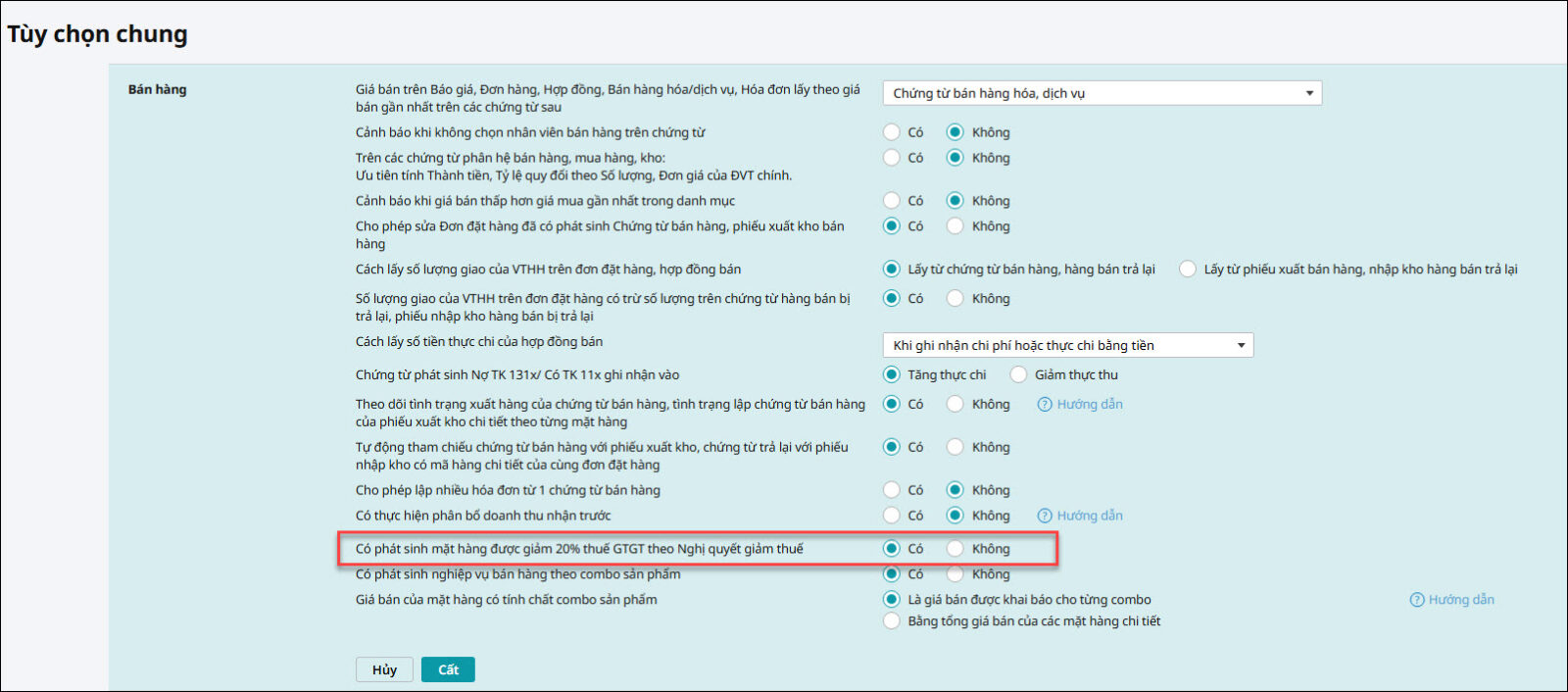
Bước 2: Tại mục Bán hàng: Chương trình bổ sung tùy chọn Có phát sinh mặt hàng được giảm 20% thuế GTGT theo Nghị quyết giảm thuế
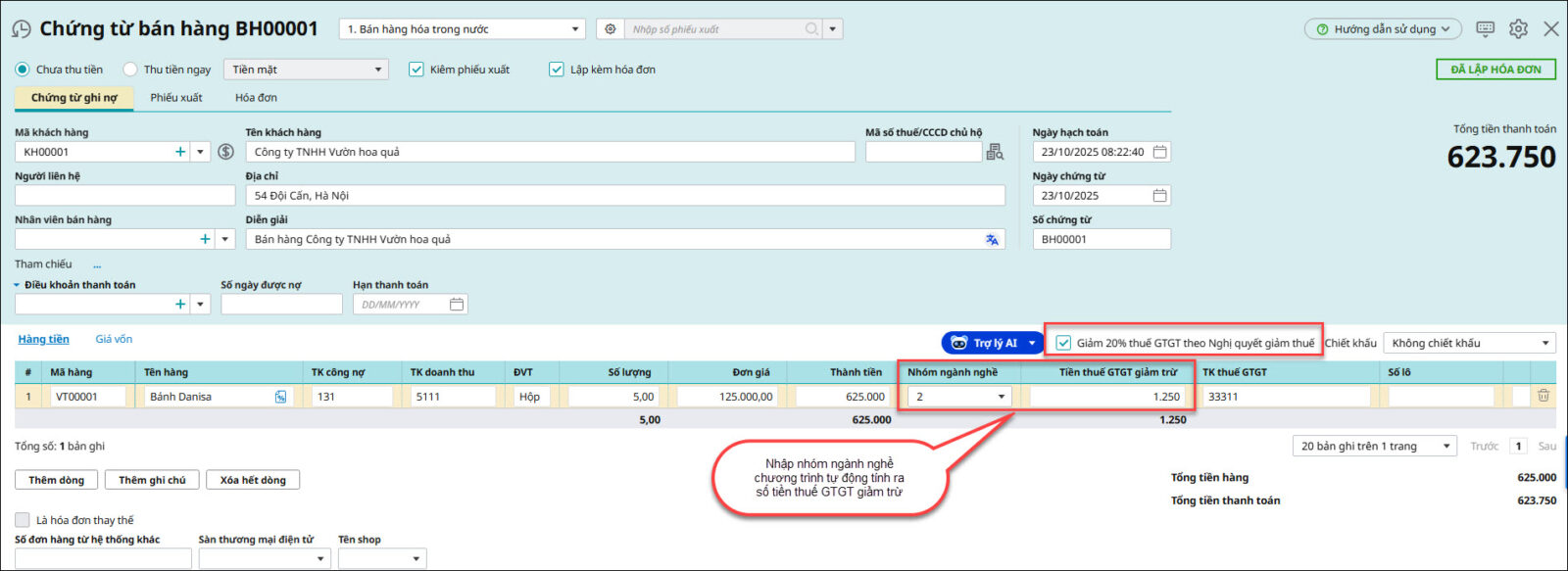
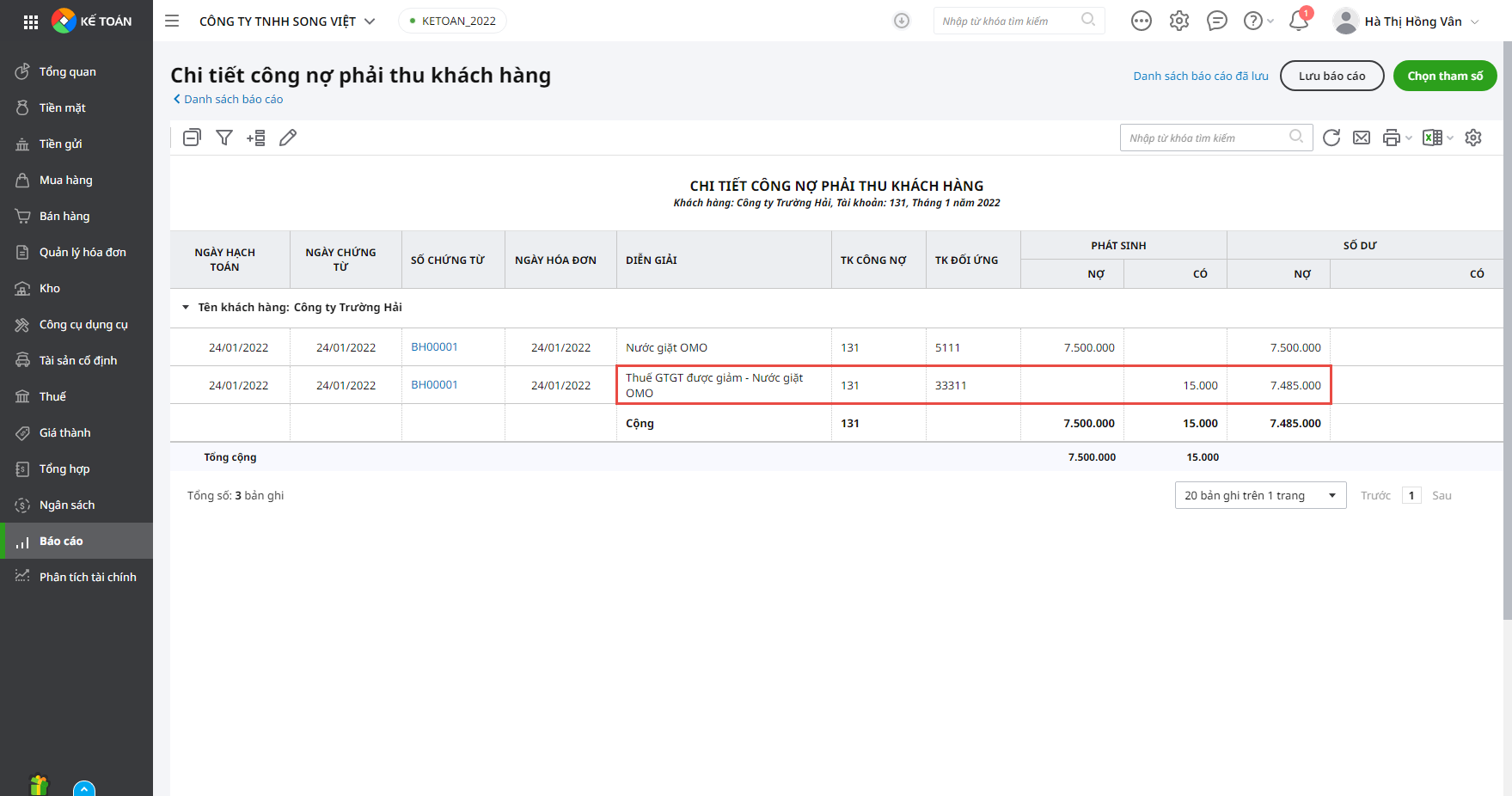
Bước 3: Nhập thông tin chứng từ bán hàng, chọn nhóm ngành nghề. Khi đó chương trình sẽ tự động tính toán ra số tiền thuế GTGT được giảm trừ.
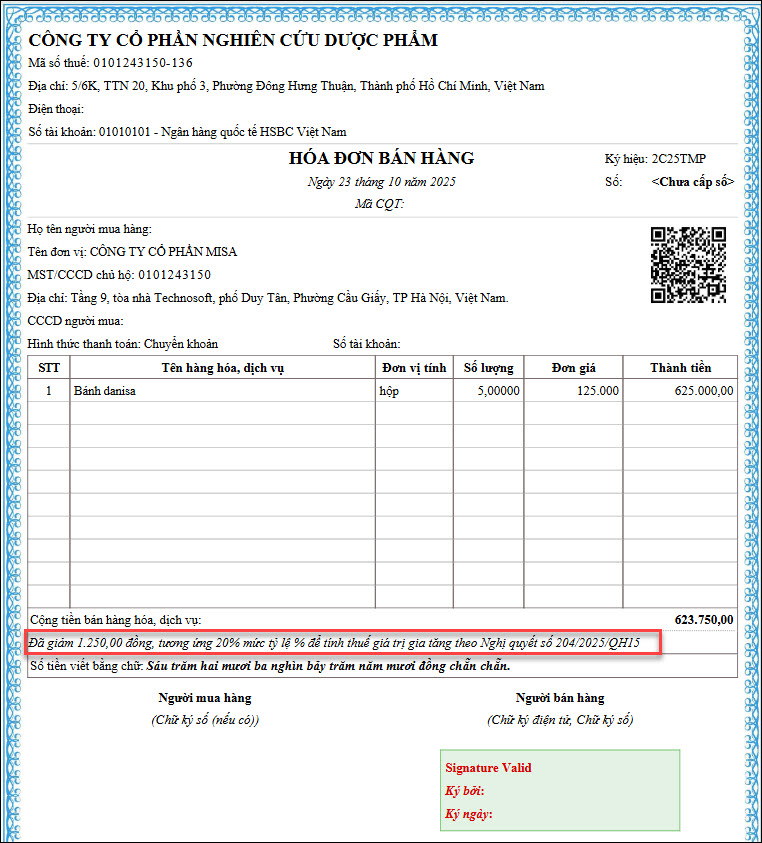
Bước 4: Nhấn Cất sau đó thực hiện lập và phát hành hóa đơn điện tử theo các bước bình thường.
|






 024 3795 9595
 https://www.misa.vn/




