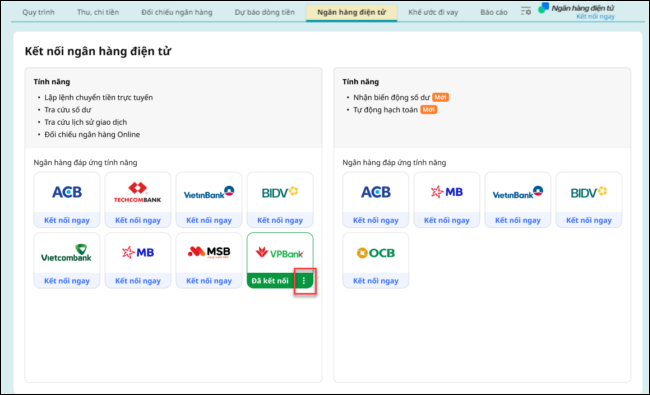
3. Hướng dẫn kết nối ngân hàng điện tử VPBank với AMIS Kế toán
Lưu ý: Để thực hiện chức năng này, trước hết người dùng cần thiết lập mã số thuế trên Các tiện ích và thiết lập\Thông tin công ty:
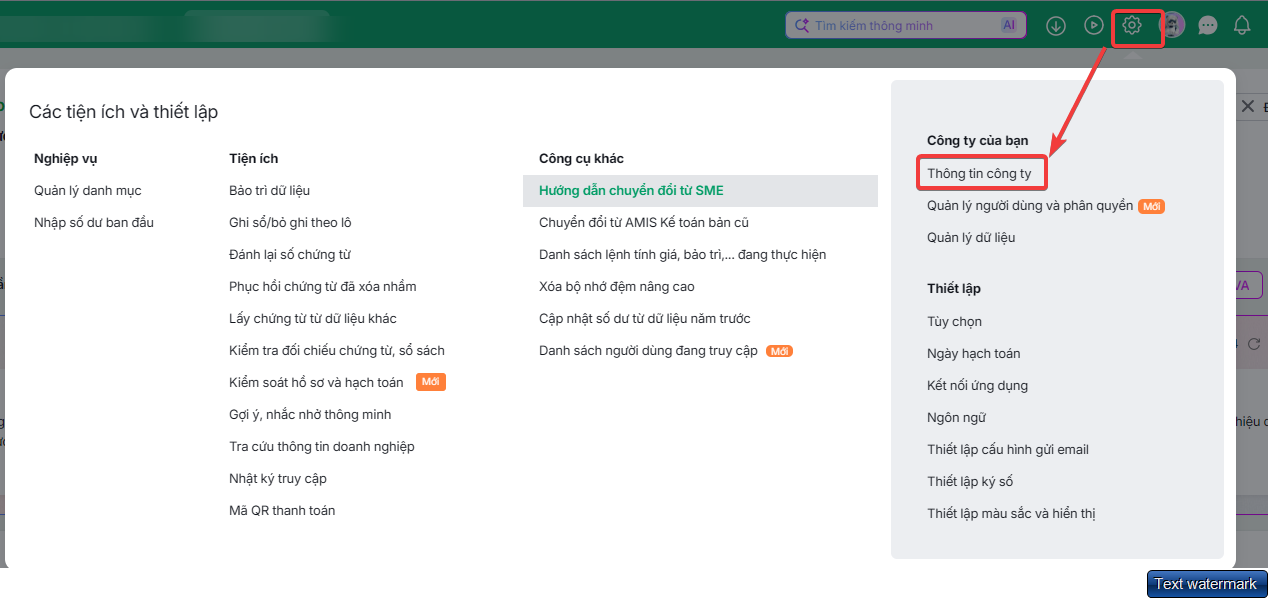
Để kết nối ngân hàng điện tử VPBank, người dùng thực hiện các bước sau:
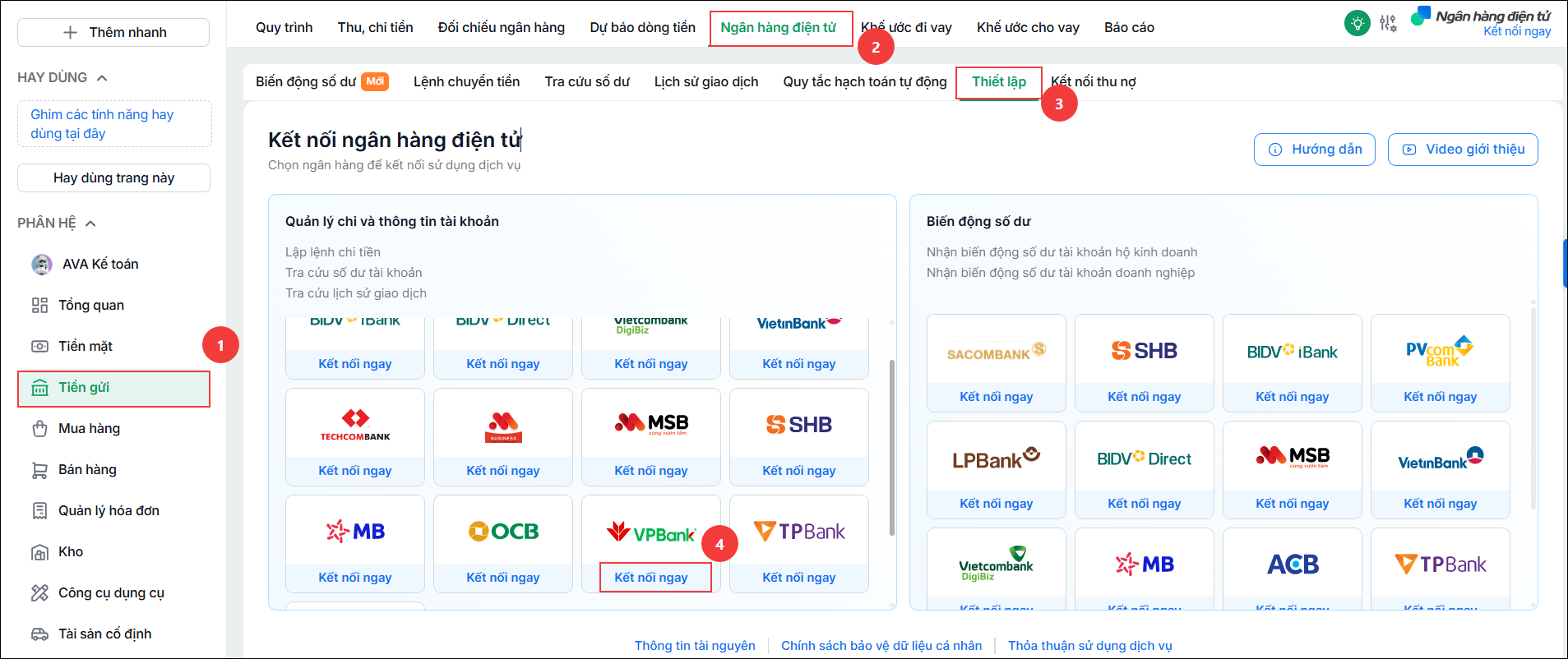
Bước 1: Vào phân hệ Tiền gửi\tab Ngân hàng điện tử.
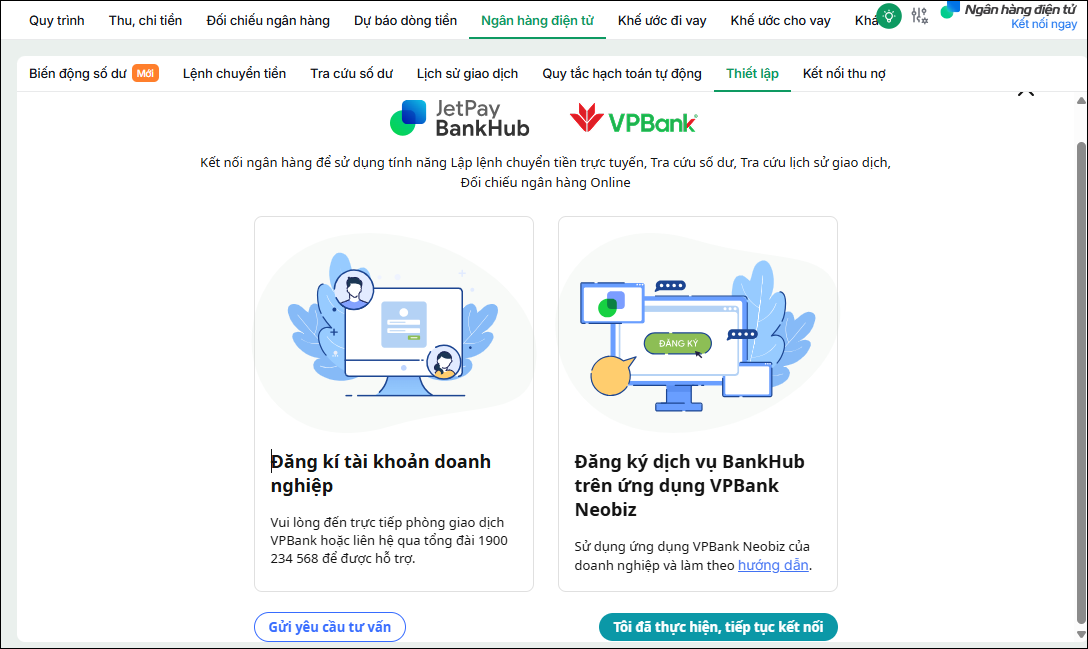
Bước 2: Tại giao diện chọn Thiết lập \ Quản lý chi và thông tin tài khoản. Nhấn Kết nối ngay Ngân hàng VPbank
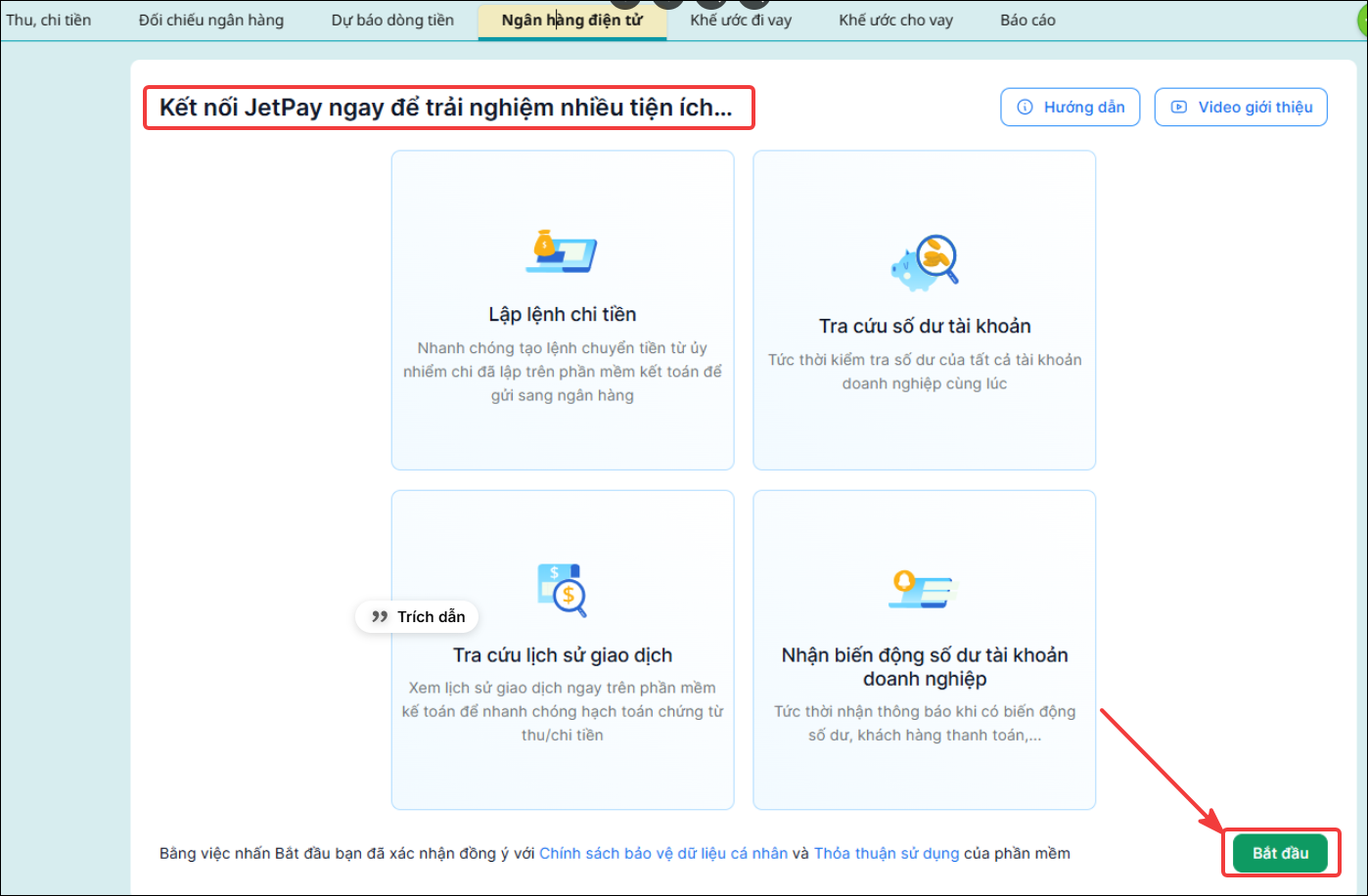
Lưu ý: Nếu không thấy chữ Thiết lập trên giao diện, mà hiển thị Kết nối Jetpay ngay để trải nghiệm nhiều tiện ích…thì Anh chị nhấn Bắt đầu, sau đó chọn mục tương ứng
Bước 3: Kiểm tra đã đáp ứng đầy đủ các điều kiện kết nối:
- Có tài khoản doanh nghiệp tại VPBank – VPBank NeoBiz
- Đăng ký sử dụng dịch vụ JetPay BankHub trên VPBank NeoBiz
Sau đó, nhấn Tôi đã thực hiện, tiếp tục kết nối.
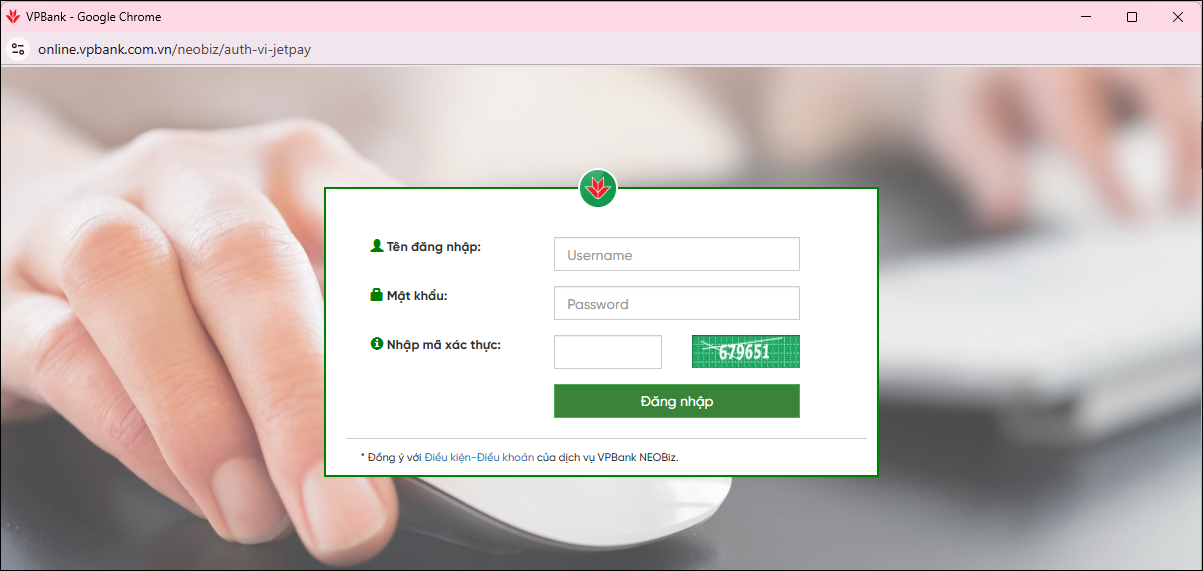
Bước 4: Nhập tài khoản Kết nối ngân hàng điện tử
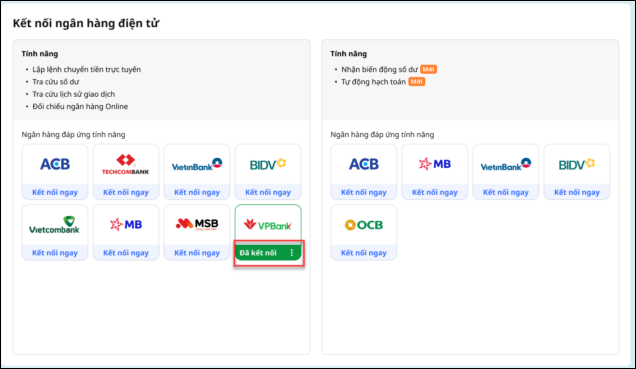
Bước 5: Sau khi đăng nhập thành công, phần mềm hiển thị trạng thái kết nối là “Đã kết nối”. Từ đây, anh/chị đã có thể sử dụng các tính năng Chuyển tiền trực tuyến, Tra cứu số dư tài khoản, Đối chiếu ngân hàng online và Tra cứu lịch sử giao dịch
4. Lưu ý
- Trường hợp trên Các tiện ích và thiết lập\Quản lý danh mục\Tài khoản ngân hàng chỉ có mình tài khoản VPBank là tài khoản của Ngân hàng có liên kết với MISA thì sẽ không có bước chọn Ngân hàng kết nối mà chương trình sẽ ngầm định tài khoản kết nối là tài khoản VPBank.
- Sau khi thực hiện kết nối, chương trình hỗ trợ thêm các tài khoản thanh toán và tài khoản ATM đã mở tại ngân hàng kết nối nhưng chưa có trên danh sách mục tài khoản ngân hàng của phần mềm.
-
Nếu muốn hủy kết nối để bảo mật dữ liệu, hoặc muốn đăng nhập bằng một tài khoản khác, Vào tab Thiết lập, tại phần tính năng lập lệnh chuyển tiền,… bấm vào dấu ba chấm ở ngân hàng muốn hủy kết nối, chọn Hủy kết nối