
1. Tổng quan
Bài viết này hướng dẫn anh/chị cách kết nối các tài khoản lịch bên thứ ba (như Google Calendar hoặc Zimbra) vào hệ thống. Việc kết nối này giúp đồng bộ hóa lịch trình làm việc, giúp anh/chị dễ dàng quản lý và theo dõi tất cả các sự kiện tại một nơi duy nhất.
Nội dung bài viết bao gồm:
- Kết nối tài khoản Google Calendar.
- Kết nối tài khoản Zimbra.
- Kết nối tài khoản lịch khác.
Đối tượng áp dụng: Tất cả người dùng AMIS Lịch.
2. Hướng dẫn thực hiện
2.1. Kết nối tài khoản Google Calendar
Để đồng bộ lịch làm việc từ Google về hệ thống, anh/chị thực hiện các bước sau:
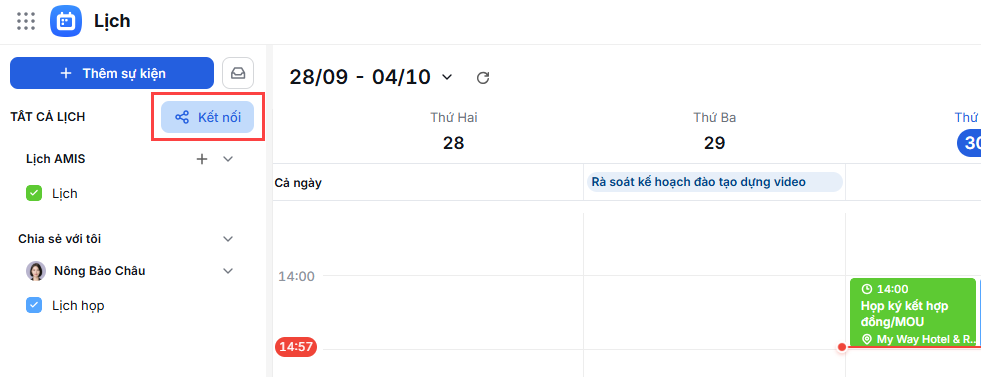
Bước 1: Tại giao diện Lịch, anh/chị nhấn nút Kết nối ở góc trên bên trái màn hình để mở danh sách các nhà cung cấp dịch vụ lịch.
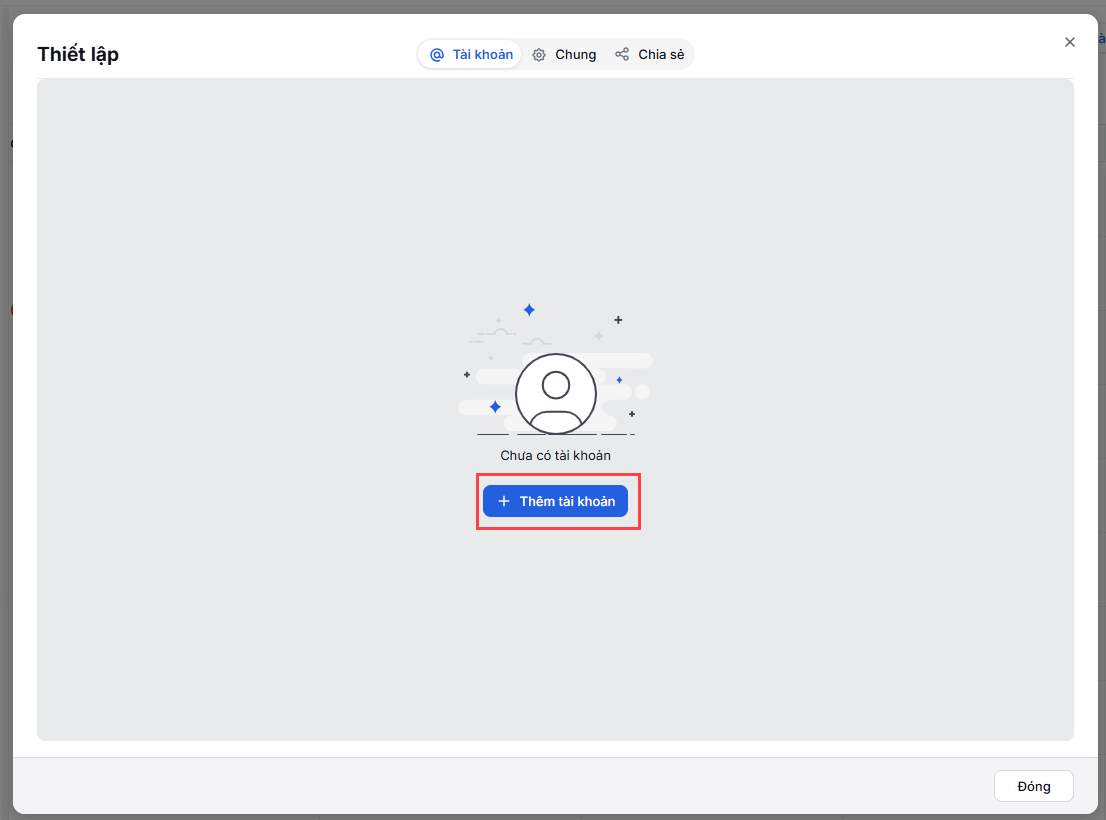
Bước 2: Trên giao diện quản lý Tài khoản kết nối, nhấn Thêm tài khoản.
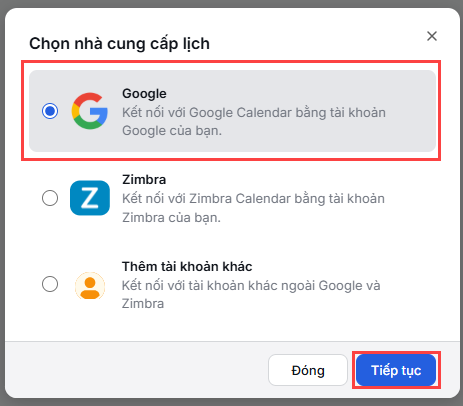
Bước 3: Tại cửa sổ Chọn nhà cung cấp lịch, anh/chị chọn dòng Google để bắt đầu quá trình liên kết với tài khoản Google của mình.
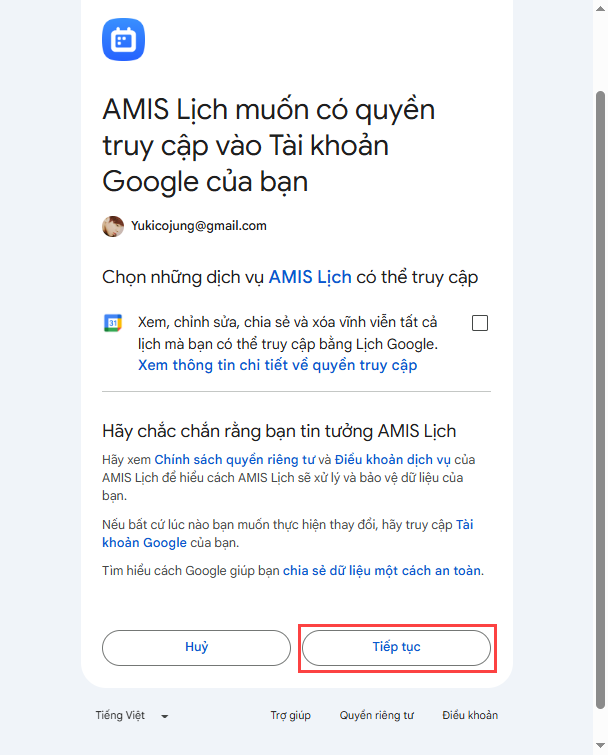
Bước 4: Hệ thống sẽ hiển thị yêu cầu đăng nhập hoặc xác nhận quyền, anh/chị thực hiện đăng nhập tài khoản Google và nhấn cho phép để hoàn tất việc kết nối.
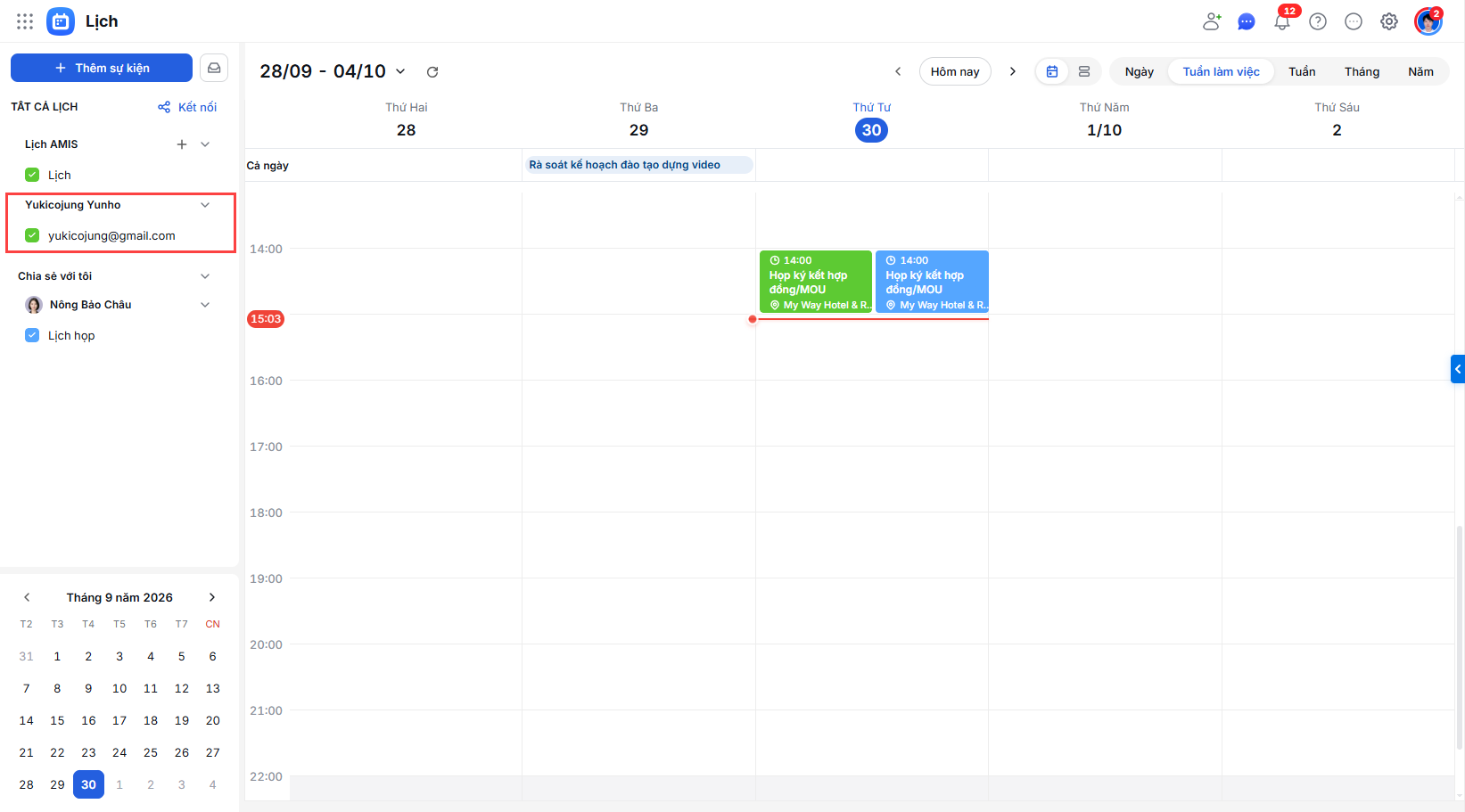
Bước 5: Sau khi kết nối thành công, chương trình sẽ hiển thị thêm các lịch được đồng bộ từ tài khoản Google của anh/chị vừa kết nối.
2.2. Kết nối tài khoản Zimbra
Nếu anh/chị đang sử dụng dịch vụ Zimbra, hãy thực hiện kết nối theo các bước:
Bước 1: Tại giao diện Lịch, anh/chị nhấn nút Kết nối để mở bảng tùy chọn.
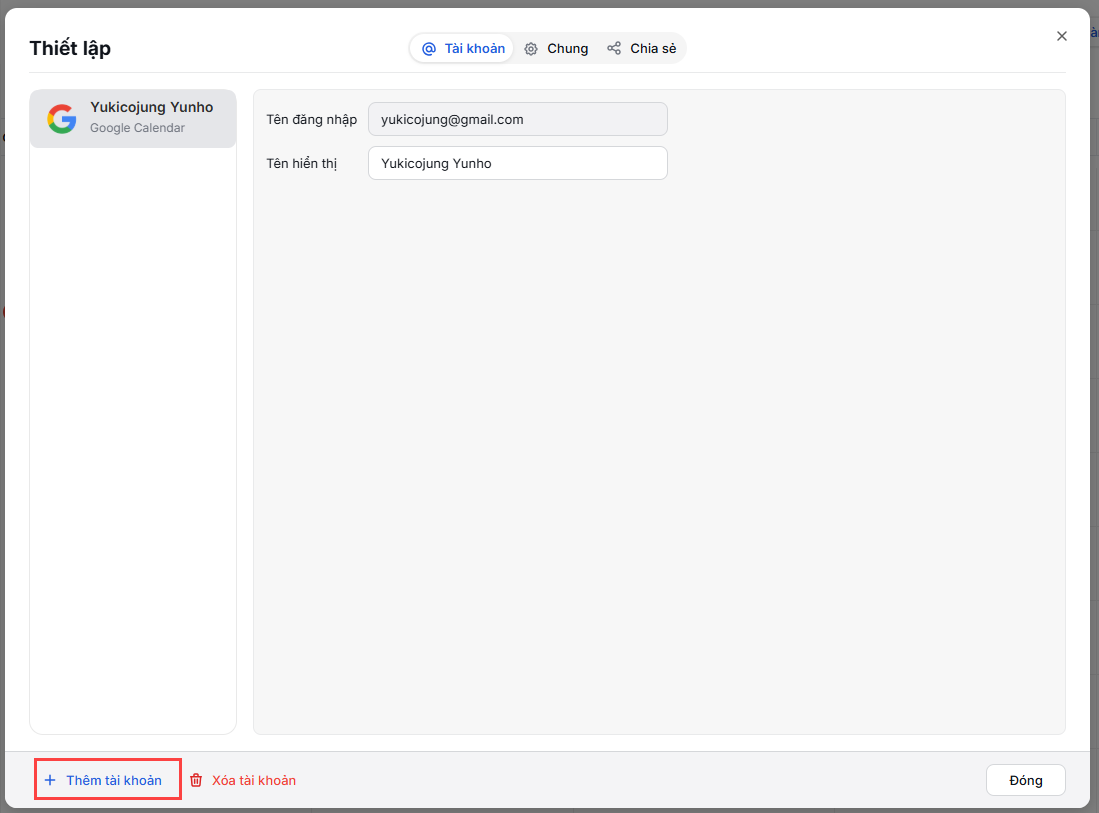
Bước 2: Trên giao diện quản lý Tài khoản kết nối, nhấn Thêm tài khoản.
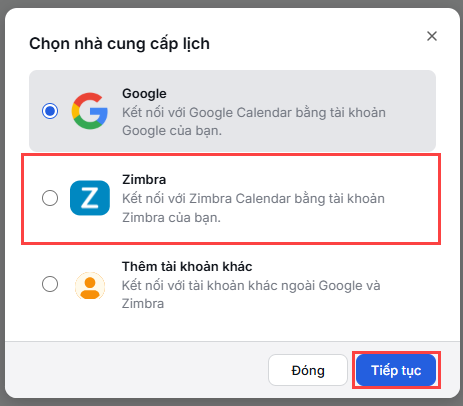
Bước 3: Tại cửa sổ Chọn nhà cung cấp lịch, anh/chị chọn dòng Zimbra để hệ thống chuyển sang chế độ kết nối với dịch vụ này.
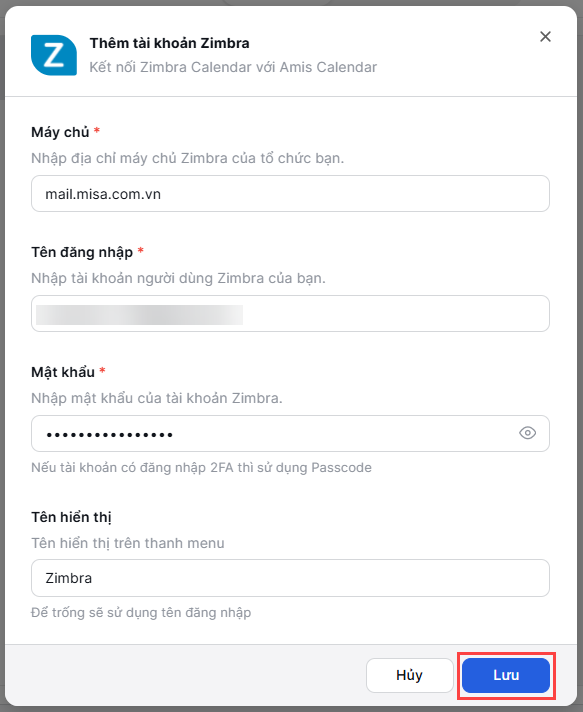
Bước 4: Anh/chị nhập thông tin tài khoản Zimbra để hệ thống nhận diện tài khoản:
- Máy chủ: Nhập địa chỉ máy chủ Zimbra của tổ chức anh/chị (ví dụ:
mail.misa.com.vn) để hệ thống biết địa chỉ liên lạc cần kết nối. - Tên đăng nhập: Nhập địa chỉ email tài khoản Zimbra của anh/chị (ví dụ:
[email protected]) để định danh người dùng. - Mật khẩu: Nhập mật khẩu tài khoản Zimbra. Lưu ý: Đây là Passcode kết nối ứng dụng kết nối tài khoản tạo trên Zimbra chứ không phải mật khẩu đăng nhập thông thường. Xem chi tiết cách tạo mật khẩu kết nối tại đây.
Bước 5: Tại mục Tên hiển thị, anh/chị nhập tên muốn xuất hiện trên thanh menu của AMIS Lịch (ví dụ: Zimbra). Nếu để trống, hệ thống sẽ tự động lấy tên đăng nhập để hiển thị.
Bước 6: Nhấn nút Lưu để hoàn tất quá trình kết nối và bắt đầu đồng bộ dữ liệu lịch.
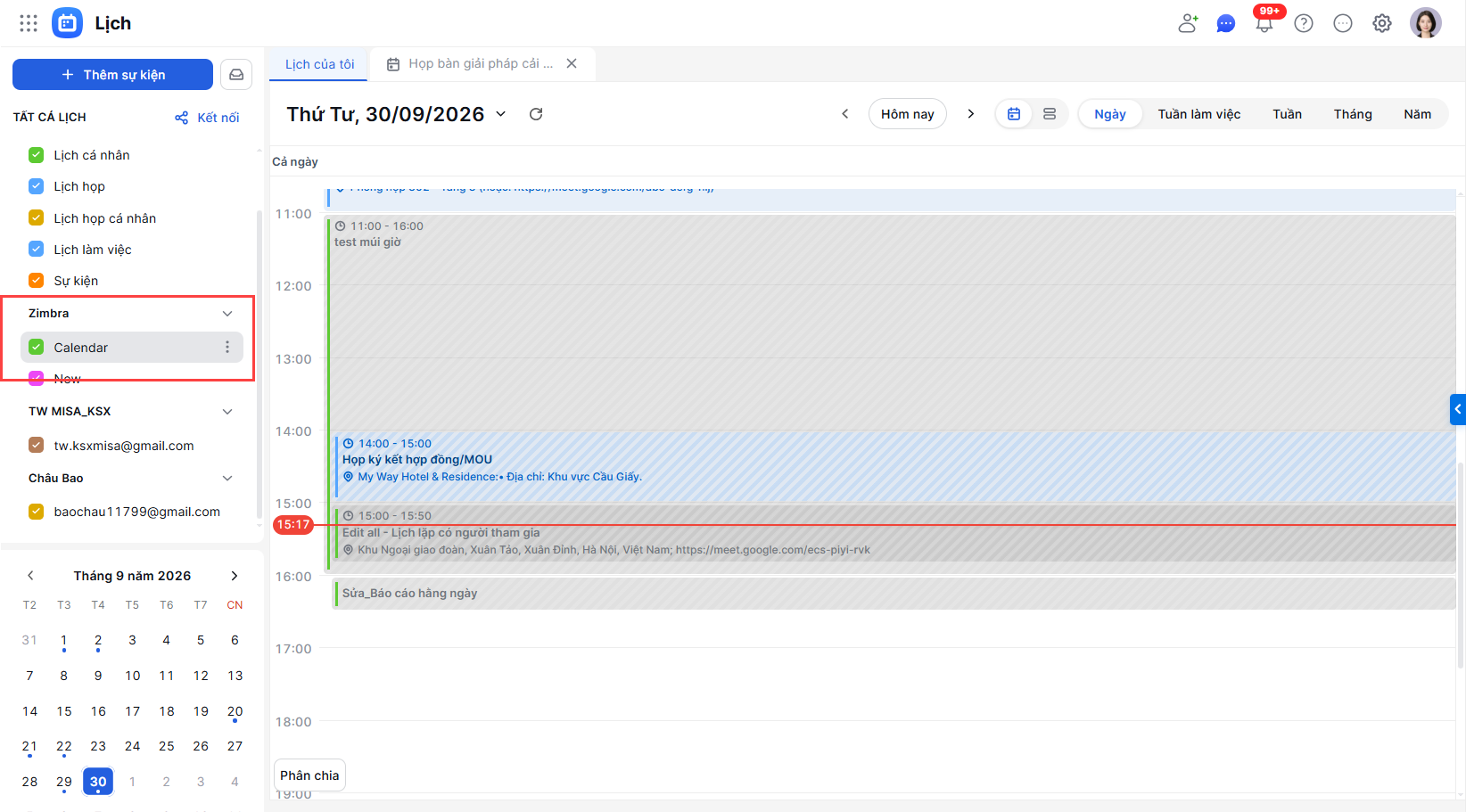
Bước 7: Sau khi kết nối thành công, chương trình sẽ hiển thị thêm các lịch được đồng bộ từ tài khoản Zimbra của anh/chị vừa kết nối.
2.3. Kết nối tài khoản lịch khác (qua giao thức CalDAV)
Đối với các loại tài khoản lịch không nằm trong danh mục Google hay Zimbra, anh/chị có thể kết nối thông qua giao thức CalDAV để đồng bộ dữ liệu:
Bước 1: Tại giao diện Lịch, anh/chị nhấn nút Kết nối ở góc trên bên trái màn hình để mở danh sách các nhà cung cấp.
Bước 2: Trên giao diện quản lý Tài khoản kết nối, nhấn Thêm tài khoản.
Bước 3: Tại cửa sổ Chọn nhà cung cấp lịch, anh/chị chọn dòng Zimbra để hệ thống chuyển sang chế độ kết nối với dịch vụ này.
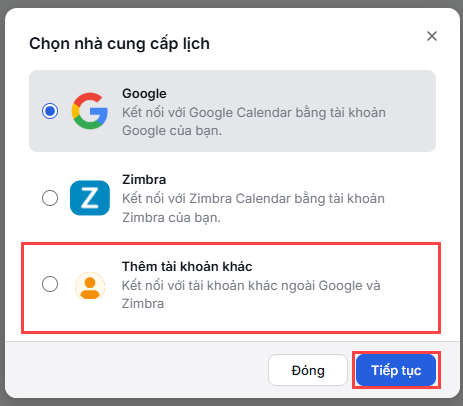
Bước 4: Trong cửa sổ Chọn nhà cung cấp lịch, anh/chị chọn dòng Thêm tài khoản khác để mở giao diện thiết lập kết nối mở rộng.
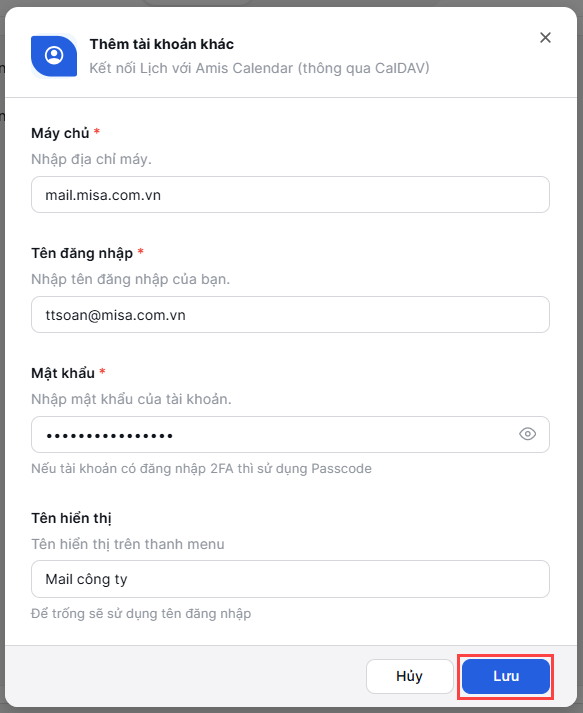
Bước 5: Tại cửa sổ Thêm tài khoản khác, anh/chị nhập đầy đủ các thông tin cấu hình máy chủ lịch:
- Máy chủ: Anh/chị nhập địa chỉ máy chủ CalDAV (ví dụ:
https://calendar.example.com). Việc này giúp hệ thống xác định chính xác địa chỉ máy chủ cần kết nối. - Tên đăng nhập: Anh/chị nhập tên đăng nhập tài khoản lịch của mình.
- Mật khẩu: Anh/chị nhập mật khẩu tài khoản. Lưu ý: Nếu tài khoản sử dụng xác thực 2 lớp (2FA), anh/chị cần nhập mã Passcode (mật khẩu ứng dụng) thay vì mật khẩu chính.
- Tên hiển thị: Anh/chị nhập tên muốn hiển thị trên thanh menu lịch để dễ dàng phân biệt với các lịch khác (ví dụ: “Lịch Công ty”). Nếu để trống, hệ thống sẽ tự động lấy tên đăng nhập làm tên hiển thị.
Bước 6: Nhấn nút Lưu để hệ thống ghi nhận thông tin và tiến hành kết nối với máy chủ.
Bước 7: Sau khi kết nối thành công, chương trình sẽ hiển thị thêm các lịch được đồng bộ từ tài khoản Zimbra của anh/chị vừa kết nối.
3. Lưu ý
- Anh/chị cần đảm bảo thông tin đăng nhập (email và mật khẩu) của các tài khoản bên thứ ba là chính xác để quá trình kết nối không bị gián đoạn.
- Sau khi kết nối thành công, các sự kiện từ tài khoản bên ngoài sẽ hiển thị trực tiếp trên lịch của hệ thống, giúp anh/chị dễ dàng quản lý tập trung.