
2. Cách khắc phục
Khi nộp tờ khai báo lỗi “Chưa cài đặt hoặc bật Plugin chữ ký số” như hình sau:
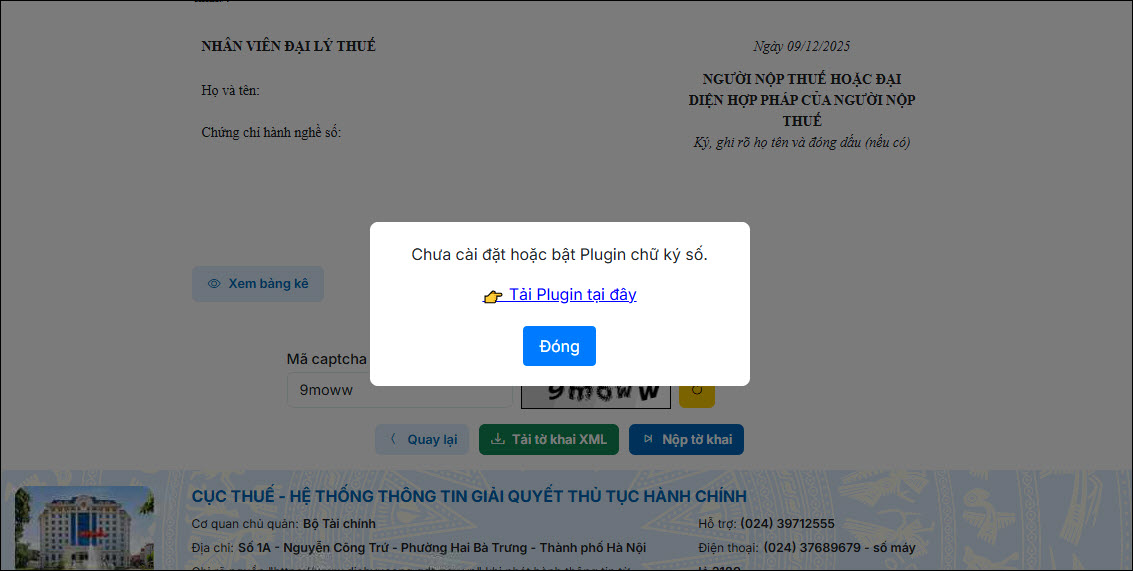
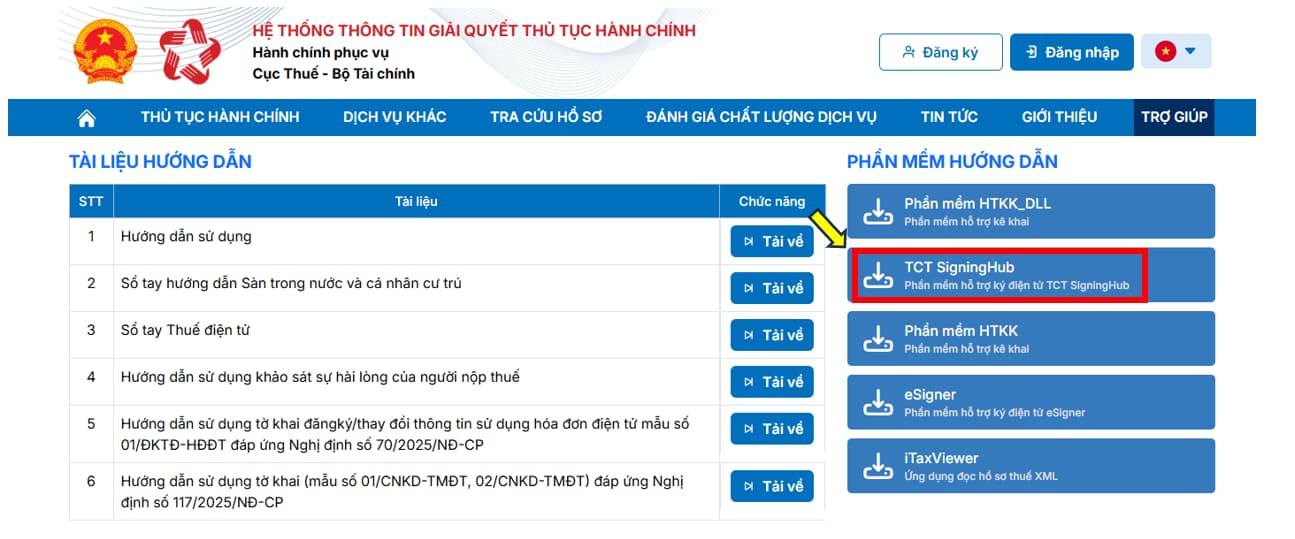
Nguyên nhân 1: Do máy chưa cài hoặc chưa bật Plugin ký sốĐể sửa lỗi chưa cài đặt Plugin ký số trên Cổng dịch vụ công Thuế, thực hiện theo các bước sau: Bước 1: Truy cập Hệ thống thông tin giải quyết thủ tục hành chính theo địa chỉ: Bước 2: Trên thanh menu chọn tab Trợ giúp, chọn phần mềm hỗ trợ ký điện tử để tải về máy.
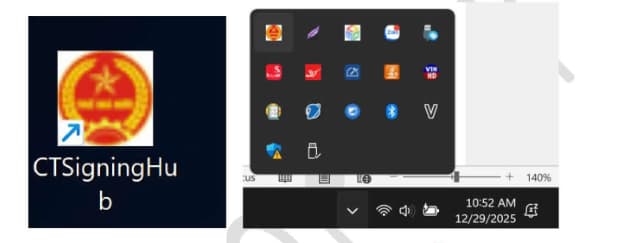
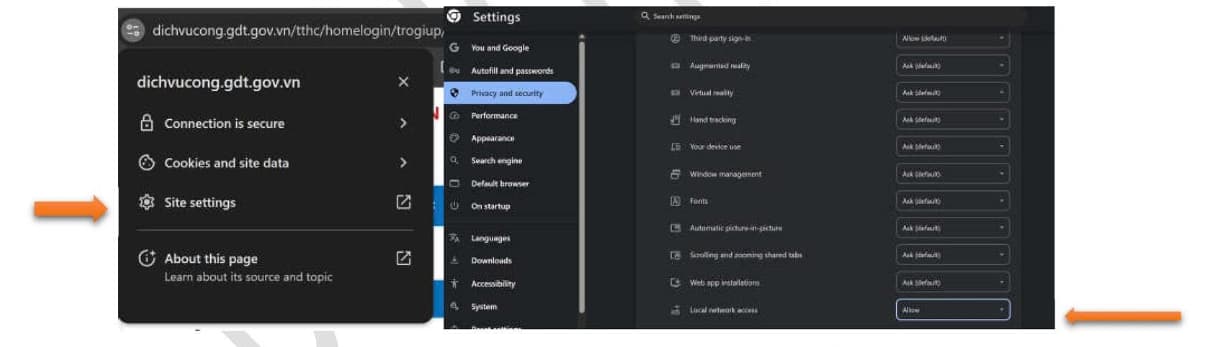
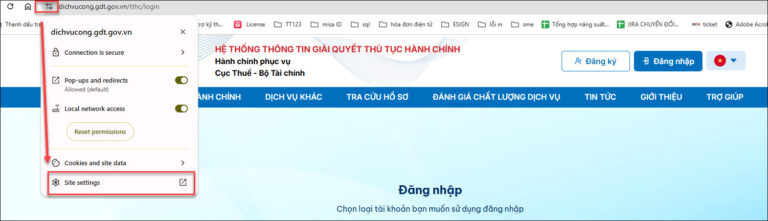
Bước 3: Giải nén file sau đó nhấn đúp chuột chạy file vừa giải nén để cài đặt Plugin ký số. Bước 4: Cài đặt thành công, hiển thị icon ở góc trái màn hình. Bước 5: Vào web trình duyệt ở góc trái phía trên link trang đường dẫn. Bước 6: Thực hiện đăng nhập và nộp lại tờ khai. Nguyên nhân 2: Chưa set quyền truy cập cho trình duyệtBước 1: Truy cập Hệ thống thông tin giải quyết thủ tục hành chính theo địa chỉ: Bước 2: Vào web trình duyệt ở góc trái phía trên link trang đường dẫn, chọn site Settings (Cài đặt trang web)
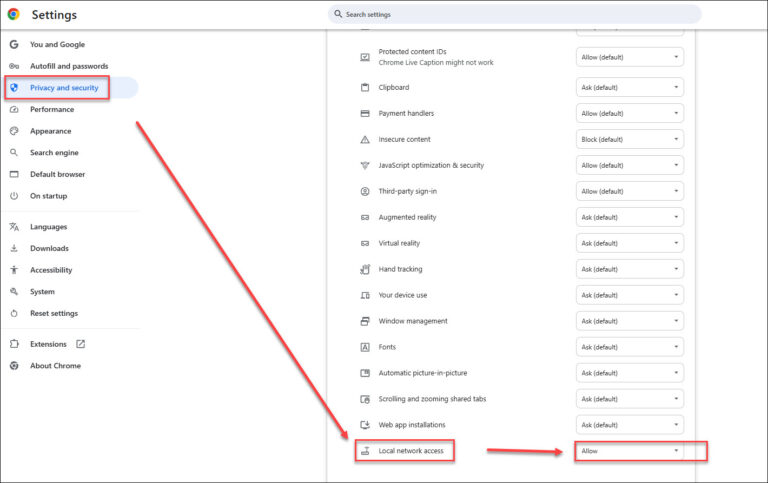
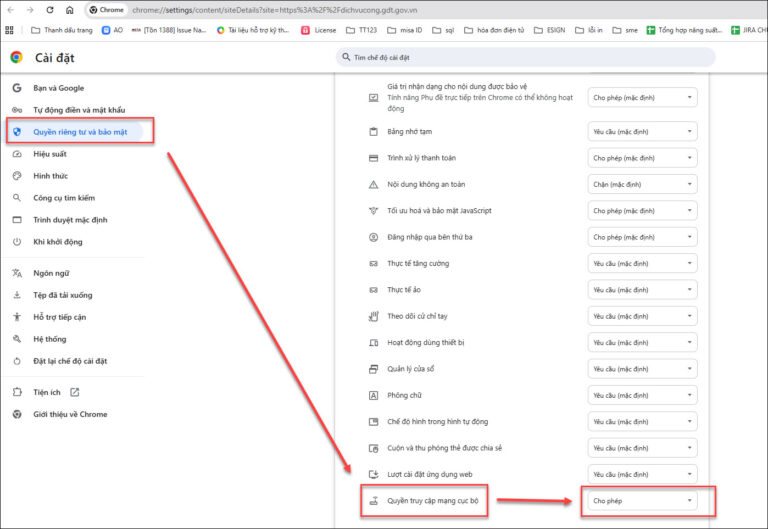
Bước 3: Tại mục Local Network Access (Quyền riêng tư và bảo mật) ở cuối → Mở Allow (Cho phép).
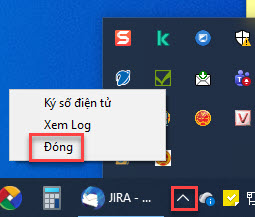
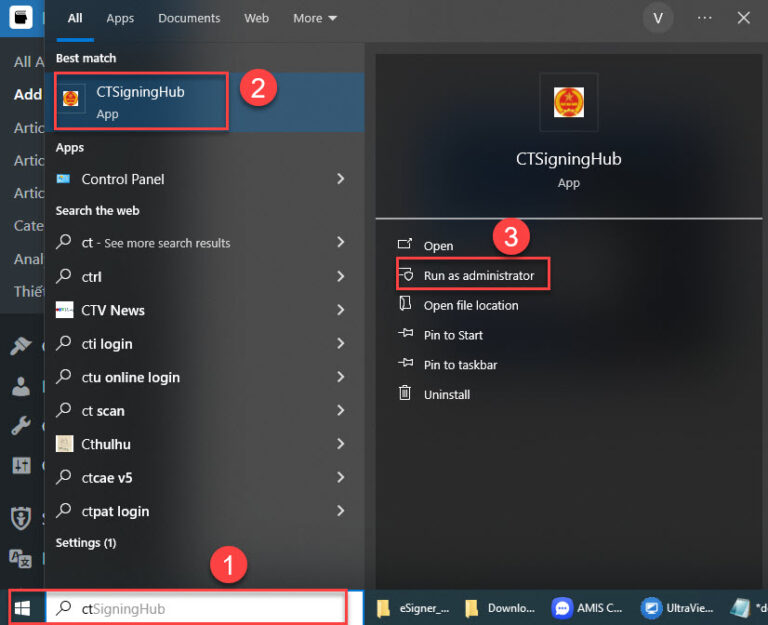
Nguyên nhân 4: Máy tính yêu cầu quyền AdminBước 1: Thực hiện đóng Plugin ký số đang mở Chọn tới biểu tượng Plugin ký số, nháy chuột phải chọn Đóng
Bước 2: Mở lại Plugin ký số bằng quyền Admin Vào mục Start, tìm kiếm gõ CTSigningHub, chọn Run as administrator
Thực hiện tắt trình duyệt mở lại, đăng nhập và nộp lại tờ khai |







 024 3795 9595
 https://www.misa.vn/




