1. Trang chủ
  2. Khác
  3. Câu hỏi thường gặp
  4. Làm thế nào để thêm Thông tin bổ sung, ghi chú, trường mở rộng trên chứng từ?

Làm thế nào để thêm Thông tin bổ sung, ghi chú, trường mở rộng trên chứng từ?

1. Tổng quan

Bài viết hướng dẫn việc thiết lập các trường thông tin bổ sung (trường mở rộng) trên chứng từ, nhằm đáp ứng nhu cầu quản lý linh hoạt, ghi chú hoặc bổ sung thông tin đặc thù cho doanh nghiệp.

Nội dung bài viết gồm:

  • Hướng dẫn tạo và đặt tên trường thông tin bổ sung
  • Thiết lập kiểu dữ liệu và giá trị cho trường mở rộng
  • Hiển thị trường mở rộng trên chứng từ và báo cáo

Phạm vi áp dụng: Kế toán, quản trị dữ liệu, doanh nghiệp có nhu cầu quản lý thông tin linh hoạt

2. Các bước thực hiện

Bước 1. Tạo các ô thông tin bổ sung (trường mở rộng)

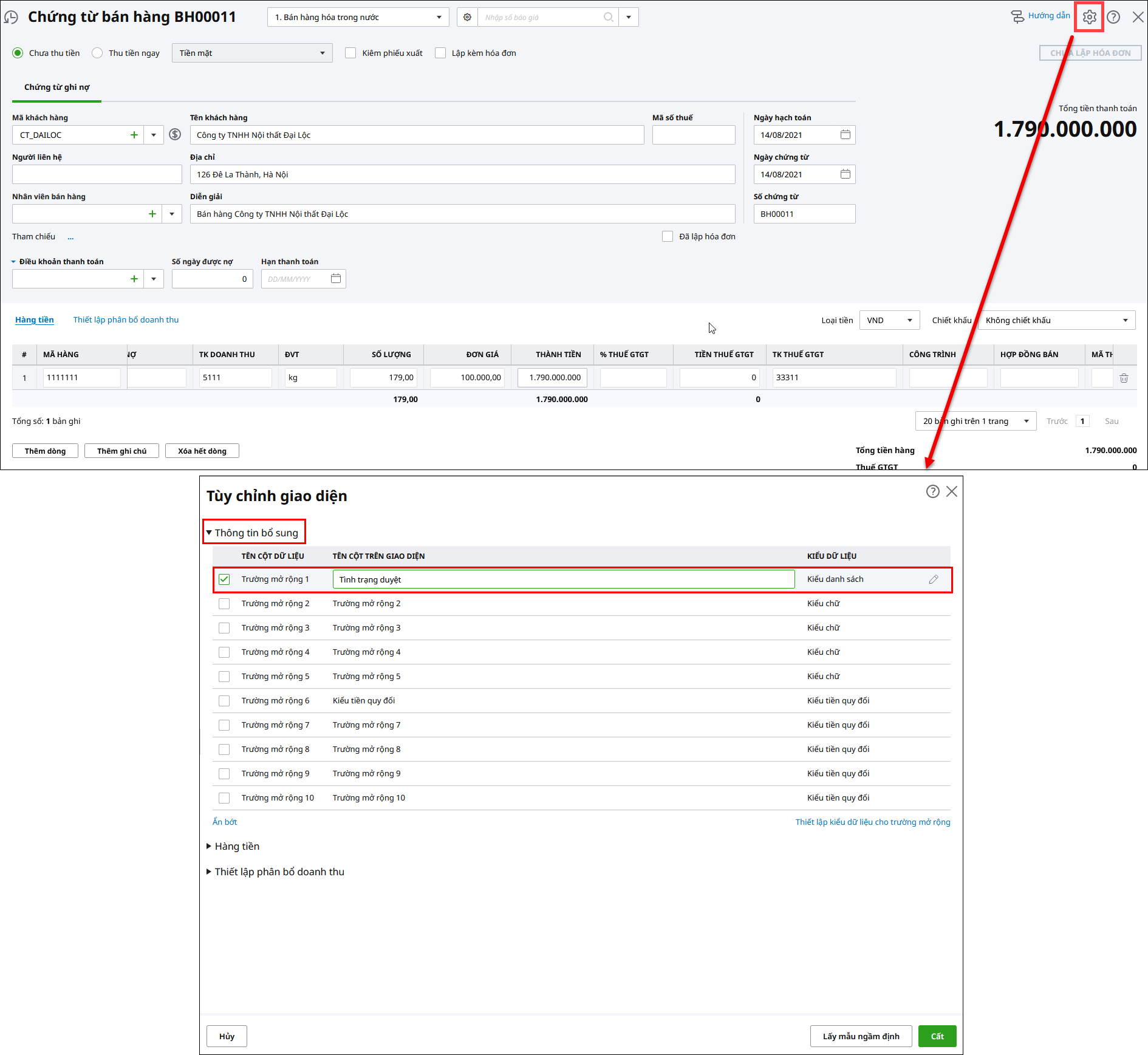
  • Thông tin bổ sung chung: là các ô thông tin chung như mã khách hàng, tên khách hàng, địa chỉ, diễn giải…
    • Trên các chứng từ, chọn biểu tượng bánh răng để tùy chỉnh giao diện
    • Chọn mục Thông tin bổ sung
    • Tích chọn hiển thị thêm Trường mở rộng, đặt tên cho ô thông tin bổ sung tại cột Tên cột giao diện

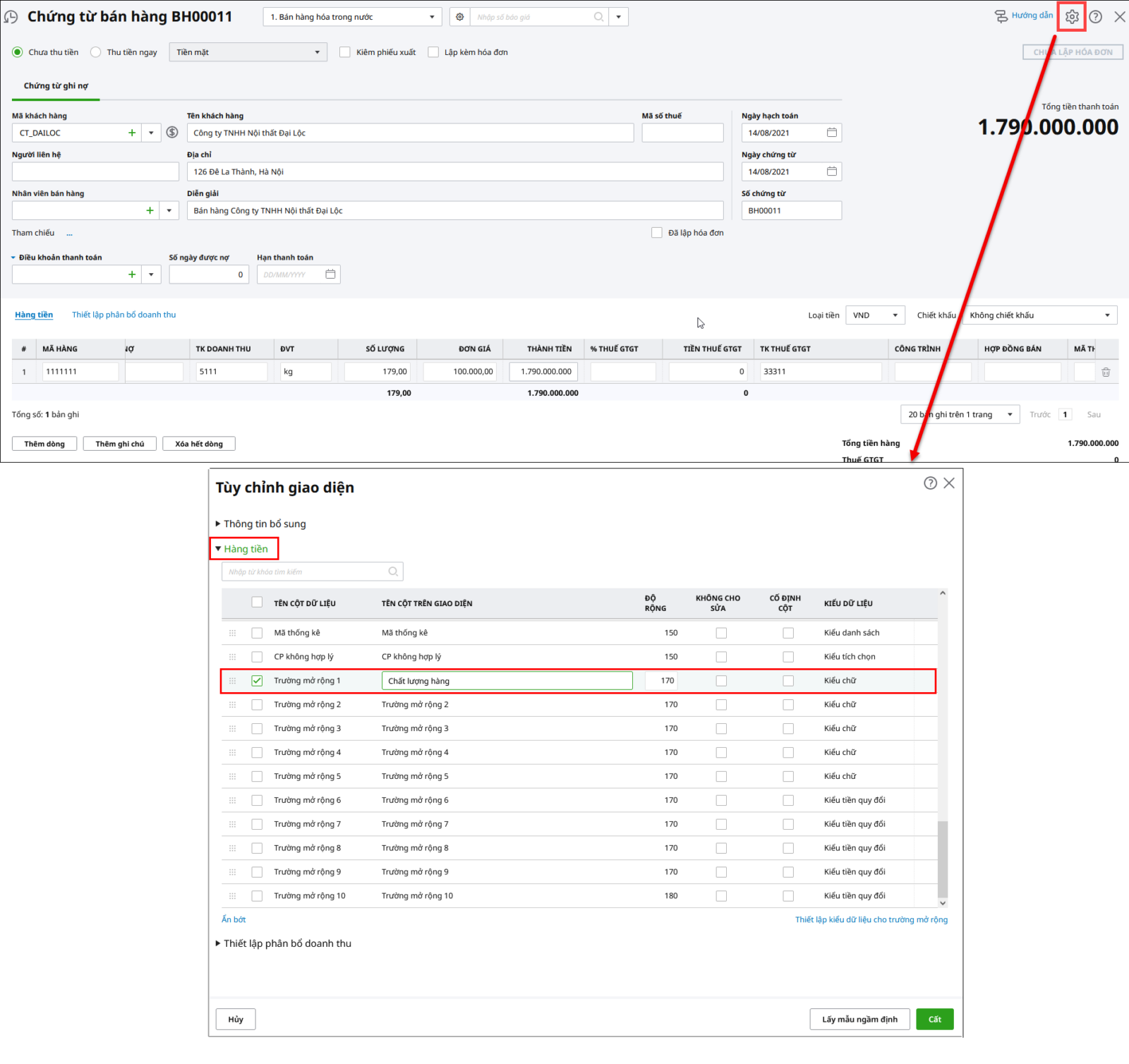
  • Thông tin bổ sung chi tiết: là các ô thông tin chi tiết ứng với từng dòng mã hàng như số lượng, đơn giá, đơn vị tính…
    • Tại phần tùy chỉnh giao diện, chọn mục Hàng tiền
    • Tích chọn hiển thị thêm Trường mở rộng, đặt tên cho ô thông tin bổ sung tại cột Tên cột trên giao diện

Bước 2. Thiết lập kiểu dữ liệu cho trường mở rộng

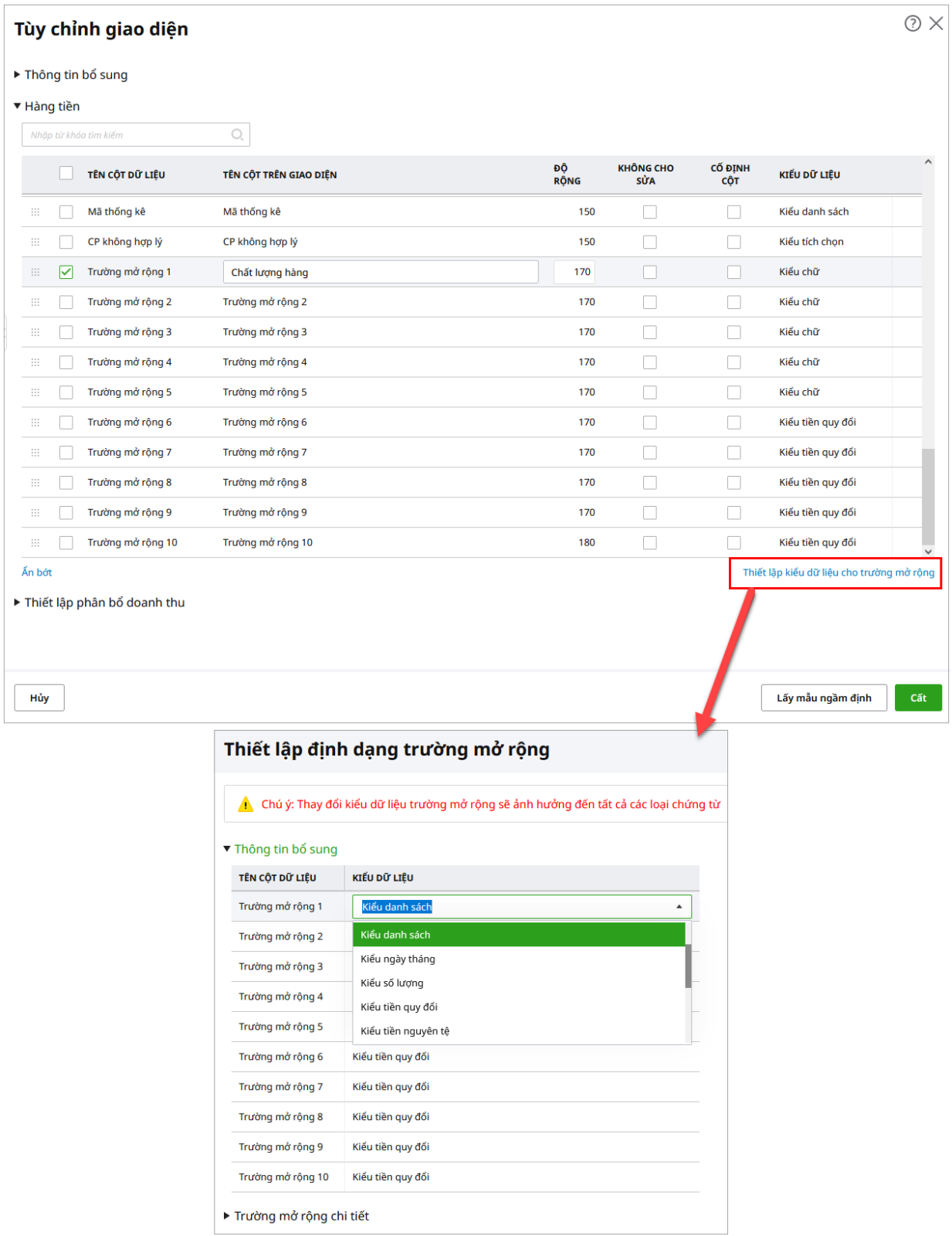
  • Tại phần Tùy chỉnh giao diện, chọn Thiết lập kiểu dữ liệu cho trường mở rộng
  • Lựa chọn Kiểu dữ liệu phù hợp (Danh sách, ngày tháng, số lượng, tiền quy đổi, tiền nguyên tệ)

Lưu ý:  Việc thiết lập kiểu dữ liệu cho trường mở rộng sẽ áp dụng chung cho tất cả các loại chứng từ trên dữ liệu.

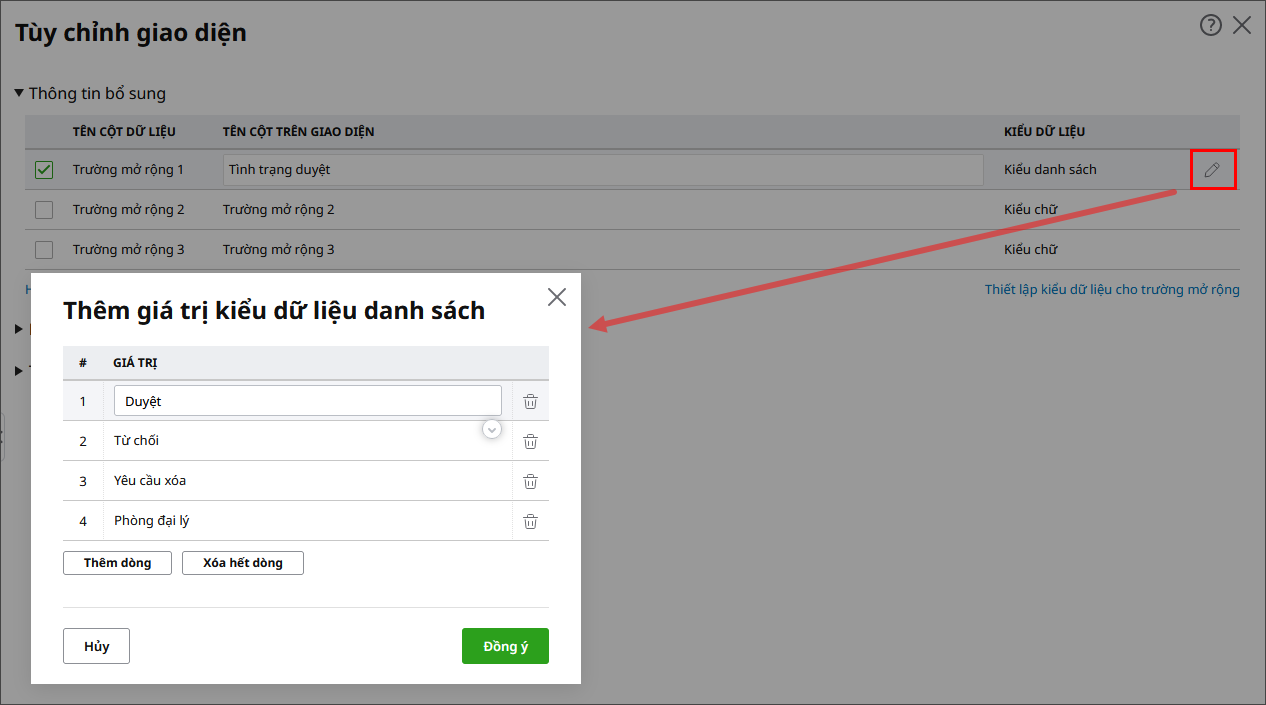
  • Với kiểu dữ liệu là Danh sách, trên phần Tùy chỉnh giao diện của mỗi loại chứng từ, ấn vào biểu tượng cây bút để thêm các giá trị lựa chọn. Sau đó ấn Đồng ýCất.

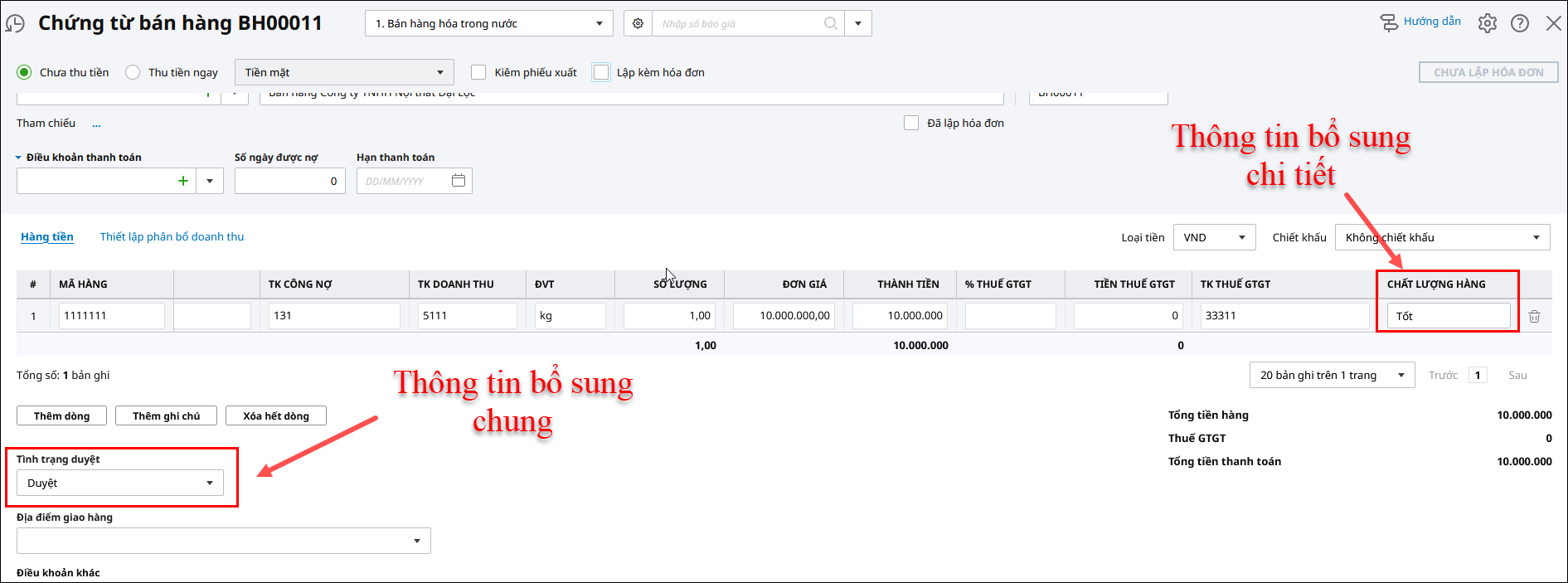
  • Các ô Thông tin bổ sung (trường mở rộng) sẽ được hiển thị trên chứng từ:

Bước 3. Hiển thị các trường thông tin bổ sung khi xem báo cáo

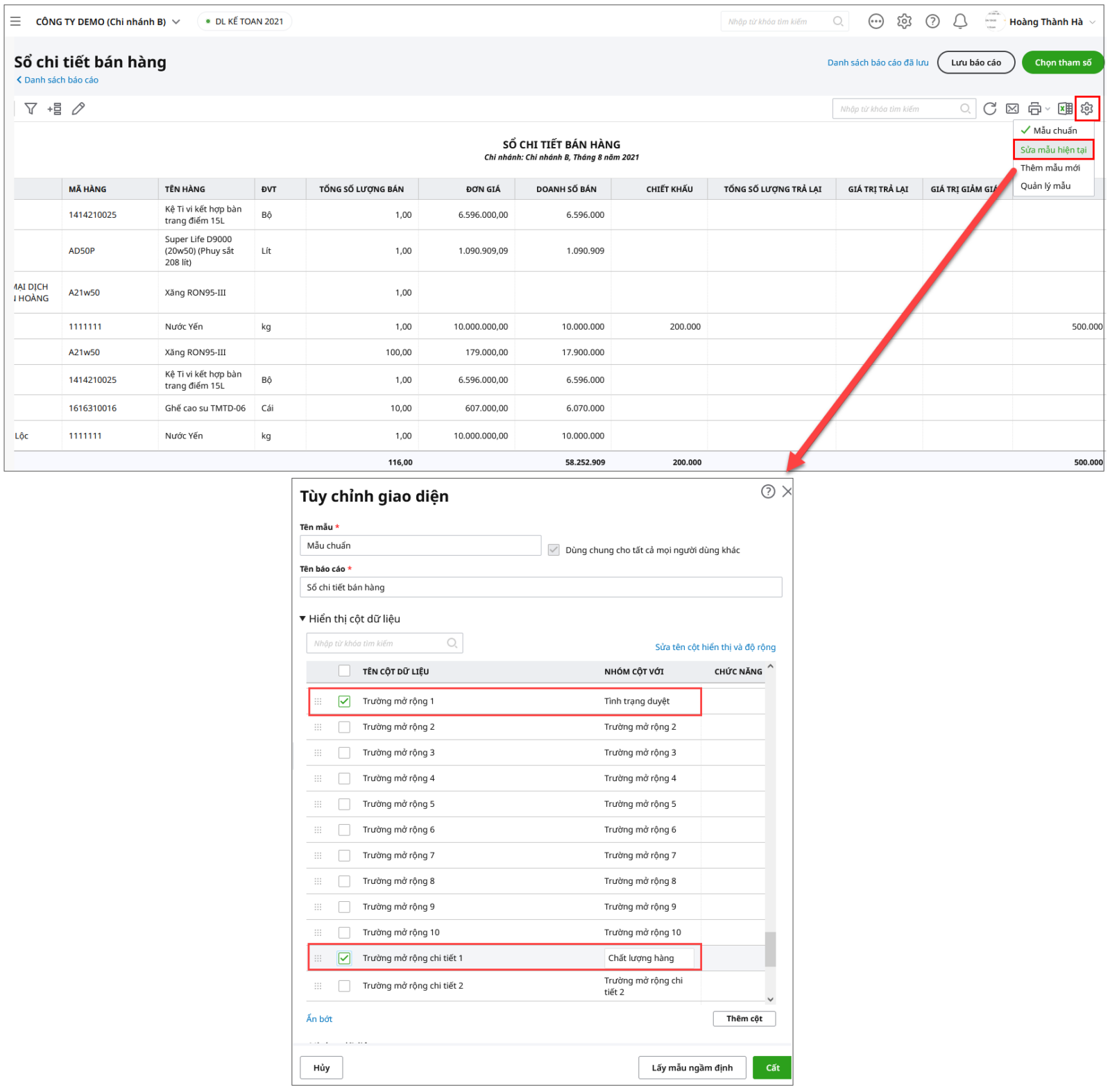
  • Trên giao diện xem báo cáo, ấn vào biểu tượng bánh răng để tùy chỉnh mẫu báo cáo
  • Chọn Sửa mẫu hiện tại
  • Tích chọn hiển thị các trường mở rộng chung và chi tiết mong muốn
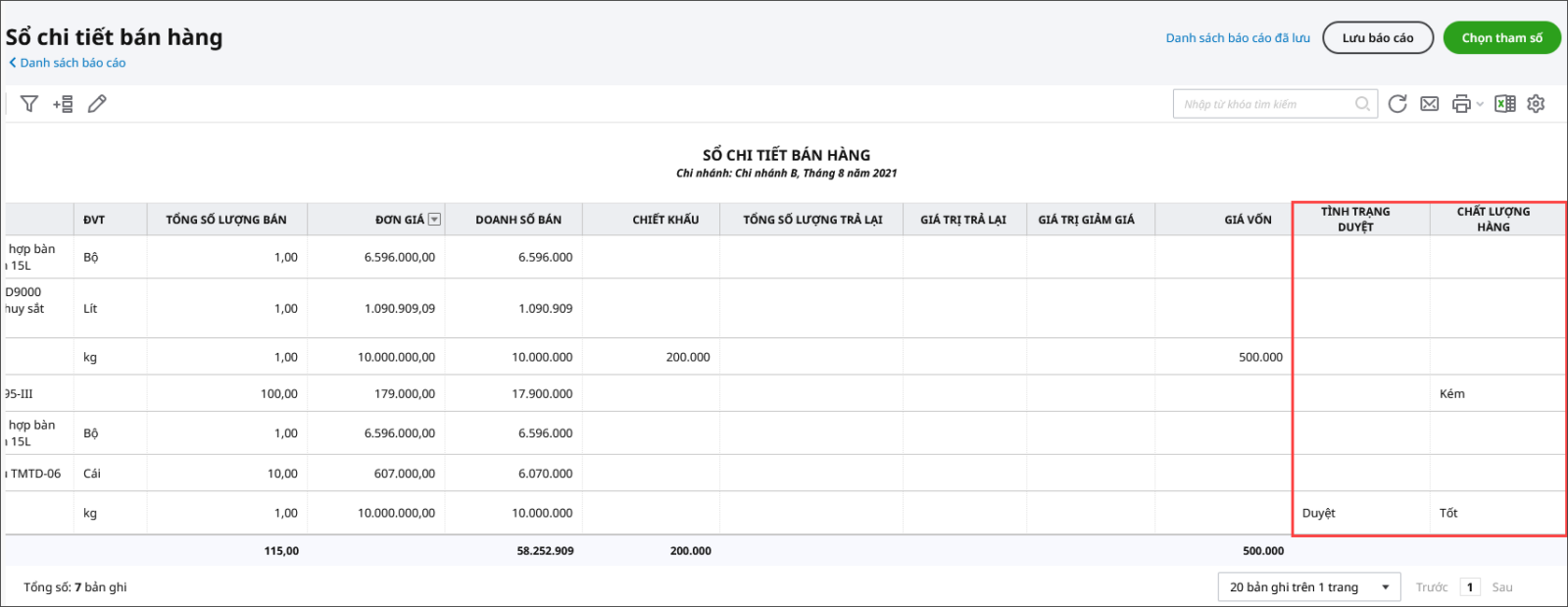
  • Sau đó ấn Cất để các trường mở rộng hiện thị trên báo cáo

Cập nhật 24/10/2025


Bài viết này hữu ích chứ?

Nền tảng quản trị doanh nghiệp hợp nhất MISA AMIS với gần 200.000 khách hàng doanh nghiệp đang sử dụng

Bài viết liên quan

Giải đáp miễn phí qua Facebook
Nếu bạn vẫn còn thắc mắc hãy đăng câu hỏi vào Cộng đồng MISA qua facebook để được giải đáp miễn phí và nhanh chóng
Đăng bài ngay