
2. Các bước thực hiện
Để thực hiện lập và phát hành hóa đơn điện tử trên AMIS Kế toán Mobile, cần thực hiện theo các bước sau:
Bước 1: Đăng nhập vào ứng dụng MISA AMIS, chọn đến ứng dụng AMIS Kế toán Mobile:
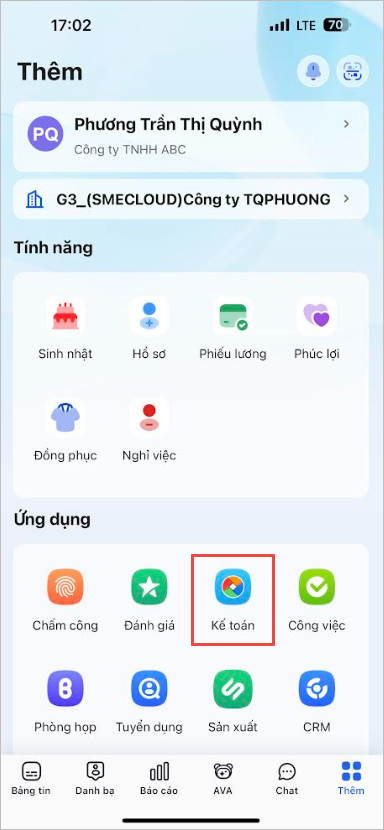
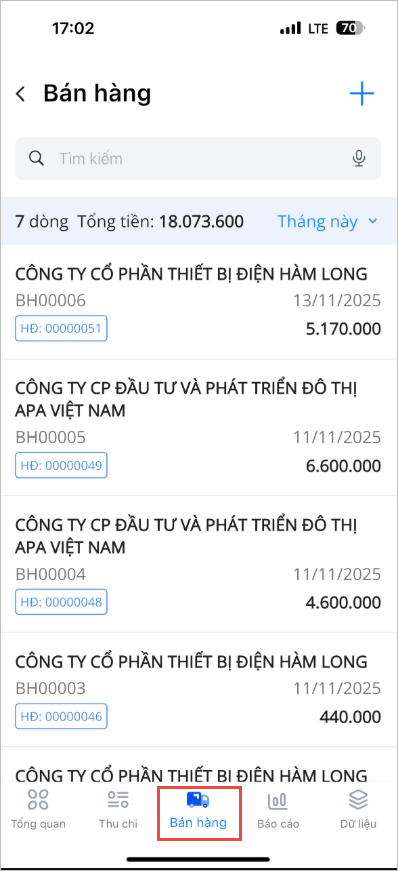
Bước 2: Trên ứng dụng AMIS Kế toán Mobile, chọn mục Bán hàng
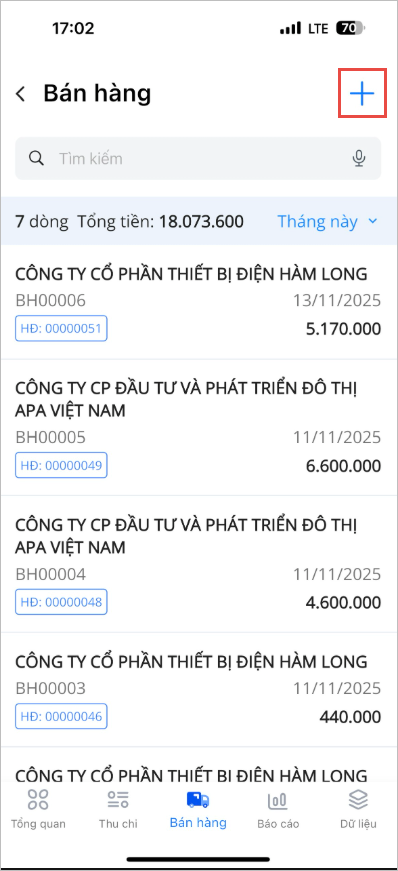
Bước 3: Nhấn biểu tượng dấu cộng trên danh sách để thêm chứng từ bán hàng
Bước 4: Khai báo các thông tin về chứng từ bán hàng
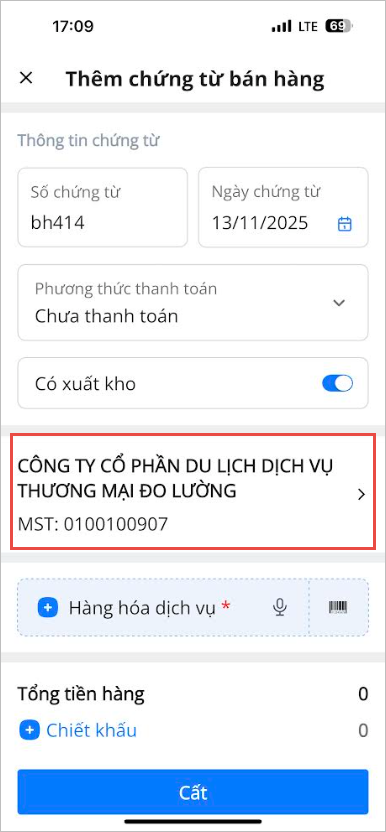
- Chọn phương thức thanh toán và bật tích chọn Có xuất kho (nếu có)
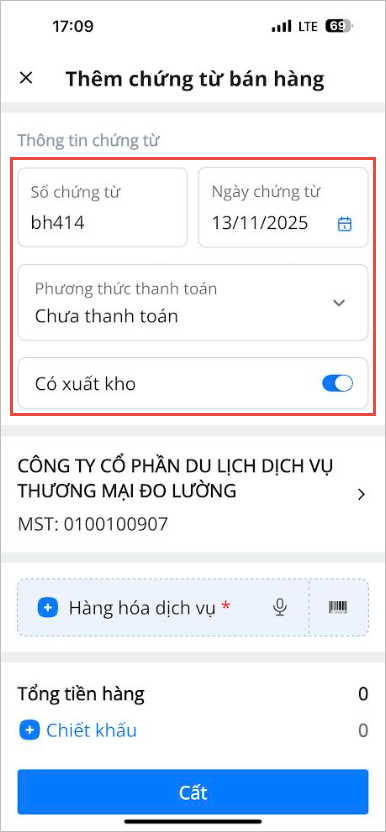
- Chọn khách hàng
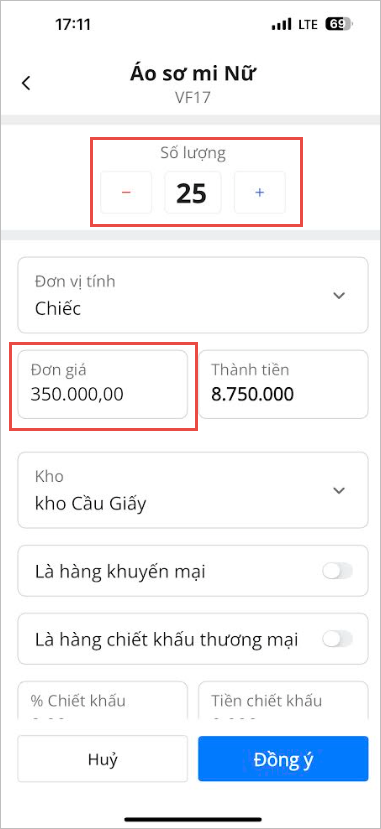
- Chọn hàng hóa dịch vụ được xuất bán, nhập Đơn giá và Số lượng
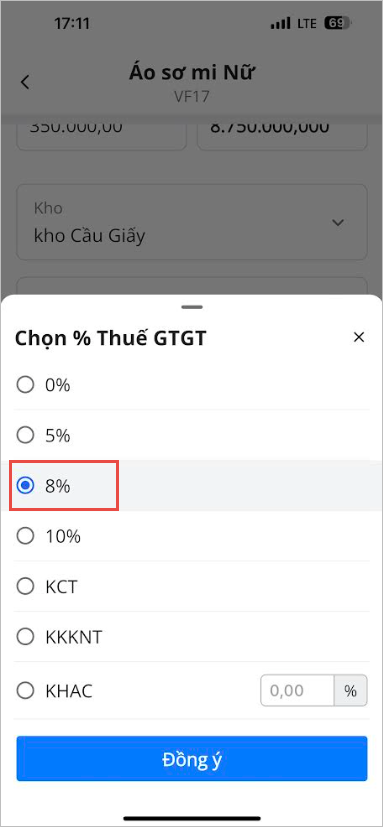
- Chọn % thuế GTGT và % chiết khấu (nếu có)
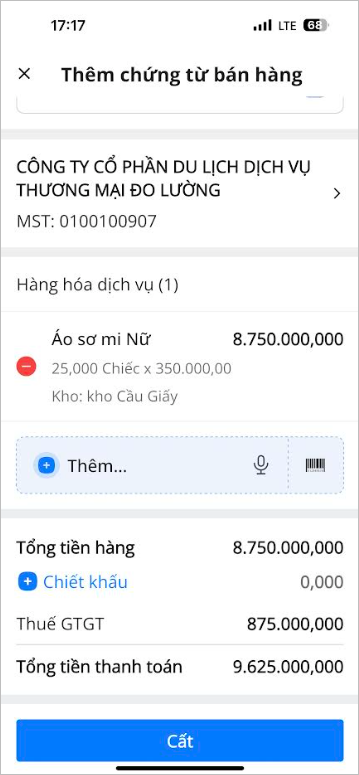
Bước 5: Kiểm tra lại thông tin trên chứng từ bán hàng, nhấn Cất.
Bước 6: Thực hiện phát hành hóa đơn điện tử:
- Nhấn Phát hành hóa đơn
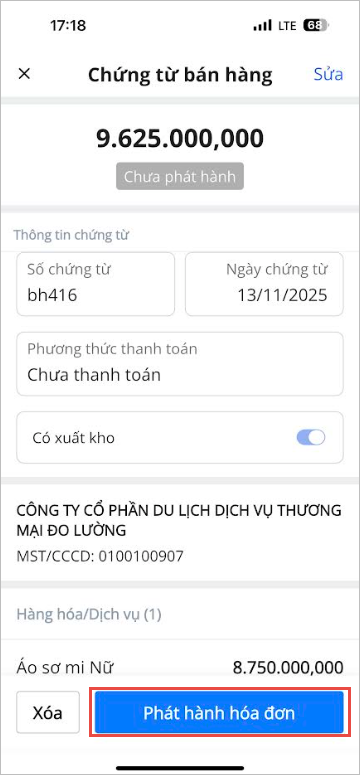
- Kiểm tra lại hóa đơn phát hành, có thế nhấn Xem HĐ nháp để xem trước hóa đơn:
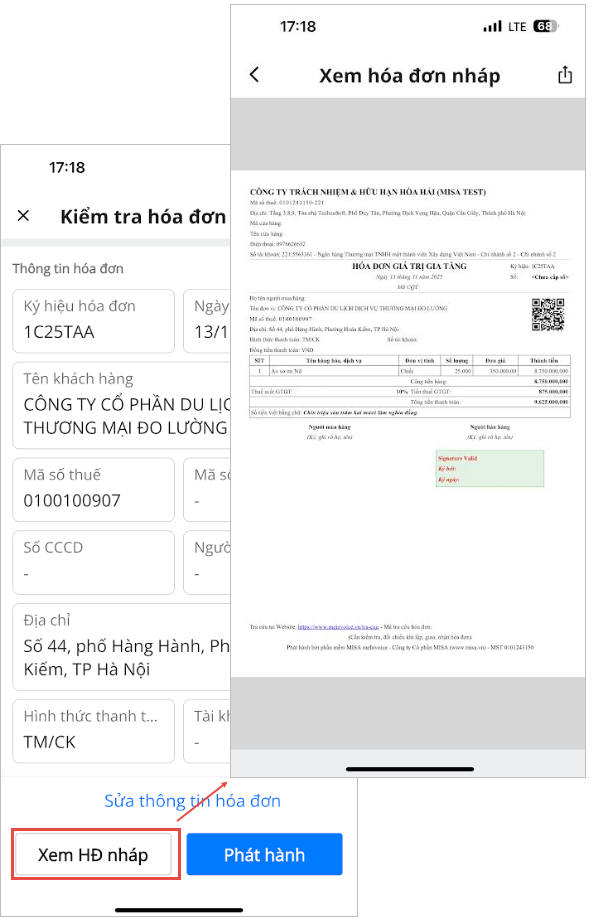
- Sau khi kiểm tra xong, nhấn Phát hành
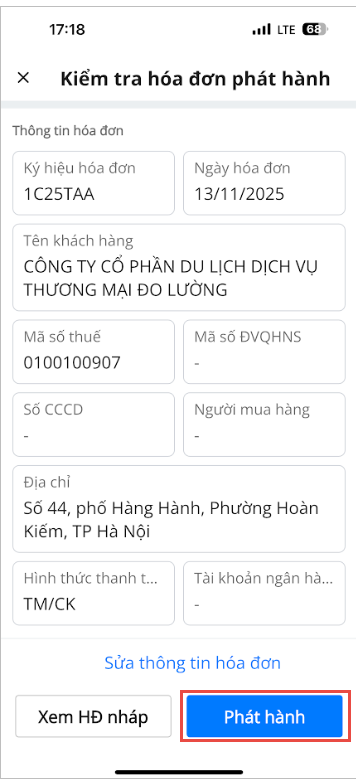
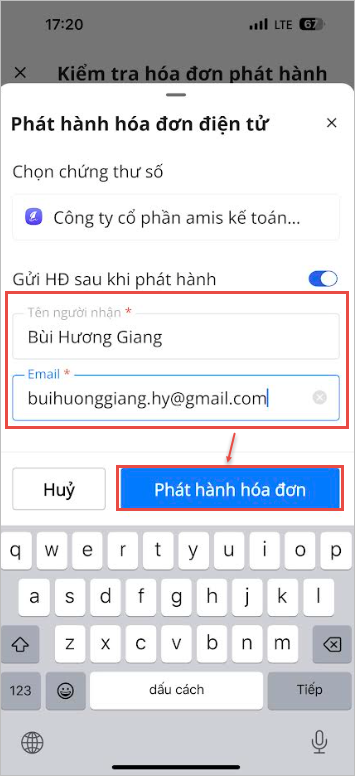
- Trường hợp bật tích chọn Gửi HĐ sau khi phát hành, anh/chị cần nhập thông tin Tên người nhận và email người nhận
- Nhấn Phát hành hóa đơn
Bước 7: Các công việc có thể thực hiện sau khi hoàn thành việc phát hành hóa đơn
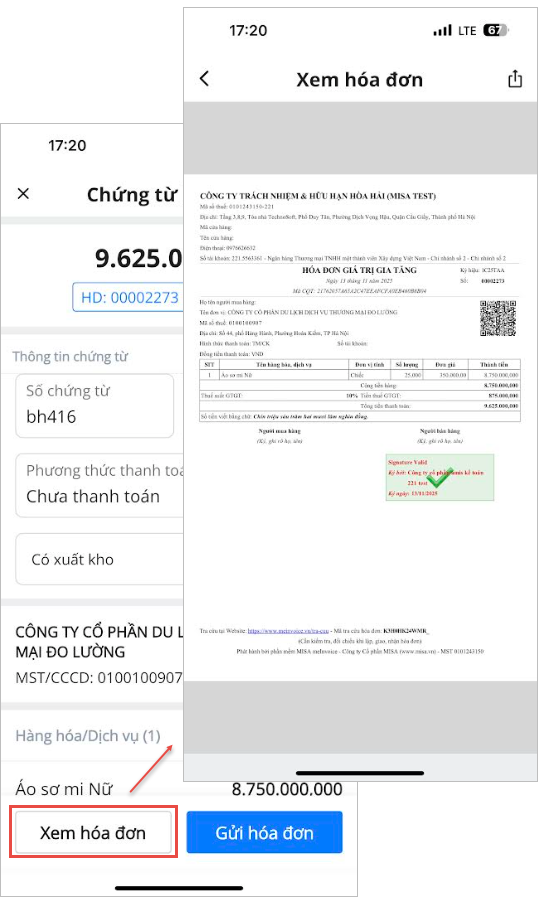
- Nhấn Xem hóa đơn để xem chi tiết hóa đơn đã phát hành
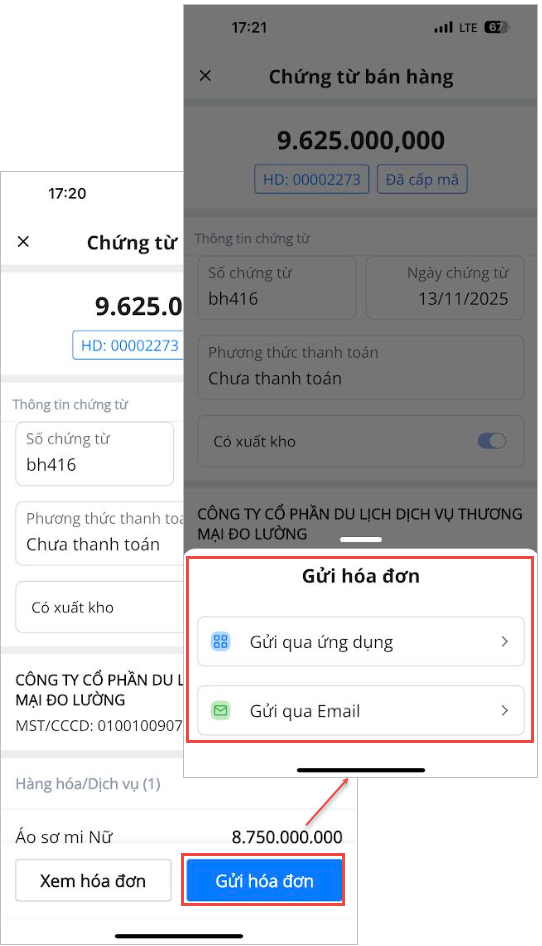
- Nhấn Gửi hóa đơn: để gửi hóa đơn đã phát hành qua các ứng dụng khác hoặc gửi qua email






 024 3795 9595
 https://www.misa.vn/




