1. Trang chủ
  2. 6. Khác
  3. Khác
  4. Câu hỏi thường gặp
  5. Câu hỏi thường gặp theo nghiệp vụ
  6. CHTG Tổng hợp
  7. Một số câu hỏi thường gặp về Bảng cân đối tài khoản trên phần mềm AMIS kế toán

Một số câu hỏi thường gặp về Bảng cân đối tài khoản trên phần mềm AMIS kế toán

Mục lục

1. Tổng quan

Bài viết hướng dẫn một số vấn đề thường gặp về báo cáo Bảng cân đối tài khoản trên phần mềm AMIS Kế toán

2. Các câu hỏi thường gặp

Câu hỏi 1: Tại sao khi xem Bảng cân đối tài khoản, một số tài khoản doanh thu, chi phí (như TK 511, 642, 811, 635…) đã kết chuyển lãi lỗ rồi mà lại có số dư cuối kỳ hai bên (vừa dư nợ vừa dư có cuối kỳ)

Nguyên nhân: Khi xem Bảng cân đối tài khoản, một số tài khoản doanh thu, chi phí có số dư cuối kỳ hai bên (vừa dư nợ vừa dư có cuối kỳ) là do tài khoản đó đang tích chọn Theo dõi chi tiết theo đối tượng trong Hệ thống tài khoản và khi mở báo cáo có tích chọn Hiển thị số dư hai bên.

Cách xử lý: Để không bị hiển thị số dư hai bên đối với các tài khoản doanh thu, chi phí, Anh chị thực hiện như sau:

Bước 1: Vào Các tiện ích và thiết lập\Quản lý danh mục\Hệ thống tài khoản

Bước 2: Tại dòng tài khoản cần chỉnh sửa, nhấn Sửa tại cột Chức năng

Bước 3: Bỏ tích chọn Theo dõi chi tiết theo Đối tượng

Bước 4: Nhấn Cất

Sau đó Anh chị mở lại Bảng cân đối tài khoản kiểm tra lại

Câu hỏi 2: Vì sao Bảng cân đối tài khoản tổng số dư cuối kỳ bên nợ và có bị lệch 1đ hoặc một số tài khoản doanh thu chi phí còn số dư rất nhỏ (1đ) hoặc hiển thị số 0 ở cột số dư cuối kỳ sau khi kết chuyển lãi lỗ?

Vấn đề: Người dùng gặp một số tình trạng trên Bảng cân đối tài khoản như: đã kết chuyển lãi lỗ nhưng vẫn còn số dư rất nhỏ (1đ) ở tài khoản doanh thu/chi phí, một số tài khoản đã hết số dư nhưng vẫn hiển thị 0, hoặc số dư cuối kỳ bên nợ có bị lệch 1đ

Nguyên nhân: do trước đó dữ liệu có số lẻ thập phân sau đó thiết lập lại định dạng số tiền về làm tròn số, dẫn đến chênh lệch sau khi kết chuyển.

Giải pháp:

Bước 1: Vào phân hệ Tổng hợp \ tab Kết chuyển lãi lỗxóa chứng từ kết chuyển đã thực hiện.

Bước 2: Vào Các tiện ích và thiết lập \ Tùy chọn \ Định dạng số \ chỉnh định dạng Tiền quy đổi thành 3 hoặc 4 số thập phân \ nhấn Cất.

Bước 3: Thực hiện lại bút toán kết chuyển lãi lỗ.

Bước 4: Quay lại Các tiện ích và thiết lập \ Tùy chọn \ Định dạng số \ chỉnh Tiền quy đổi về 0 (làm tròn số) \ nhấn Cất.

👉 Cuối cùng, kiểm tra lại Bảng cân đối tài khoản.

Câu hỏi 3: Vì sao xem Bảng cân đối đã chọn khoảng thời gian nhưng lại hiển thị “Từ ngày… đến ngày…”?

Trả lời: Khi anh/chị xem báo cáo và đã chọn báo cáo theo khoảng thời gian (theo tháng, quý, năm), nhưng trên báo cáo lại hiển thị dạng “Từ ngày … đến ngày …” không đúng. Thực hiện thiết lập lại như sau:

Bước 1: Vào Các tiện ích và thiết lập \ Tùy chọn \ Tùy chọn chung

Bước 2: Ở mục Chế độ kế toán , dòng Ngày bắt đầu năm tài chính chọn 1/1

Bước 3: Nhấn Cất rồi nhấn Đóng. Sau khi chỉnh xong mở lại báo cáo rồi kiểm tra lại

Câu hỏi 4: Tại sao trên Bảng cân đối tài khoản lại xuất hiện số dư tài khoản tổng mà xem tài khoản con không có số dư ?

Trường hợp trên Bảng cân đối tài khoản xuất hiện số dư tài khoản tổng mà xem tài khoản con không có số dư là do lỗi trong quá trình tạo tài khoản con, chưa chuyển hết số liệu từ tài khoản tổng sang tài khoản con.

Để xử lý trường hợp này, Anh chị thực hiện như sau:

Bước 1: Kiểm tra ngày bắt đầu dữ liệu

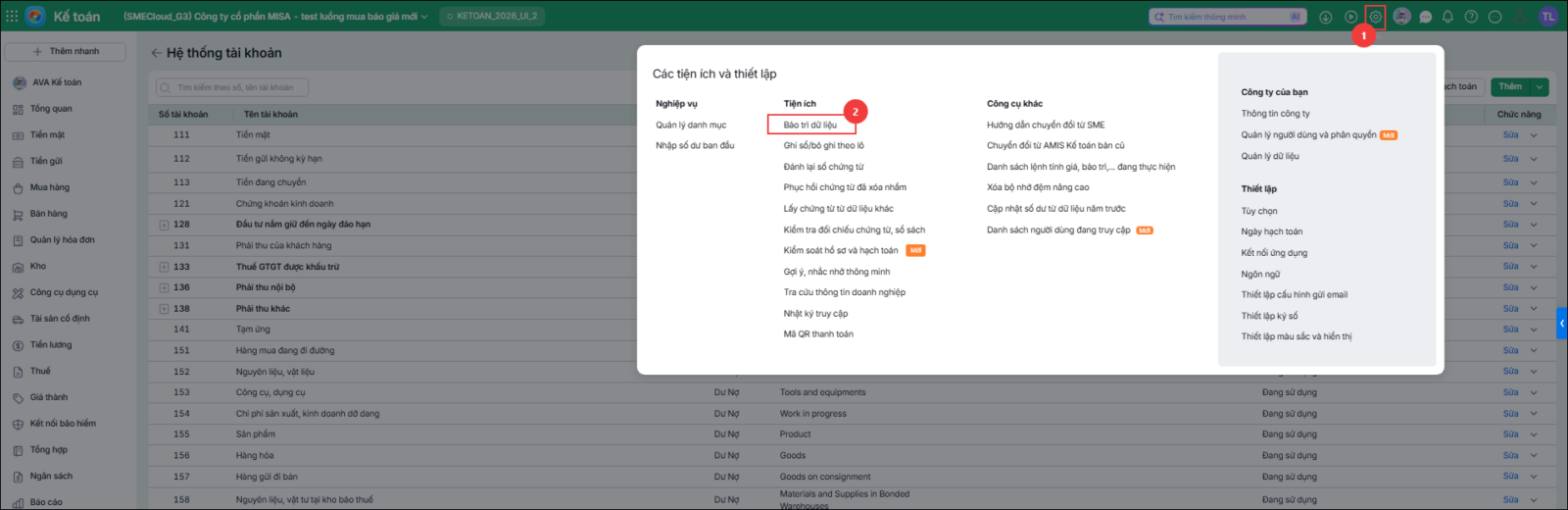
  • Vào biểu tượng bánh răng Các tiện ích và thiết lập\Nhấn Tùy chọn\Tùy chọn chung.
  • Tại mục Chế độ kế toán, Anh chị xem dòng Ngày bắt đầu dữ liệu để biết được ngày bắt đầu là ngày nào.

Bước 2: Thực hiện bảo trì dữ liệu tại ngày bắt đầu để cập nhật lại số dư

Lưu ý: Trước khi bảo trì nên thực hiện sao lưu dữ liệu để đảm bảo an toàn dữ liệu và thuận tiện đối chiếu lại dữ liệu khi cần. Tại đây

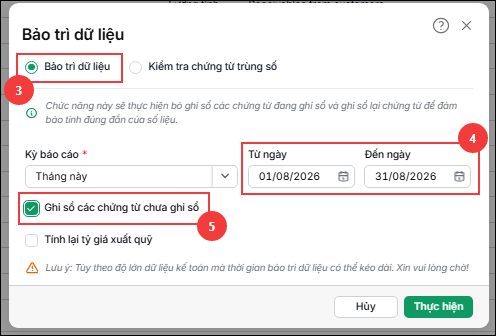
  • Vào Các tiện ích và thiết lập\ chọn Bảo trì dữ liệu, chọn thời gian bảo trì Từ ngày, Đến ngày là ngày bắt đầu dữ liệu
  • Khi bảo trì tích vào ô Ghi sổ các chứng từ chưa ghi sổ.

Bước 3: Vào Bảng cân đối tài khoản, nạp lại.

Câu hỏi 5: Trên Bảng cân đối tài khoản làm thế nào để xem báo cáo theo tài khoản mẹ hoặc chi tiết đến tài khoản con ?

Để xem Bảng cân đối tài khoản theo tài khoản mẹ hoặc chi tiết đến tài khoản con, Anh chị thực hiện như sau:

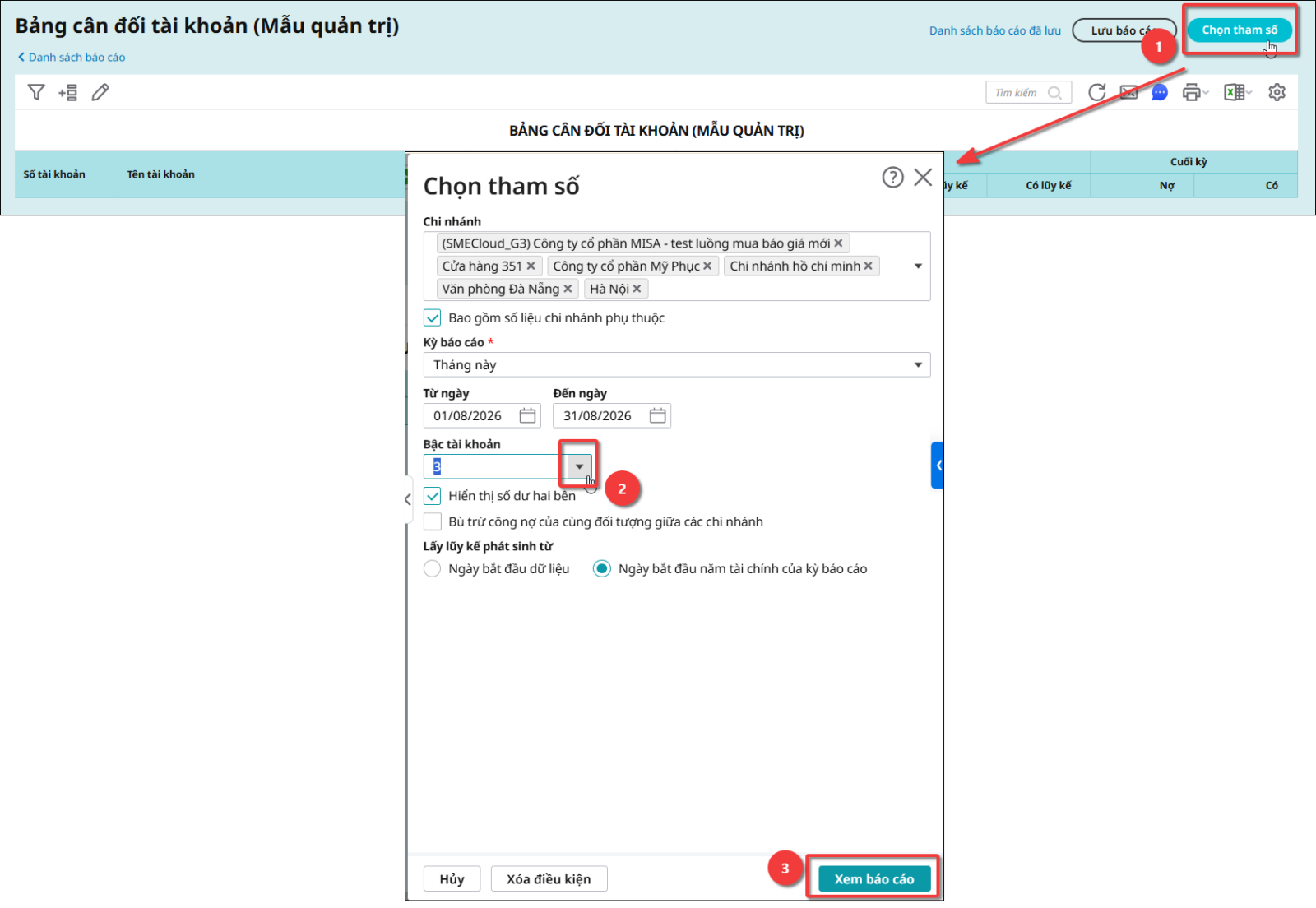
  • Bước 1: Vào Báo cáo \ Báo cáo tài chính \ Bảng cân đối tài khoản
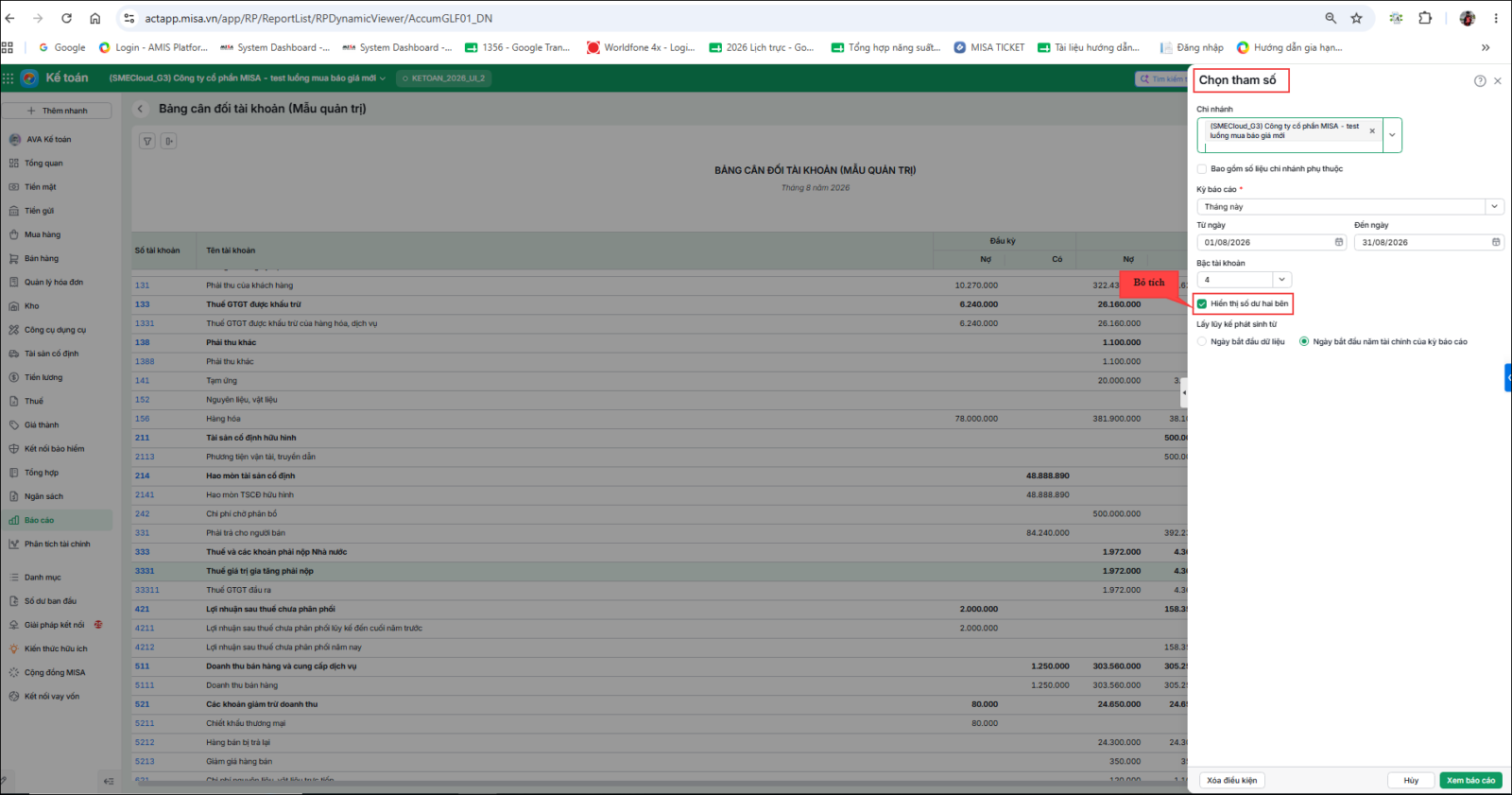
  • Bước 2: Chọn tham số xem báo cáo.
    • Tại mục Bậc tài khoản: nhấn ∇ chọn bậc 1 nếu như chỉ muốn xem báo cáo theo tài khoản mẹ, chọn bậc lớn hơn nếu muốn xem báo cáo chi tiết đến tài khoản con theo từng cấp
    • Tích chọn Hiển thị số dư hai bên: nếu muốn hiển thị đúng số dư bên nợ, bên có đối với các tài khoản lưỡng tính
  • Bước 3: Nhấn Xem báo cáo

Câu hỏi 6: Tại sao tài khoản 632 không có phát sinh trên Bảng cân đối tài khoản?

Anh/chị đã hạch toán trên chứng từ vào tài khoản 632 nhưng khi xem Bảng cân đối tài khoản không hiển thị phát sinh có thể do các nguyên nhân sau:

– Nguyên nhân 1: Chưa thực hiện tính giá xuất kho 

Hệ thống chỉ ghi nhận giá vốn vào TK 632 sau khi thực hiện tính giá xuất kho. Nếu chưa thực hiện bước này, tài khoản 632 sẽ chưa phát sinh.

Giải pháp 1: Vào phân hệ  Kho – Quy trìnhTính giá xuất kho để hệ thống ghi nhận giá vốn.

Nguyên nhân 2: Hạch toán sai tài khoản giá vốn

Chứng từ bán hàng kiêm phiếu xuất kho đã phát sinh nhưng hạch toán sai tài khoản giá vốn (không ghi nhận Nợ TK 632), khiến số liệu chỉ hiển thị trên Sổ chi tiết bán hàng mà không lên phát sinh TK 632.

Giải pháp 2: Vào Báo cáo \ Bán hàng \ Sổ chi tiết bán hàng, hiển thị cột TK giá vốn để kiểm tra các chứng từ.

Nếu phát hiện chứng từ đang hạch toán không phải TK 632, anh/chị chỉnh sửa lại tài khoản giá vốn cho đúng để số liệu lên Bảng cân đối tài khoản.

Câu hỏi 7: Vì sao TK 333 trên Sổ chi tiết đã hết số dư nhưng trên Bảng cân đối tài khoản vẫn còn dư Nợ và dư Có bằng nhau?

Vấn đề: Trường hợp TK 333 trên Sổ chi tiết không còn số dư, nhưng khi xem trên Bảng cân đối tài khoản vẫn hiển thị đồng thời số dư Nợ và số dư Có (bằng nhau) thường do đặc điểm của tài khoản 333.

TK 333 là tài khoản tổng hợp có tính chất lưỡng tính, các tài khoản con (như 3331, 3333, 3334…) cũng có thể phát sinh số dư Nợ hoặc số dư Có tùy theo nghiệp vụ. Khi xem Bảng cân đối tài khoản, hệ thống không tự động bù trừ số dư giữa các tài khoản con với nhau.

Ví dụ:

  • TK 33311 có số dư Có

  • TK 3333 có số dư Nợ

Thì trên Bảng cân đối tài khoản sẽ vẫn hiển thị đồng thời dư Nợ và dư Có

Giải pháp: Khi kiểm tra số dư TK 333 trên Bảng cân đối tài khoản, Anh/Chị thực hiện:

  • Chọn tham số mở báo cáo ở bậc tài khoản cao nhất

  • Tích chọn Hiển thị số dư hai bên

  • Kiểm tra chi tiết số dư từng tài khoản con của TK 333

  • Đối chiếu lại nghiệp vụ đã hạch toán để đảm bảo ghi nhận đúng tính chất Nợ/Có của từng tài khoản con

Từ đó xác định chính xác nguyên nhân và điều chỉnh (nếu có sai sót).

Câu hỏi 8: Vì sao khi nhấn vào số tài khoản trên Bảng cân đối tài khoản lại mở ra báo cáo Tổng hợp công nợ hoặc Bảng kê số dư ngân hàng thay vì Sổ chi tiết tài khoản?

Vấn đề: Khi nhấn vào số tài khoản trên Bảng cân đối tài khoản, phần mềm có thể mở ra Báo cáo Tổng hợp công nợ hoặc Bảng kê số dư ngân hàng thay vì Sổ chi tiết tài khoản. Điều này xảy ra do cơ chế liên kết báo cáo phụ thuộc vào thiết lập theo dõi chi tiết của tài khoản trong danh mục Hệ thống tài khoản và tham số Hiển thị số dư hai bên khi mở báo cáo Bảng cân đối tài khoản.

Nguyên nhân:

Cơ chế liên kết báo cáo trên Bảng cân đối tài khoản được thiết lập như sau:

  • Tài khoản không theo dõi chi tiết → Liên kết đến Sổ chi tiết tài khoản.

  • Tài khoản theo dõi chi tiết theo Tài khoản ngân hàng → Liên kết đến Bảng kê số dư ngân hàng.

  • Tài khoản theo dõi chi tiết theo Đối tượng:

    • Nếu tích chọn tham số “Hiển thị số dư hai bên” khi mở Bảng cân đối tài khoản →Liên kết đến Báo cáo Tổng hợp công nợ.

    • Nếu không tích chọn “Hiển thị số dư hai bên” khi mở Bảng cân đối tài khoản → Liên kết đến Sổ chi tiết tài khoản.

Vì vậy:

  • Mở ra Báo cáo Tổng hợp công nợ khi tài khoản đang theo dõi chi tiết theo đối tượng trong danh mục Hệ thống tài khoản và tích chọn “Hiển thị số dư hai bên” khi mở Bảng cân đối tài khoản.

  • Mở ra Bảng kê số dư ngân hàng khi tài khoản đang theo dõi chi tiết theo Tài khoản ngân hàng trong danh mục Hệ thống tài khoản.

Giải pháp: 

Trường hợp 1: Vẫn cần theo dõi chi tiết theo đối tượng hoặc tài khoản ngân hàng

  • Tài khoản theo dõi chi tiết theo Tài khoản ngân hàng

    • Để xem phát sinh chi tiết, vào: Báo cáo \ Tổng hợp \ Sổ chi tiết các tài khoản và chọn tài khoản cần xem.

  • Tài khoản theo dõi chi tiết theo Đối tượng

    • Mở Bảng cân đối tài khoản.

    • Tại tham số báo cáo, bỏ tích Hiển thị số dư hai bên.

    • Khi nhấn vào số tài khoản sẽ liên kết đến Sổ chi tiết tài khoản.

Trường hợp 2: Không cần theo dõi chi tiết theo đối tượng hoặc tài khoản ngân hàng

Có thể bỏ thiết lập theo dõi chi tiết của tài khoản. Tuy nhiên đơn vị cần cân nhắc trước khi thực hiện vì sau khi bỏ theo dõi chi tiết sẽ không xem được báo cáo công nợ theo đối tượng hoặc báo cáo tiền gửi ngân hàng nữa.

Thực hiện:

  • Vào Các tiện ích và thiết lập \ Quản lý danh mục \ Hệ thống tài khoản.

  • Tìm tài khoản cần chỉnh sửa \ nhấn Sửa.

  • Bỏ tích Theo dõi chi tiết theo đối tượng hoặc Tài khoản ngân hàng.

  • Khi phần mềm cảnh báo sai lệch số liệu báo cáo công nợ → chọn Đóng để bỏ qua.

  • Nhấn Cất để lưu.

Sau đó mở lại Báo cáo \ Báo cáo tài chính \ Bảng cân đối tài khoản để xem chi tiết theo Sổ chi tiết tài khoản.

Câu hỏi 9: Vì sao khi xem Bảng cân đối tài khoản, tài khoản 421 lại có cả dư Nợ và dư Có?

Vấn đề: Khi mở Bảng cân đối tài khoản, nếu tích chọn tham số Hiển thị số dư hai bên, Anh/Chị có thể thấy tài khoản 421 có đồng thời số dư bên Nợ và bên Có, khiến tưởng rằng số liệu bị sai.

Nguyên nhân: 

Tài khoản 421 – Lợi nhuận sau thuế chưa phân phối là tài khoản lưỡng tính, có thể có số dư hai bên, tùy thuộc vào kết quả kinh doanh của doanh nghiệp.

  • Số dư bên Có: Thường thấy nhất, phản ánh lợi nhuận sau thuế chưa được phân phối hoặc sử dụng.
  • Số dư bên Nợ: Phản ánh số lỗ hoạt động kinh doanh chưa được xử lý, chưa phân phối.

Cấu trúc tài khoản 421

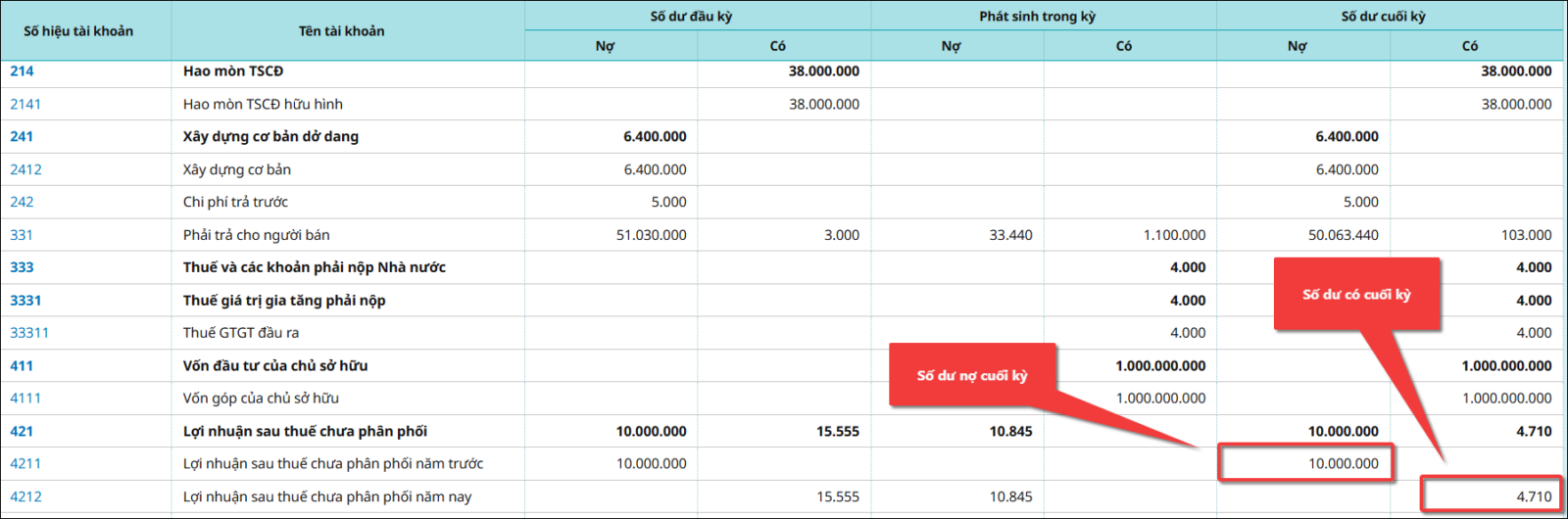
  • TK 4211 – Lợi nhuận sau thuế chưa phân phối năm trước: Phản ánh số dư lợi nhuận (lỗ) lũy kế từ các năm trước.
  • TK 4212 – Lợi nhuận sau thuế chưa phân phối năm nay: Phản ánh kết quả kinh doanh (lãi/lỗ) trong năm tài chính hiện tại.

=> Vì vậy, trong trường hợp năm trước lỗ nhưng năm nay lãi hoặc ngược lại thì khi tích chọn Hiển thị số dư hai bên trên Bảng cân đối tài khoản, tài khoản 421 có thể xuất hiện cả dư Nợ và dư Có. Anh chị có thể chọn tham số bậc tài khoản cao nhất khi mở báo cáo để xem chi tiết số dư từng tài khoản con của 421

Giải pháp: 

Nếu muốn bù trừ số dư của tài khoản 421 về một bên, Anh/Chị thực hiện:

  • Mở Báo cáo \ Báo cáo tài chính \ Bảng cân đối tài khoản
  • Tại tham số báo cáo, bỏ tích chọn “Hiển thị số dư hai bên”.

Khi đó báo cáo sẽ tự bù trừ số dư Nợ/Có và chỉ hiển thị số dư cuối cùng của tài khoản 421.

Câu hỏi 10: Khi xem Bảng cân đối tài khoản tổng phát sinh Nợ không bằng tổng phát sinh Có (Bảng cân đối tài khoản không cân)?

Vấn đề: Bảng cân đối tài khoản không cân, cụ thể là tổng phát sinh Nợ không bằng tổng phát sinh Có khi xem báo cáo.

Nguyên nhân: Do tài khoản được thiết lập Theo dõi chi tiết theo đối tượng sau khi đã phát sinh chứng từ, nhưng các chứng từ đã hạch toán trước đó chưa được bỏ ghi và ghi sổ lại nên hệ thống chưa cập nhật lại dữ liệu công nợ. Do đó, một số chứng từ chưa được ghi nhận đầy đủ vào sổ công nợ, dẫn đến khi lên Bảng cân đối tài khoản (khi tích chọn Hiển thị số dư 2 bên) gặp tình trạng tổng phát sinh Nợ và tổng phát sinh Có không bằng nhau.

Giải pháp: Để kiểm tra và xử lý các chứng từ gây lệch số liệu, Anh/Chị thực hiện:

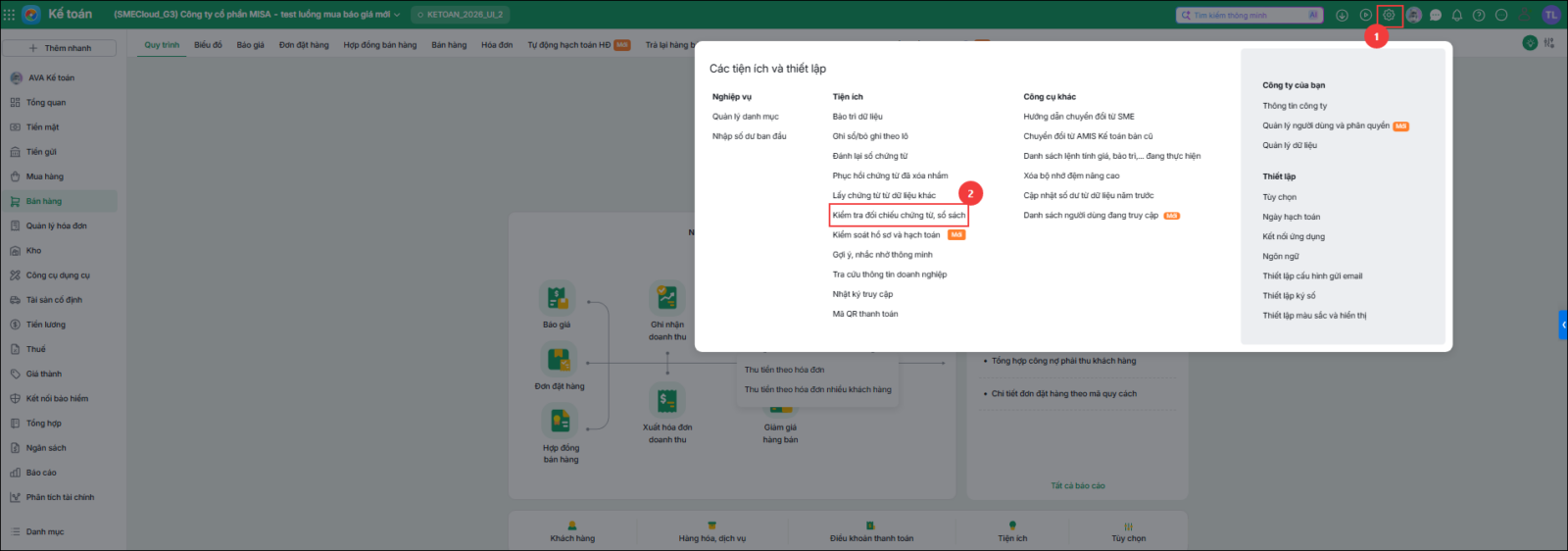
Bước 1: Vào bánh răng Các tiện ích và thiết lập \ Kiểm tra đối chiếu chứng từ sổ sách.

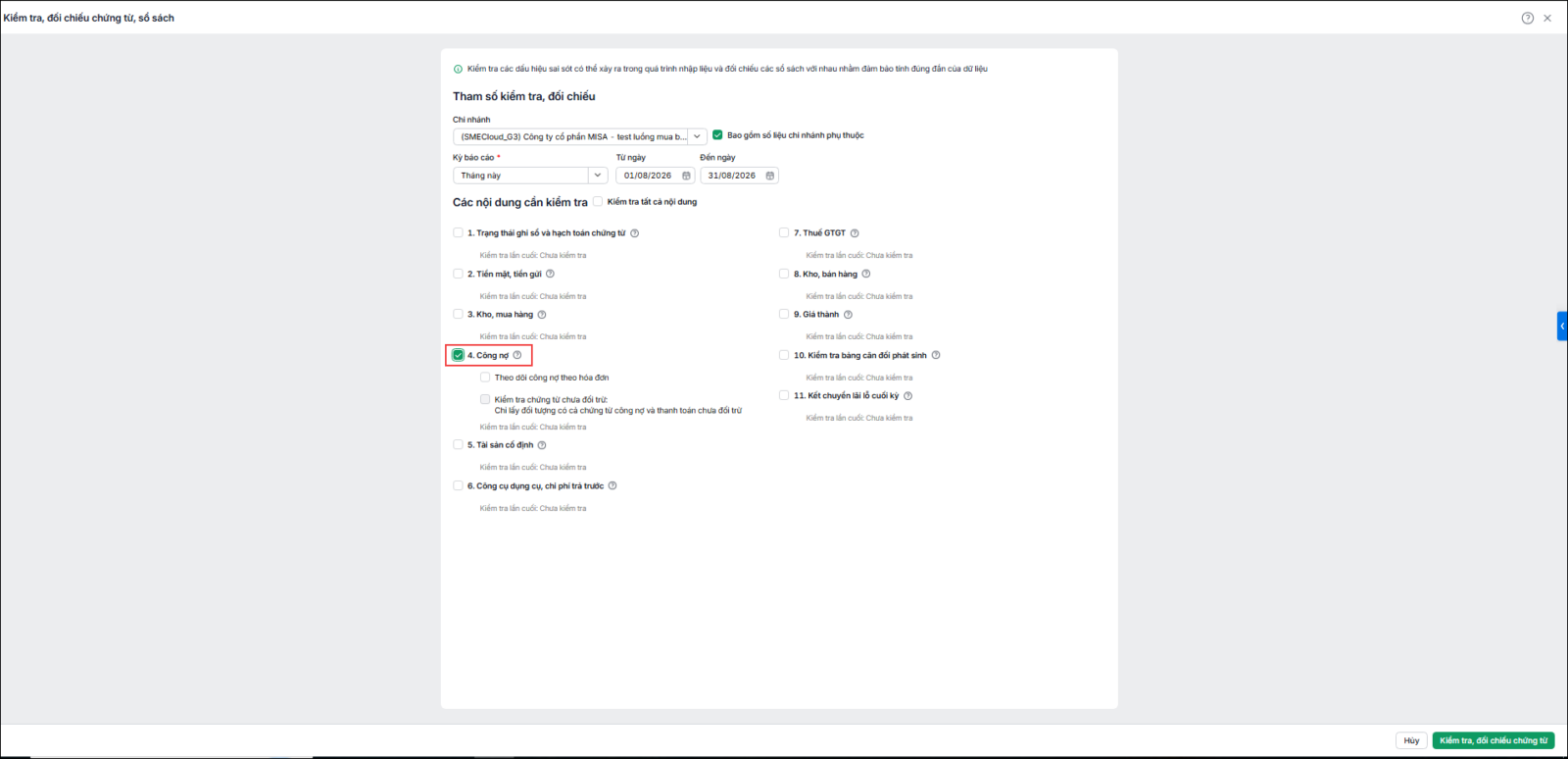
Bước 2: Trên giao diện Kiểm tra đối chiếu chứng từ sổ sách, chọn Chi nhánh và Kỳ đối chiếu tương ứng với tham số báo cáo đang xem, tích chọn Mục 4. Công nợ và nhấn Kiểm tra, đối chiếu chứng từ.

Bước 3: Kiểm tra Mục 4.5 – Danh sách chứng từ phát sinh có tài khoản chi tiết theo đối tượng nhưng chưa ghi vào sổ công nợ (đây là các chứng từ có thể gây sai lệch báo cáo công nợ).

  • Nhấn vào từng số chứng từ để mở chứng từ chi tiết, sau đó nhấn Bỏ ghi và Ghi sổ lại để cập nhật lại dữ liệu.
  • Trường hợp khi ghi sổ hệ thống báo lỗi thiếu hoặc chọn sai loại đối tượng, Anh/Chị chọn Sửa và chọn lại đối tượng đúng, sau đó Cất và Ghi sổ lại.

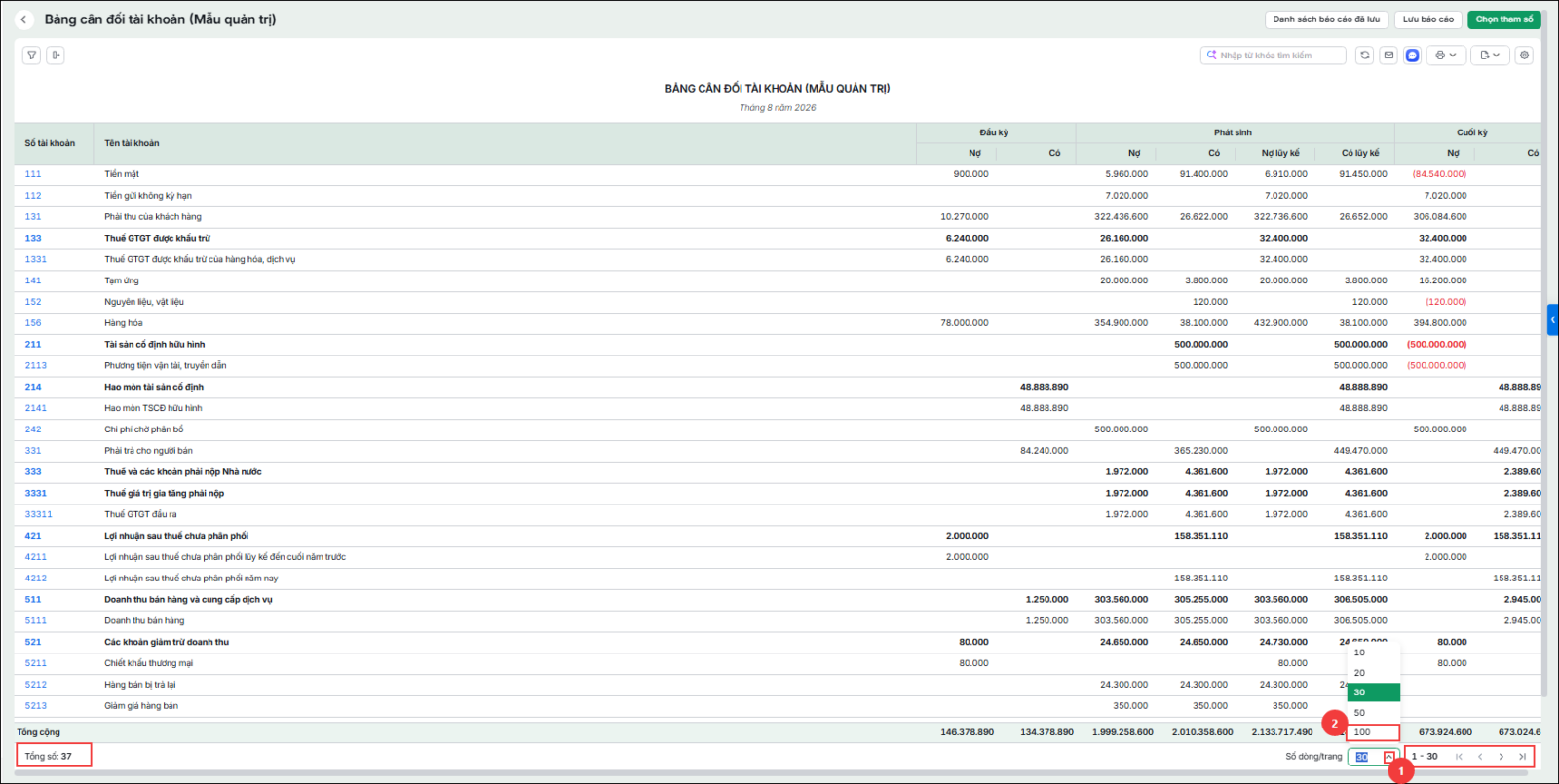
Bước 4: Sau khi xử lý xong, mở lại Bảng cân đối tài khoản để kiểm tra lại số liệu

Cập nhật 03/04/2026


Bài viết này hữu ích chứ?

Nền tảng quản trị doanh nghiệp hợp nhất MISA AMIS với gần 200.000 khách hàng doanh nghiệp đang sử dụng

Bài viết liên quan

Hỏi Cộng đồng MISA
Nếu bạn vẫn còn thắc mắc hãy đăng câu hỏi vào Cộng đồng MISA để được giải đáp miễn phí và nhanh chóng
Đăng bài ngay