1. Tổng quan
Bài viết hướng dẫn một số vấn đề thường gặp về Báo cáo tài chính trên phần mềm AMIS Kế toán
2. Các câu hỏi thường gặp
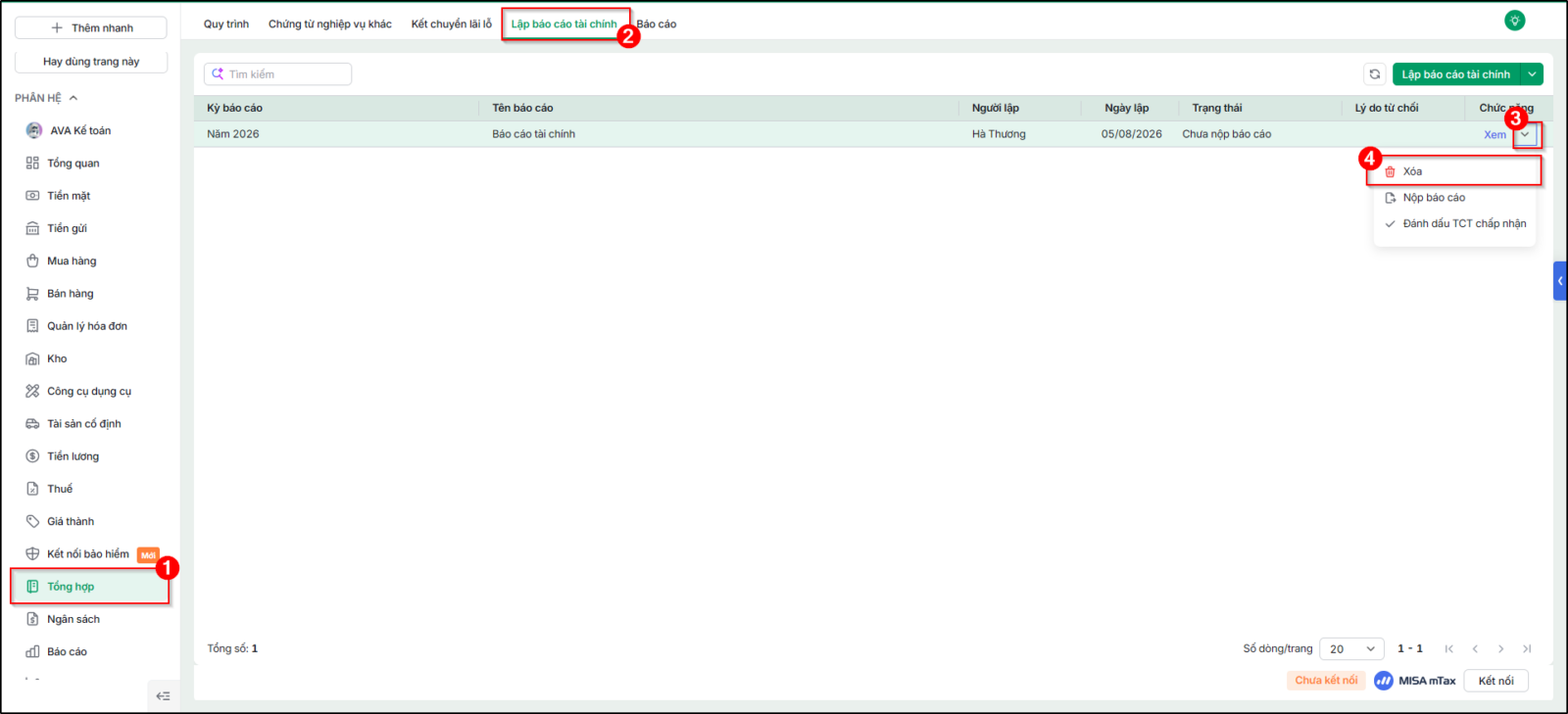
Câu hỏi 1: Làm thế nào để xem lại hoặc xóa Báo cáo tài chính đã lập trên AMIS kế toán?Đơn vị đã lập và lưu Báo cáo tài chính trên phần mềm AMIS Kế toán, sau đó phát sinh nhu cầu xem lại Báo cáo tài chính cũ đã lưu hoặc xóa Báo cáo tài chính đã lập để lập lại báo cáo mới (do sai số liệu, thay đổi dữ liệu hạch toán hoặc lập nhầm báo cáo) Giải pháp: Anh/chị làm theo hướng dẫn dưới đây: Bước 1: Vào phân hệ Tổng hợp \ tab Lập báo cáo tài chính Bước 2: Nhấn Xem để xem lại báo cáo đã lưu. Trường hợp muốn xóa, Trỏ chuột vào dòng báo cáo cần xóa, cột Chức năng nhấn ▼ chọn Xóa Bước 3: Trường hợp sau khi thực hiện xóa xong báo cáo cũ, để lập báo cáo mới anh/chị nhấn Lập báo cáo tài chínhtheo hướng dẫn tại đây
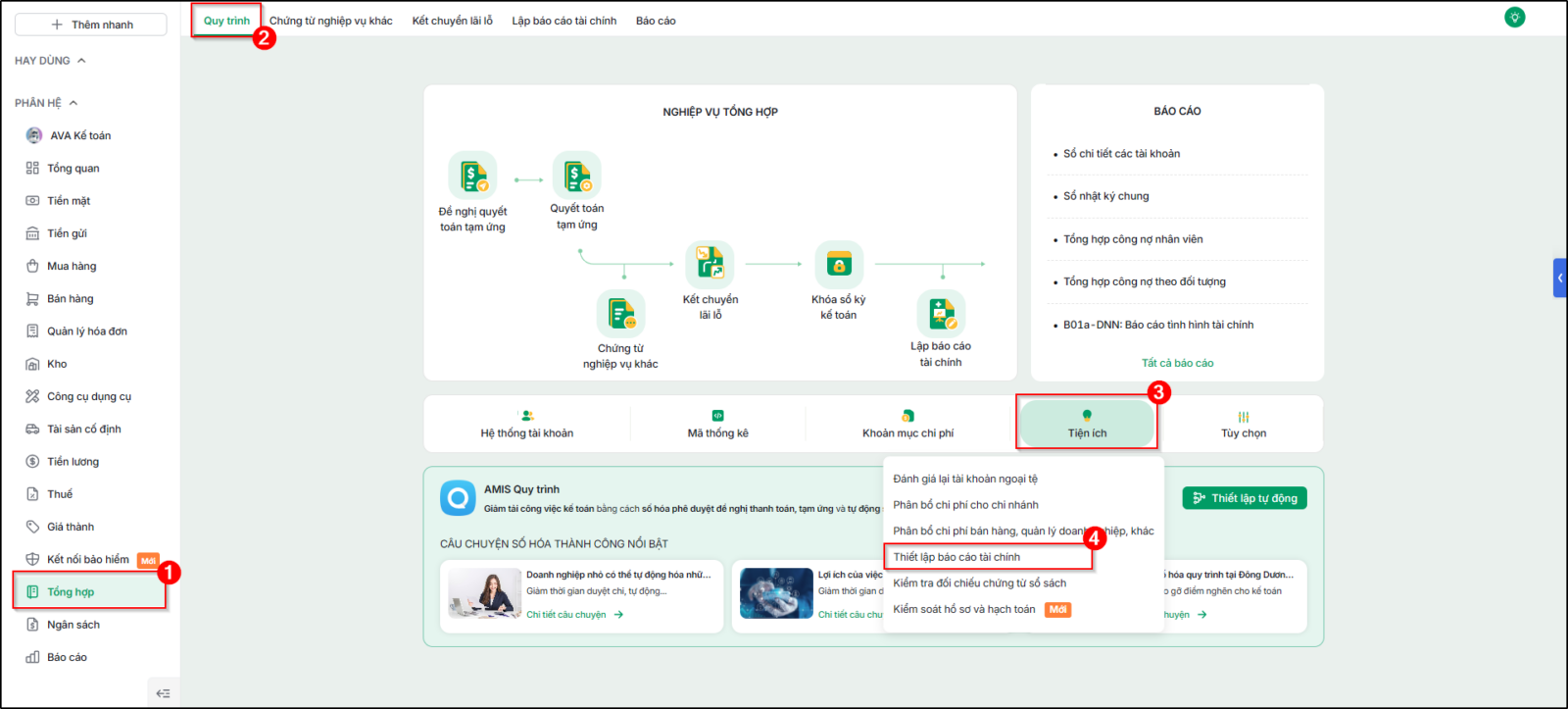
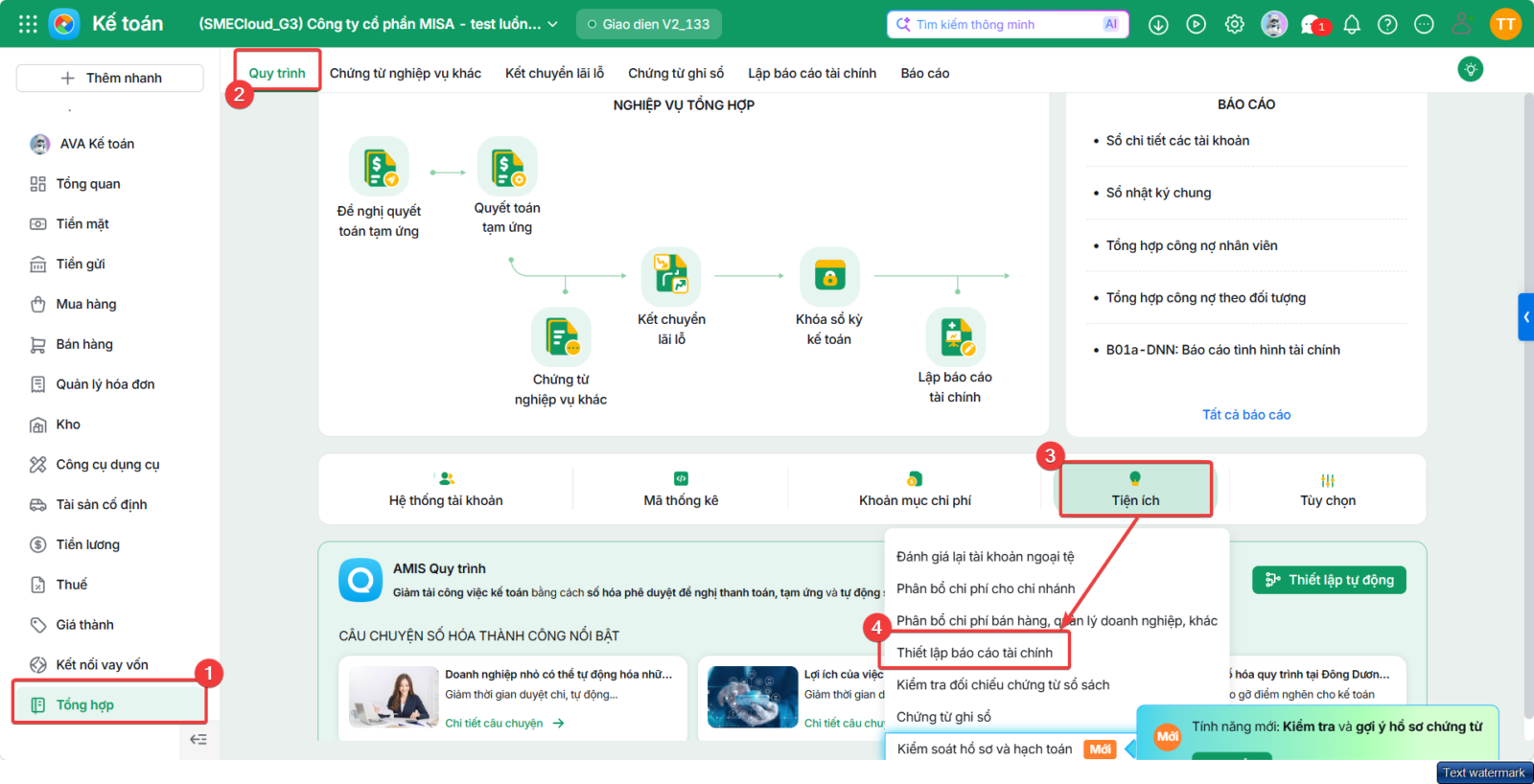
Câu hỏi 2: Chỉ tiêu Chi phí sản xuất kinh doanh theo yếu tố trên thuyết minh báo cáo tài chính lấy số liệu thế nào ?Để xem công thức lấy số liệu chỉ tiêu Chi phí sản xuất kinh doanh theo yếu tố trên thuyết minh báo cáo tài chính, Anh chị thực hiện như sau Bước 1: Vào phân hệ Tổng hợp \ tab Quy trình \ Tiện ích \ Thiết lập báo cáo tài chính
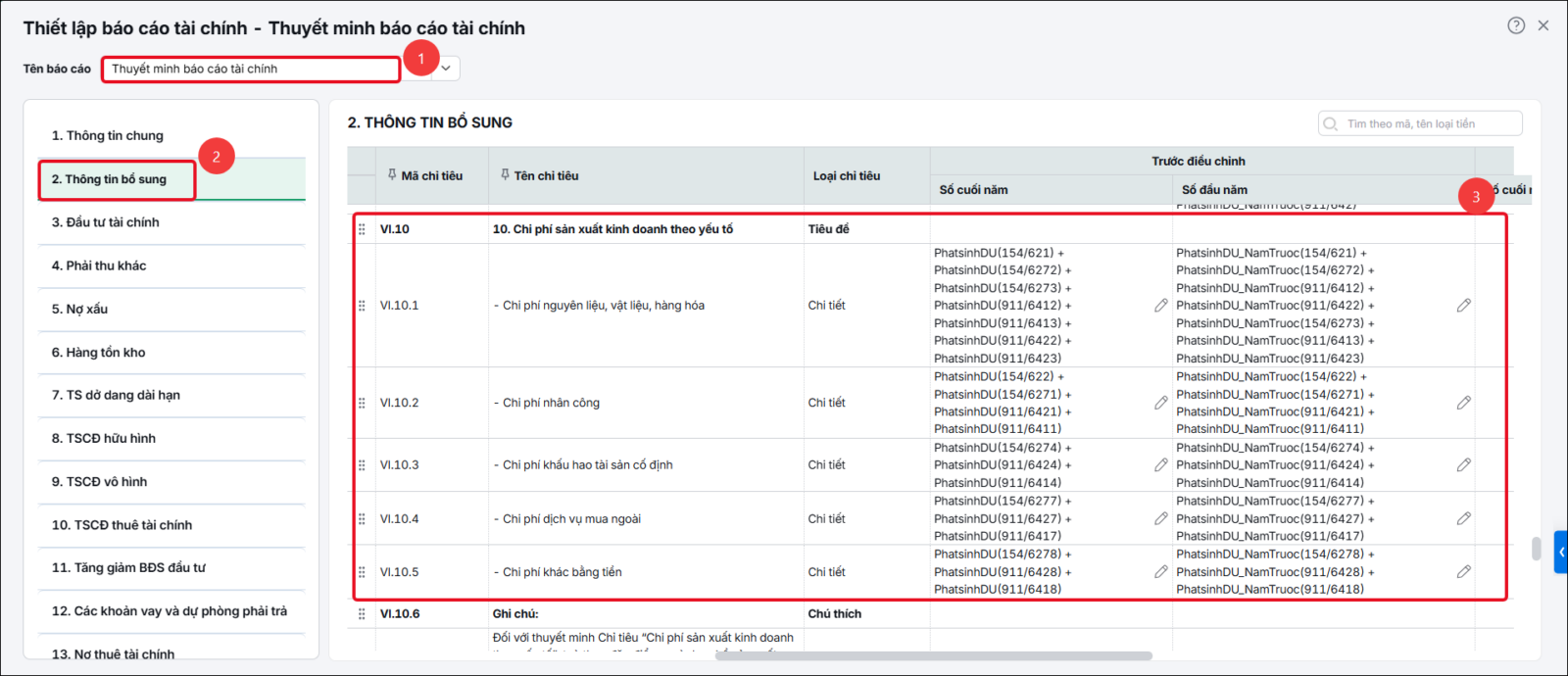
Bước 2: Tại dòng Tên báo cáo, nhấn biểu tượng ∇ chọn Thuyết minh báo cáo tài chính Bước 3: Vào mục 2. Thông tin bổ sung, kéo thanh cuộn xuống mục Chi phí sản xuất kinh doanh theo yếu tố, sau đó Anh chị xem công thức tương ứng
Câu hỏi 3: Vì sao chỉ tiêu 23 - Chi phí lãi vay không hiển thị số liệu trên Báo cáo Kết quả hoạt động kinh doanh? Làm thế nào để điền số liệu vào chỉ tiêu này ?Vấn đề: Khi lập Báo cáo Kết quả hoạt động kinh doanh, kế toán thấy chỉ tiêu Chi phí lãi vay không lên số liệu dù trong kỳ có phát sinh hạch toán lãi vay, đồng thời không biết làm thế nào để điền được số liệu vào chỉ tiêu này. Nguyên nhân: là do trên mẫu báo cáo mặc định, chỉ tiêu Chi phí lãi vay không được thiết lập công thức tự động lấy số liệu. Các khoản phát sinh trên tài khoản 635 – Chi phí tài chính sẽ được tổng hợp vào Chỉ tiêu 7. Chi phí tài chính, thay vì tách riêng phần lãi vay. Giải pháp: Anh/Chị có thể xử lý theo một trong hai cách sau: Cách 1: Nhập tay số liệu
Cách 2: Thiết lập lại công thức tự động
Tham khảo hướng dẫn Thiết lập công thức báo cáo tài chính tại đây Sau khi thiết lập lại công thức, hệ thống sẽ tự động lên số liệu cho chỉ tiêu này trong các kỳ sau. Câu hỏi 4: Cách lập lại báo cáo tài chính đã nộp như thế nào?Vấn đề: Khi đơn vị đã lập báo cáo tài chính nhưng phát hiện sai sót và cần điều chỉnh số liệu, hệ thống không cho sửa trực tiếp trên bộ báo cáo đã lập mà cần xử lý lại từ dữ liệu nguồn. Giải pháp: Anh/Chị thực hiện theo các bước sau: 1. Xóa bộ báo cáo tài chính đã lập:
2. Điều chỉnh lại số liệu:
3. Lập lại báo cáo tài chính:
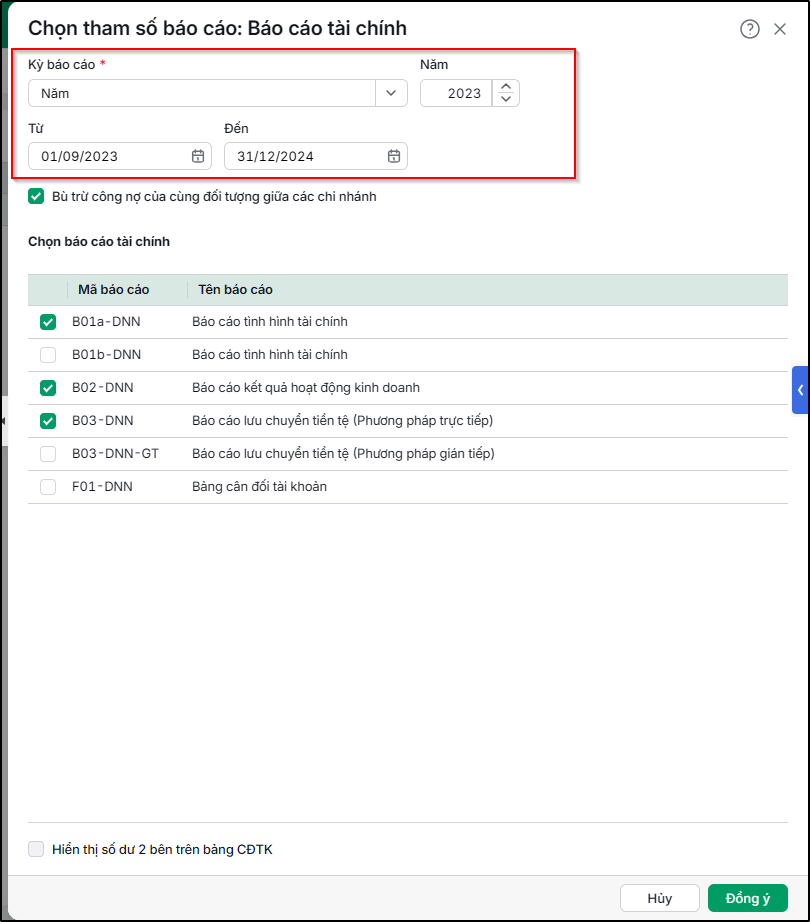
Câu hỏi 5: Vì sao khi lập báo cáo tài chính lại hiển thị sai năm so với kỳ báo cáo đã chọn ?Vấn đề: Khi lập Báo cáo tài chính, khoảng thời gian chọn đúng theo thực tế nhưng trên báo cáo vẫn hiển thị sai năm. Nguyên nhân: Đối với một số báo cáo tài chính như: Báo cáo kết quả hoạt động kinh doanh, Báo cáo lưu chuyển tiền tệ phần mềm sẽ ưu tiên lấy thông tin theo tham số Năm, nên dẫn đến báo cáo hiển thị năm 202x dù khoảng thời gian đã chỉnh khác.
Giải pháp: Sau đó kiểm tra và chọn lại tham số Năm để khớp với khoảng thời gian Từ ngày… đến ngày… đang lập báo cáo. Câu hỏi 6: Trên Báo cáo tài chính bị hiển thị thiếu chỉ tiêu thì xử lý như thế nào?Vấn đề Biểu hiện
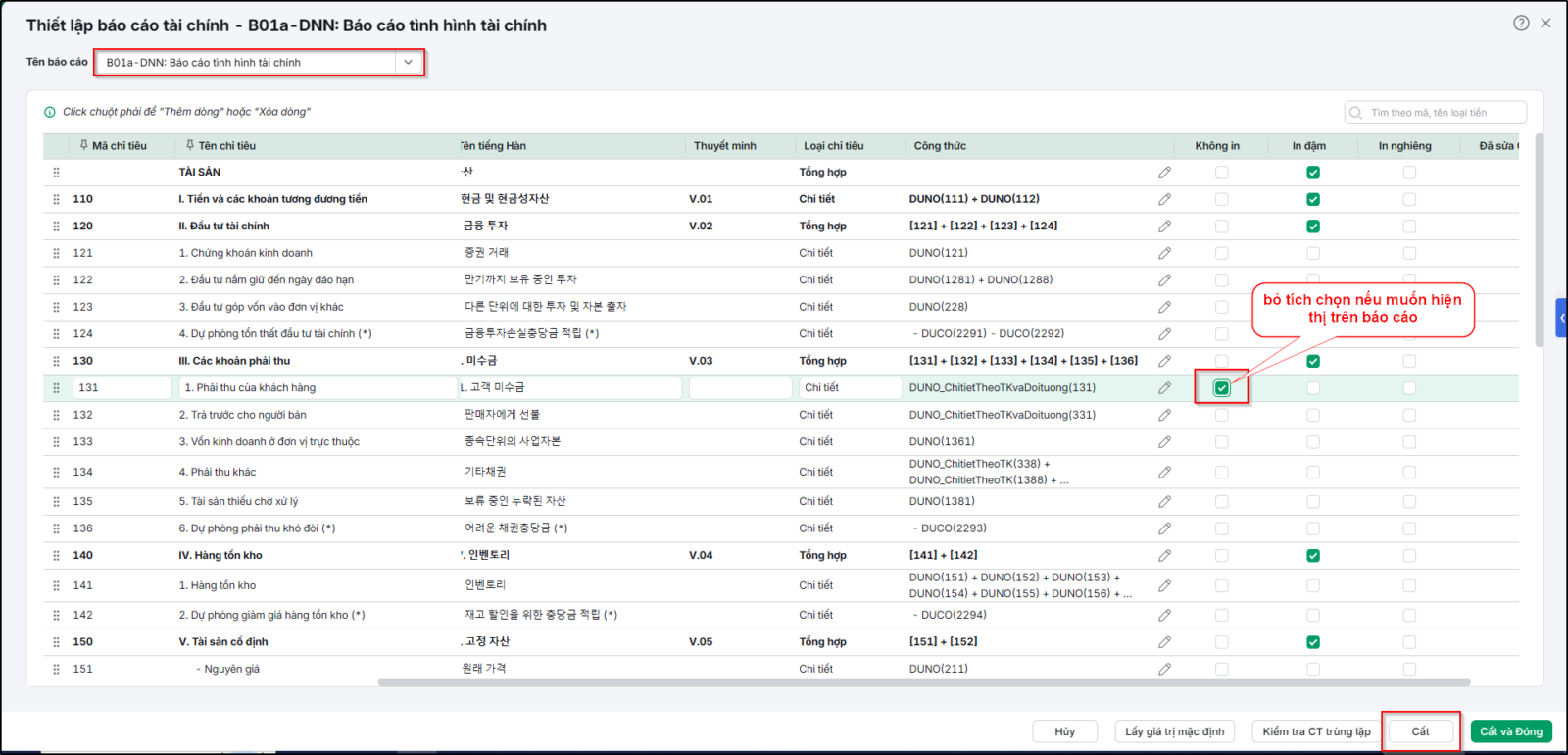
Nguyên nhân Giải pháp Bước 1: Vào phân hệ Tổng hợp\Quy trình\Tiện ích\Thiết lập báo cáo tài chính.
Bước 2: Chọn báo cáo cần thiết lập (ví dụ: Bảng cân đối kế toán). Bước 3: Tìm đến dòng chỉ tiêu đang bị ẩn, kéo thanh cuộn ngang sang phải để kiểm tra cột Không in. Nếu dòng chỉ tiêu đang được tích chọn tại cột này thì bỏ tích.
Bước 4: Nhấn Cất để lưu thiết lập. Bước 5: Mở lại Báo cáo tài chính đã lập (nếu có), nhấn Sửa → Lấy lại dữ liệu. Bước 6: Nhấn Cất để lưu lại bộ Báo cáo tài chính. Câu hỏi 7: Vì sao chỉ tiêu 04 Tiền lãi vay đã trả trên Báo cáo lưu chuyển tiền tệ phương pháp trực tiếp không lên số liệu?Vấn đề Biểu hiện
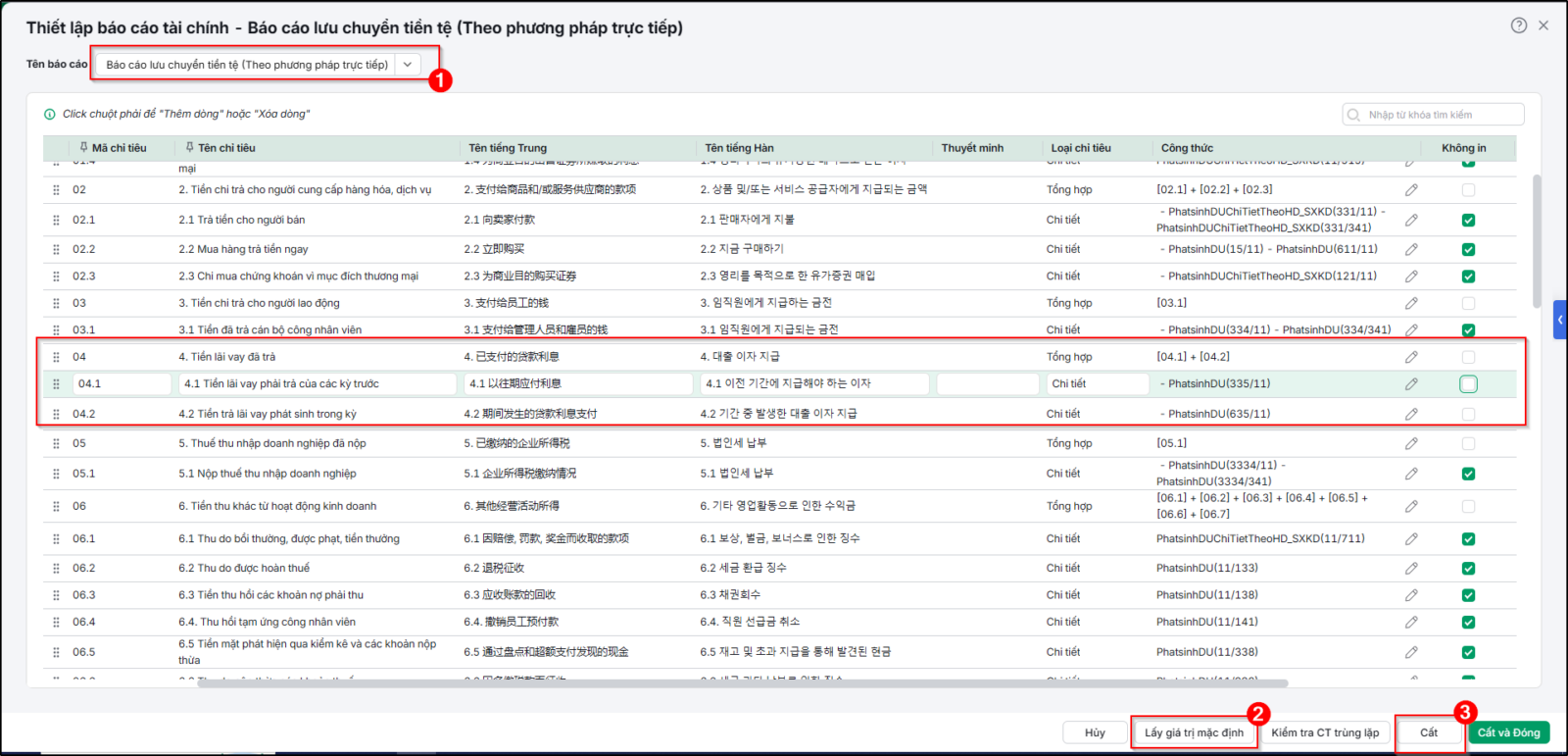
Giải pháp Chỉ tiêu 04 – Tiền lãi vay đã trả trên Báo cáo lưu chuyển tiền tệ theo phương pháp trực tiếp được tổng hợp từ 2 chỉ tiêu con:
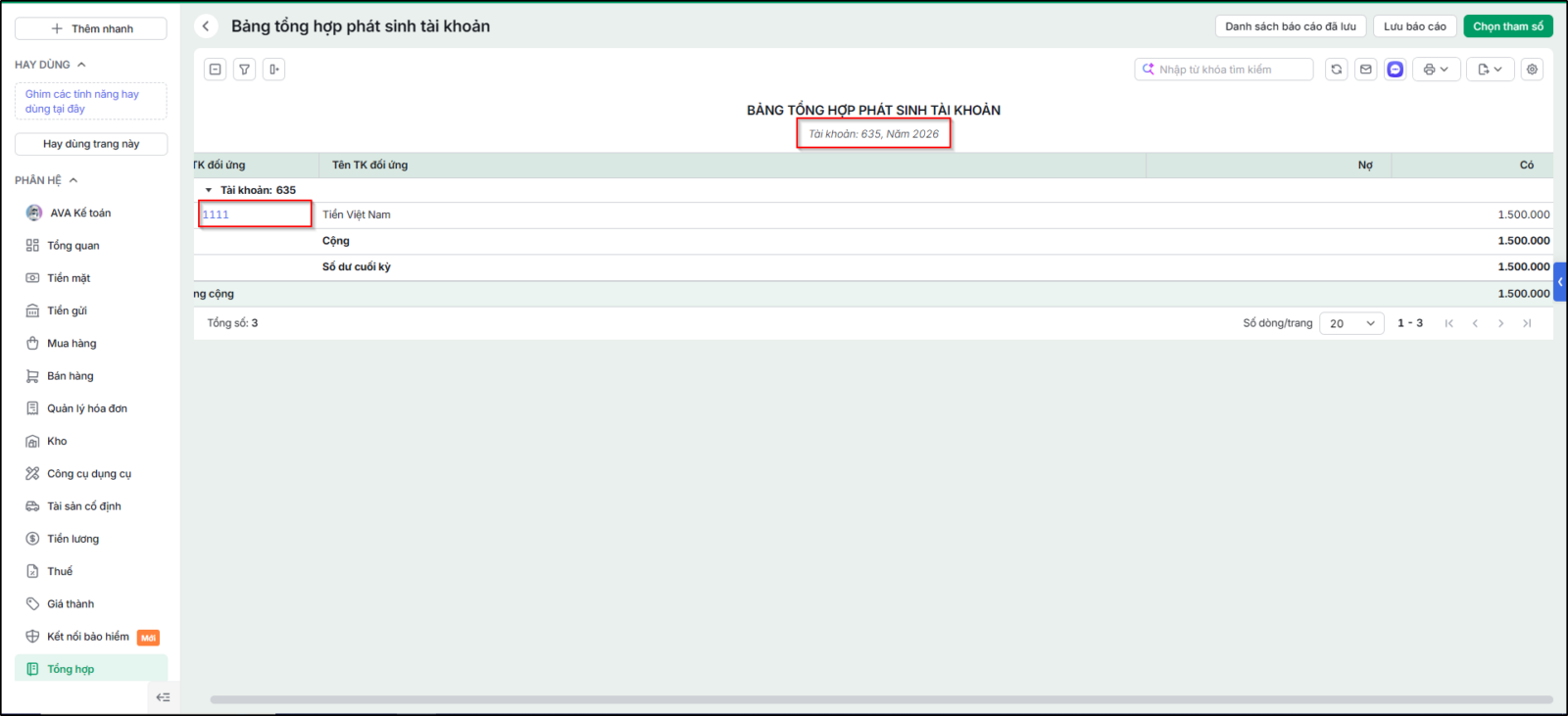
TK đối ứng 11 là các tài khoản tiền gồm 111, 112, 113. Nếu chỉ tiêu 04 không có số liệu, Anh/Chị thực hiện kiểm tra như sau: Bước 1: Vào Báo cáo → Tổng hợp → Bảng tổng hợp phát sinh tài khoản. Bước 2: Chọn kỳ báo cáo trùng với kỳ lập Báo cáo tài chính, chọn TK 635, sau đó nhấn Xem báo cáo. Bước 3: Kiểm tra cột TK đối ứng:
Bước 4: Vào phân hệ Tổng hợp → Quy trình → Tiện ích → Thiết lập Báo cáo tài chính. Bước 5: Chọn Báo cáo lưu chuyển tiền tệ theo phương pháp trực tiếp. Bước 6: Nhấn Lấy giá trị mặc định (góc dưới bên trái), sau đó nhấn Cất.
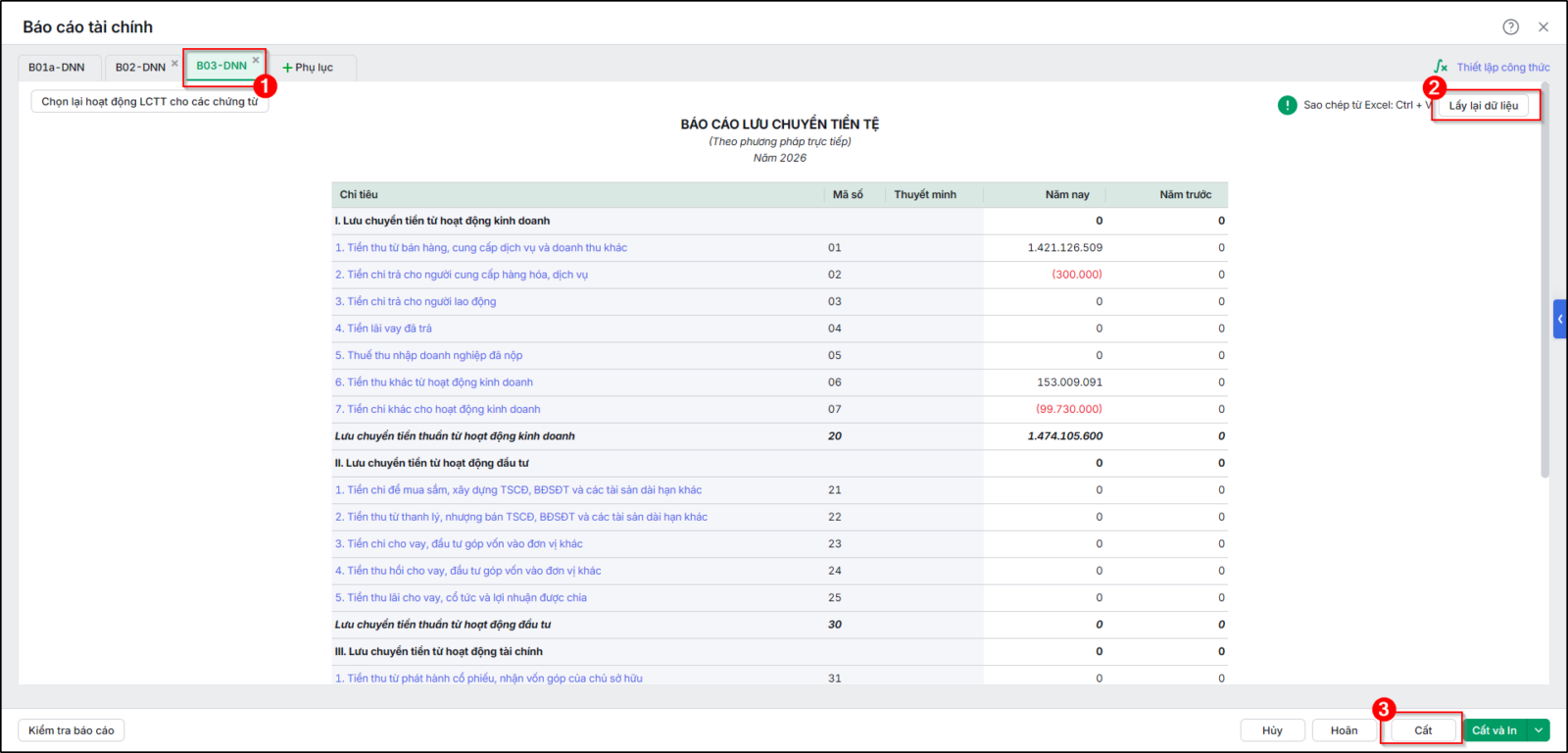
Bước 7: Vào Tổng hợp → Lập Báo cáo tài chính, tại bộ Báo cáo tài chính đã lập, nhấn Xem. Bước 8: Nhấn Sửa, chọn tab B03-DN, sau đó nhấn Lấy lại dữ liệu. Bước 9: Kiểm tra lại số liệu của chỉ tiêu 04 và nhấn Cất để lưu Báo cáo tài chính.
Câu hỏi 8: Tại sao tài khoản 632 không có phát sinh trên Bảng cân đối tài khoản?Anh/Chị đã hạch toán trên chứng từ vào tài khoản 632 nhưng khi xem Bảng cân đối tài khoản không hiển thị phát sinh, có thể do các nguyên nhân sau: – Nguyên nhân 1: Chưa thực hiện tính giá xuất kho Hệ thống chỉ ghi nhận giá vốn vào TK 632 sau khi thực hiện tính giá xuất kho. Nếu chưa thực hiện bước này, tài khoản 632 sẽ chưa phát sinh. Giải pháp 1: Vào Kho → Quy trình → Tính giá xuất kho để hệ thống ghi nhận giá vốn. – Nguyên nhân 2: Hạch toán sai tài khoản giá vốn Chứng từ bán hàng kiêm phiếu xuất kho đã phát sinh nhưng hạch toán sai tài khoản giá vốn (không ghi nhận Nợ TK 632), khiến số liệu chỉ hiển thị trên Sổ chi tiết bán hàng mà không lên phát sinh TK 632. Giải pháp 2: Vào Báo cáo → Bán hàng → Sổ chi tiết bán hàng, hiển thị cột TK giá vốn để kiểm tra các chứng từ. Nếu phát hiện chứng từ đang hạch toán không phải TK 632, Anh/Chị chỉnh sửa lại tài khoản giá vốn cho đúng để số liệu lên Bảng cân đối tài khoản. Câu hỏi 9: Vì sao chỉ tiêu 23 - Chi phí lãi vay không hiển thị số liệu trên Báo cáo Kết quả hoạt động kinh doanh? Làm thế nào để điền số liệu vào chỉ tiêu này?Vấn đề: Khi lập Báo cáo Kết quả hoạt động kinh doanh, Anh/Chị thấy chỉ tiêu 23 – Chi phí lãi vay không hiển thị số liệu dù trong kỳ có phát sinh hạch toán lãi vay, đồng thời không biết làm thế nào để điền được số liệu vào chỉ tiêu này. Nguyên nhân: Trên mẫu báo cáo mặc định, chỉ tiêu 23 – Chi phí lãi vay không được thiết lập công thức tự động lấy số liệu. Các khoản phát sinh trên TK 635 – Chi phí tài chính sẽ được tổng hợp vào Chỉ tiêu 22 – Chi phí tài chính, thay vì tách riêng phần lãi vay. Giải pháp: Anh/Chị có thể xử lý theo một trong hai cách sau: Cách 1: Nhập tay số liệu
Cách 2: Thiết lập lại công thức tự động
Sau khi thiết lập lại công thức, hệ thống sẽ tự động lên số liệu cho chỉ tiêu 23 – Chi phí lãi vay trong các kỳ sau. Câu hỏi 10: Vì sao TK 333 trên Sổ chi tiết đã hết số dư nhưng trên Bảng cân đối tài khoản vẫn còn dư Nợ và dư Có bằng nhau?Vấn đề: Trường hợp TK 333 trên Sổ chi tiết không còn số dư, nhưng khi xem trên Bảng cân đối tài khoản vẫn hiển thị đồng thời số dư Nợ và số dư Có (bằng nhau) thường do đặc điểm của tài khoản 333. Nguyên nhân: TK 333 là tài khoản tổng hợp có tính chất lưỡng tính, các tài khoản con (như 3331, 3333, 3334…) cũng có thể phát sinh số dư Nợ hoặc số dư Có tùy theo nghiệp vụ. Khi xem Bảng cân đối tài khoản, hệ thống không tự động bù trừ số dư giữa các tài khoản con với nhau. Ví dụ:
Khi đó, trên Bảng cân đối tài khoản vẫn hiển thị đồng thời dư Nợ và dư Có. Giải pháp: Khi kiểm tra số dư TK 333 trên Bảng cân đối tài khoản, Anh/Chị thực hiện:
Từ đó xác định chính xác nguyên nhân và điều chỉnh (nếu có sai sót). Câu hỏi 11: Vì sao khi nhấn vào số tài khoản trên Bảng cân đối tài khoản lại mở ra Báo cáo Tổng hợp công nợ hoặc Bảng kê số dư ngân hàng thay vì Sổ chi tiết tài khoản?Vấn đề: Khi nhấn vào số tài khoản trên Bảng cân đối tài khoản, phần mềm có thể mở ra Báo cáo Tổng hợp công nợ hoặc Bảng kê số dư ngân hàng thay vì Sổ chi tiết tài khoản. Điều này xảy ra do cơ chế liên kết báo cáo phụ thuộc vào thiết lập theo dõi chi tiết của tài khoản trong Hệ thống tài khoản và tham số Hiển thị số dư hai bên khi mở Bảng cân đối tài khoản. Nguyên nhân: Cơ chế liên kết báo cáo trên Bảng cân đối tài khoản được thiết lập như sau:
Vì vậy:
Giải pháp: Trường hợp 1: Vẫn cần theo dõi chi tiết theo Đối tượng hoặc Tài khoản ngân hàng
Trường hợp 2: Không cần theo dõi chi tiết theo Đối tượng hoặc Tài khoản ngân hàng Có thể bỏ thiết lập theo dõi chi tiết của tài khoản. Tuy nhiên, đơn vị cần cân nhắc trước khi thực hiện vì sau khi bỏ theo dõi chi tiết sẽ không xem được báo cáo công nợ theo đối tượng hoặc báo cáo tiền gửi ngân hàng. Thực hiện:
Sau đó mở lại Báo cáo → Báo cáo tài chính → Bảng cân đối tài khoản để xem chi tiết theo Sổ chi tiết tài khoản. Câu hỏi 12: Vì sao khi xem Bảng cân đối tài khoản, tài khoản 421 lại có cả dư Nợ và dư Có?Vấn đề: Khi mở Bảng cân đối tài khoản, nếu tích chọn tham số Hiển thị số dư hai bên, Anh/Chị có thể thấy tài khoản 421 có đồng thời số dư bên Nợ và bên Có, khiến tưởng rằng số liệu bị sai. Nguyên nhân: Tài khoản 421 – Lợi nhuận sau thuế chưa phân phối là tài khoản lưỡng tính, có thể có số dư hai bên, tùy thuộc vào kết quả kinh doanh của doanh nghiệp.
Cấu trúc tài khoản 421:
Vì vậy, trong trường hợp năm trước lỗ nhưng năm nay lãi hoặc ngược lại, khi tích chọn Hiển thị số dư hai bên trên Bảng cân đối tài khoản, tài khoản 421 có thể xuất hiện đồng thời dư Nợ và dư Có. Anh/Chị có thể chọn tham số Bậc tài khoản cao nhất khi mở báo cáo để xem chi tiết số dư từng tài khoản con của TK 421. Giải pháp: Nếu muốn bù trừ số dư của tài khoản 421 về một bên, Anh/Chị thực hiện:
Khi đó, báo cáo sẽ tự bù trừ số dư Nợ/Có và chỉ hiển thị số dư cuối cùng của tài khoản 421. Câu hỏi 13: Cách lập lại báo cáo tài chính đã nộp như thế nào?Vấn đề: Khi đơn vị đã lập báo cáo tài chính nhưng phát hiện sai sót và cần điều chỉnh số liệu, hệ thống không cho sửa trực tiếp trên bộ báo cáo đã lập mà cần xử lý lại từ dữ liệu nguồn. Giải pháp: Anh/Chị thực hiện theo các bước sau: Bước 1: Xóa bộ báo cáo tài chính đã lập
Bước 2: Điều chỉnh lại số liệu
Bước 3: Lập lại báo cáo tài chính
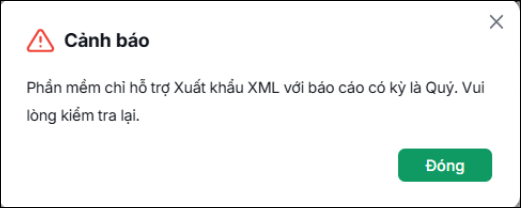
Câu hỏi 14: Vì sao xuất XML Báo cáo tài chính báo lỗi <Phần mềm chỉ hỗ trợ xuất khẩu XML với báo cáo có kỳ là quý> ?Vấn đề:
Biểu hiện:
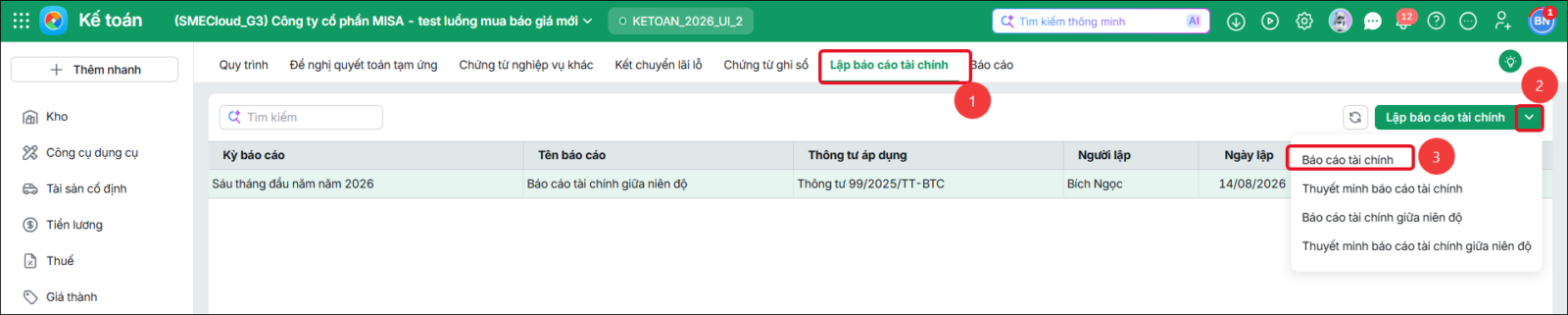
Nguyên nhân: Giải pháp:
Như vậy, nếu cần xuất XML cho kỳ báo cáo không phải Quý, Anh/Chị cần lập theo loại Báo cáo tài chính thay vì Báo cáo tài chính giữa niên độ. Câu hỏi 15: Làm thế nào để thể hiện riêng chi phí bán hàng và chi phí quản lý doanh nghiệp trên Báo cáo kết quả hoạt động kinh doanh theo TT133?Vấn đề: Biểu hiện:
Nguyên nhân: Giải pháp: Bước 1: Vào phân hệ Tổng hợp → Quy trình → Tiện ích → Thiết lập báo cáo tài chính.
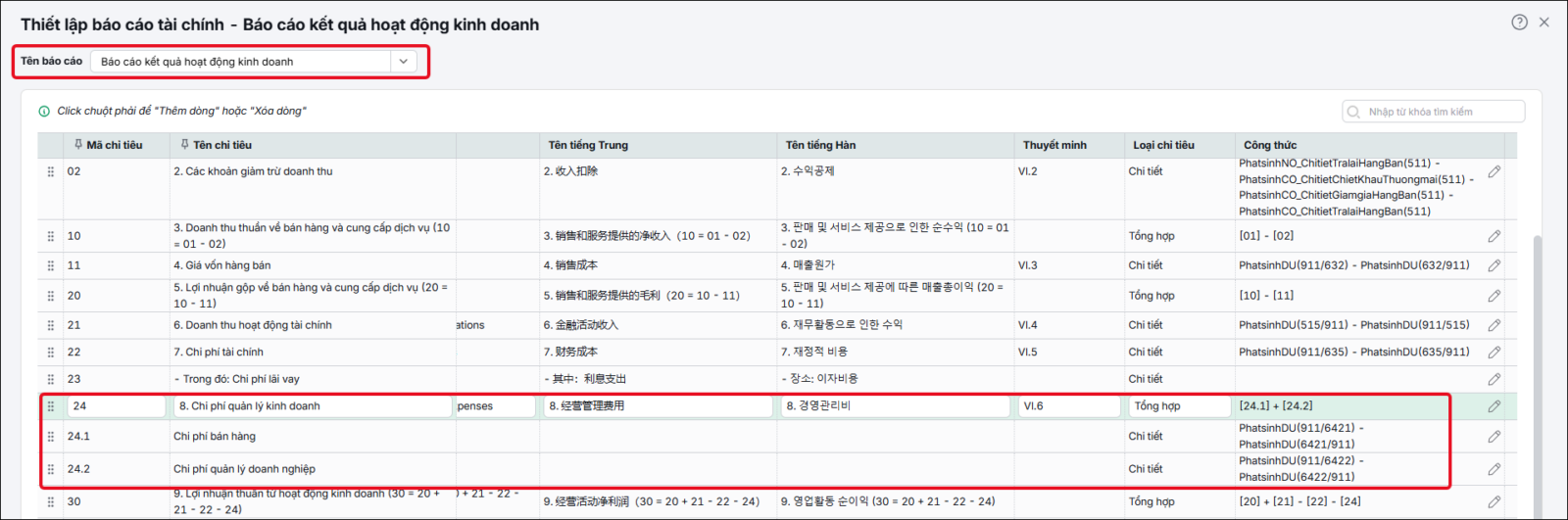
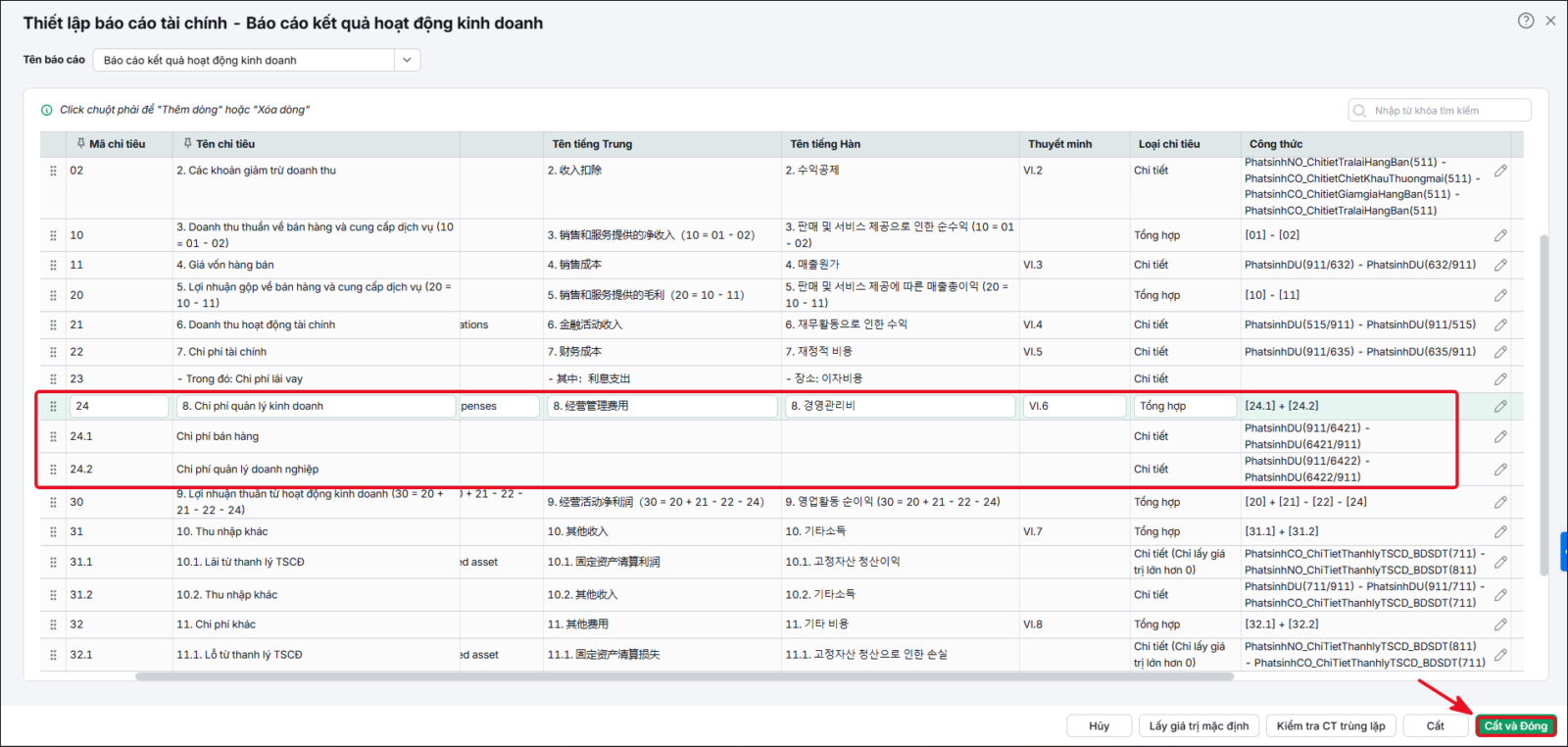
Bước 2: Chọn báo cáo Kết quả hoạt động kinh doanh. Bước 3: Tại dòng chỉ tiêu 8. Chi phí quản lý kinh doanh, nhấn chuột phải → chọn Thêm dòng để thêm 2 dòng chỉ tiêu con.
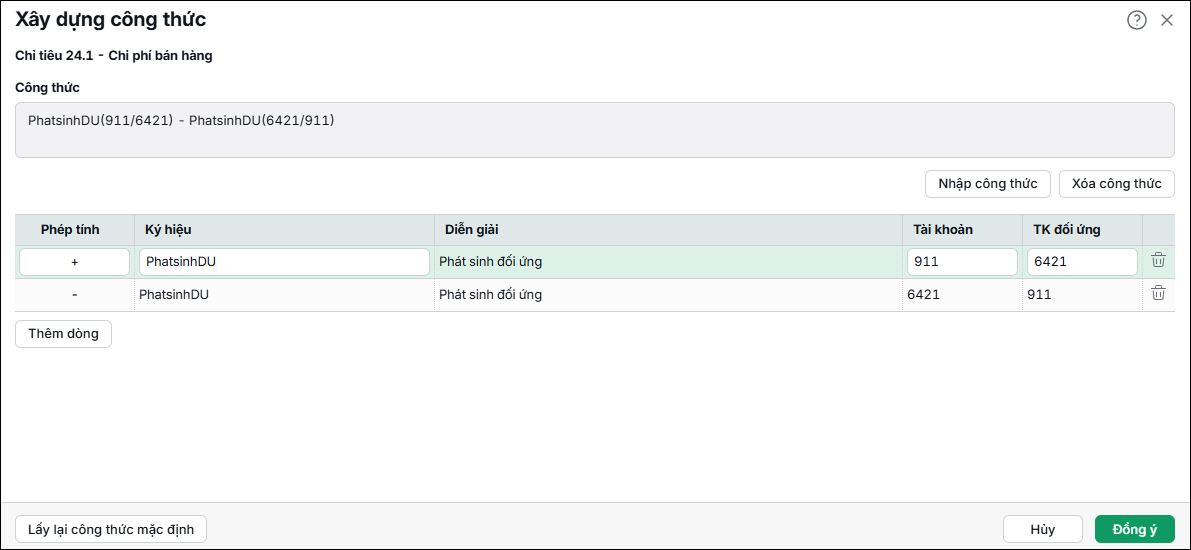
Bước 4: Thiết lập 2 chỉ tiêu con: 1. Chỉ tiêu 24.1 – Chi phí bán hàng
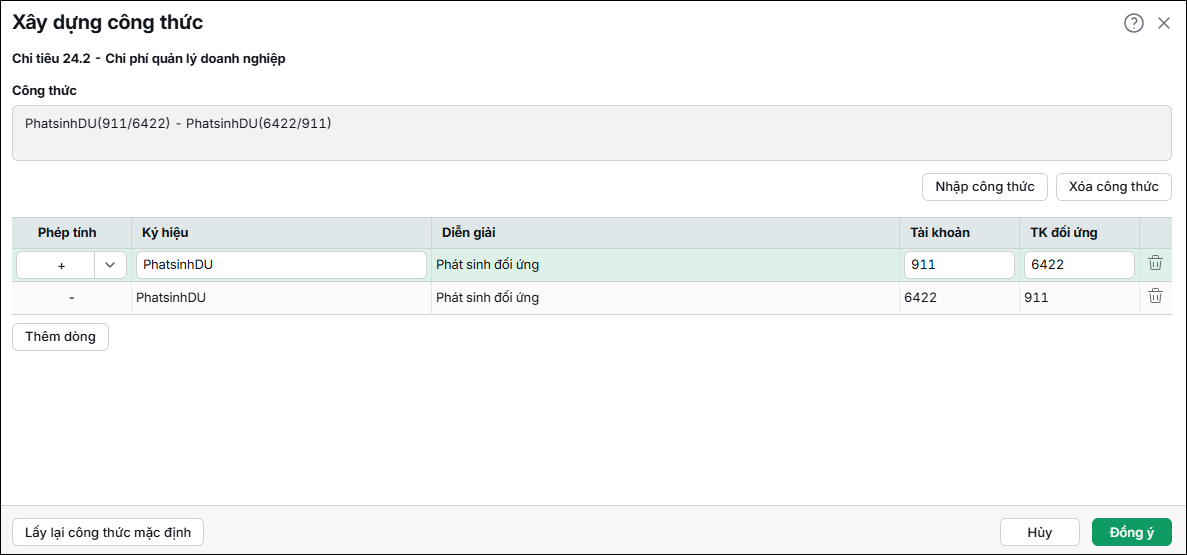
2. Chỉ tiêu 24.2 – Chi phí quản lý doanh nghiệp
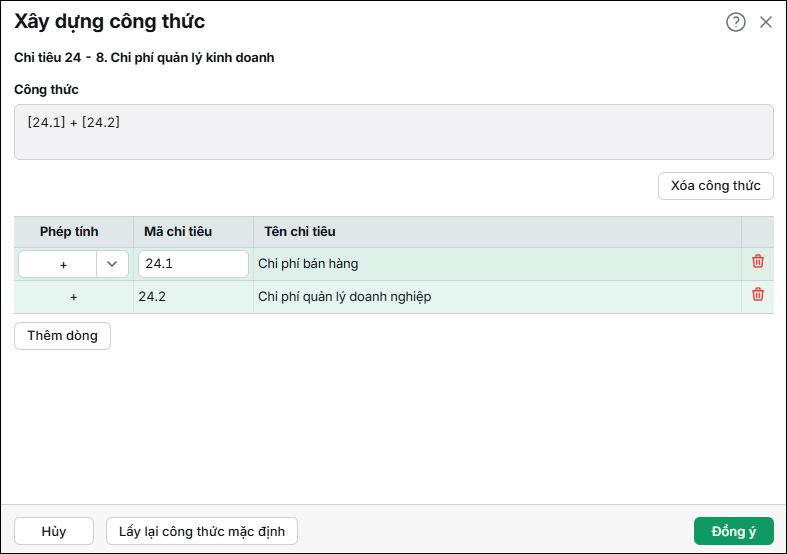
Bước 5: Thiết lập lại chỉ tiêu mẹ 24. Chi phí quản lý kinh doanh:
Bước 6: Nhấn Cất và đóng tại giao diện Thiết lập báo cáo tài chính.
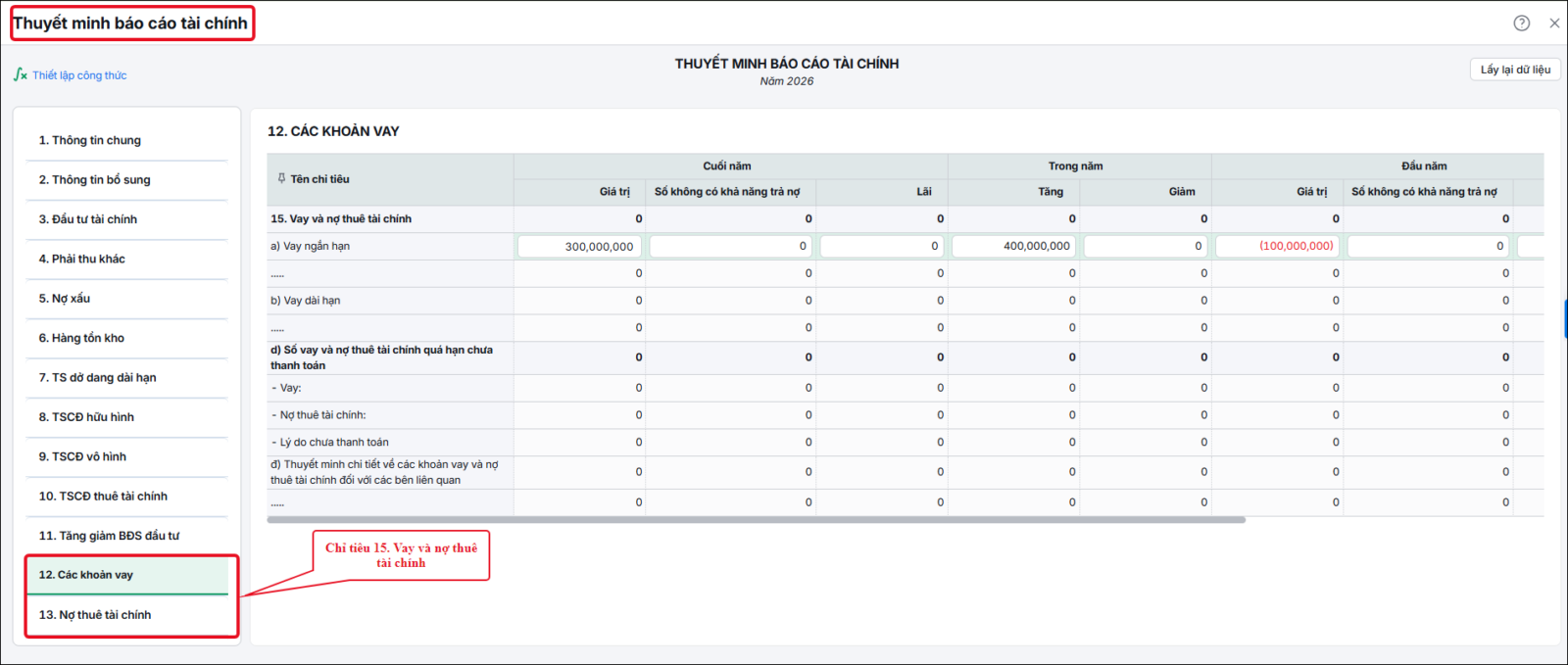
Bước 7: Thực hiện bút toán kết chuyển lãi lỗ, sau đó mở lại Báo cáo kết quả hoạt động kinh doanh để kiểm tra. Khi đó, chi phí bán hàng và chi phí quản lý doanh nghiệp sẽ được thể hiện riêng thành 2 chỉ tiêu con dưới chỉ tiêu 8. Chi phí quản lý kinh doanh. Câu hỏi 16: Tại sao khi lập Thuyết minh báo cáo tài chính TT200 không thấy có mục 15. Vay và nợ thuê tài chính và 16. Phải trả người bán?Vấn đề: Biểu hiện:
Nguyên nhân: Giải pháp:
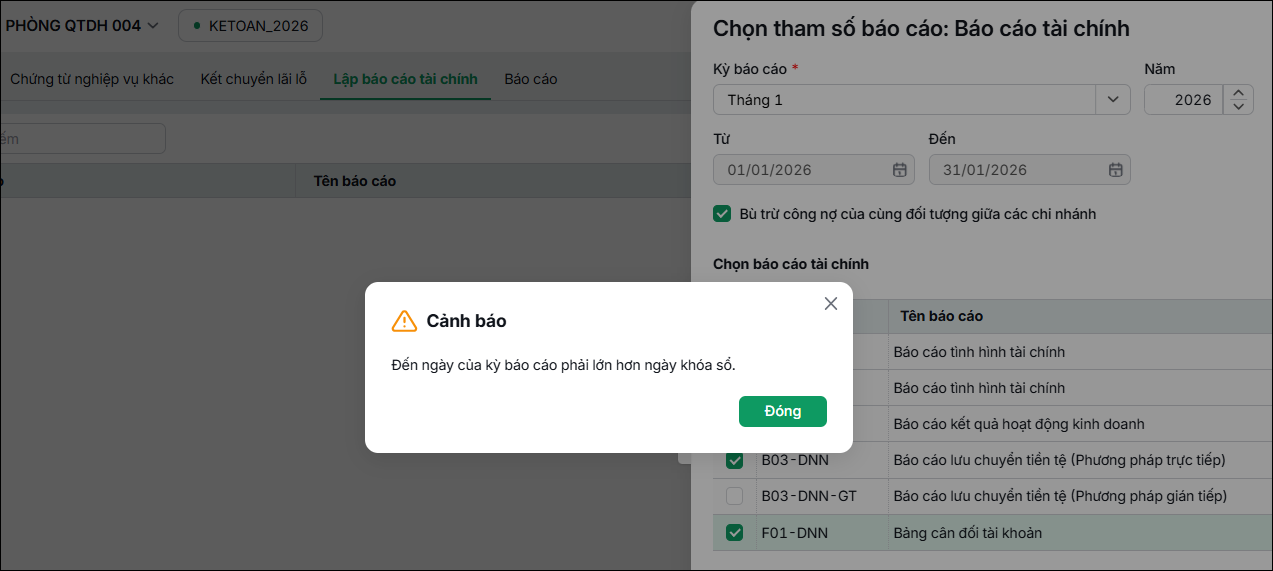
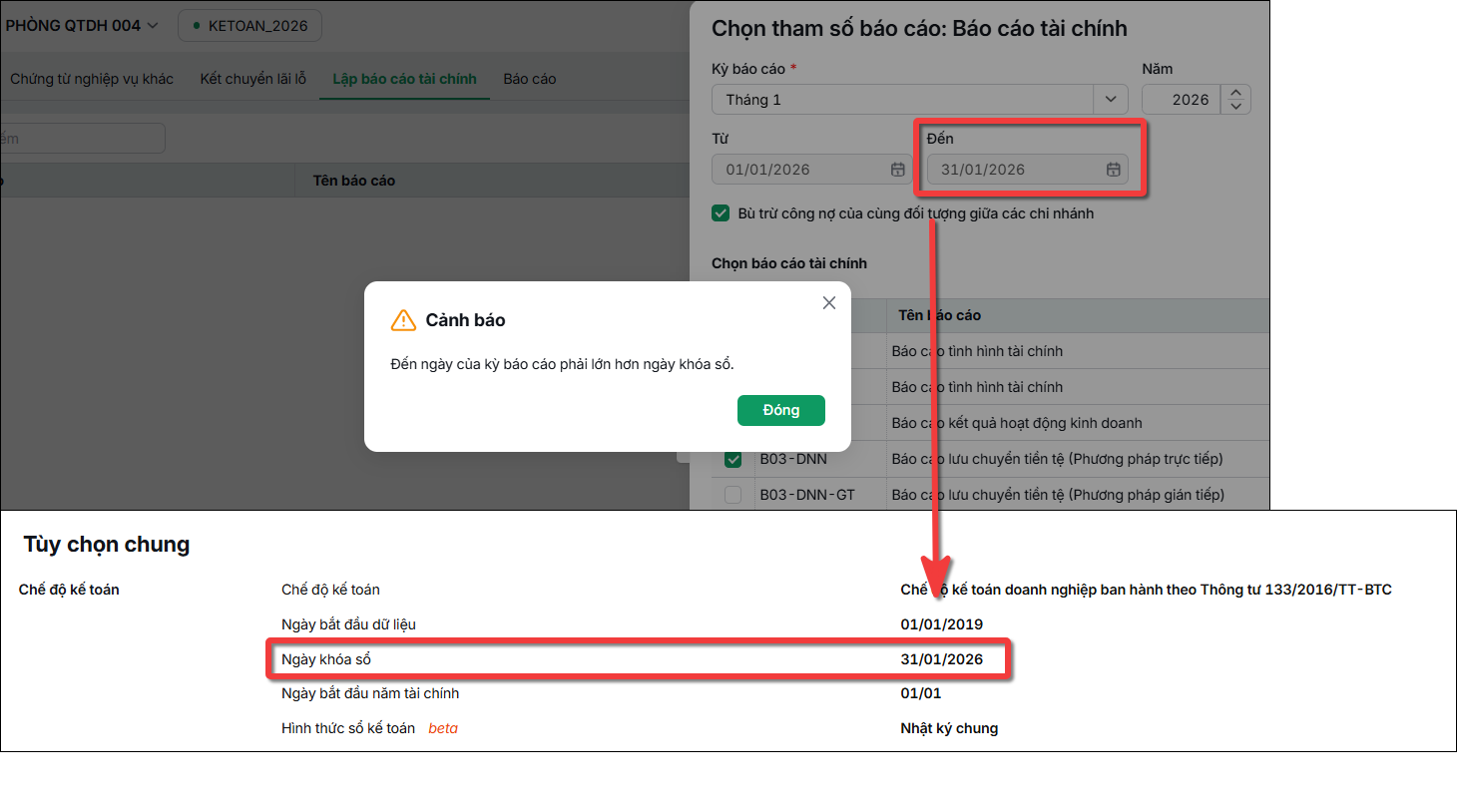
Câu hỏi 17: Lập BCTC gặp cảnh báo “Đến ngày của kỳ báo cáo phải lớn hơn ngày khóa sổ” phải xử lý như thế nào?Vấn đề: Khi lập Báo cáo tài chính (BCTC) tại phân hệ Tổng hợp, phần mềm cảnh báo “Đến ngày của kỳ báo cáo phải lớn hơn ngày khóa sổ”, khiến người dùng không thể lập BCTC theo kỳ mong muốn.
Biểu hiện:
Nguyên nhân: Do kỳ kế toán chứa dữ liệu cần lập BCTC đã được khóa sổ, trong khi ngày kết thúc của kỳ báo cáo không lớn hơn ngày khóa sổ hiện tại nên phần mềm không cho phép lập BCTC.
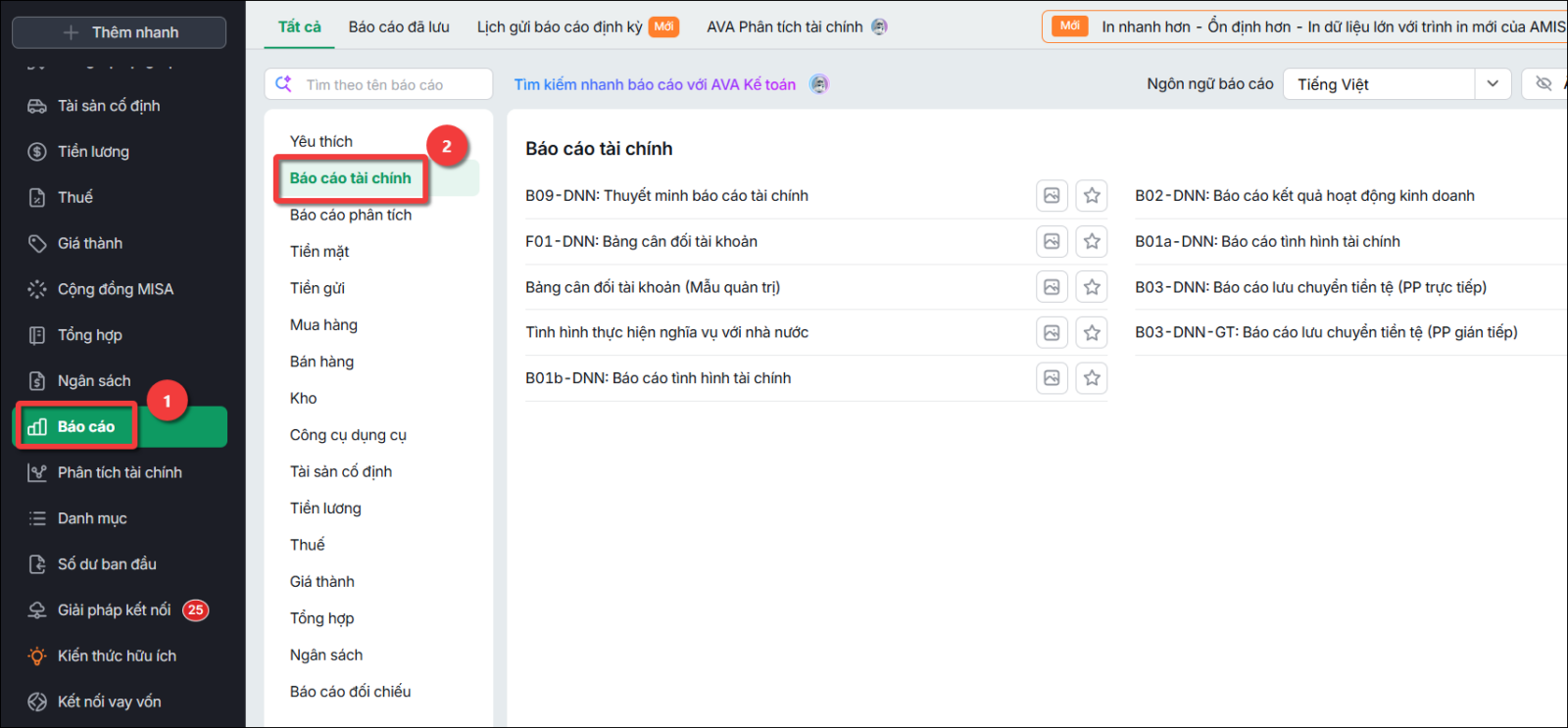
Giải pháp: Tùy nhu cầu, có thể xử lý theo một trong hai cách sau: Cách 1: Bỏ khóa sổ để lập BCTC Thực hiện bỏ khóa sổ và thiết lập lại ngày khóa sổ nhỏ hơn ngày bắt đầu của kỳ báo cáo cần lập. Bước 1: Vào Tổng hợp \ Quy trình, chọn Khóa sổ kỳ kế toán, sau đó chọn Bỏ khóa sổ kỳ kế toán. Bước 2: Tại mục Ngày khóa sổ mới, chọn ngày khóa sổ mới nhỏ hơn ngày bắt đầu của kỳ báo cáo đang muốn lập (trước Ngày khóa sổ hiện thời). Bước 3: Nhấn Thực hiện. Khi đó, dữ liệu từ ngày khóa sổ mới đến ngày khóa sổ hiện thời sẽ được mở khóa và có thể thực hiện lập BCTC bình thường. Cách 2: Xem số liệu BCTC mà không cần bỏ khóa sổ Trường hợp chỉ có nhu cầu xem số liệu báo cáo mà không cần thực hiện lập BCTC, có thể xem trực tiếp tại phân hệ Báo cáo \ Báo cáo tài chính → chọn loại báo cáo cần xem → thiết lập các tham số báo cáo → nhấn Xem báo cáo.
|