2. Các bước thực hiện
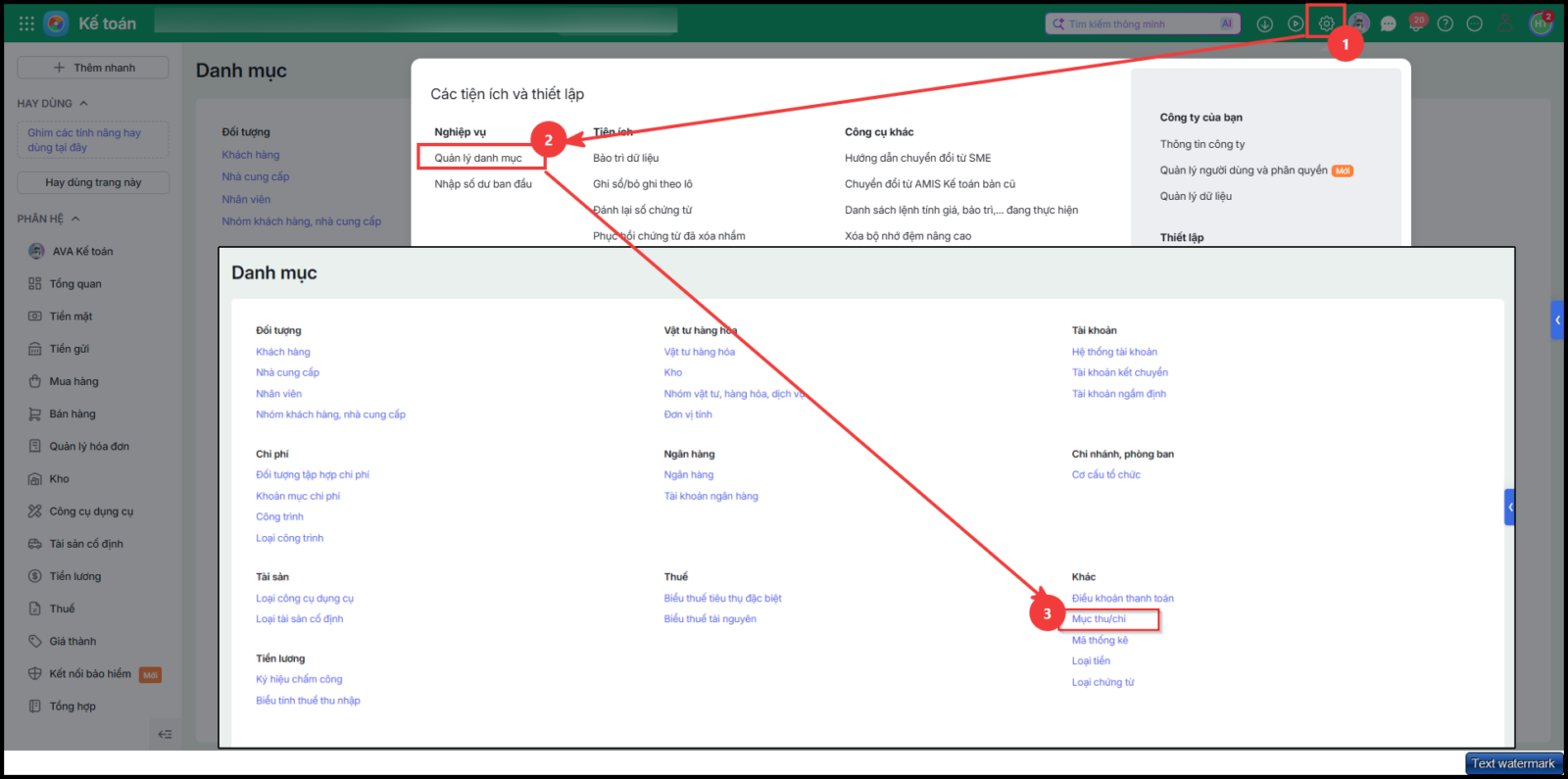
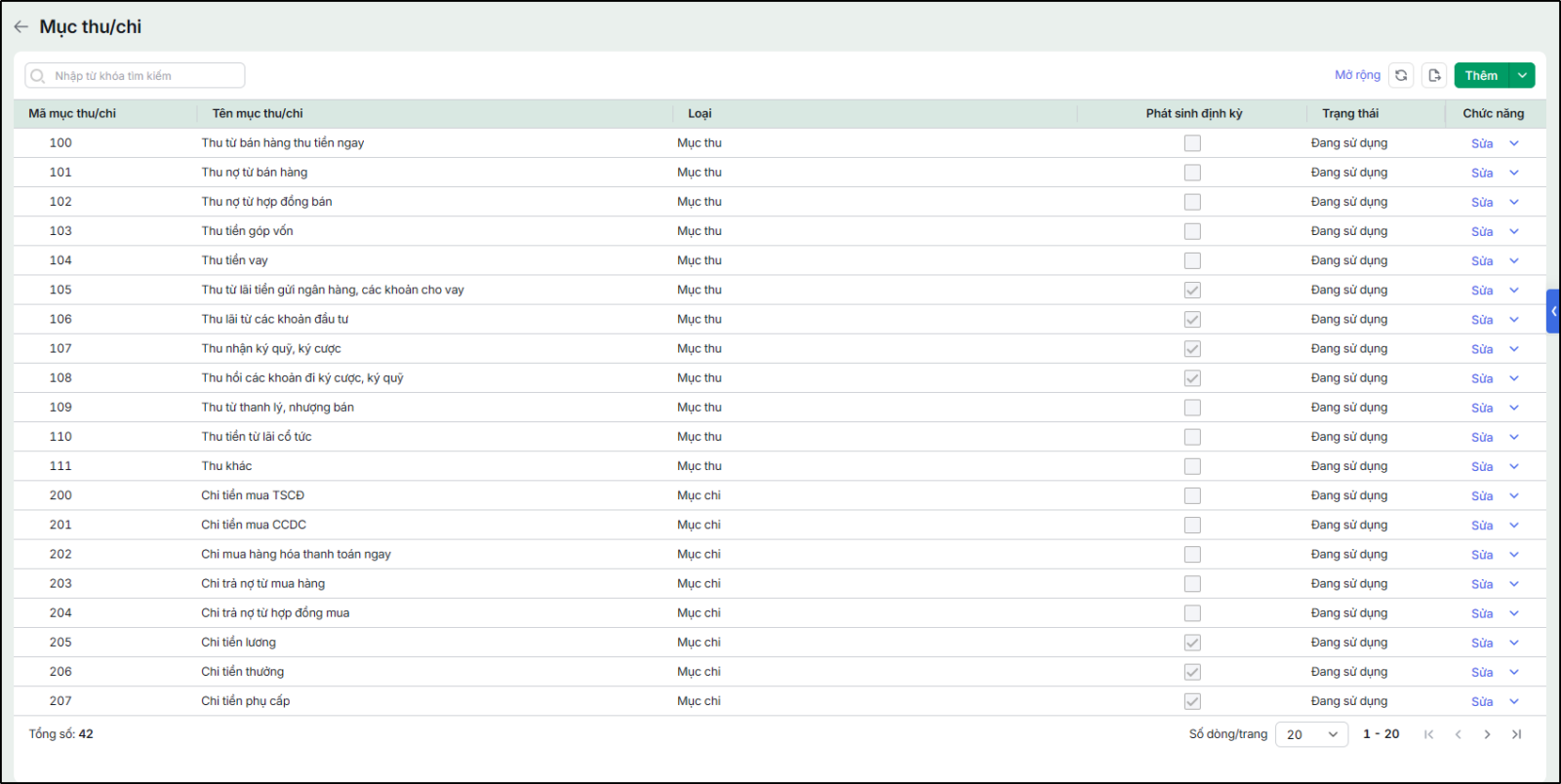
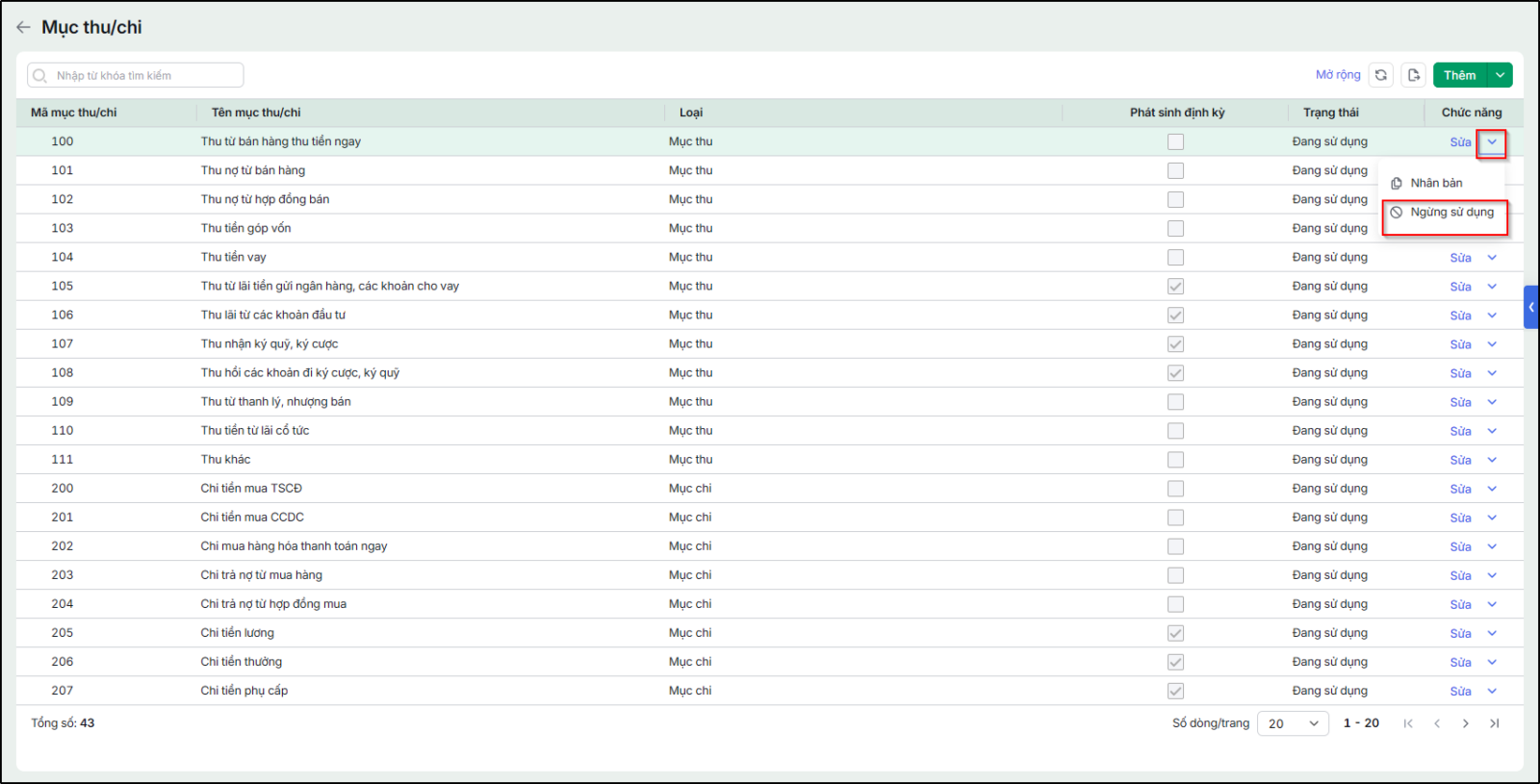
2.1 Khai báo danh mục Mục thu/chiBước 1: Vào Các tiện ích và thiết lập\Quản lý danh mục\Khác\Mục thu,chi:
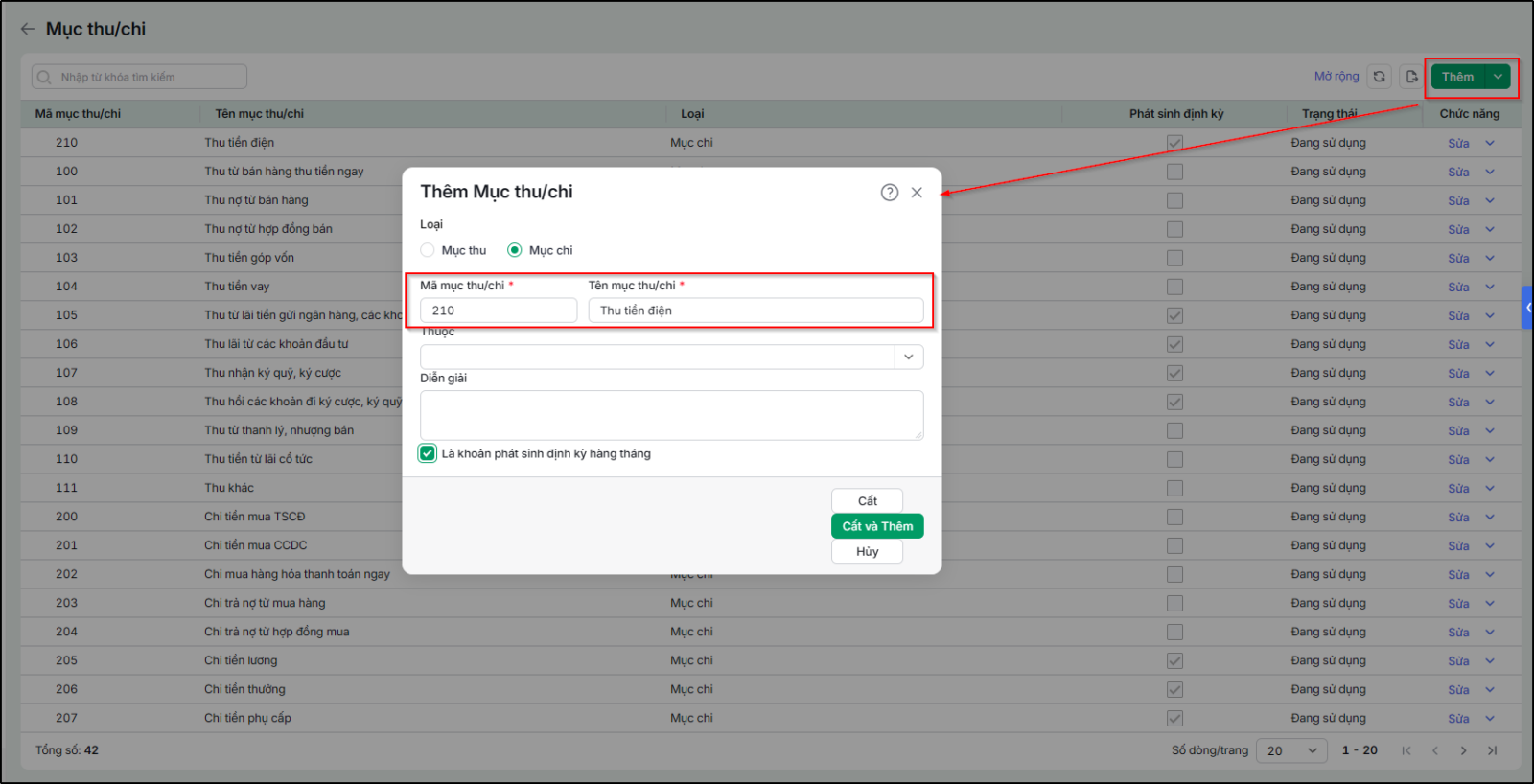
Bước 2: Nhấn Thêm để thiết lập thêm mục Thu/chi
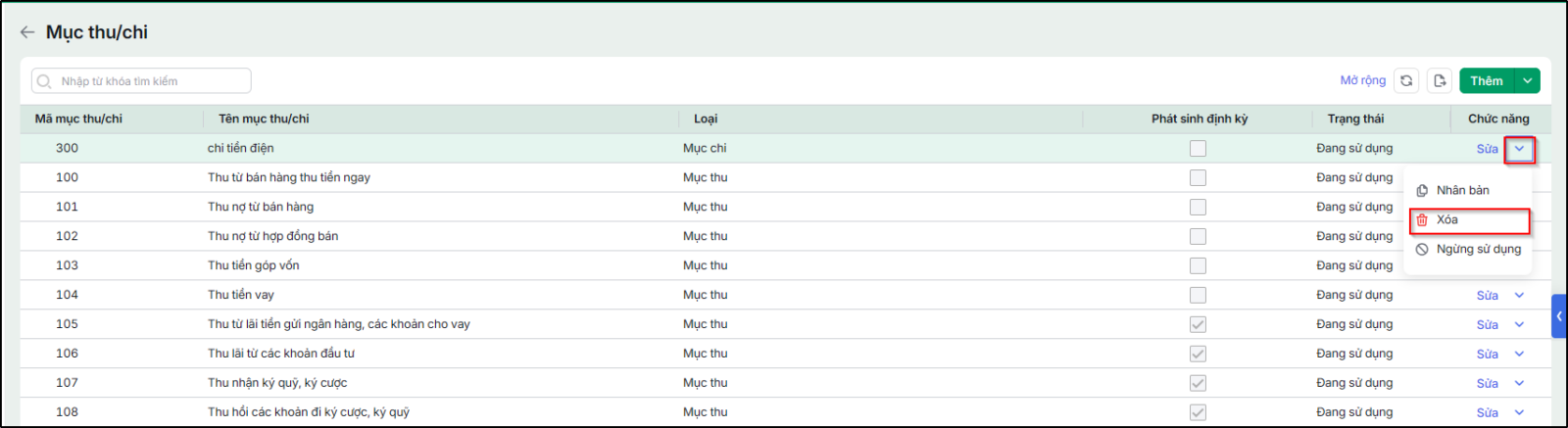
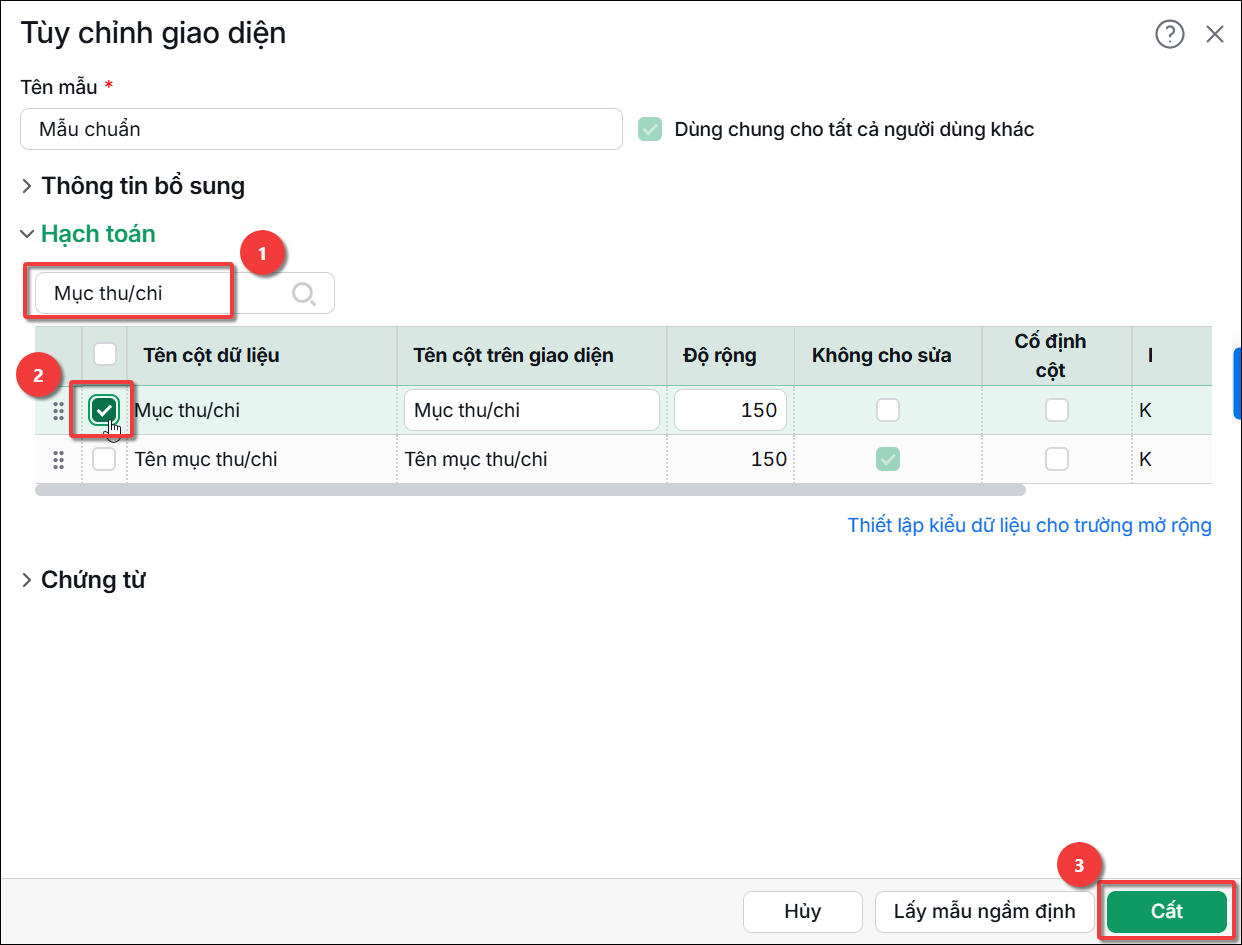
Lưu ý: AMIS Kế toán hiện chưa hỗ trợ gộp Mục thu/chi hoặc chuyển hàng loạt chứng từ phát sinh từ Mục thu/chi này sang Mục thu/chi khác. Anh/Chị vui lòng mở từng chứng từ và chỉnh sửa Mục thu/chi theo nhu cầu. 2.2 Hạch toán theo Mục thu/chiBước 1: Tại giao diện nhập liệu chứng từ (Phiếu thu, Phiếu chi,…), nhấn biểu tượng bánh răng Tùy chỉnh giao diện\ chọn Sửa mẫu hiện tại.
Bước 2: Tìm đến cột Mục thu/chi, tích chọn ô vuông bên cạnh và nhấn Cất để hiển thị cột này trên giao diện nhập liệu.
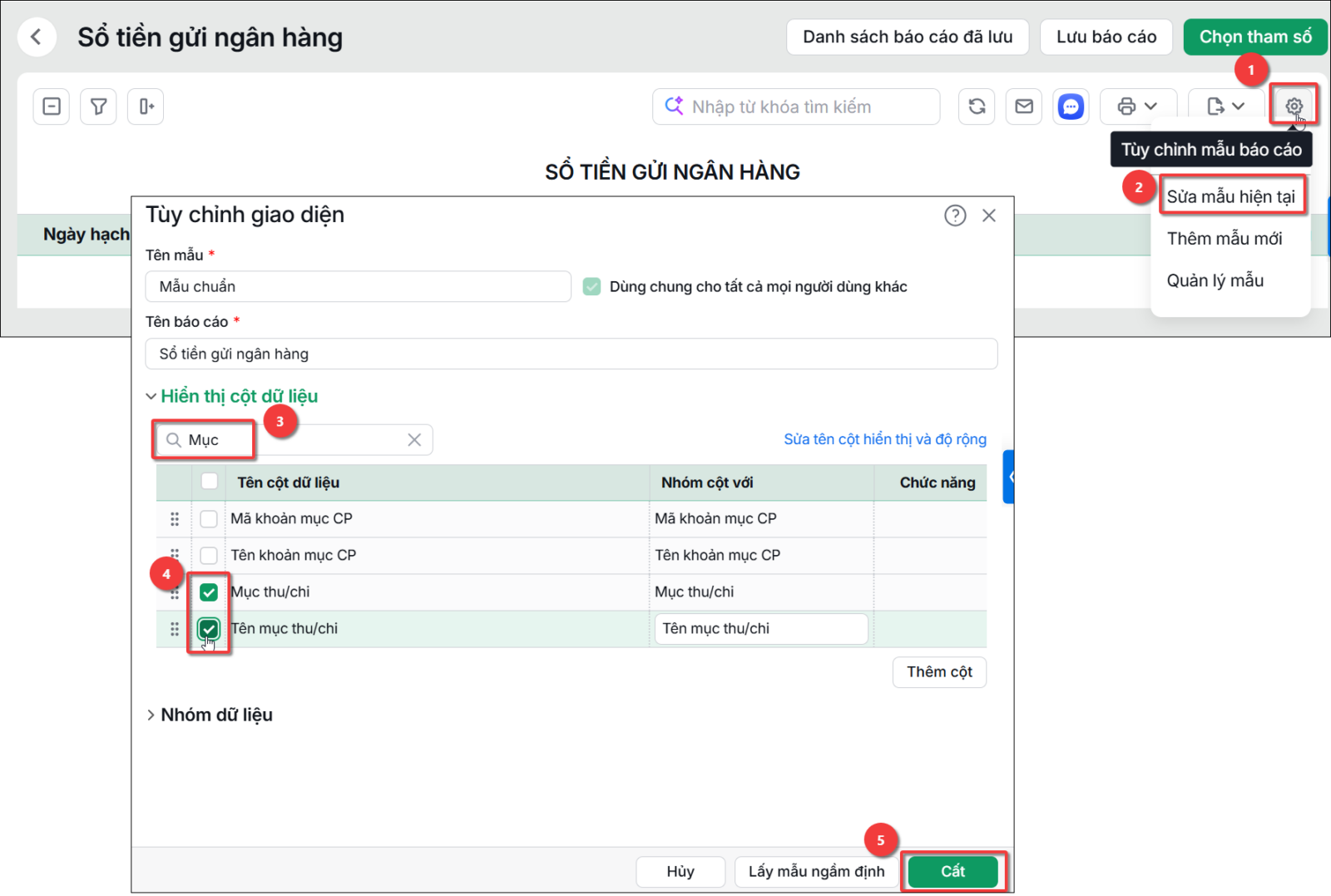
Bước 3: Trên giao diện nhập liệu chứng từ, tại cột Mục thu/chi, chọn giá trị tương ứng và nhấn Cất chứng từ. 2.2 Theo dõi Mục thu/chi trên báo cáoThông tin Mục thu/chi được hiển thị trên một số báo cáo như: Sổ tiền gửi ngân hàng, Sổ kế toán chi tiết quỹ tiền mặt, Dòng tiền, Sổ chi tiết các tài khoản, Sổ nhật ký chung. Trường hợp không thấy cột Mục thu/chi trên báo cáo, nhấn biểu tượng bánh răng Tùy chỉnh mẫu báo cáo\ chọn Sửa mẫu hiện tại\ tích chọn Mục thu/chi\ nhấn Cất để lưu mẫu.
|