
Tải phim hướng dẫn tại đây
Các bước thực hiện
Để thực hiện Mua hàng theo lệnh sản xuất, bạn thực hiện theo các bước sau:
Bước 1: Lập lệnh sản xuất cho các thành phẩm cần sản xuất
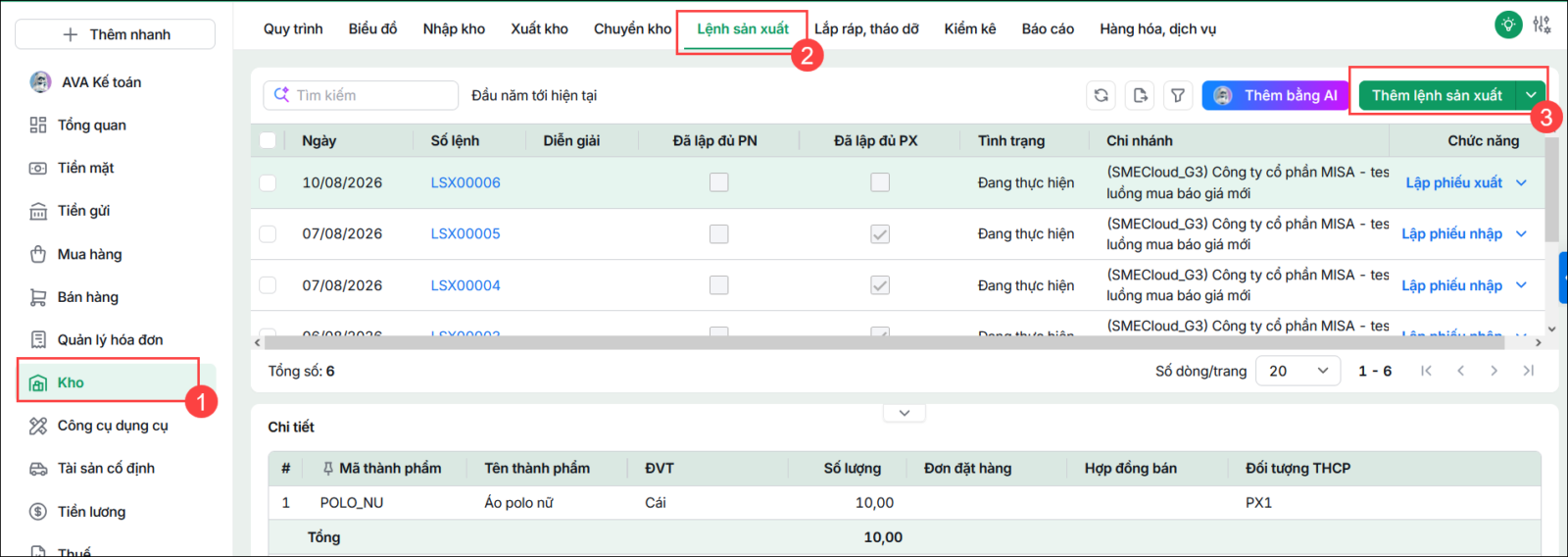
- Vào phân hệ Kho, chọn tab Lệnh sản xuất, nhấn Thêm lệnh sản xuất.
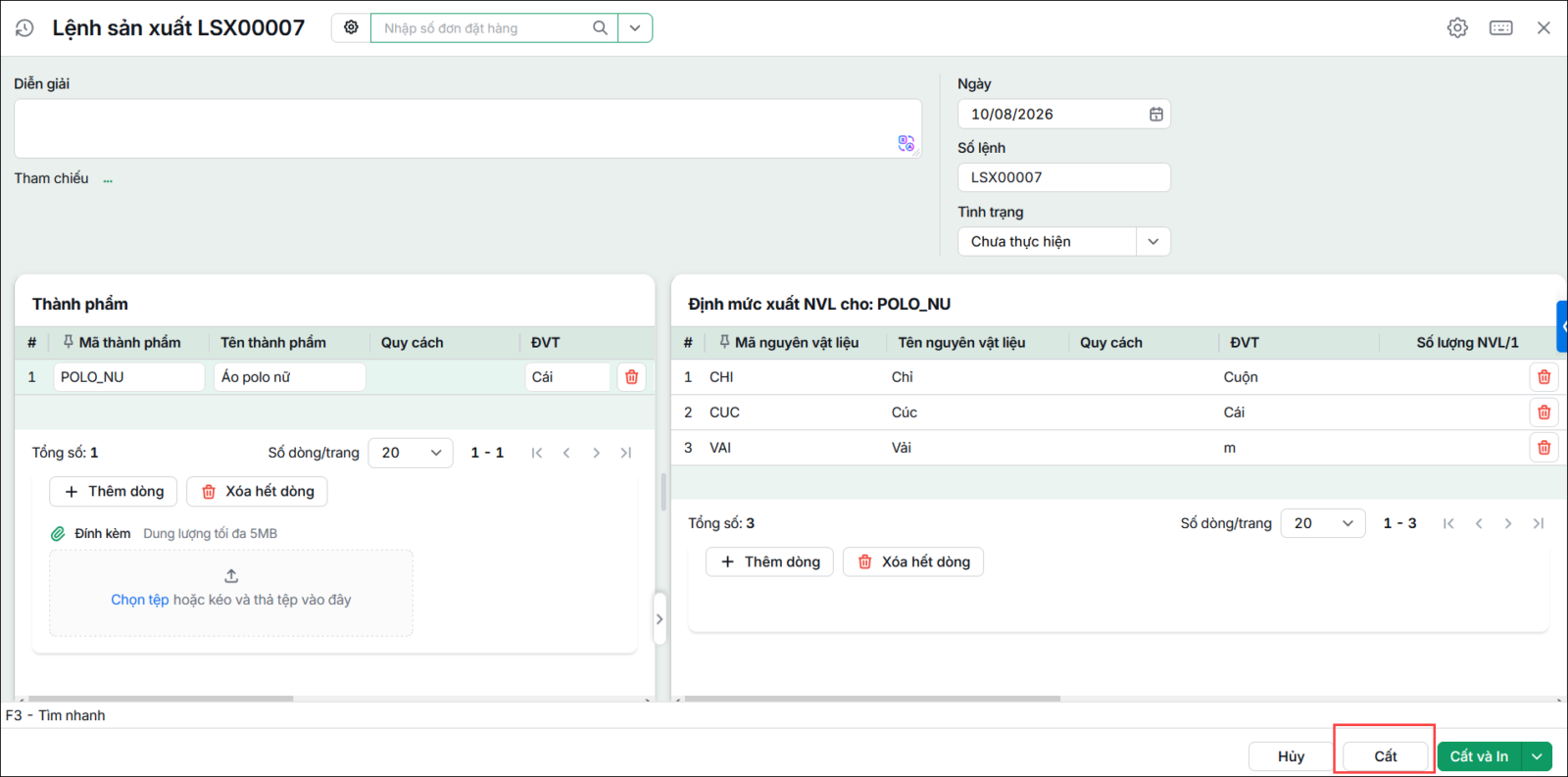
- Khai báo thông tin về lệnh sản xuất: thành phẩm cần sản xuất, các nguyên vật liệu cần có để sản xuất. Sau đó nhấn Cất.
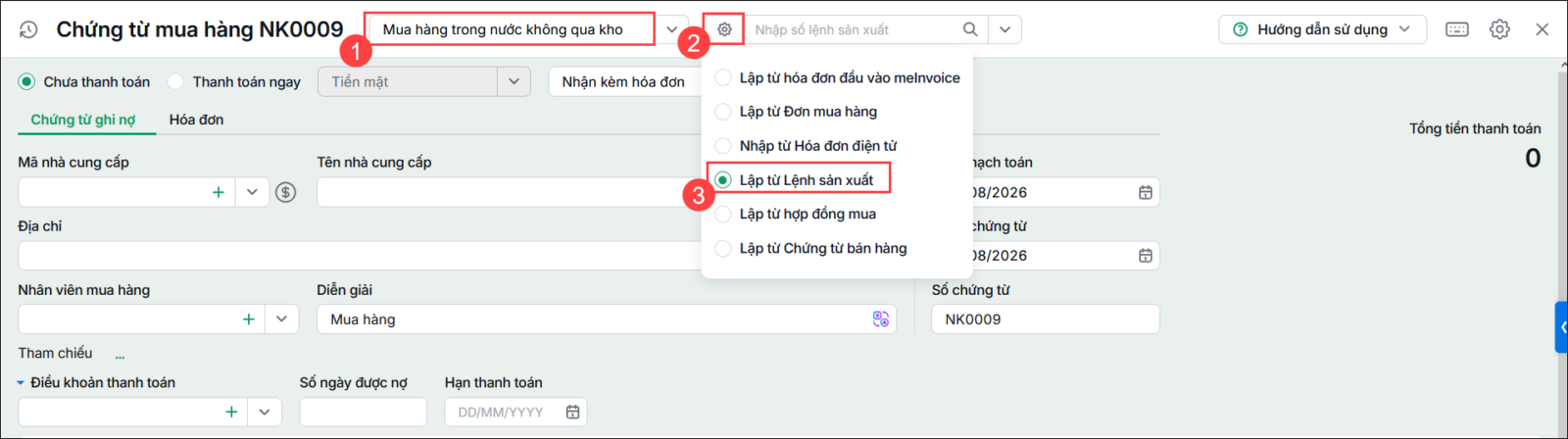
Bước 2: Trên phân hệ Mua hàng, chọn tab Mua hàng, nhấn Thêm\Chứng từ mua hàng.
- Chọn loại chứng từ mua hàng cần lập là Mua hàng trong nước không qua kho hoặc Mua hàng nhập khẩu không qua kho.
- Nhấn biểu tượng bánh răng ở giữa (⚙️) chọn Lập từ Lệnh sản xuất.
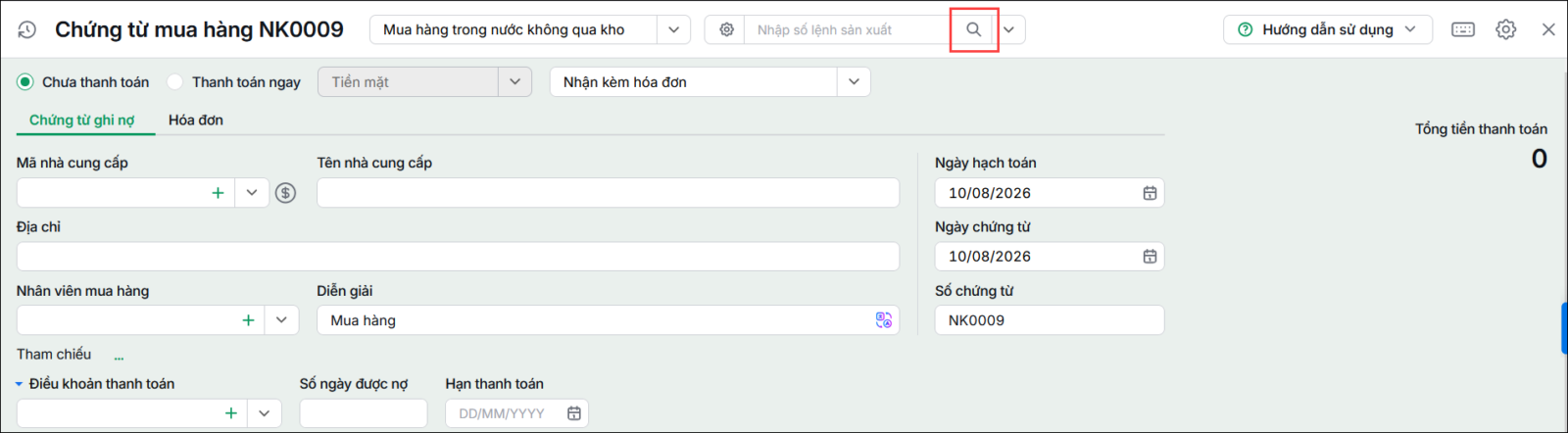
Bước 3: Tìm kiếm và chọn Lệnh sản xuất
- Nhấn biểu tượng tìm kiếm (🔍) lệnh sản xuất
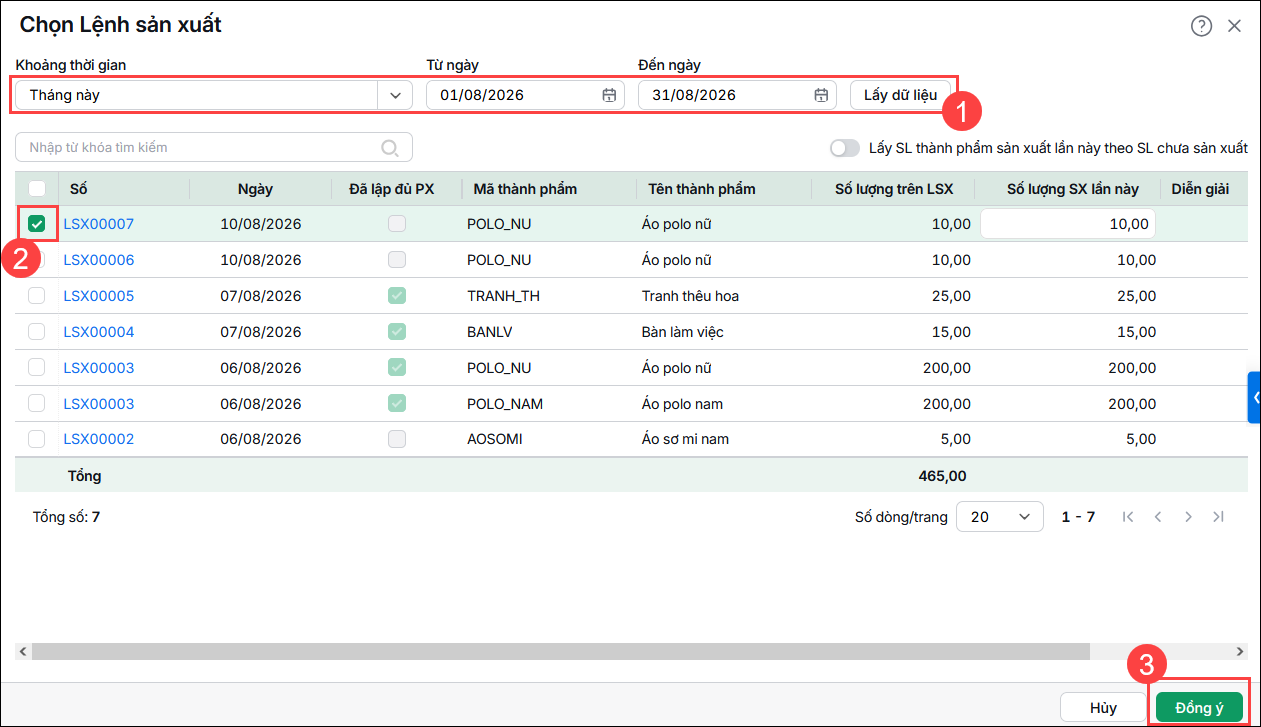
- Thiết lập điều kiện tìm kiếm lệnh sản xuất, sau đó nhấn Lấy dữ liệu.
- Tích chọn các mặt hàng cần mua nguyên vật liệu để sản xuất và nhập số thành phẩm cần sản xuất vào cột Số lượng sản xuất.
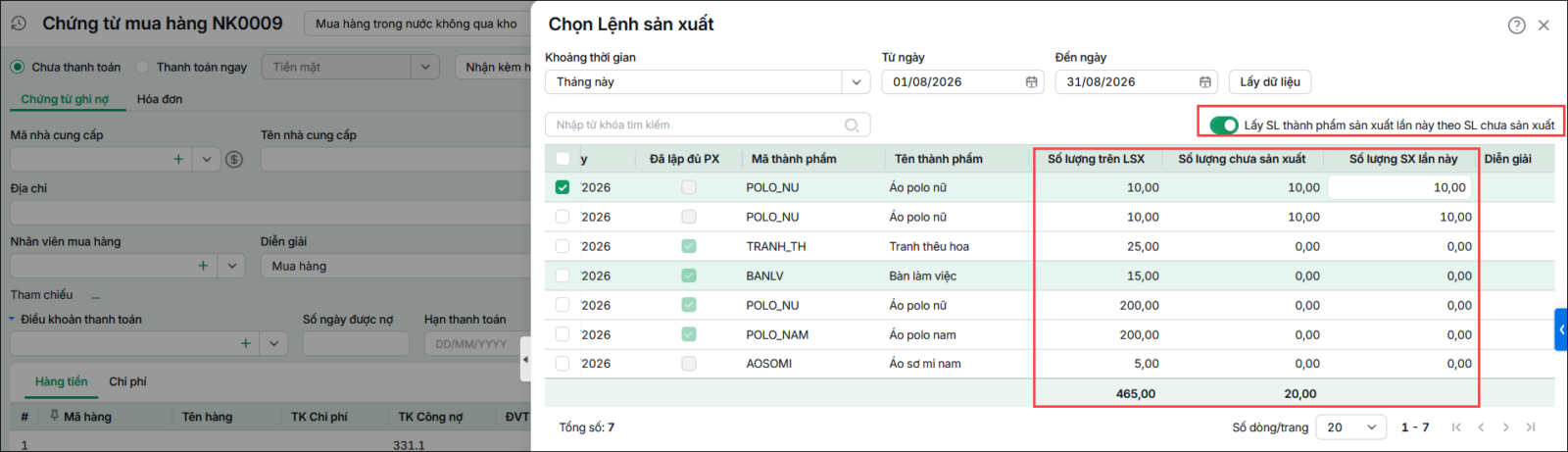
- “Lấy SL thành phẩm sản xuất lần này theo SL chưa sản xuất”: Khi chọn mục này, hệ thống sẽ hiện thêm cột Số lượng chưa sản xuất và tự động đề xuất số lượng sản xuất lần này dựa trên số lượng chưa được sản xuất từ lệnh sản xuất.
- Nhấn Đồng ý, hệ thống sẽ căn cứ vào số lượng thành phẩm cần sản xuất đã nhập để tự tính ra số lượng các nguyên vật liệu cần đặt mua trên chứng từ mua hàng.
Bước 4: Hoàn thiện chứng từ và Cất.
- Lựa chọn phương thức thanh toán cho chứng từ mua hàng là Chưa thanh toán hoặc Thanh toán ngay.
- Xác nhận lập chứng từ mua hàng có nhận kèm hóa đơn hay không hoặc không có hóa đơn.
- Chọn thông tin Nhà cung cấp
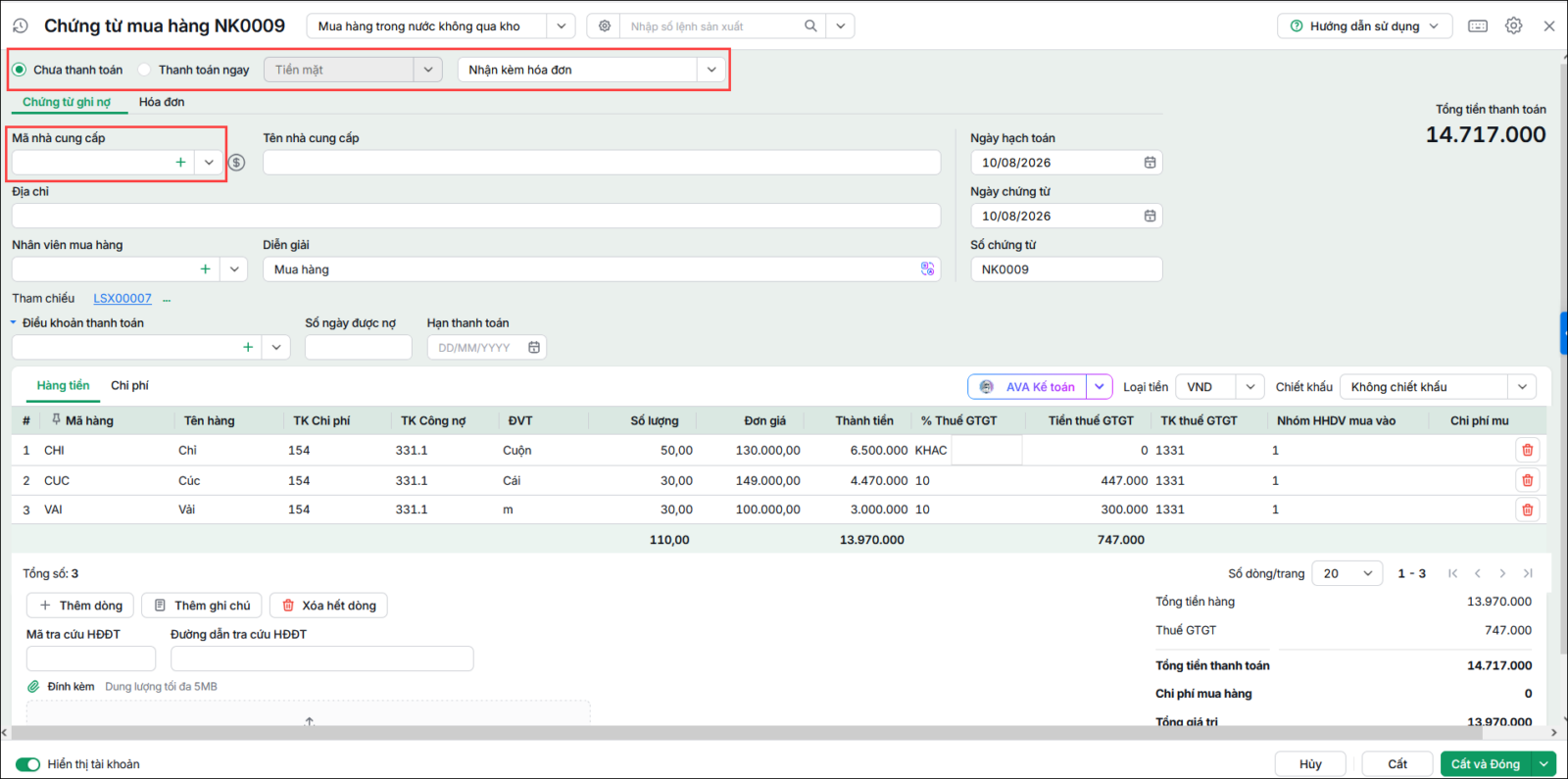
- Kiểm tra lại các thông tin hạch toán và nhập thêm các thông tin thống kê khác (nếu cần).
- Nhấn Cất sau khi khai báo xong thông tin chứng từ.
- Chọn chức năng In trên thanh công cụ, sau đó chọn mẫu chứng từ cần in.