2. Các bước thực hiện
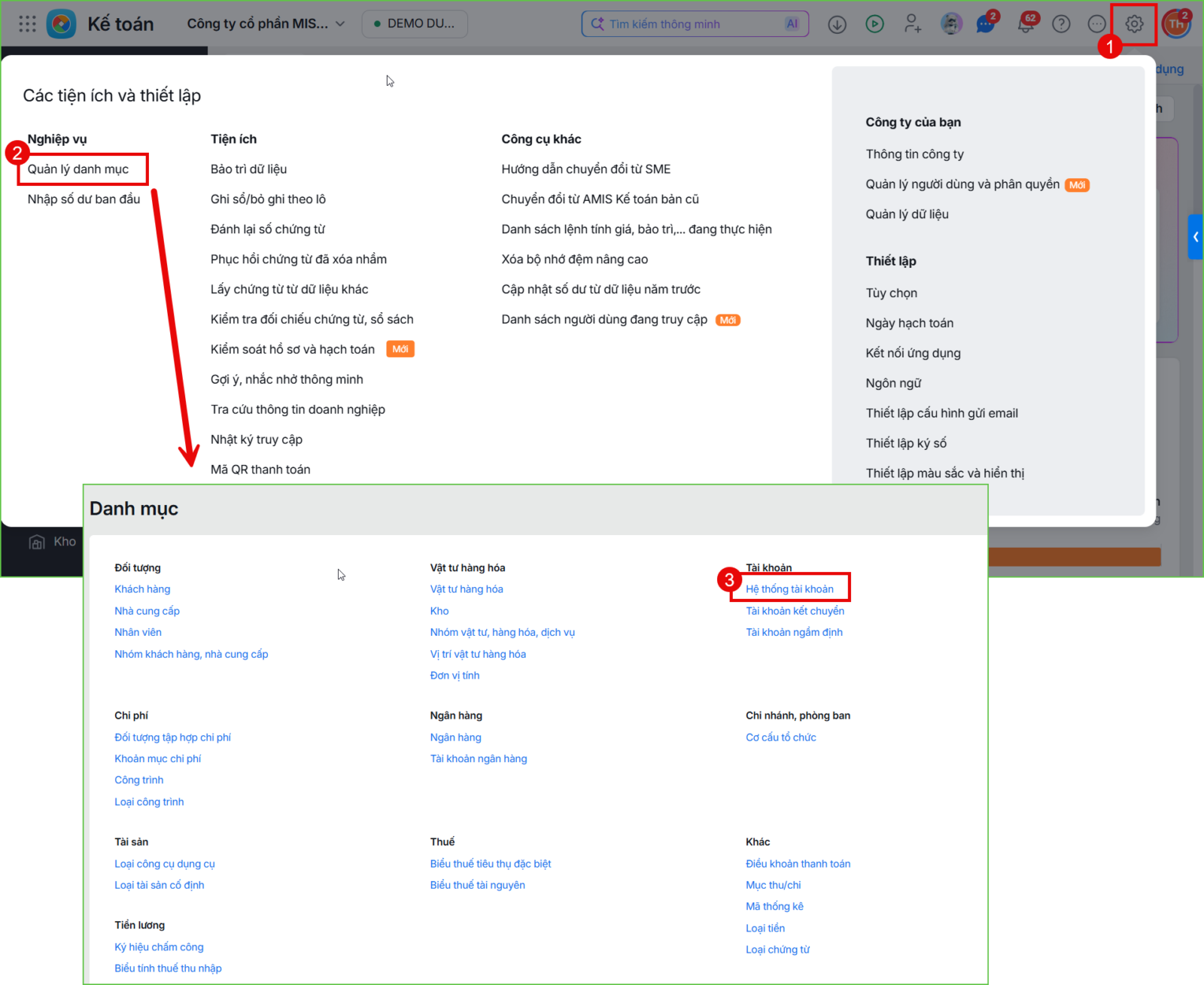
2.1. Khai báo, thêm mới tài khoảnĐể khai báo, thêm mới tài khoản, cần thực hiện theo các bước sau: Bước 1: Vào ⚙ Các tiện ích và thiết lập\Quản lý danh mục\Hệ thống tài khoản
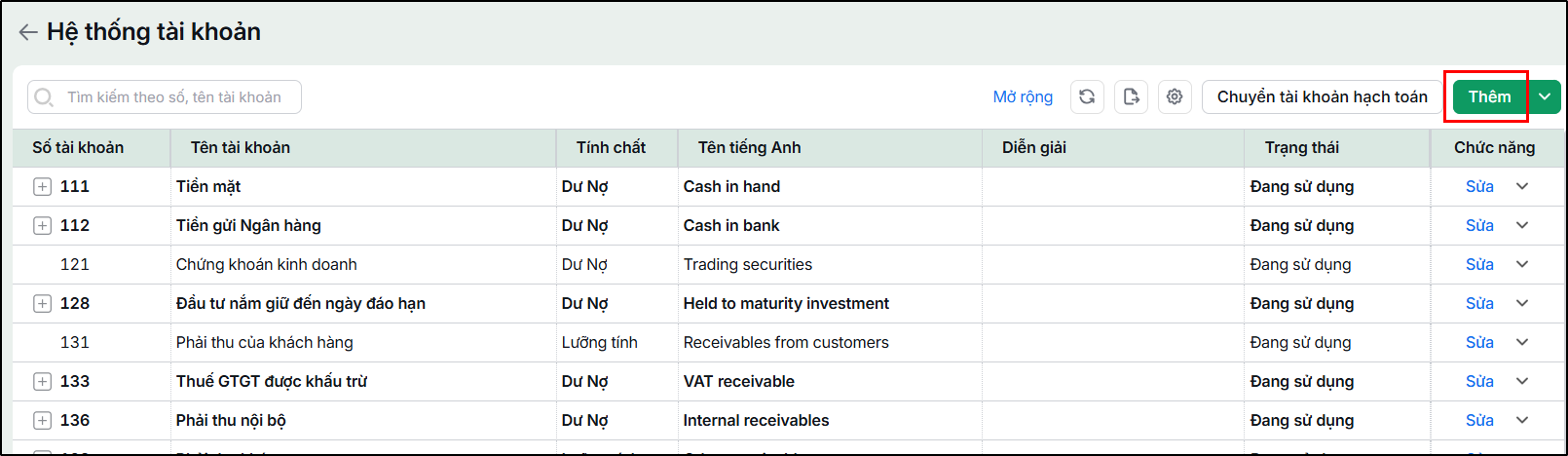
Bước 2: Tại màn hình danh sách hệ thống tài khoản, chọn chức năng Thêm
Bước 3: Khai báo thông tin chi tiết tài khoản, nhấn Cất. Xem hướng dẫn chi tiết tại đây. Lưu ý: Trong cùng một dữ liệu kế toán, nếu đơn vị có theo dõi cơ cấu tổ chức gồm Tổng công ty và các chi nhánh, thì Hệ thống tài khoản được sử dụng chung cho toàn bộ các đơn vị 2.2. Chuyển tài khoản hạch toánĐể chuyển tài khoản hạch toán, cần thực hiện theo các bước sau: Bước 1: Vào ⚙ Các tiện ích và thiết lập\Quản lý danh mục\Hệ thống tài khoản
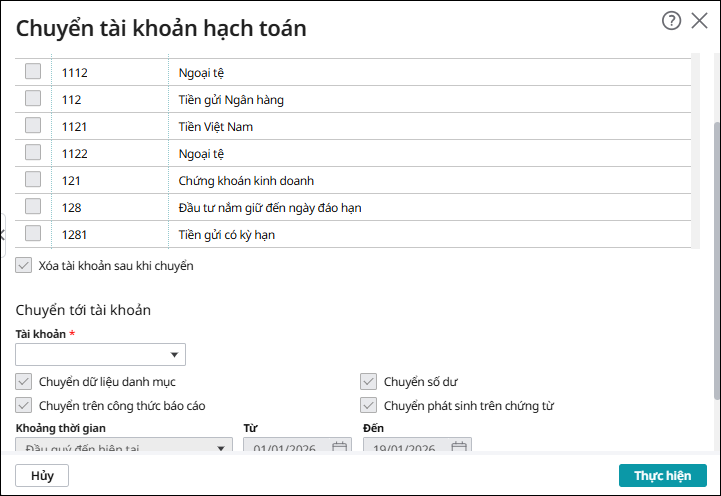
Bước 2: Tại màn hình danh sách hệ thống tài khoản, chọn chức năng Chuyển tài khoản hạch toán
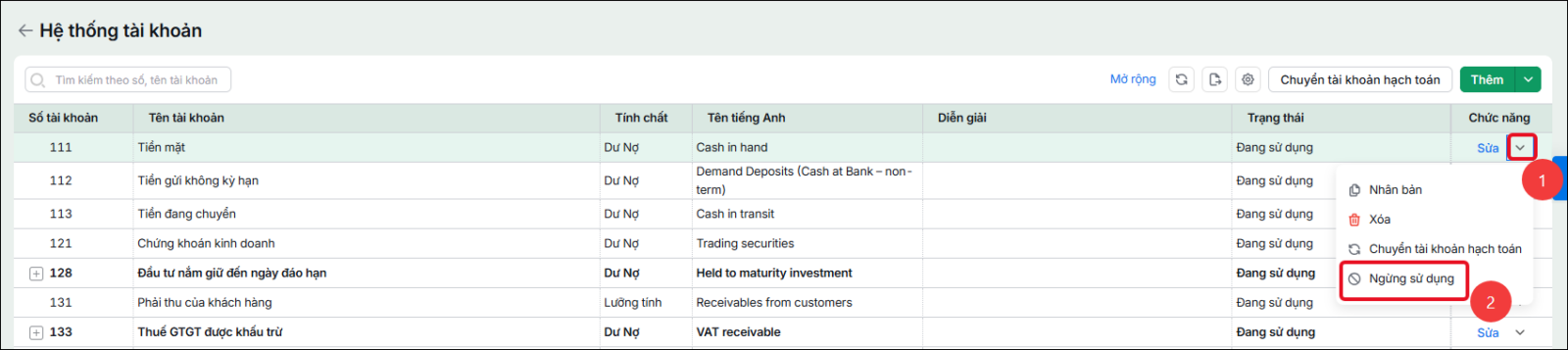
Xem hướng dẫn chi tiết tại đây. 2.3 Ngừng sử dụng/Sử dụng tài khoảnTrong trường hợp không muốn theo dõi tài khoản trên danh sách nữa, tài khoản của đã có phát sinh không muốn xóa các chứng từ đã có phát sinh đi, thực hiện ngừng theo dõi như sau: Bước 1: Vào ⚙ Các tiện ích và thiết lập\Quản lý danh mục\Hệ thống tài khoản. Bước 2: Tại màn hình danh sách hệ thống tài khoản, nhấn vào dấu mũi tên ˅ cạnh nút Sửa tại cột Chức năng, chọn Ngừng sử dụng/ Sử dụng
Lưu ý:
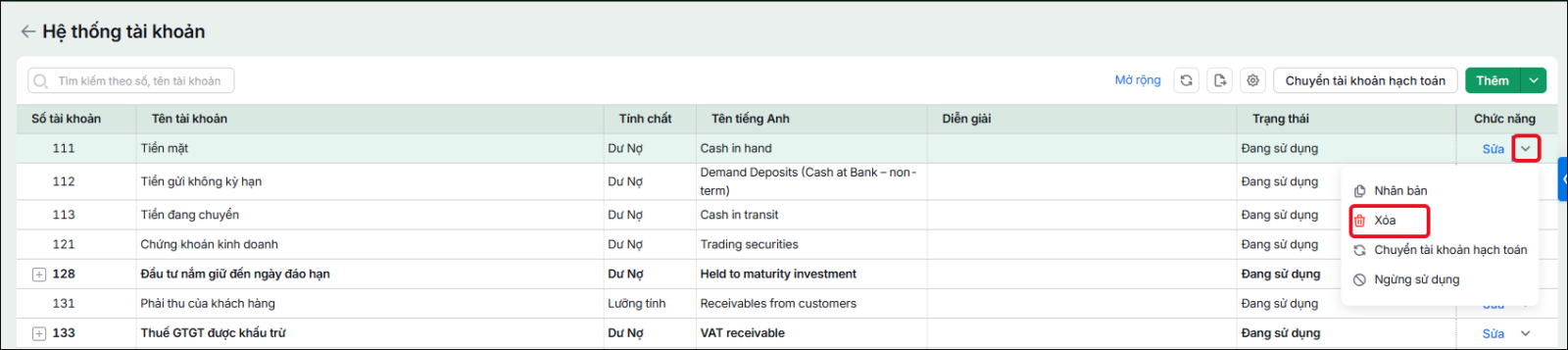
2.4 Xóa tài khoảnKhi anh/chị muốn xóa tài khoản trên danh sách hệ thống tài khoản thì có 2 trường hợp xảy ra như sau: – Trường hợp xóa tài khoản chưa có phát sinh: Bước 1: Vào ⚙ Các tiện ích và thiết lập\Quản lý danh mục\Hệ thống tài khoản. Bước 2: Tại màn hình danh sách hệ thống tài khoản, nhấn vào dấu mũi tên ˅ cạnh nút Sửa tại cột Chức năng, chọn Xóa.
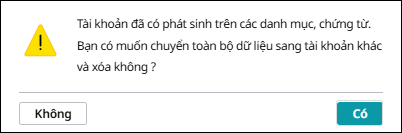
– Trường hợp xóa tài khoản đã phát sinh dữ liệu: Bước 1: Vào ⚙ Các tiện ích và thiết lập\Quản lý danh mục\Hệ thống tài khoản. Bước 2: Tại màn hình danh sách hệ thống tài khoản, nhấn vào dấu mũi tên ˅ cạnh nút Sửa tại cột Chức năng, chọn Xóa. Chương trình hiển thị cảnh báo như sau: “Tài khoản đã có phát sinh trên các danh mục, chứng từ. Bạn có muốn muốn chuyển toàn bộ dữ liệu sang tài khoản khác và xóa không?”
Nhấn Có để chuyển tài khoản hạch toán, chọn Tài khoản cần chuyển đến và nhấn Thực hiện
Lưu ý:
2.5. Xuất ra excel danh mục hệ thống tài khoảnĐể thực hiện xuất ra excel danh mục hệ thống tài khoản, cần thực hiện theo các bước sau: Bước 1: Vào ⚙ Các tiện ích và thiết lập\Quản lý danh mục\Hệ thống tài khoản
Bước 2: Trên danh sách hệ thống tài khoản, chọn biểu tượng Xuất ra Excel nằm bên trái biểu tượng ⚙ trên thanh công cụ
|