Thuế GTGT trực tiếp trên GTGT

1. Tổng quan

Mục đích: Bài viết giúp kế toán hiểu rõ quy trình hạch toán, tập hợp chứng từ và lập tờ khai thuế GTGT trực tiếp trên GTGT (mẫu 03/GTGT) dành cho doanh nghiệp có hoạt động mua bán, chế tác vàng, bạc, đá quý. Qua đó, đảm bảo kê khai thuế đúng quy định, minh bạch và thuận tiện khi thực hiện trên phần mềm.
Nội dung bài viết gồm:

  • Định khoản và mô tả nghiệp vụ thuế GTGT trực tiếp trên GTGT
  • Hướng dẫn hạch toán hóa đơn đầu vào, đầu ra
  • Lập tờ khai thuế GTGT trực tiếp trên GTGT (lần đầu, bổ sung)

Phạm vi áp dụng: Kế toán doanh nghiệp vàng, bạc, đá quý

2. Định khoản

Phương pháp tính thuế GTGT trực tiếp trên GTGT áp dụng cho đơn vị có hoạt động mua, bán, chế tác vàng, bạc, đá quý và cách hạch toán như sau:

1. Hạch toán khi mua hàng

Nợ TK 152, 156, 632…                  (Giá trị bao gồm cả thuế GTGT)

Có các TK 111, 112, 331… Tổng giá thanh toán

2. Hạch toán khi bán hàng

Nợ TK 111, 112, 131…                  Tổng giá thanh toán

Có TK 511, 512…

3. Cuối tháng, kế toán tính, xác định số thuế GTGT phải nộp trong kỳ

Nợ TK 511

Có TK 33311                       Thuế GTGT phải nộp

Mô tả nghiệp vụ

  1. Tập hợp hóa đơn, chứng từ xác định giá vốn của vàng, bạc, đá quý mua vào dùng cho mua bán, chế tác vàng, bạc, đá quý bán ra tương ứng như:
    • Chứng từ mua vàng, bạc, đá quý không qua kho.
    • Phiếu xuất kho bán vàng, bạc, đá quý.
  2. Tập hợp hóa đơn, chứng từ xác định doanh thu bán vàng, bạc, đá quý như:
    • Hóa đơn bán vàng, bạc, đá quý, bao gồm cả tiền công chế tác, các khoản phụ thu, phí thu thêm (nếu có).
    • Hóa đơn giảm giá hàng bán, trả lại hàng bán (của hóa đơn bán vàng, bạc, đá quý).
  3. Lập tờ khai thuế GTGT trực tiếp trên GTGT.

3. Các bước thực hiện

3.1. Hạch toán hóa đơn đầu vào

Ví dụ: Mua vàng, bạc, đá quý chuyển thẳng cho khách hàng:

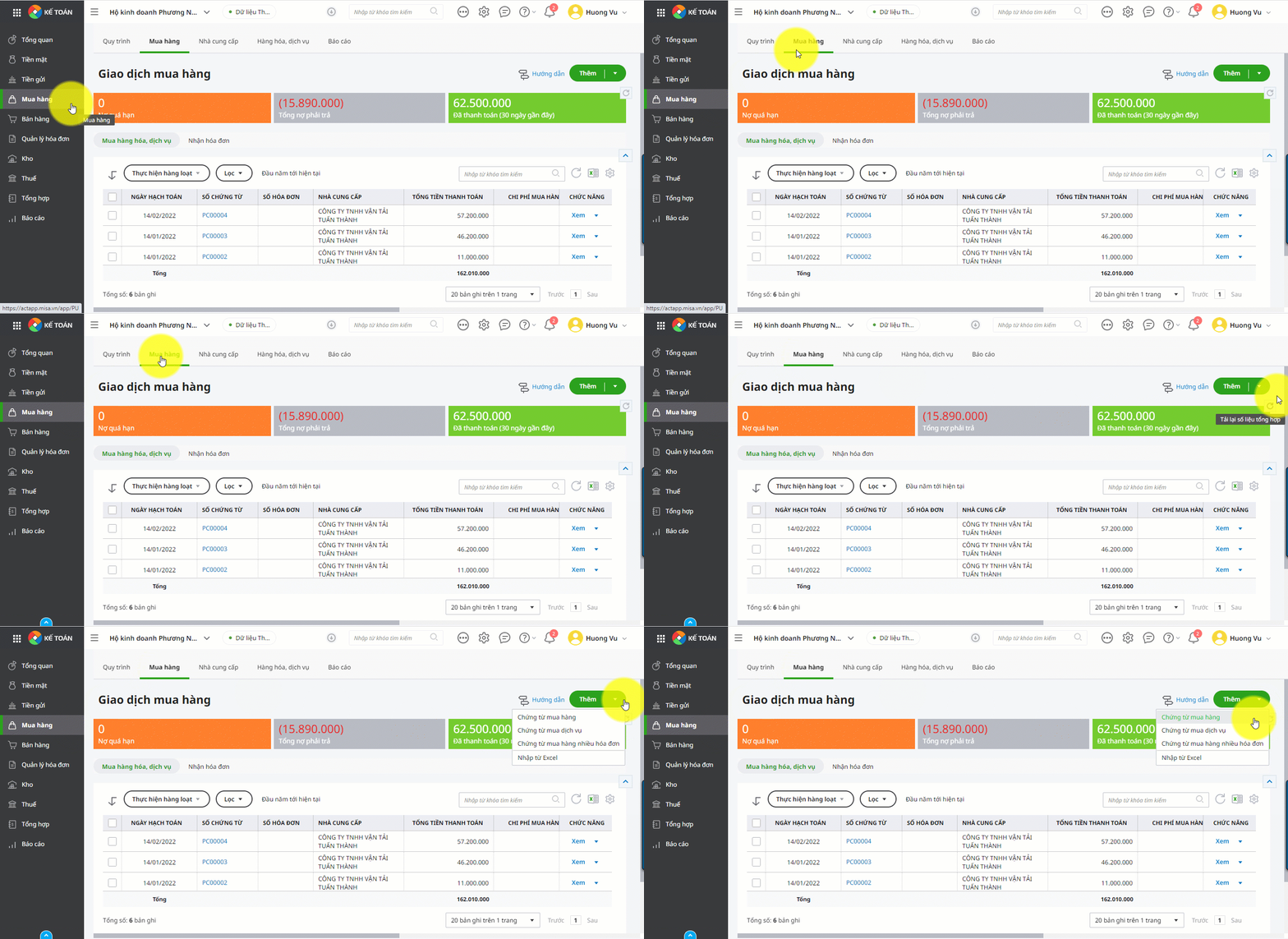
Bước 1:Trên phân hệ Mua hàng\tab Mua hàng, chọn chức năng Thêm\Chứng từ mua hàng hóa.

Bước 2: Chọn loại chứng từ và tùy chọn kèm theo:

  • Chọn loại chứng từ mua hàng cần lập là Mua hàng trong nước không qua kho
  • Lựa chọn phương thức thanh toán cho chứng từ mua hàng là Chưa thanh toán hoặc Thanh toán ngay.

Lưu ý: Với phương thức Chưa thanh toán, có thể thiết lập Điều khoản thanh toán và theo dõi tình hình thanh toán công nợ với Nhà cung cấp theo điều khoản thanh toán.

  • Xác nhận lập chứng từ mua hàng có nhận kèm hóa đơn hay không hoặc không có hóa đơn.

Bước 3: Khai báo thông tin cho chứng từ mua hàng và nhấn Cất.

3.2. Hạch toán hóa đơn đầu ra

  • Ví dụ: Bán vàng, bạc, đá quý:

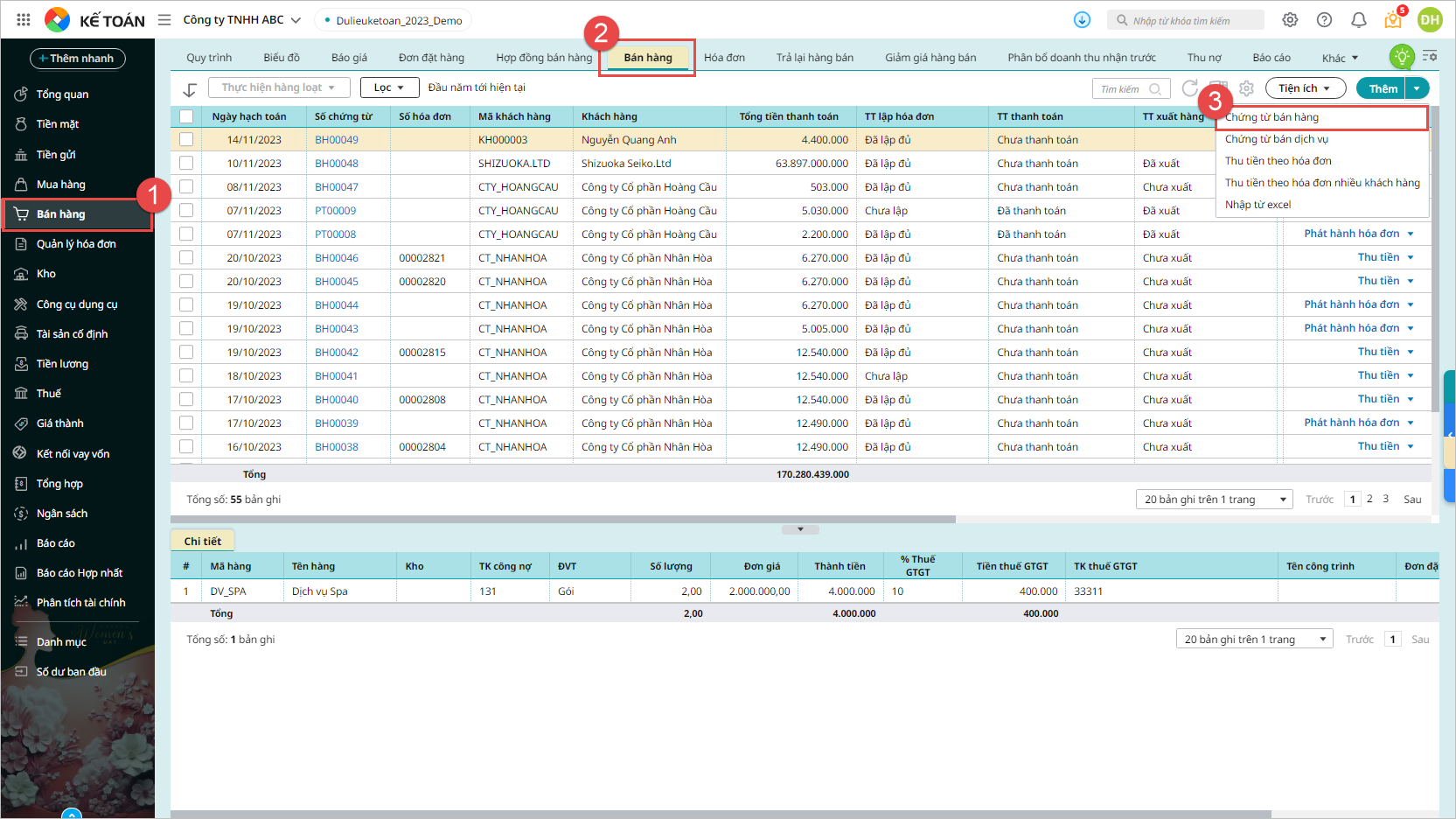
Bước 1: Vào phân hệ Bán hàng, tab Bán hàng, nhấn Thêm\Chứng từ bán hàng.

Bước 2: Chọn loại chứng từ và tùy chọn kèm theo:

  • Chọn loại chứng từ bán hàng
  • Chọn phương thức thanh toán: Chưa thu tiền, Thu tiền ngay
  • Tích chọn Kiêm phiếu xuất kho (nếu có)
  • Tích chọn Lập kèm hóa đơn (nếu có)

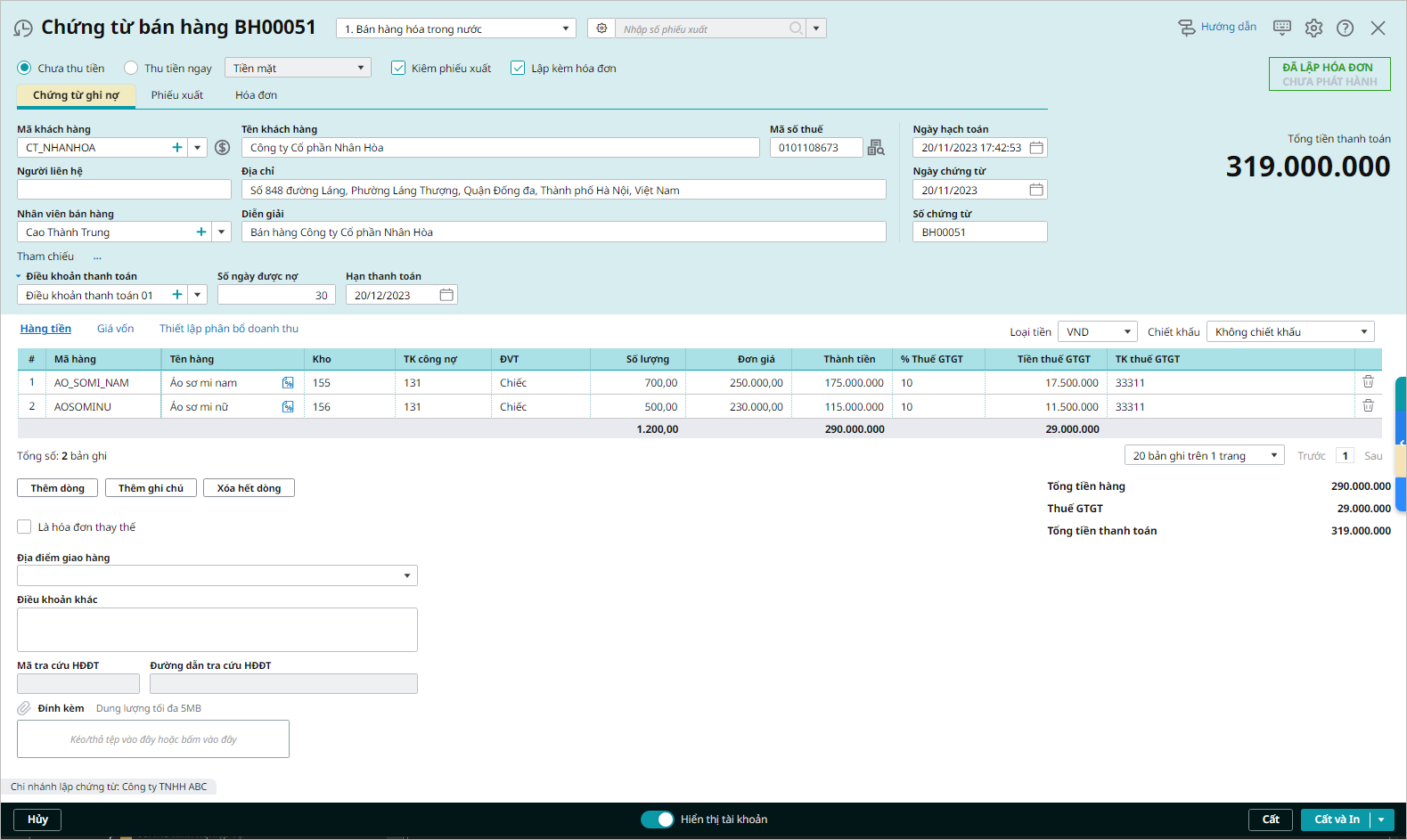
Bước 3: Khai báo các thông tin chứng từ chi tiết:

  • Nhập Thông tin chung: Mã khách hàng, Người liên hệ, Địa chỉ, Mã số thuế,...
    • Trường hợp là khách hàng cũ (đã tồn tại thông tin trên hệ thống): Người dùng chỉ cần lựa chọn khách hàng trên danh sách, chương trình sẽ tự động lấy lên thông tin Địa chỉ và Người liên hệ tương ứng.
    • Trường hợp là khách hàng mới (chưa tồn tại thông tin trên hệ thống): Người dùng cần thực hiện khai báo khách hàng mới theo hướng dẫn tại đây.
  • Nhập thông tin chứng từ: Ngày chứng từ, Ngày hạch toán, Số chứng từ, Số phiếu thu, Số phiếu xuất
  • Nhập thông tin chứng từ chi tiết: Mã hàng, Kho, Đơn giá, Thành tiền, Thuế suất,…
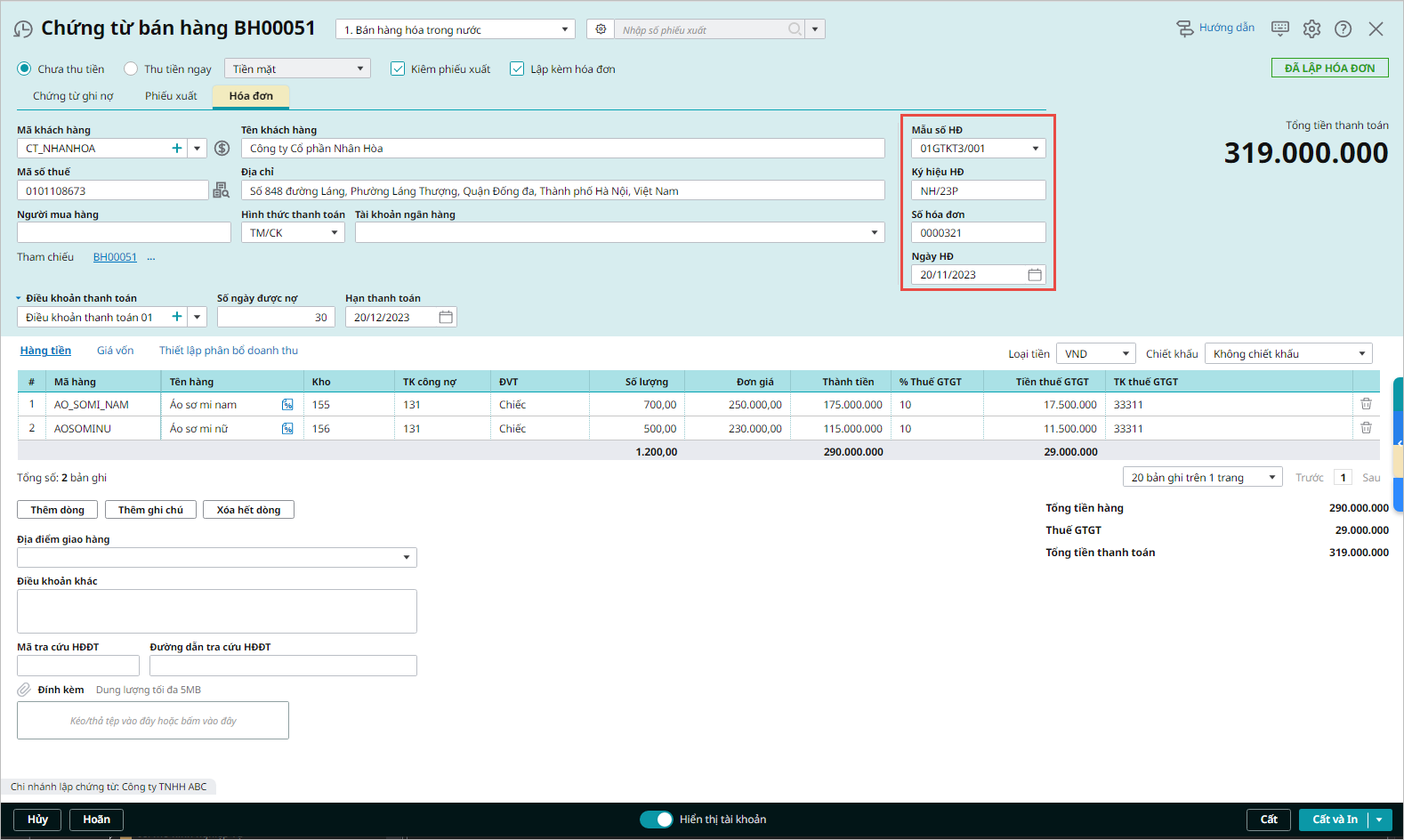
  • Nhập thông tin hóa đơn: Mẫu số HĐ, Ký hiệu hóa đơn, Số hóa đơn, Ngày hóa đơn

Bước 4: Nhất Cất để lưu chứng từ.

3.3. Lập tờ khai thuế GTGT trực tiếp trên GTGT (03/GTGT)

3.3.1. Lập tờ khai lần đầu

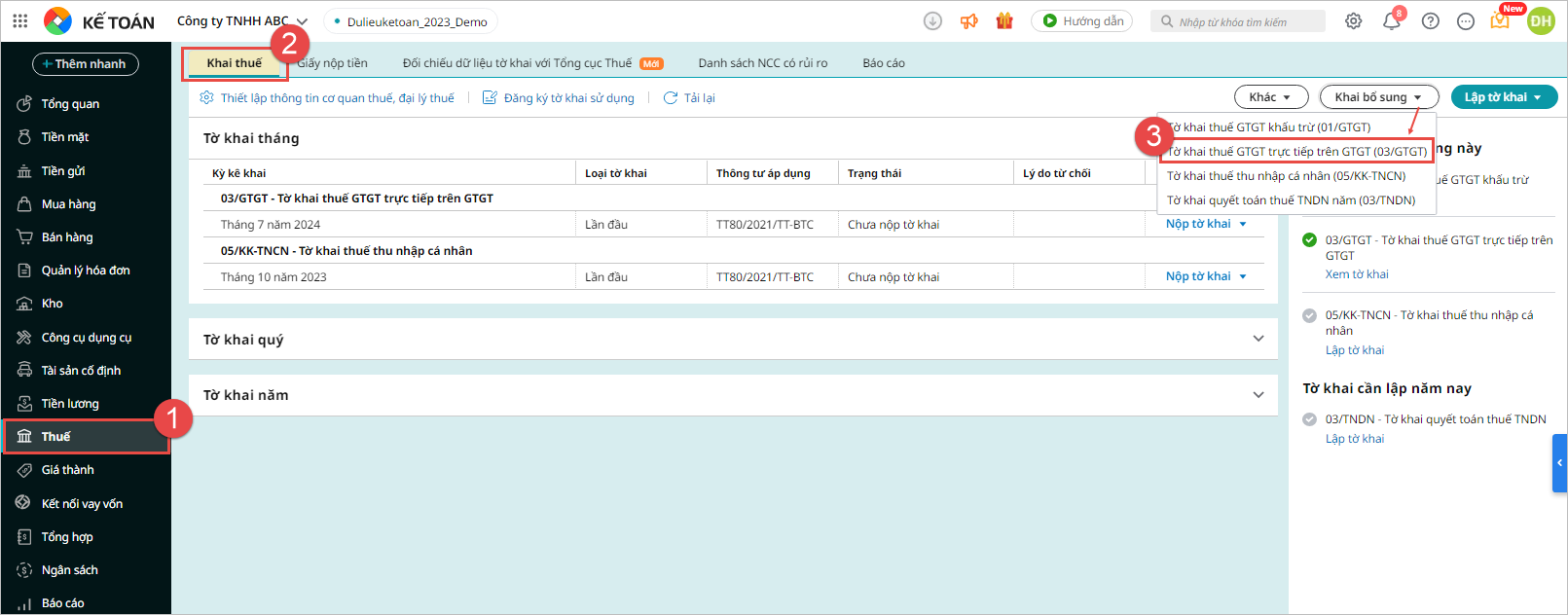
Bước 1: Vào phân hệ Thuế, tab Khai thuế

Bước 2: Nhấn Lập tờ khai\Tờ khai thuế GTGT trực tiếp trên GTGT (03/GTGT)

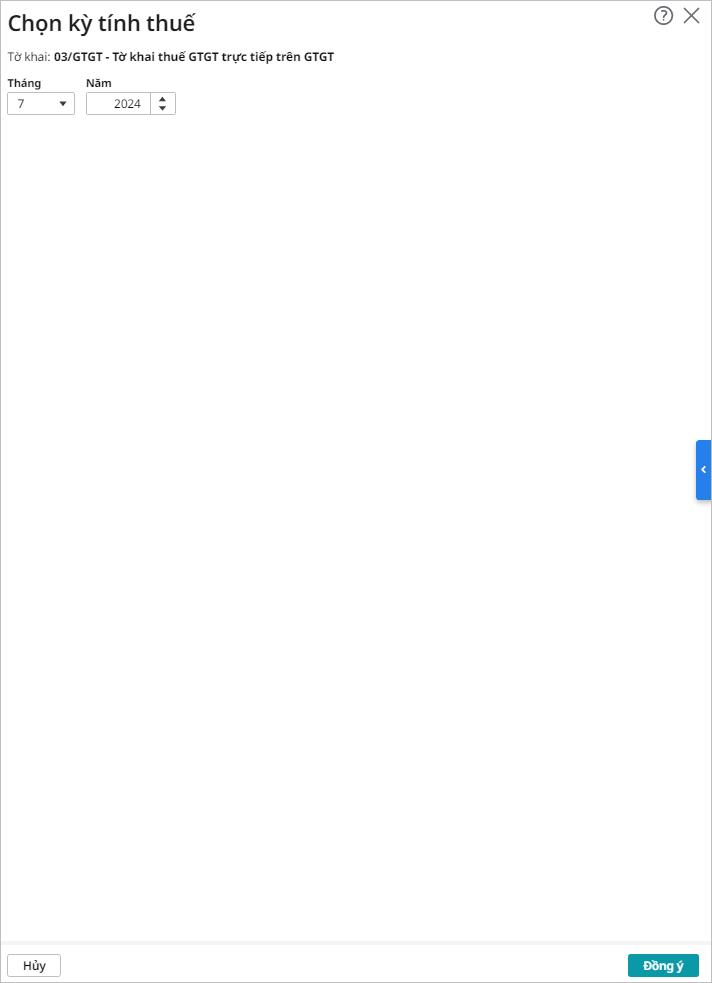
  • Chọn Kỳ tính thuế
  • Nhấn Đồng ý

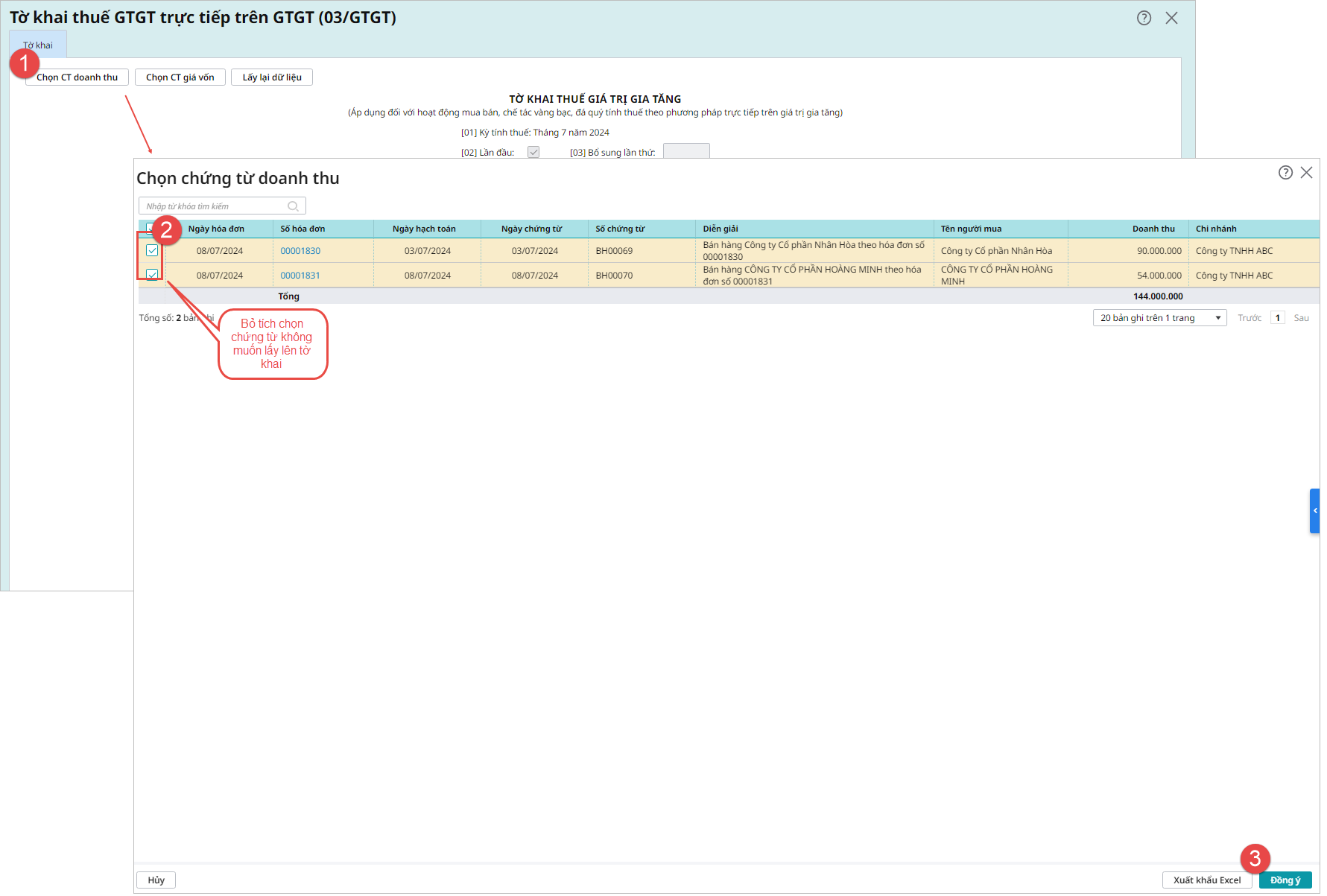
Bước 3: Tại giao diện Tờ khai thuế giá trị gia tăng nhấn Chọn CT doanh thu: Giao diện Chọn chứng từ doanh thu sẽ lấy lên các chứng từ thuộc kỳ tính thuế và chưa được kê lên tờ khai khác (Tờ khai thuế GTGT khấu trừ, tờ khai thuế GTGT trực tiếp trên doanh thu) bao gồm:

    • Hóa đơn bán hàng
    • Hóa đơn hàng bán bị trả lại
    • Hóa đơn giảm giá hàng bán
  • Bỏ tích chọn chứng từ không phải là chứng từ xác định doanh thu bán vàng, bạc, đá quý:

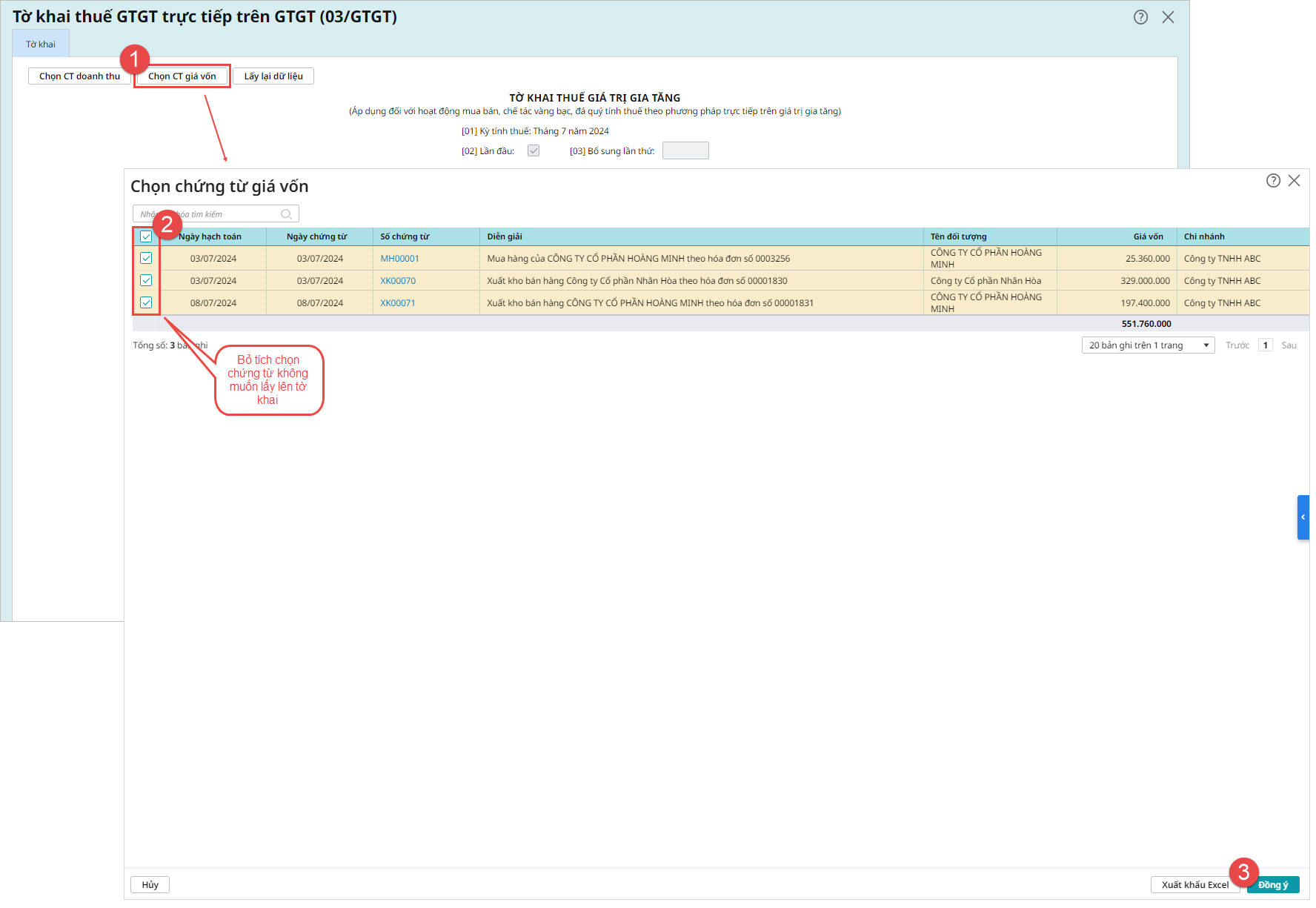
  • Tại giao diện Tờ khai thuế giá trị gia tăng nhấn Chọn CT giá vốn: Giao diện Chọn chứng từ giá vốn sẽ lấy lên các chứng từ hạch toán giá vốn như: chứng từ mua hàng không qua kho chuyển thẳng cho khách hàng, phiếu xuất kho bán hàng. Thuộc kỳ tính thuế và chưa được kê lên tờ khai khác (Tờ khai thuế GTGT khấu trừ, tờ khai thuế GTGT cho dự án đầu tư, tờ khai thuế GTGT trực tiếp trên doanh thu).
  • Bỏ tích chọn chứng từ không phải là chứng từ hạch toán giá vốn của vàng, bạc, đá quý mua vào dùng cho mua bán, chế tác vàng, bạc, đá quý bán ra tương ứng:

Bước 4: Nhấn Cất để lưu tờ khai.

3.3.2. Lập tờ khai bổ sung

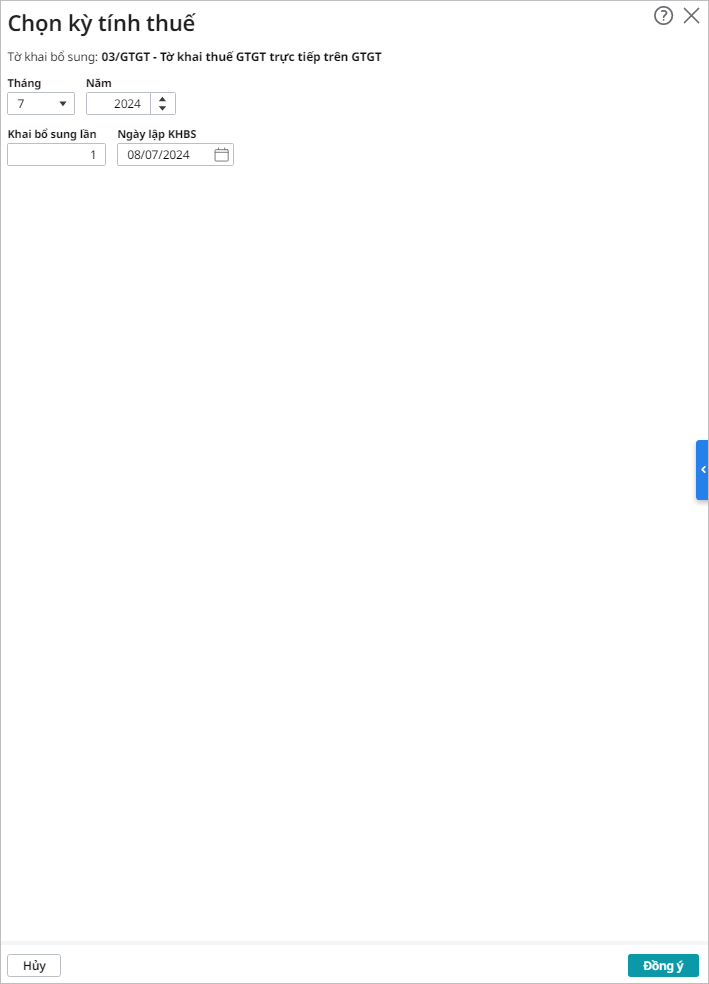
Bước 1: Vào phân hệ Thuế, tab Khai thuế

Bước 2: Chọn Khai bổ sung\Tờ khai thuế GTGT trực tiếp trên GTGT (03/GTGT)

  • Chọn kỳ kê khai bổ sung
  • Nhấn Đồng ý.

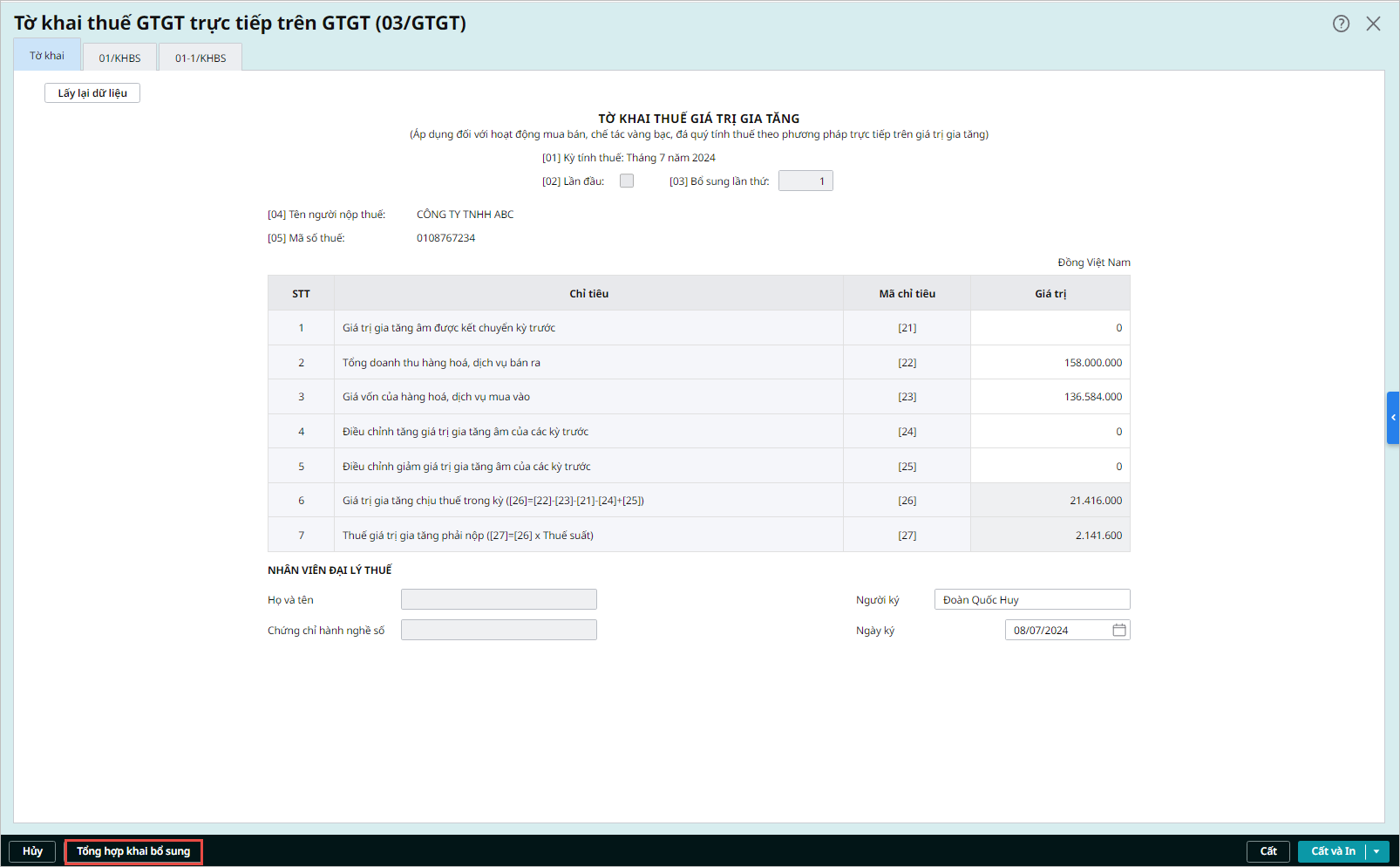
Bước 3: Nhập lại các giá trị kê khai đúng vào tờ khai bổ sung.

Bước 4: Nhấn Tổng hợp KHBS.

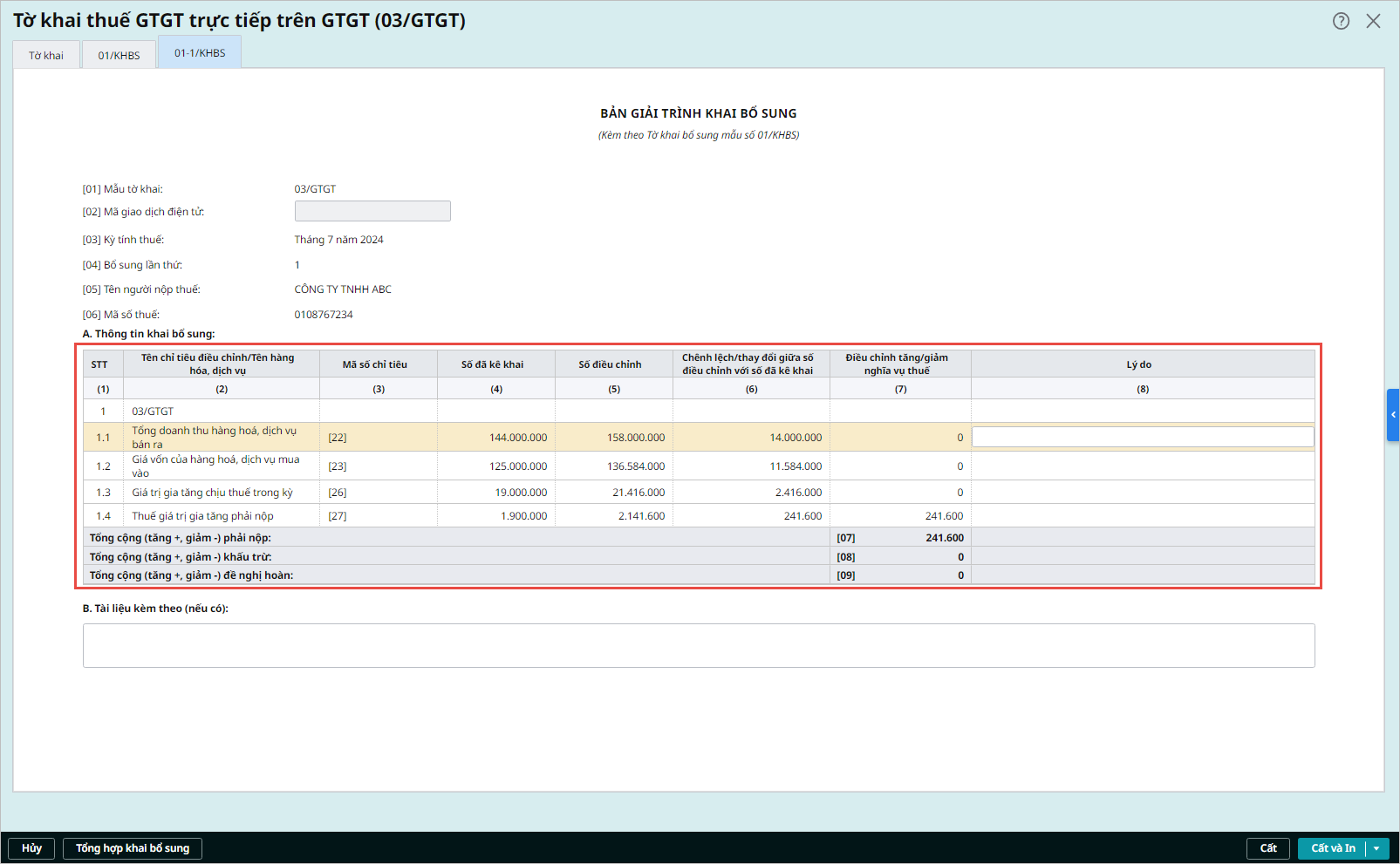
  • Chương trình sẽ tự động lấy các chỉ tiêu bị điều chỉnh lên mẫu:
    • Tab 01/KHBS: Tờ khai bổ sung

    • Tab 01-1/KHBS: Bản giải trình khai bổ sung

Bước 5: Nhấn Cất để lưu tờ khai.

Lưu ý:

  • Trường hợp khai bổ sung không làm thay đổi nghĩa vụ thuế (không làm thay đổi tiền thuế phải nộp, tiền thuế được khấu trừ, tiền thuế đề nghị hoàn), NNT chỉ phải nộp Bản giải trình khai bổ sung số 01-1/KHBS và Hồ sơ khai thuế của kỳ tính thuế có sai sót đã được bổ sung, không phải nộp Tờ khai bổ sung số 01/KHBS.
  • Trường hợp NNT phát hiện Hồ sơ khai thuế theo từng lần phát sinh có sai sót, và Cơ quan thuế đã ban hành thông báo nộp thuế cho Hồ sơ khai thuế này, thì NNT khai bổ sung bằng cách:
    • Hồ sơ khai thuế của kỳ tính thuế có sai sót đã được bổ sung
    • Không phải nộp Tờ khai bổ sung số 01/KHBS và Bản giải trình khai bổ sung số 01-1/KHBS. (Do NNT không phải tự xác định số thuế phải nộp, thực hiện nộp thuế theo thông báo của CQT nên CQT sẽ thông báo nộp thuế bổ sung, điều chỉnh gửi cho NNT).
Cập nhật 29/10/2025


Bài viết này hữu ích chứ?

Nền tảng quản trị doanh nghiệp hợp nhất MISA AMIS với gần 200.000 khách hàng doanh nghiệp đang sử dụng

Bài viết liên quan

Giải đáp miễn phí qua Facebook
Nếu bạn vẫn còn thắc mắc hãy đăng câu hỏi vào Cộng đồng MISA qua facebook để được giải đáp miễn phí và nhanh chóng
Đăng bài ngay