
3. Hướng dẫn thực hiện
Bước 1: Trên giao diện lập báo cáo tài chính hợp nhất giữa niên độ, sau khi thực hiện Bước 8 – Báo cáo tài chính hợp nhất, nhấn Tiếp tục.
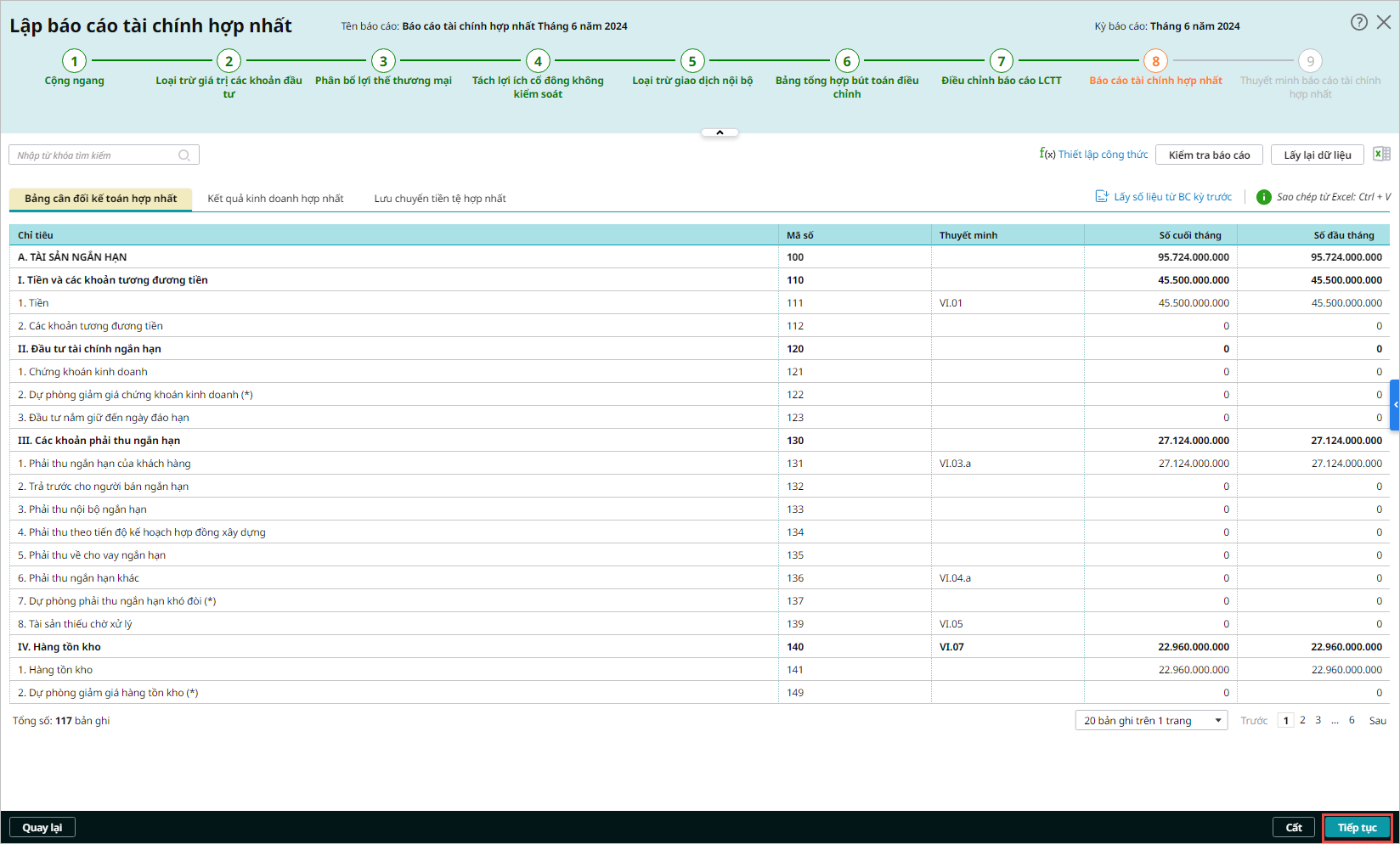
Bước 2: Hệ thống sẽ tự động lấy các dữ liệu lên báo cáo theo công thức đã được thiết lập. Để kiểm tra lại công thức lấy cho từng báo cáo, kế toán chọn chức năng Thiết lập công thức. Chi tiết cách thực hiện xem tại đây.
Bước 3: Nhấn Tiếp tục.
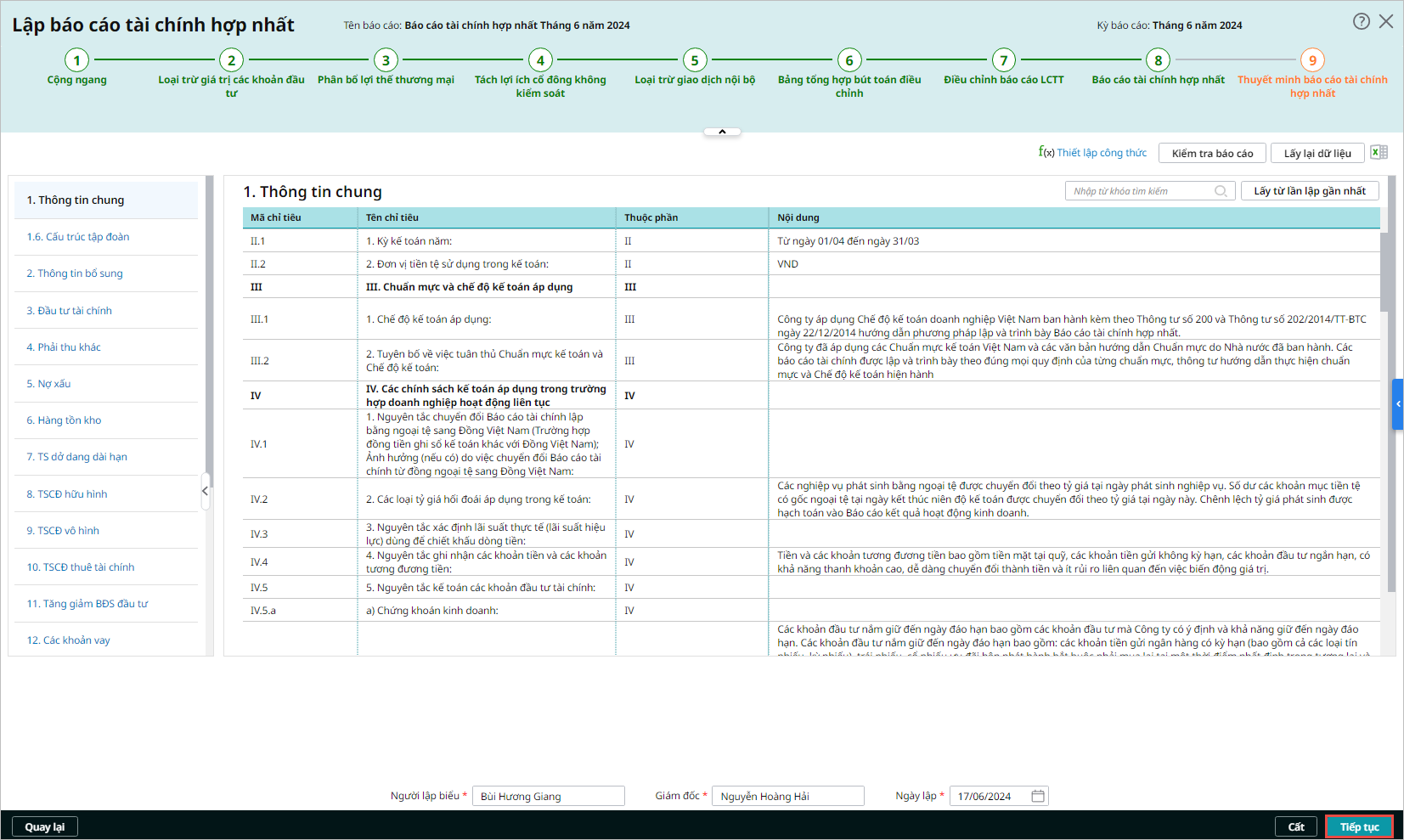
Bước 4: Chương trình tổng hợp đầy đủ dữ liệu bộ báo cáo tài chính hợp nhất. Kế toán có thể chọn thực hiện một số chức năng sau để kiểm tra hoặc lấy nhanh số liệu lên báo cáo tài chính đang lập:
-
- Nhấn Lấy số liệu từ BC kỳ trước để lấy số liệu cột Số đầu kỳ/Kỳ trước/Năm trước theo giá trị trên báo cáo đã lập kỳ trước.
- Xem cách thiết lập công thức lấy dữ liệu lên Báo cáo tài chính hợp nhất và thiết lập lại các công thức này bằng cách chọn chức năng Thiết lập công thức. Chi tiết cách thực hiện xem tại đây.
- Kiểm tra số liệu sau điều chỉnh lấy lên tương ứng với từng báo cáo bằng cách nhấn chọn chức năng Kiểm tra báo cáo. Xem chi tiết cách thực hiện tại đây.
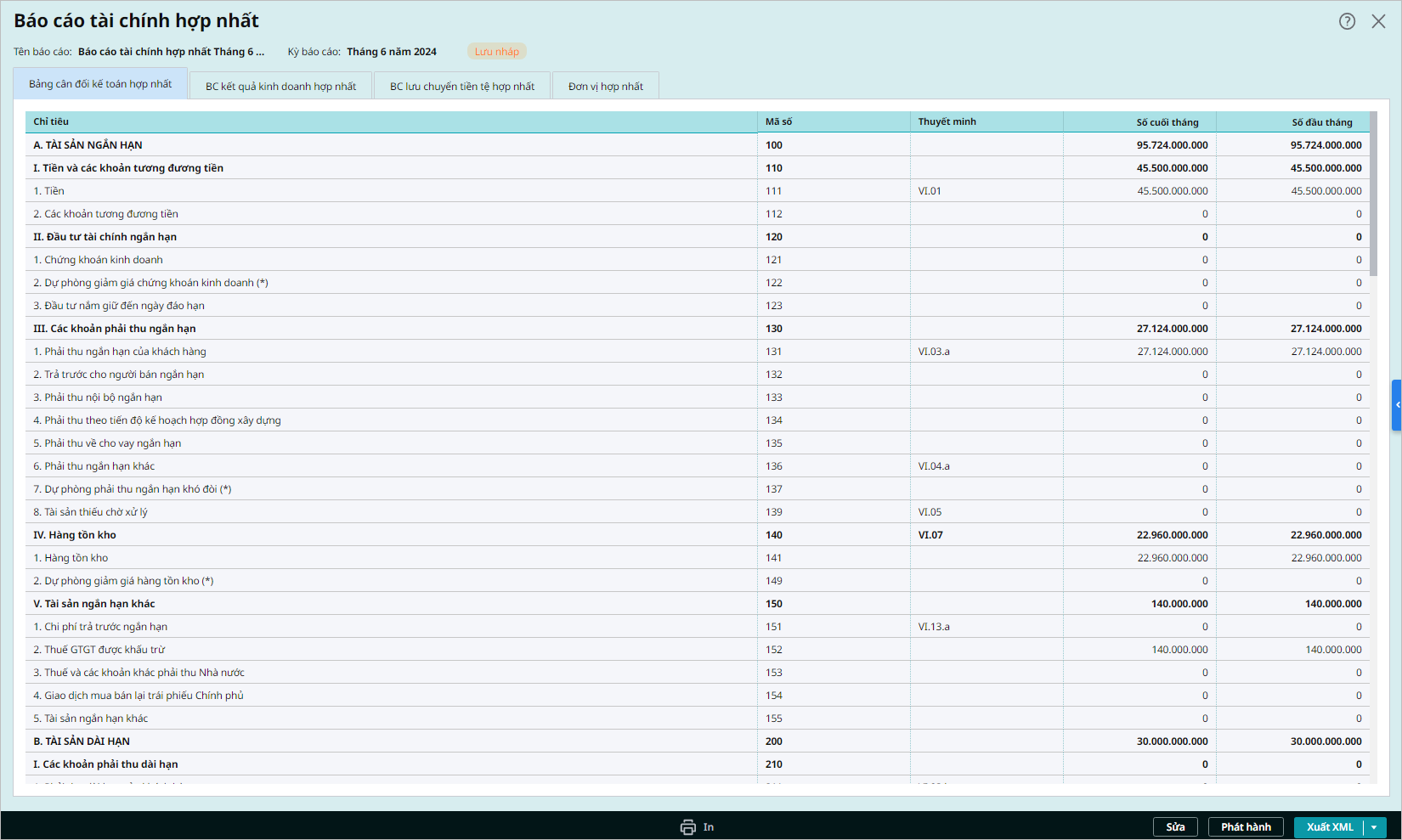
Bước 5: Nhấn Phát hành:
Lưu ý:
- Trên giao diện Xem báo cáo, chọn chức năng In để in báo cáo tài chính.
- Chọn chức năng tương ứng để Xuất xml nộp BCTC hợp nhất qua hệ thống thuế điện tử eTax của Tổng cục thuế hoặc nộp báo cáo qua MISA MTax tương tự như nộp Báo cáo tài chính cho Cơ quan thuế.
- Trên danh sách báo cáo hợp nhất, chọn chức năng Xem thuyết minh để xem lại Bảng thuyết minh báo cáo tài chính hợp nhất.






 024 3795 9595
 https://www.misa.vn/




