
Bước 1: Khai báo nguyên vật liệu
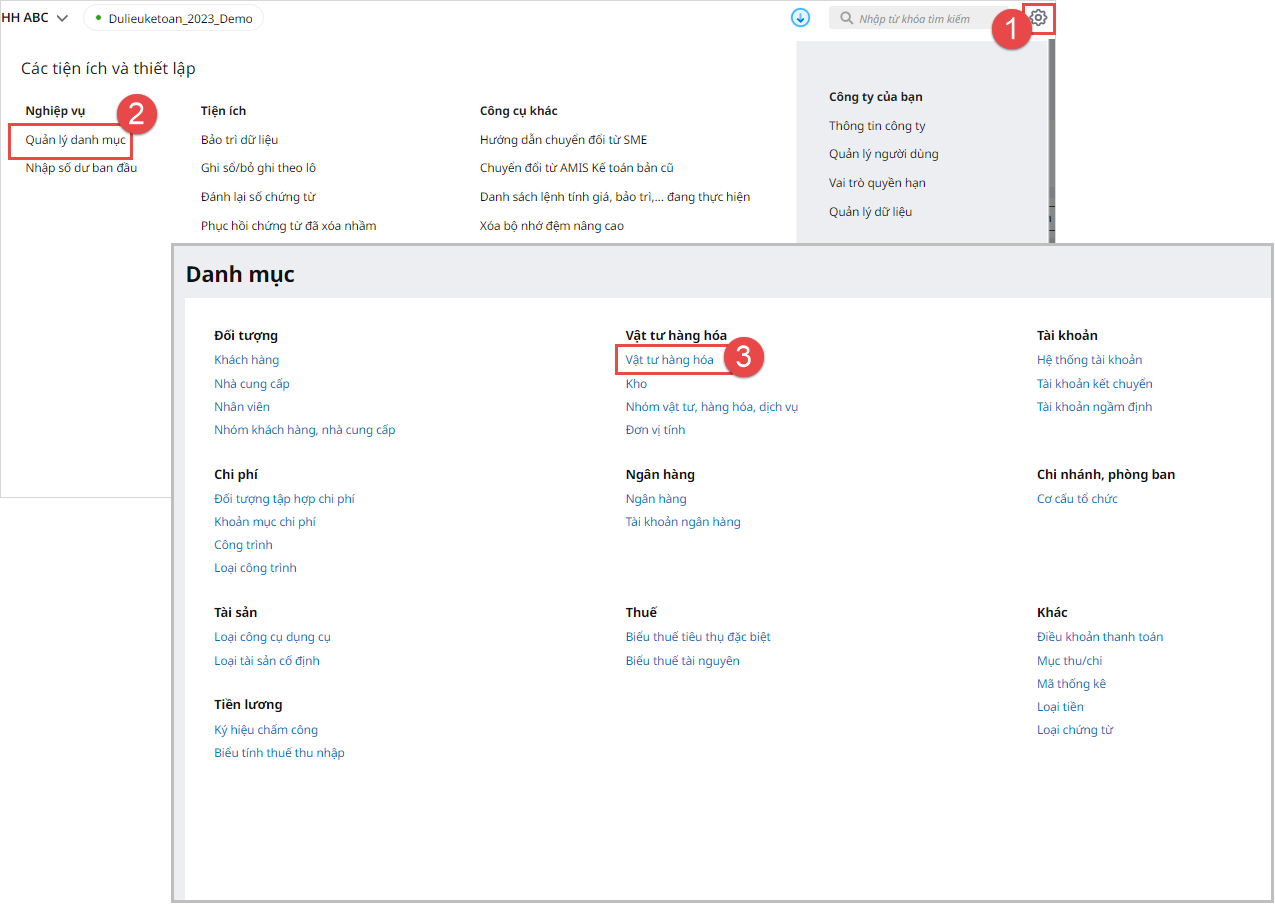
- Vào Các tiện ích và thiết lập\Quản lý danh mục\Vật tư hàng hoá, chọn chức năng Thêm:
- Khai báo nguyên vật liệu: Chọn tính chất là Nguyên vật liệu:
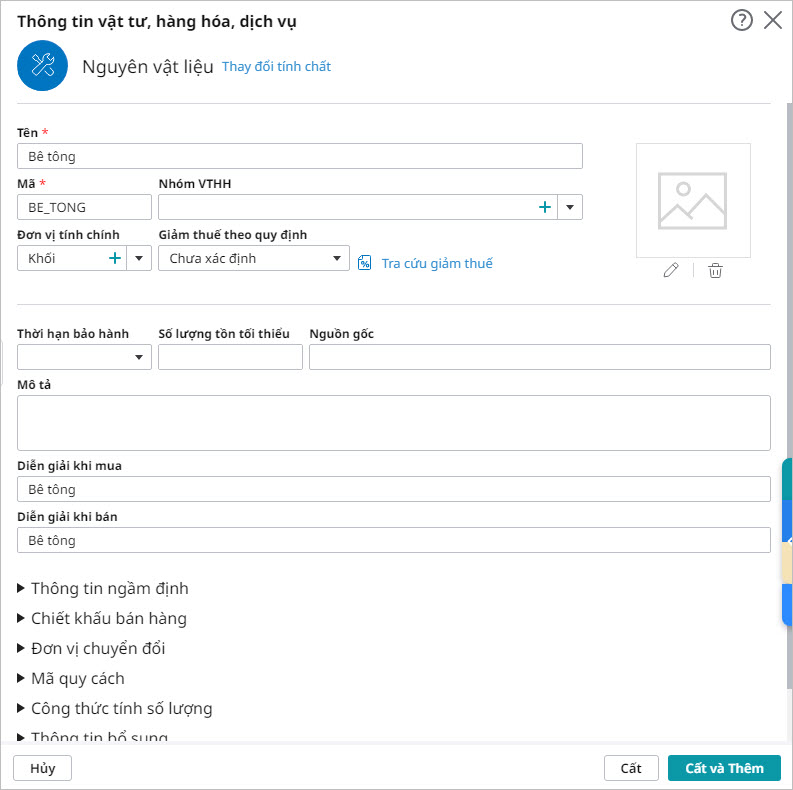
- Sau khi khai báo xong, nhấn Cất.
Bước 2: Khai báo công trình/hạng mục công trình
- Khai báo công trình cần xây dựng:
- Vào Các tiện ích và thiết lập\Quản lý danh mục\Công trình, chọn chức năng Thêm.
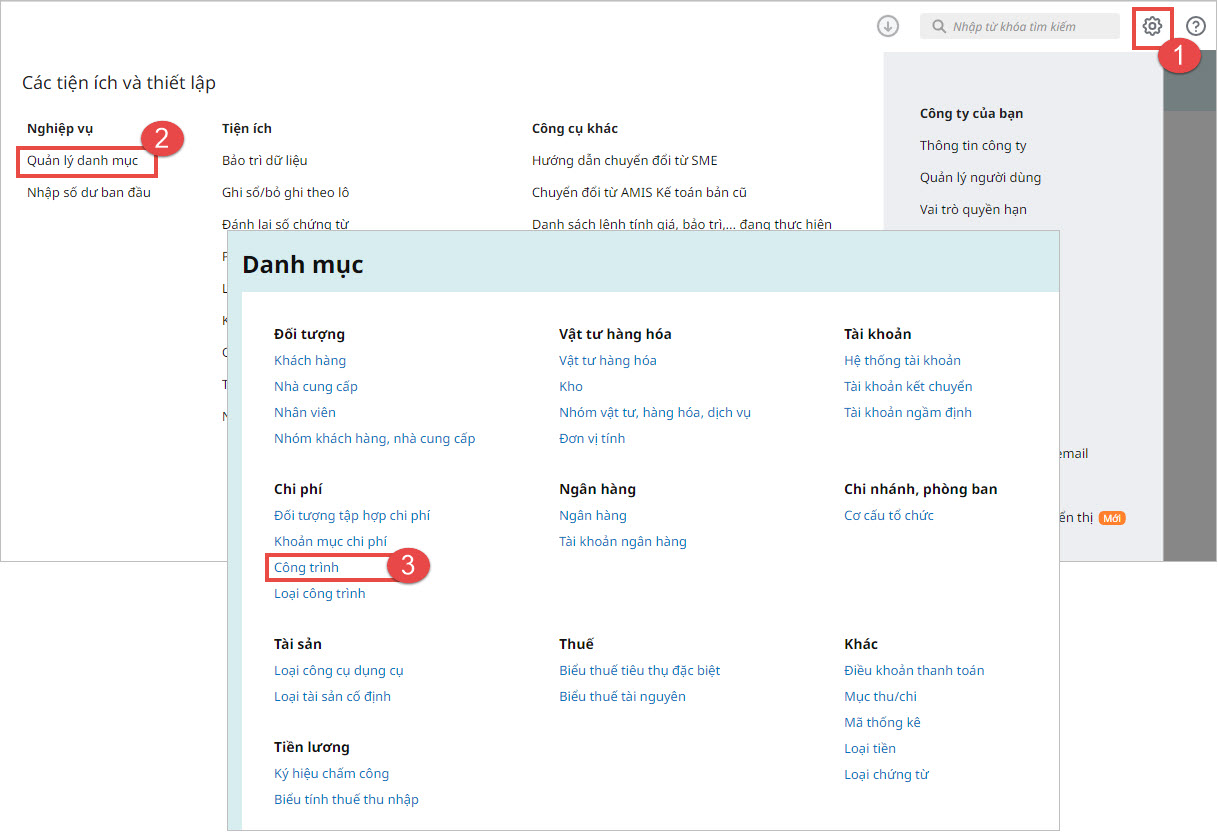
-
- Tích chọn Công trình.
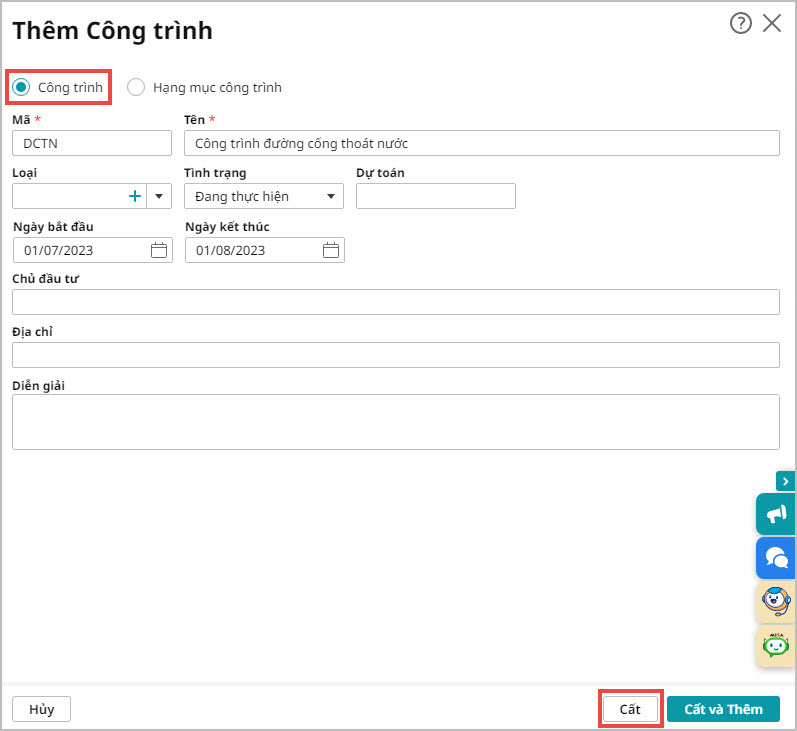
-
- Khai báo các thông tin bắt buộc về công trình, sau đó nhấn Cất.
- Khai báo các hạng mục thuộc công trình (nếu có):
- Trên danh mục Các tiện ích và thiết lập\Quản lý danh mục\Công trình, chọn chức năng Thêm.
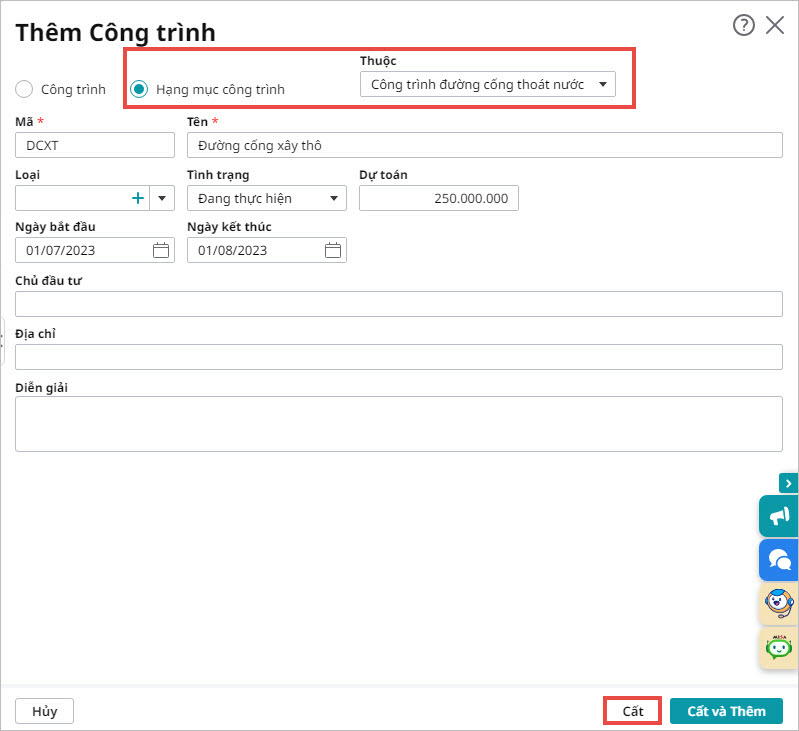
- Tích chọn Hạng mục công trình và chọn công trình thuộc vào.
-
- Khai báo các thông tin bắt buộc về hạng mục công trình, sau đó nhấn Cất. .
Lưu ý: Trường hợp muốn quản lý các công trình theo từng loại khác nhau, có thể khai báo các loại công trình trên menu Danh mục\Loại công trình.
Bước 3: Xuất kho nguyên vật liệu sản xuất
- Vào phân hệ Kho\tab Xuất kho, chọn chức năng Thêm.
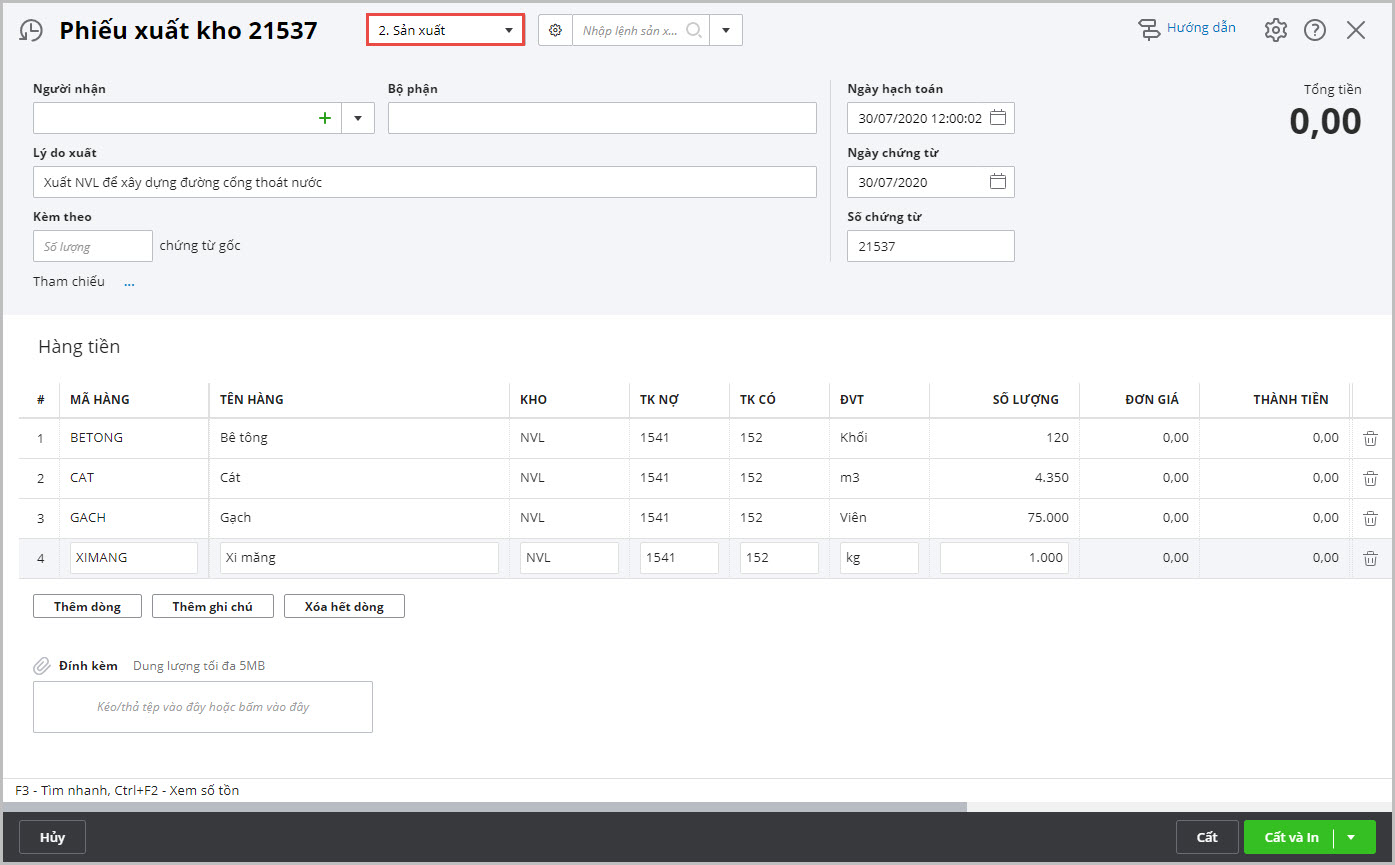
- Chọn loại chứng từ là Sản xuất.
- Khai báo nguyên vật liệu được xuất kho để xây dựng công trình.
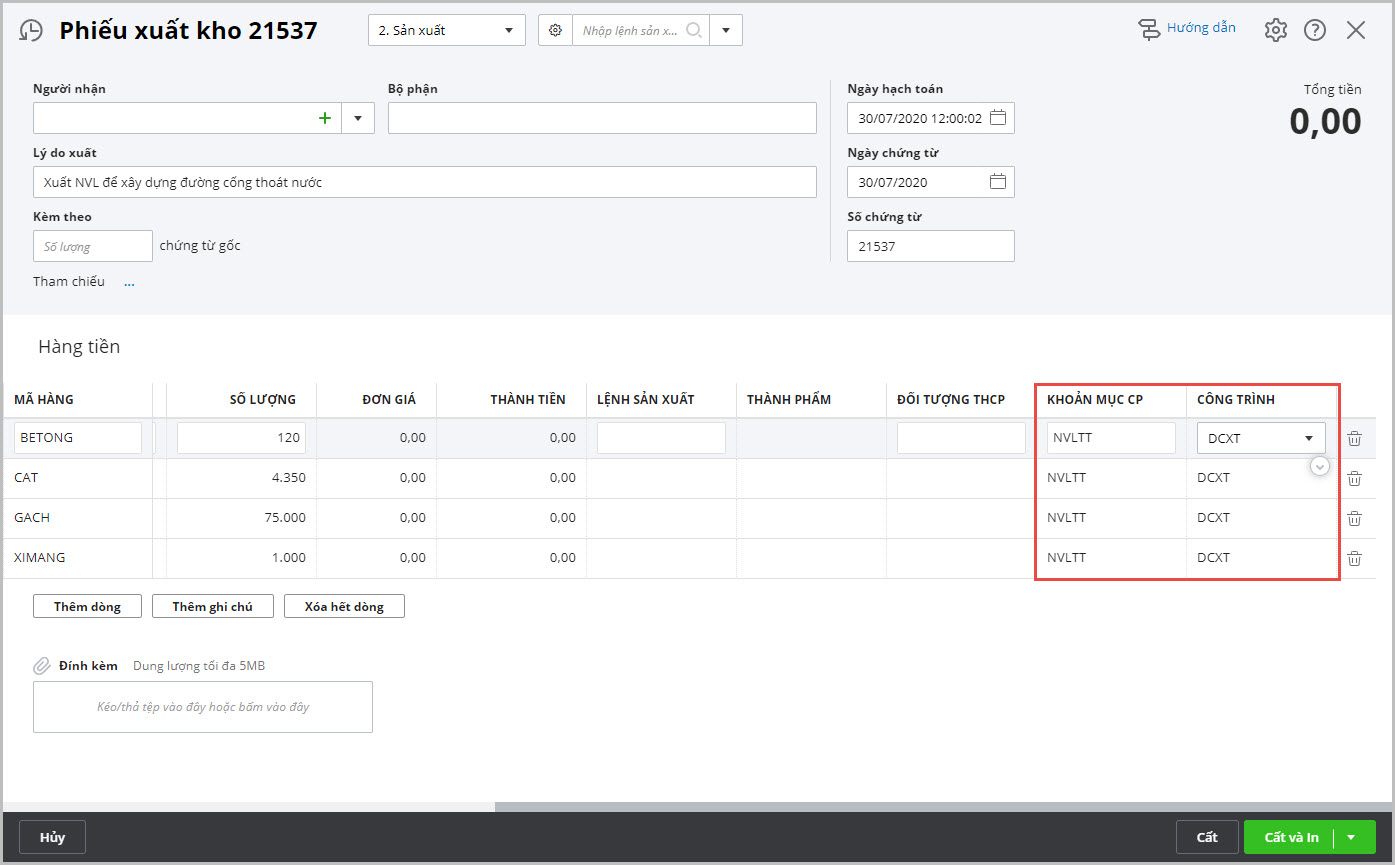
- Chọn thông tin Khoản mục CP và Công trình
- Nhấn Cất.
Lưu ý:
1. Với nguyên vật liệu tính giá xuất kho theo phương pháp Bình quân cuối kỳ, đơn giá sẽ được hệ tự động tính sau khi thực hiện chức năng Tính giá xuất kho trên phân hệ Kho.
2. Với nguyên vật liệu tính giá xuất kho theo phương pháp Bình quân tức thời, Giá đích danh và Nhập trước xuất trước, đơn giá sẽ được hệ thống tự động tính sau khi chứng từ xuất kho được Ghi sổ.
3. Trường hợp mua nguyên vật liệu xuất thẳng sử dụng cho công trình không qua kho, Anh chị lập chứng từ Mua hàng trong nước không qua kho, hạch toán Nợ TK 154, Nợ TK 1331 / Có TK 111, 112, 331, chọn mã công trình (nếu có) và khoản mục chi phí NVLTT. Tham khảo hướng dẫn chi tiết tại đây
Bước 4: Hạch toán các chi phí phát sinh
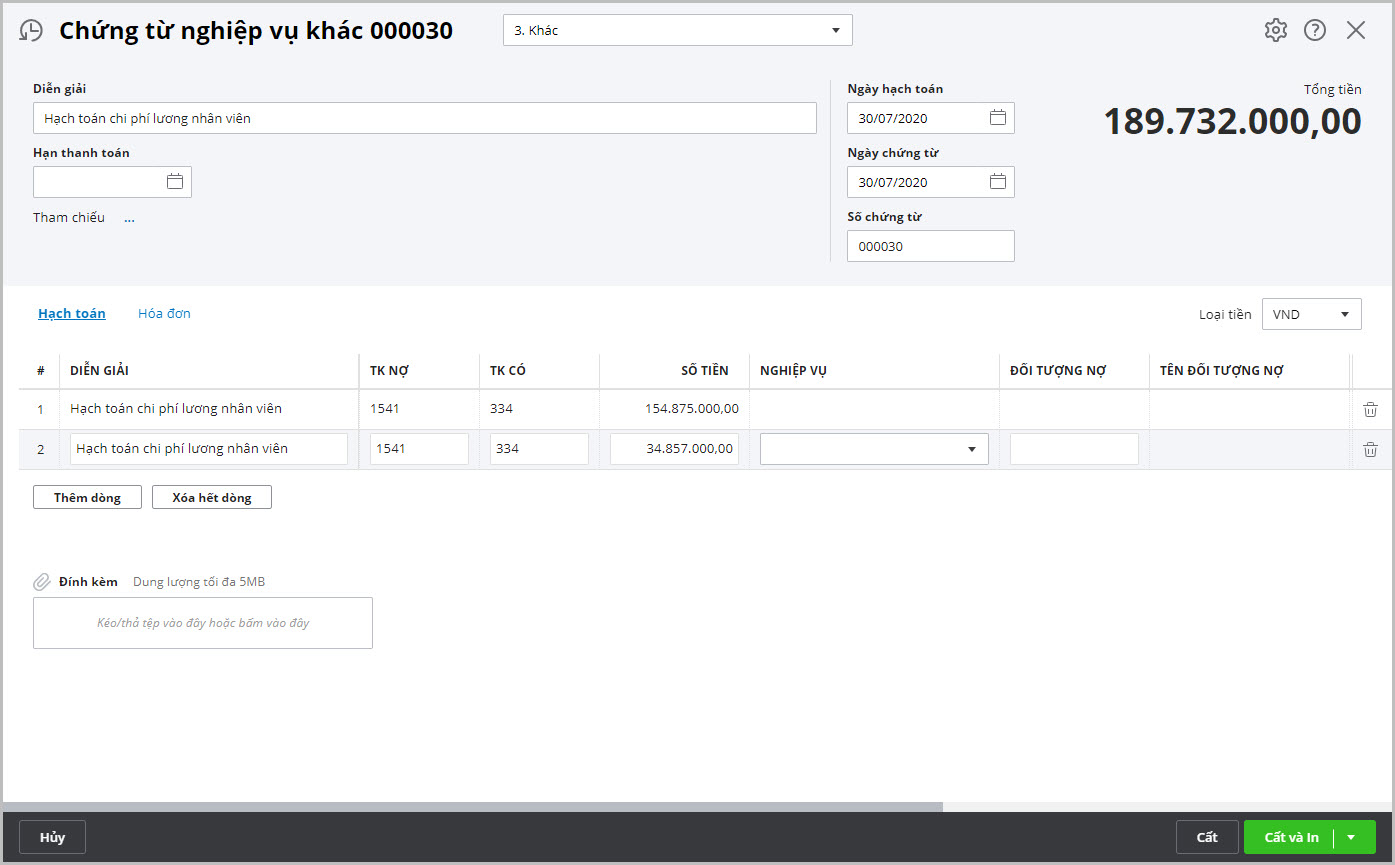
Các chi phí phát sinh liên quan đến việc tính giá thành (Nợ TK 154) có thể được hạch toán trên phân hệ Tiền mặt, Tiền gửi hoặc Tổng hợp.
Lưu ý:
1. Khi thực hiện tính giá thành theo TT133, bắt buộc phải chọn thông tin về Khoản mục CP. Riêng thông tin về Công trình, sẽ chọn nếu xác định được là chi phí phát sinh cho công trình/hạng mục công trình nào và bỏ trống nếu chưa xác định được công trình/hạng mục công trình.
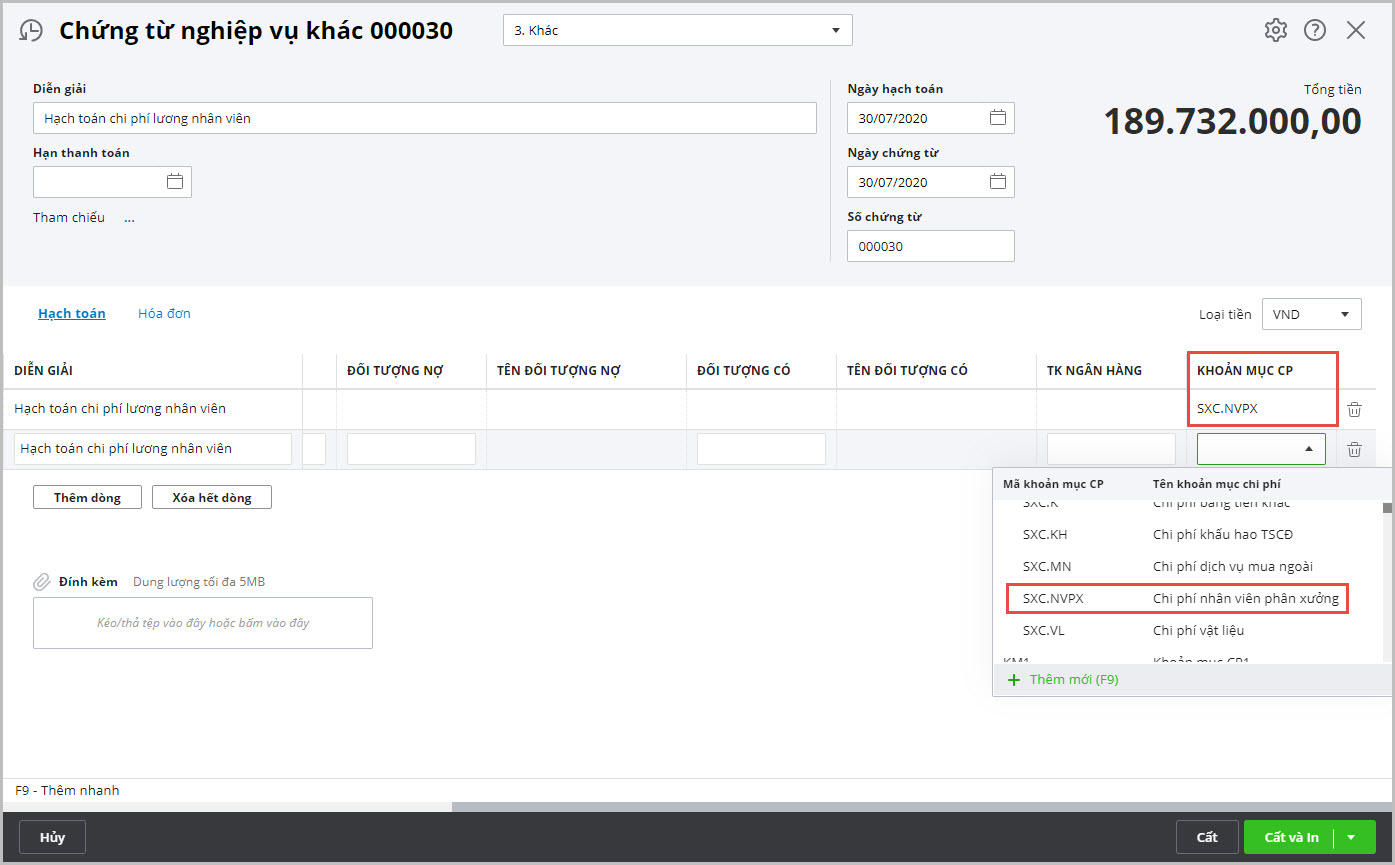
2. Khoản mục Chi phí sử dụng máy thi công chỉ áp dụng đối với những doanh nghiệp trong lĩnh vực xây dựng, những doanh nghiệp có lĩnh vực hoạt động khác thì không chọn khoản mục chi phí này.
Bước 5: Xác định kỳ tính giá thành
- Vào phân hệ Giá thành\tab Công trình, chọn chức năng Thêm kỳ tính giá.
- Chọn kỳ tính giá thành và nhấn nút Lấy dữ liệu, phần mềm sẽ tự động lấy lên những công trình/hạng mục công trình cần tính giá thành trong kỳ đã chọn.
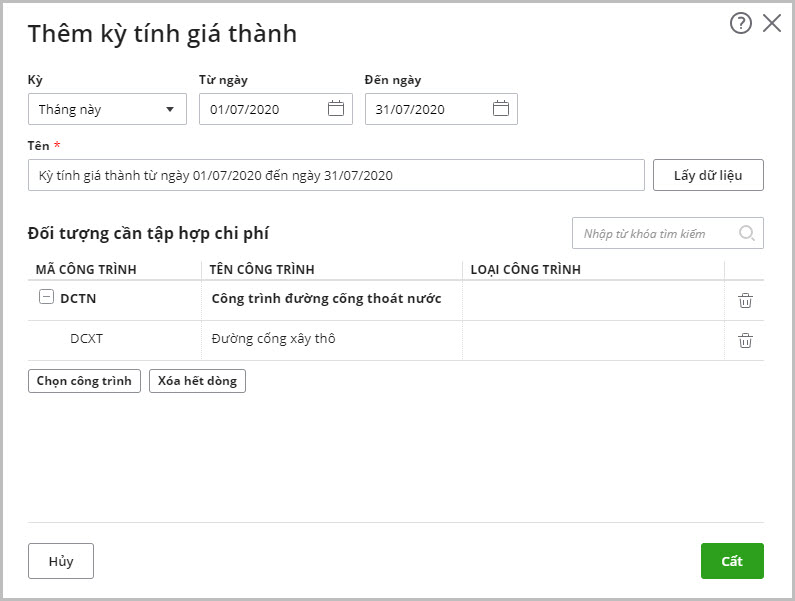
- Nhấn Cất.
Lưu ý: Sử dụng chức năng Chọn công trình/Xóa hết dòng để chọn bổ sung hoặc xóa các công trình/hạng mục công trình trên danh sách.
Bước 6: Phân bổ chi phí chung
Với các doanh nghiệp tính giá xuất kho theo phương pháp Bình quân cuối kỳ, trước khi thực hiện phân bổ chi phí chung cần phải thực hiện chức năng Tính giá xuất kho trên phân hệ Kho. Sau đó, thực hiện phân bổ chi phí chung theo hướng dẫn sau:
- Vào phân hệ Giá thành\tab Công trình.
- Chọn kỳ tính giá thành trên danh sách và chọn chức năng Phân bổ chi phí chung
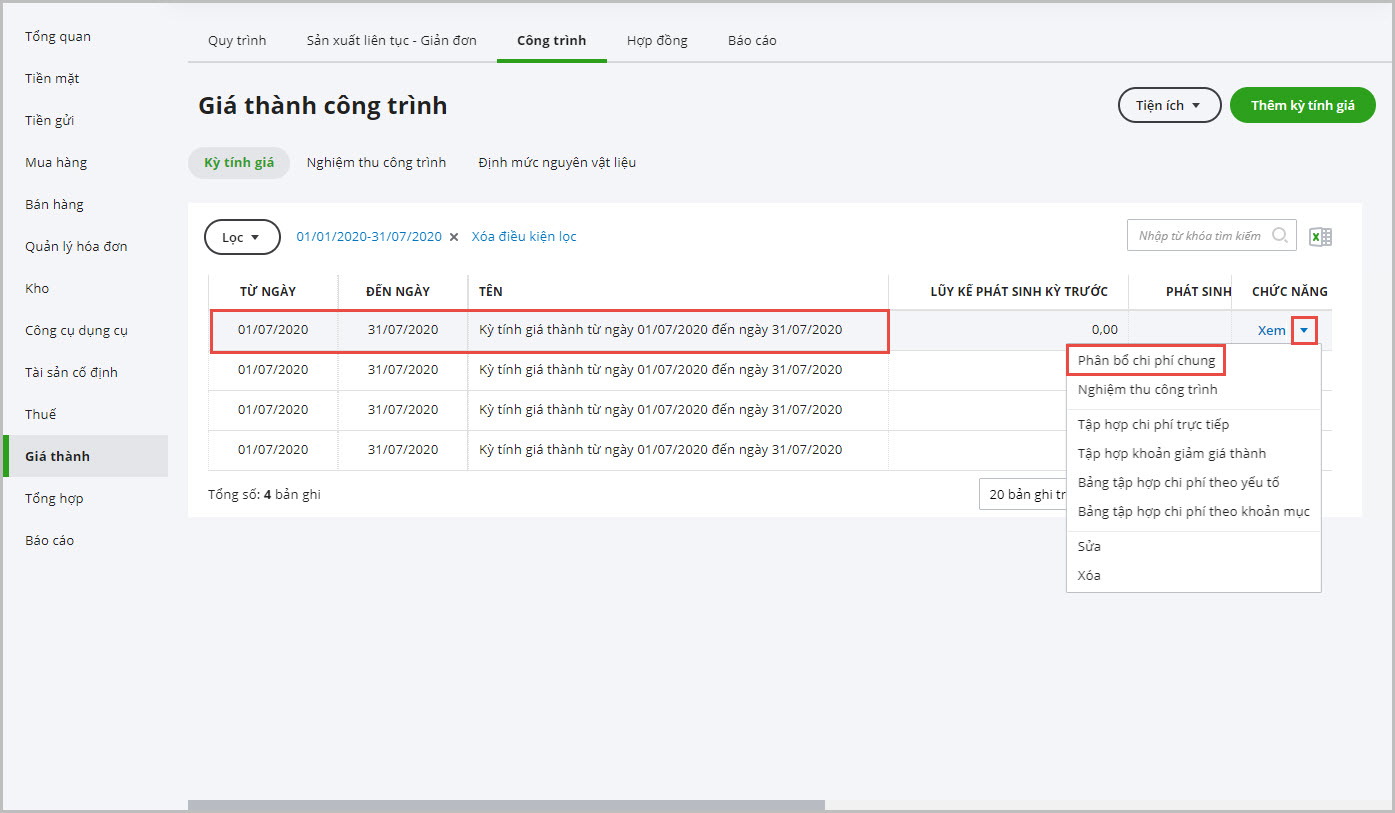
- Hệ thống sẽ tổng hợp các chứng từ xuất kho NVL, hạch toán chi phí lương, chi phí sản xuất chung có hạch toán Nợ TK 154, chọn Khoản mục CP nhưng chưa chọn Công trình/Hạng mục công trình để thực hiện việc phân bổ.
- Nhập tỷ lệ phân bổ và lựa chọn tiêu thức phân bổ.
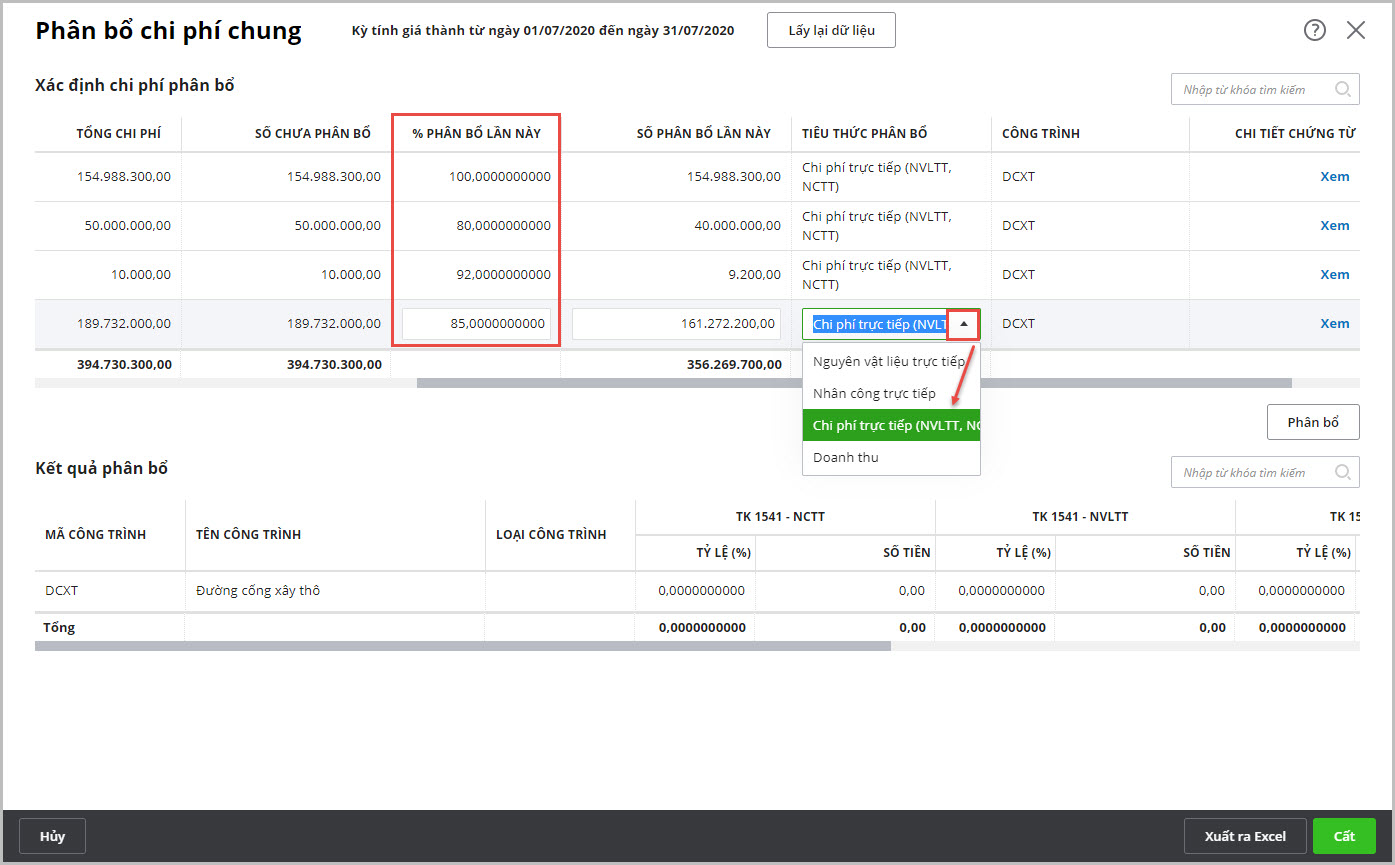
- Nhấn Phân bổ, hệ thống sẽ tự động phân bổ chi phí theo từng công trình/hạng mục công trình trong kỳ tính giá thành.
- Nhấn Cất.
Lưu ý:
1. Có thể kiểm tra danh sách chứng được tổng hợp để phân bổ chi phí chung bằng cách sử dụng chức năng Xem tại cột Chi tiết chứng từ trên tab Xác định chi phí phân bổ.
2. Nếu chọn chức năng Lấy lại dữ liệu, các thông tin thiết lập phục vụ cho việc phân bổ chi phí chung trước đó sẽ bị xóa đi và phải thực hiện lại việc khai báo.
3. Sau khi tính giá thành xong, có thể kiểm tra thông tin chi phí chung được phân bổ trên tab Bảng phân bổ chi phí chung của màn hình danh sách kỳ tính giá thành.
Bước 7: Nghiệm thu công trình
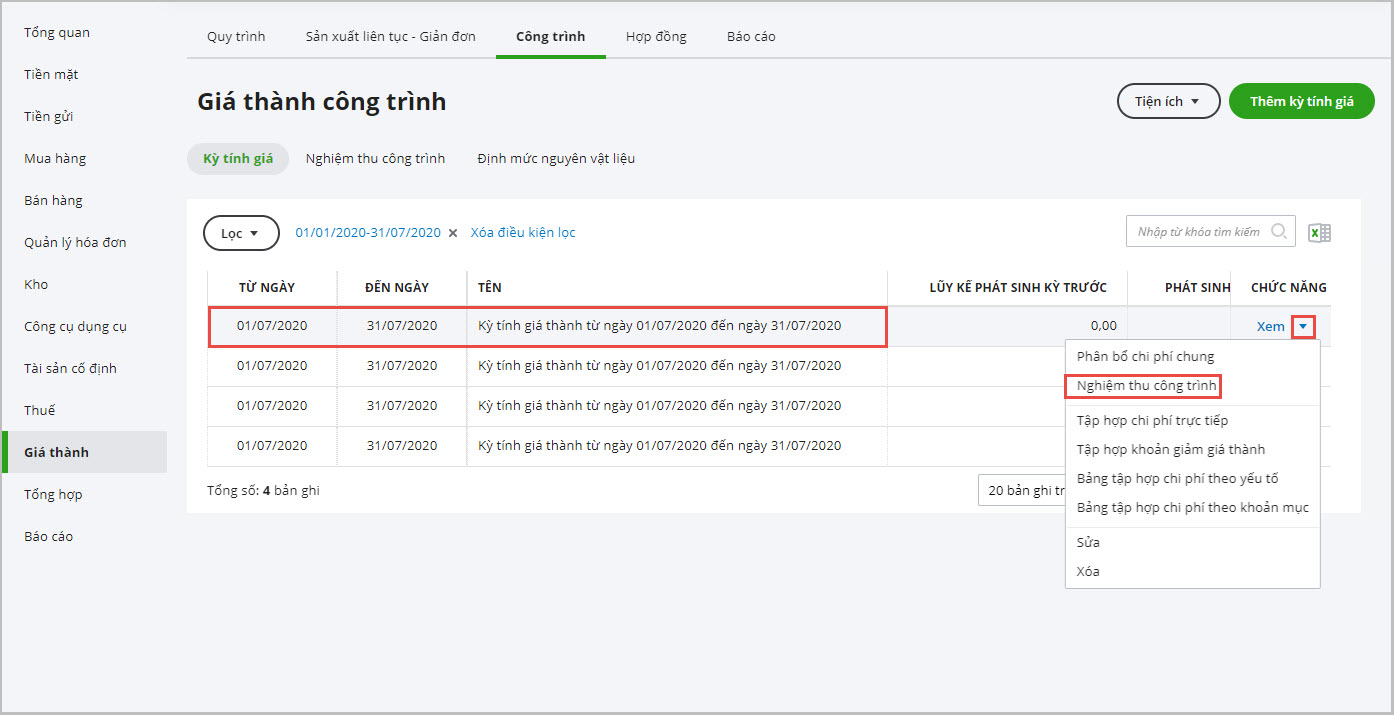
- Vào phân hệ Giá thành\tab Công trình.
- Chọn kỳ tính giá thành trên danh sách và chọn chức năng Nghiệm thu công trình bên thanh tác nghiệp
- Chọn kỳ tính giá thành và tích chọn các công trình/hạng mục công trình cần nghiệm thu.
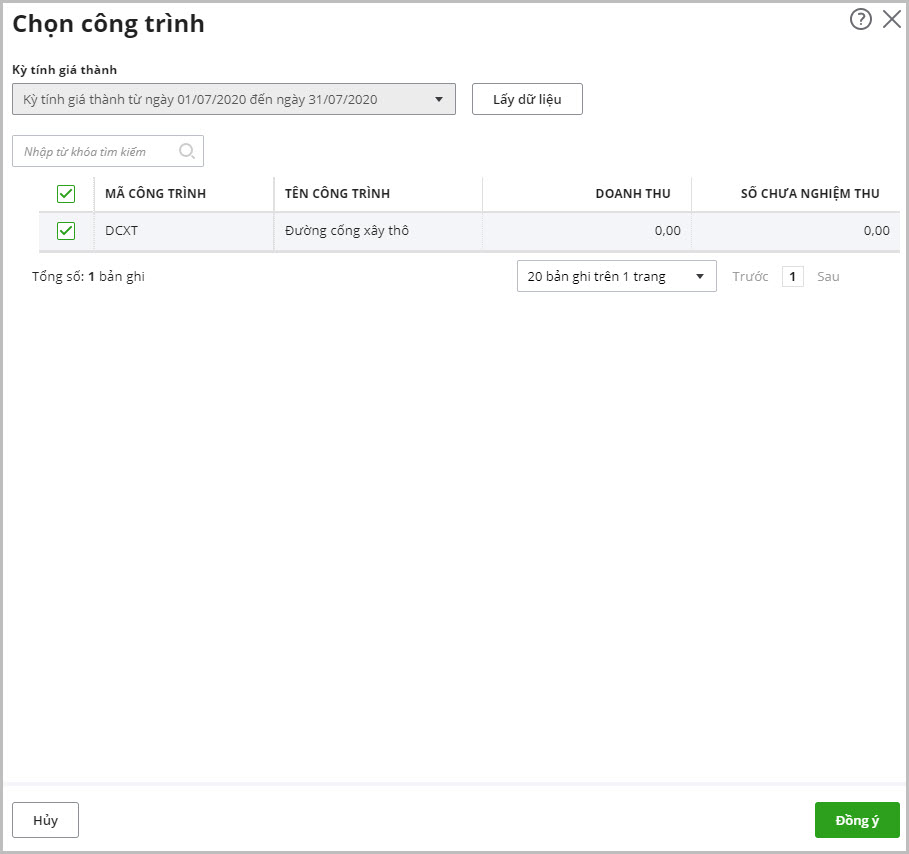
Lưu ý: Nhấn Lấy dữ liệu để xem được doanh thu đã phát sinh theo từng công trình/hạng mục công trình.
- Nhấn Đồng ý, hệ thống sẽ tự động tổng hợp chi phí của từ TK 154 để kết chuyển sang TK 632.
- Nhập kết quả nghiệm thu cho từng công trình/hạng mục công trình.
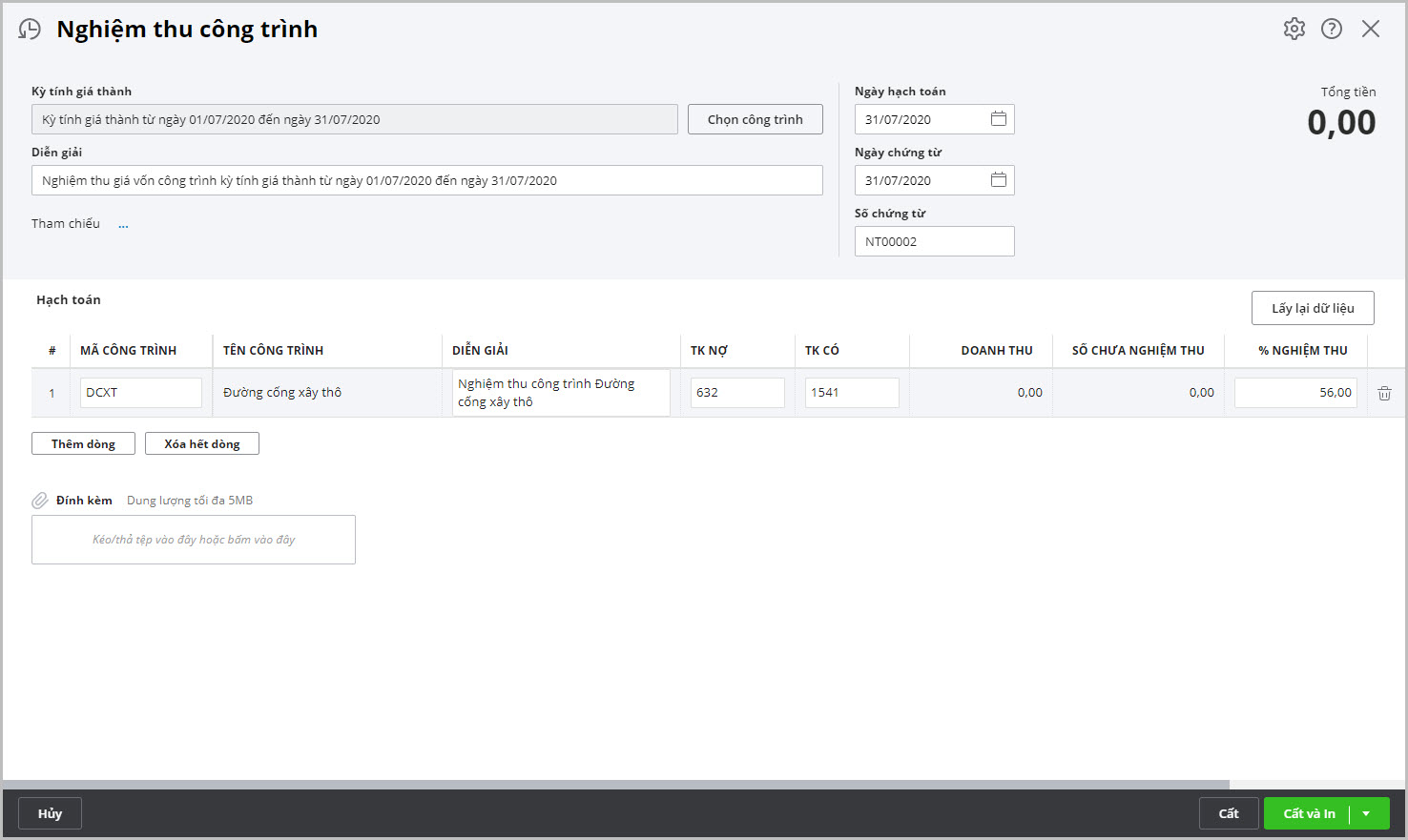
- Nhấn Cất.
Xóa kỳ tính giá thành
Trường hợp sau khi tính giá thành phát hiện sai sót cần thực hiện xóa kỳ giá thành, Anh/Chị thao tác theo các bước sau:
- Tại giao diện Giá thành\Công trình: chọn kỳ giá thành cần xóa, tại cột chức năng chọn Xóa
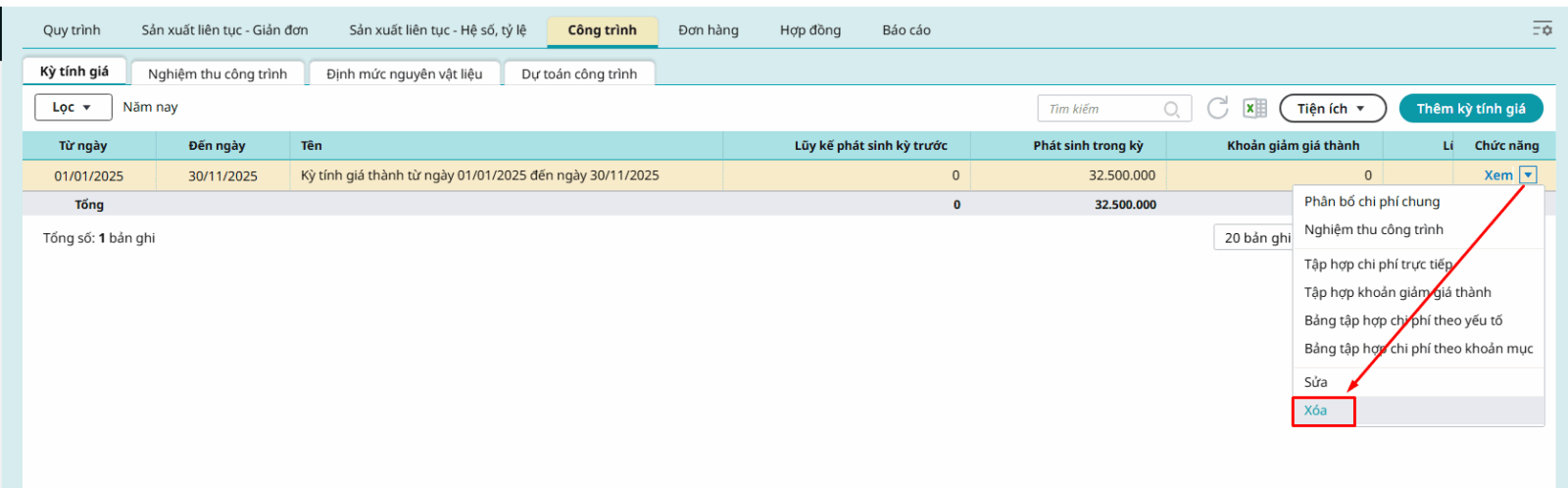
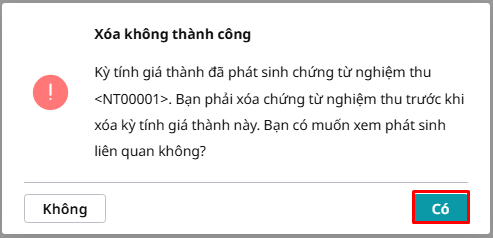
- Trường hợp đã phát sinh Nghiệm thu công trình không xóa được, phần mềm sẽ thể hiện cảnh báo.
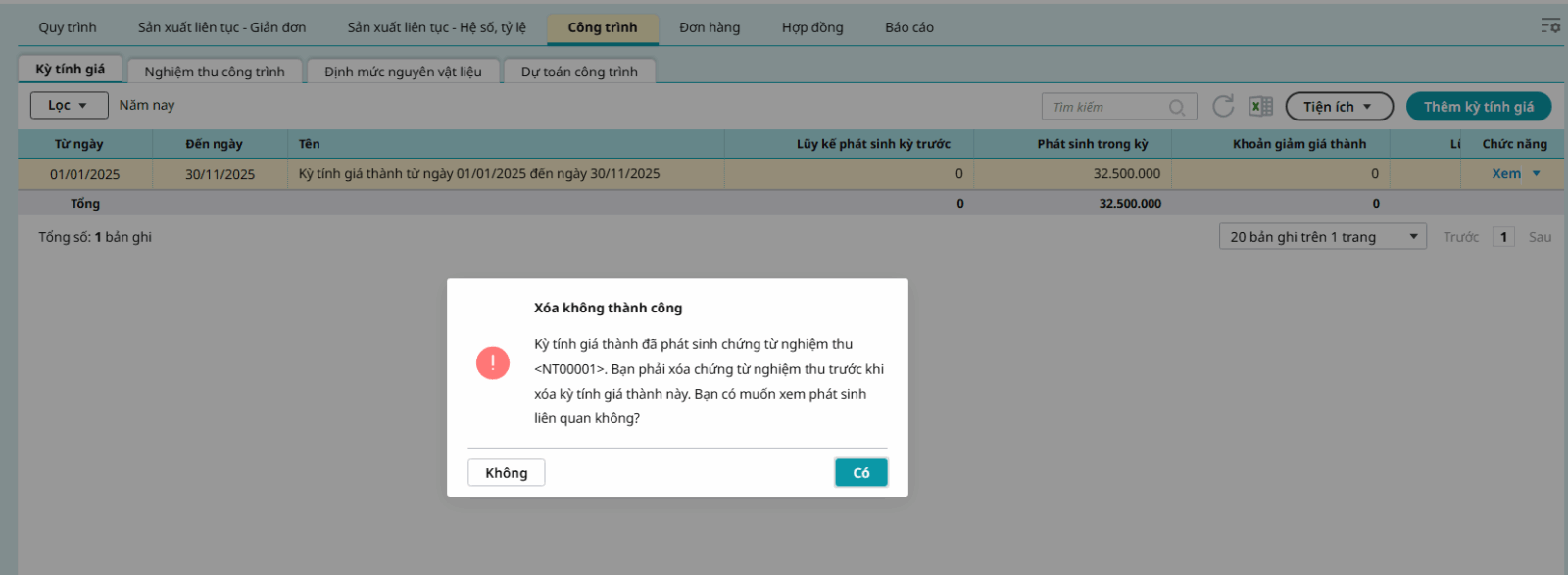
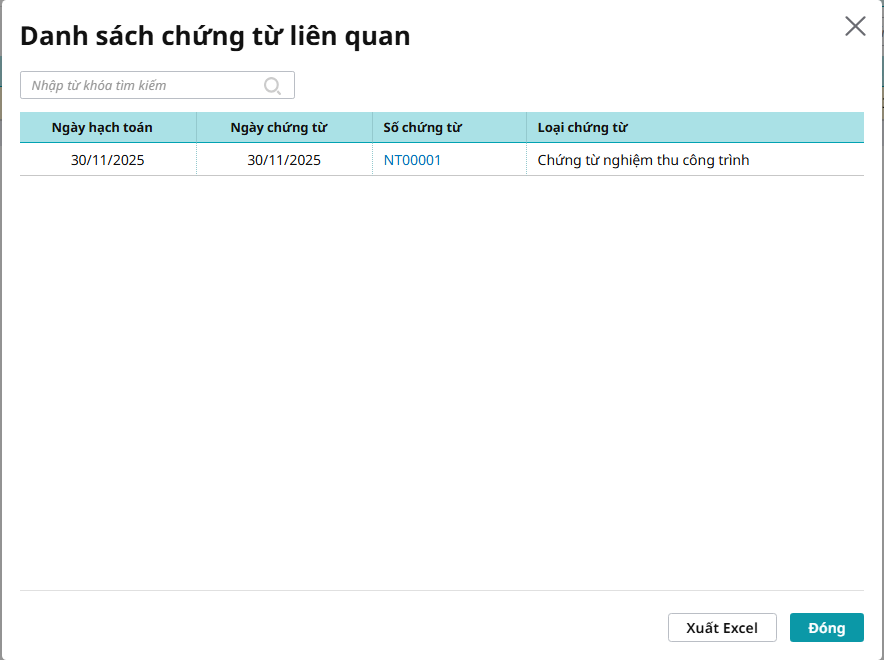
- Bấm Có phần mềm hiện số chứng từ liên quan
- Số chứng từ thể hiện trên thông báo, tích vào số chứng từ thực hiện thao tác Bỏ ghi, tại tiện ích chọn Xóa chứng từ này sau đó thực hiện Xóa kỳ tính giá thành.






 024 3795 9595
 https://www.misa.vn/




