
1. Tổng quan
Bài viết hướng dẫn cách xem và kiểm tra bảng tổng hợp chi phí dở đầu kỳ, phát sinh trong kỳ và dở cuối kỳ của từng đối tượng THCP/ Công trình/ Đơn hàng/ Hợp đồng theo từng khoản mục chi phí như: NVL trực tiếp, Nhân công trực tiếp, Chi phí chung.
2. Các bước thực hiện
Xem bảng tổng hợp chi phí theo khoản mục của từng đối tượng theo từng phương pháp tính giá thành như sau:
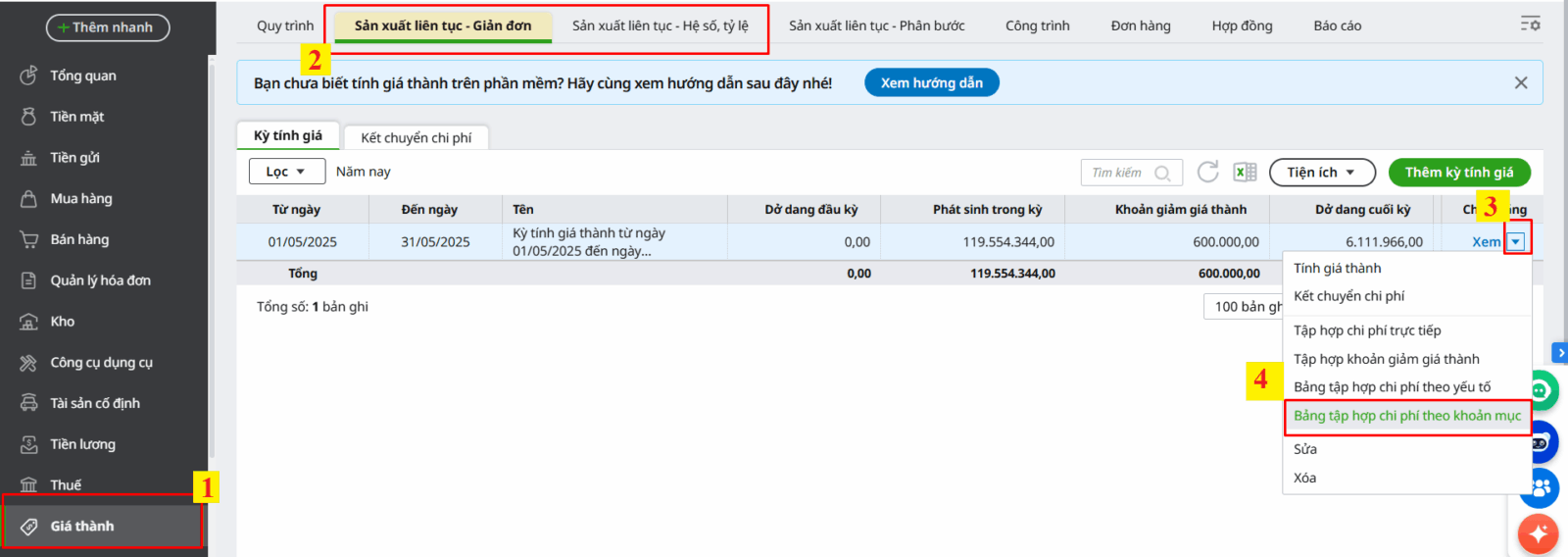
2.1. Tính giá thành Giản đơn/ Hệ số- tỷ lệBước 1: Vào phân hệ Giá thành\ tab Sản xuất liên tục – Giản đơn hoặc Sản xuất liên tục – Hệ số- tỷ lệ Bước 2: Chọn kỳ tính giá thành trên danh sách, sau đó chọn chức năng Bảng tập hợp chi phí theo khoản mục.
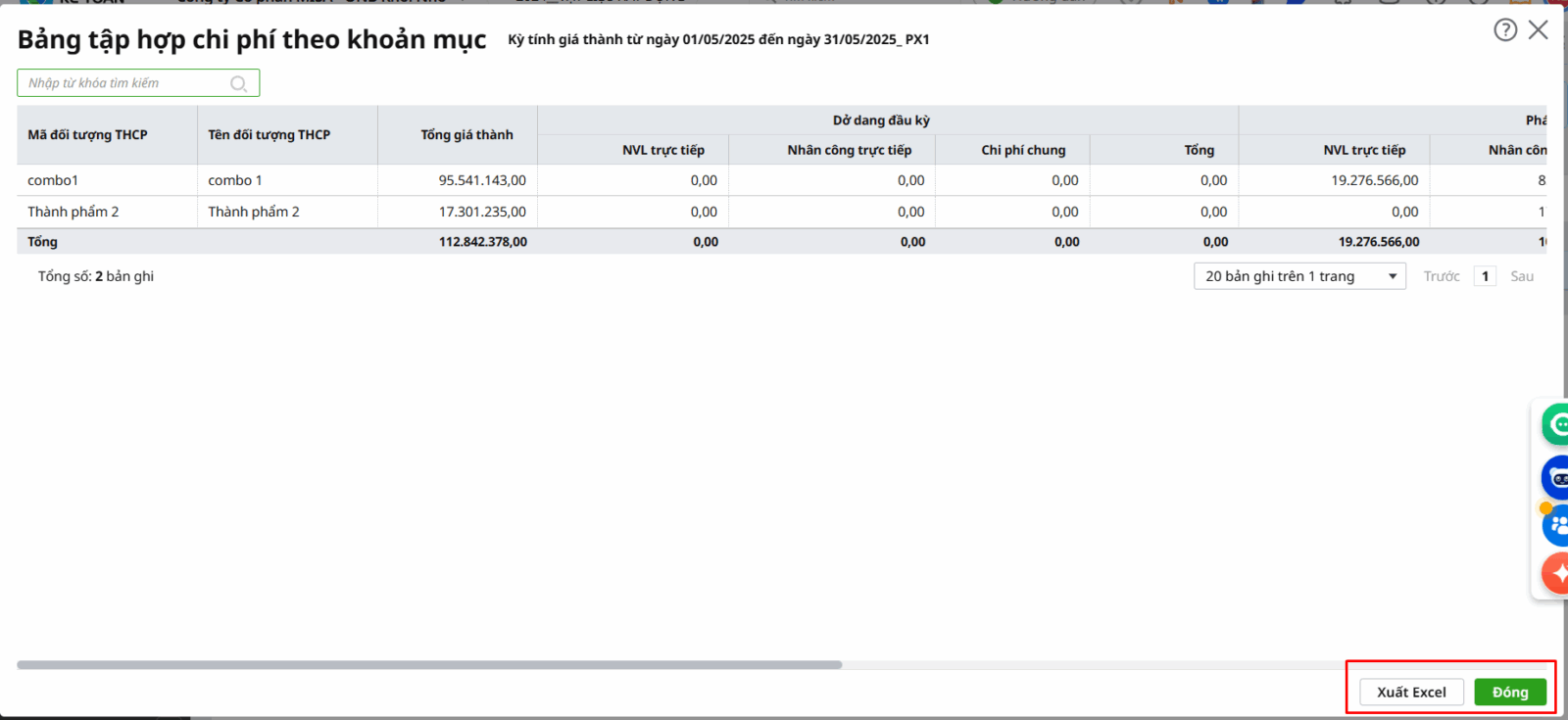
Bước 3: Chương trình tự động tổng hợp các khoản mục chi phí đã phát sinh cho từng Đối tượng THCP thuộc vào kỳ tính giá thành đang chọn. Bước 4: Nhấn Đóng hoặc chọn Xuất Excel nếu muốn xuất danh sách ra excel
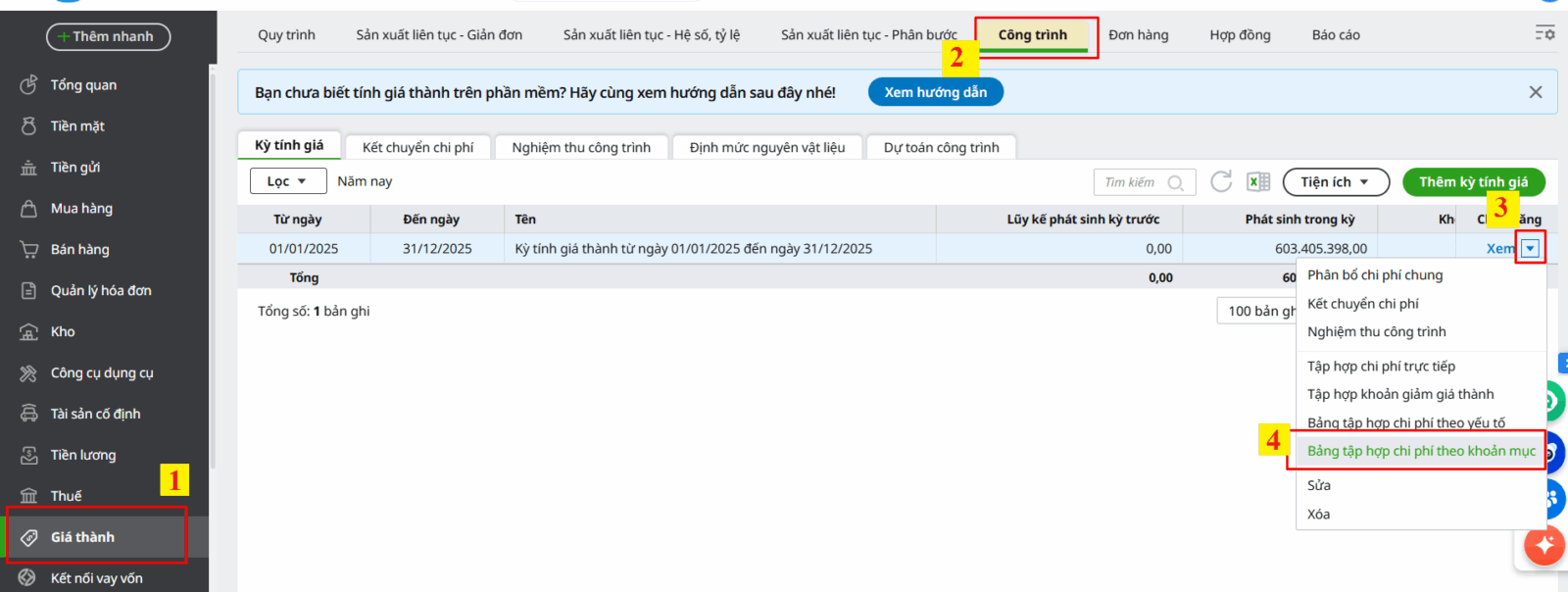
2.2. Tính giá thành công trìnhBước 1: Vào phân hệ Giá thành\ tab Công trình Bước 2: Chọn kỳ tính giá thành trên danh sách, sau đó chọn chức năng Bảng tập hợp chi phí theo khoản mục.
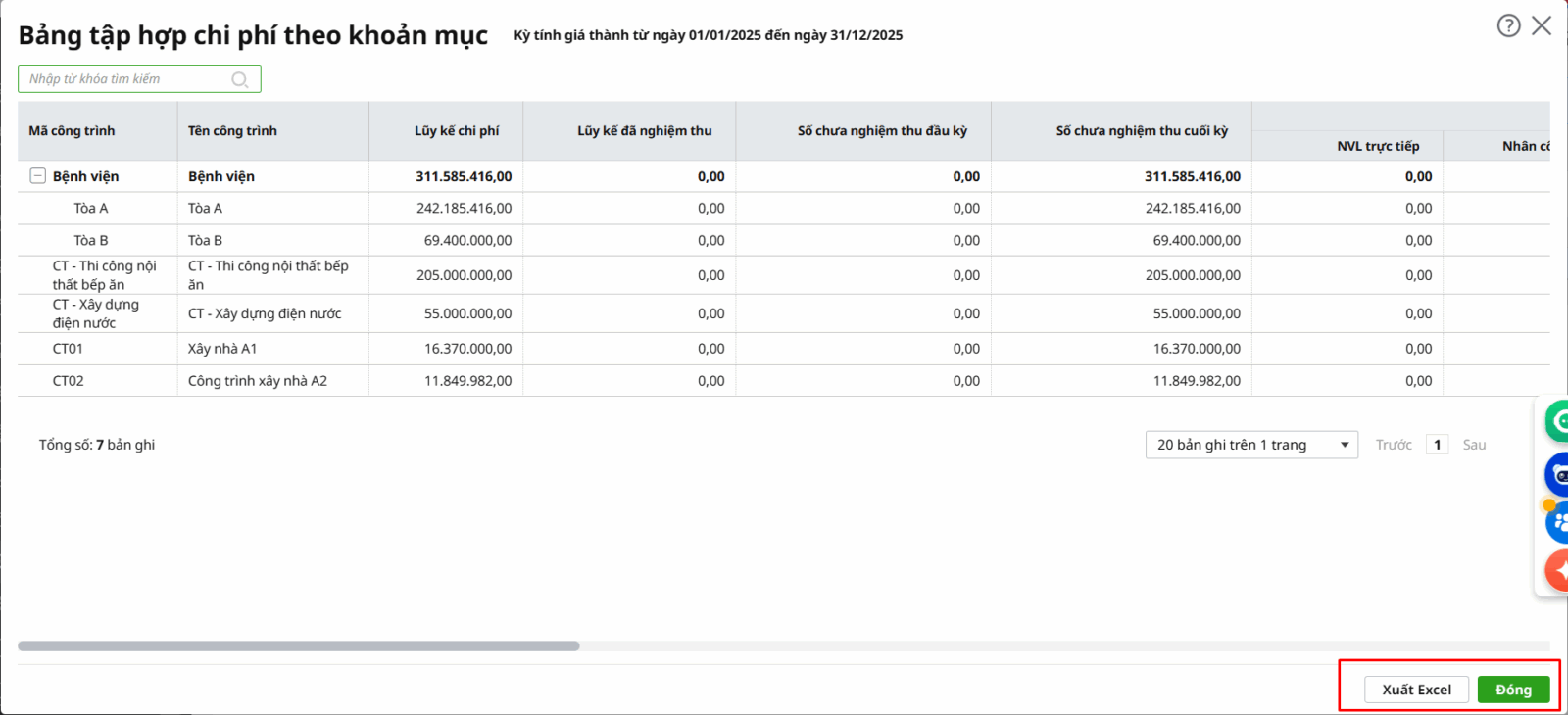
Bước 3: Chương trình tự động tổng hợp các khoản mục chi phí đã phát sinh cho từng Công trình thuộc vào kỳ tính giá thành đang chọn. Bước 4: Nhấn Đóng hoặc chọn Xuất Excel nếu muốn xuất danh sách ra excel.
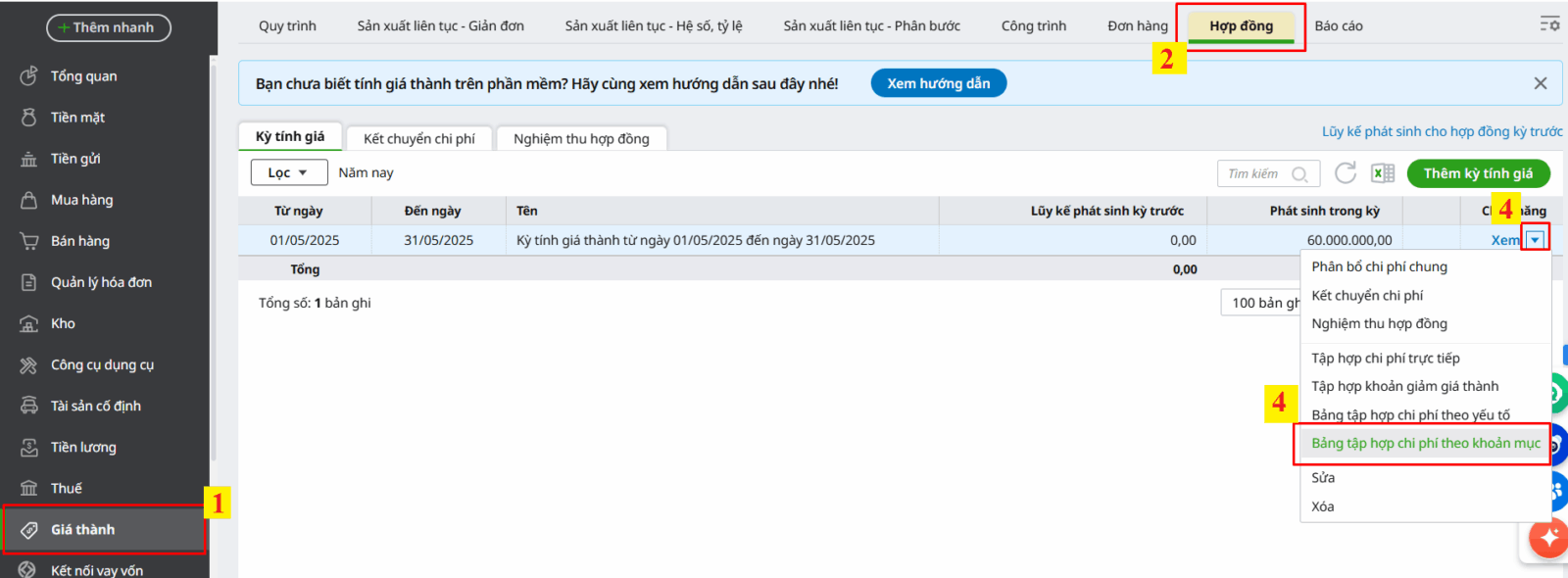
2.3. Tính giá thành Hợp đồngBước 1: Vào phân hệ Giá thành\ tab Hợp đồng Bước 2: Chọn kỳ tính giá thành trên danh sách, sau đó chọn chức năng Bảng tập hợp chi phí theo khoản mục.
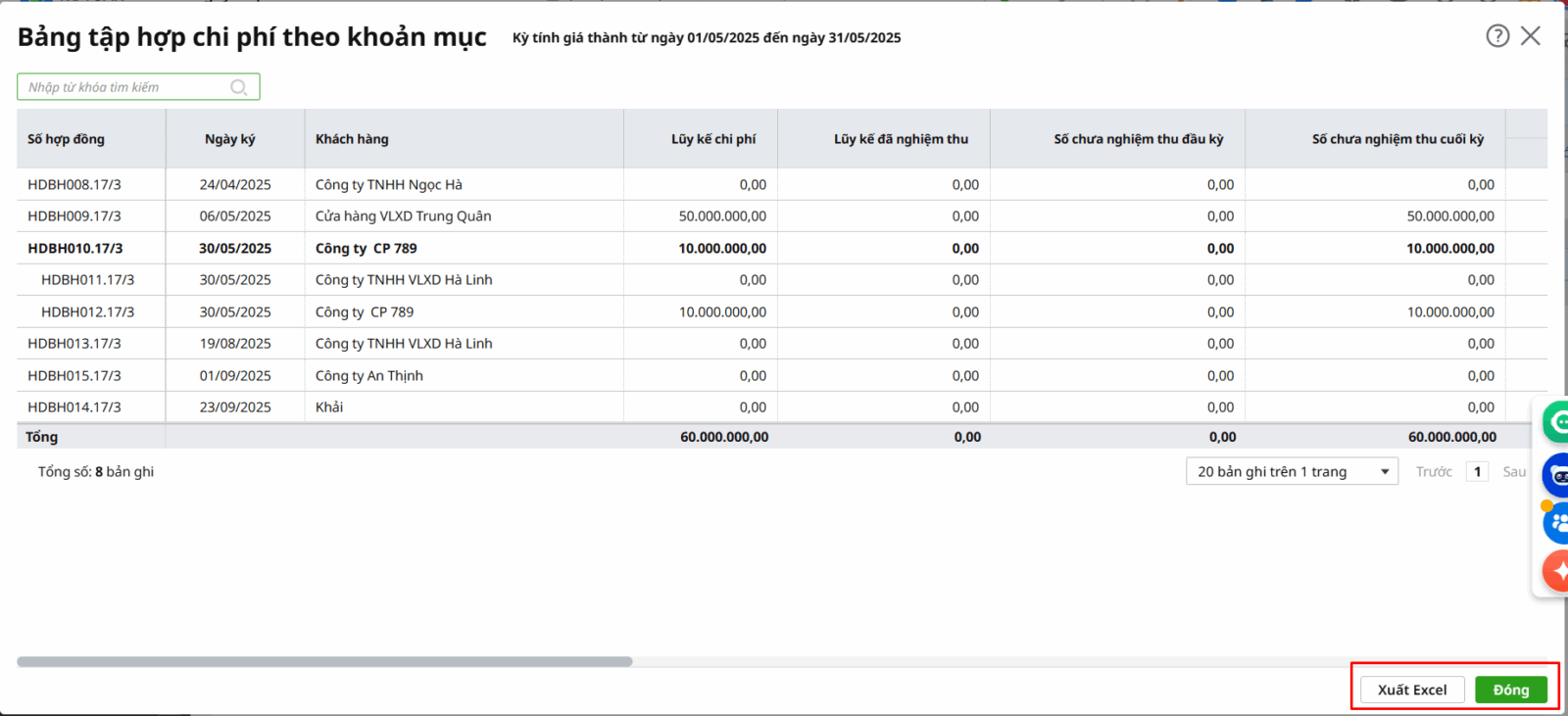
Bước 3: Chương trình tự động tổng hợp các khoản mục chi phí đã phát sinh cho từng Hợp đồng thuộc vào kỳ tính giá thành đang chọn. Bước 4: Nhấn Đóng hoặc chọn Xuất Excel nếu muốn xuất danh sách ra excel.
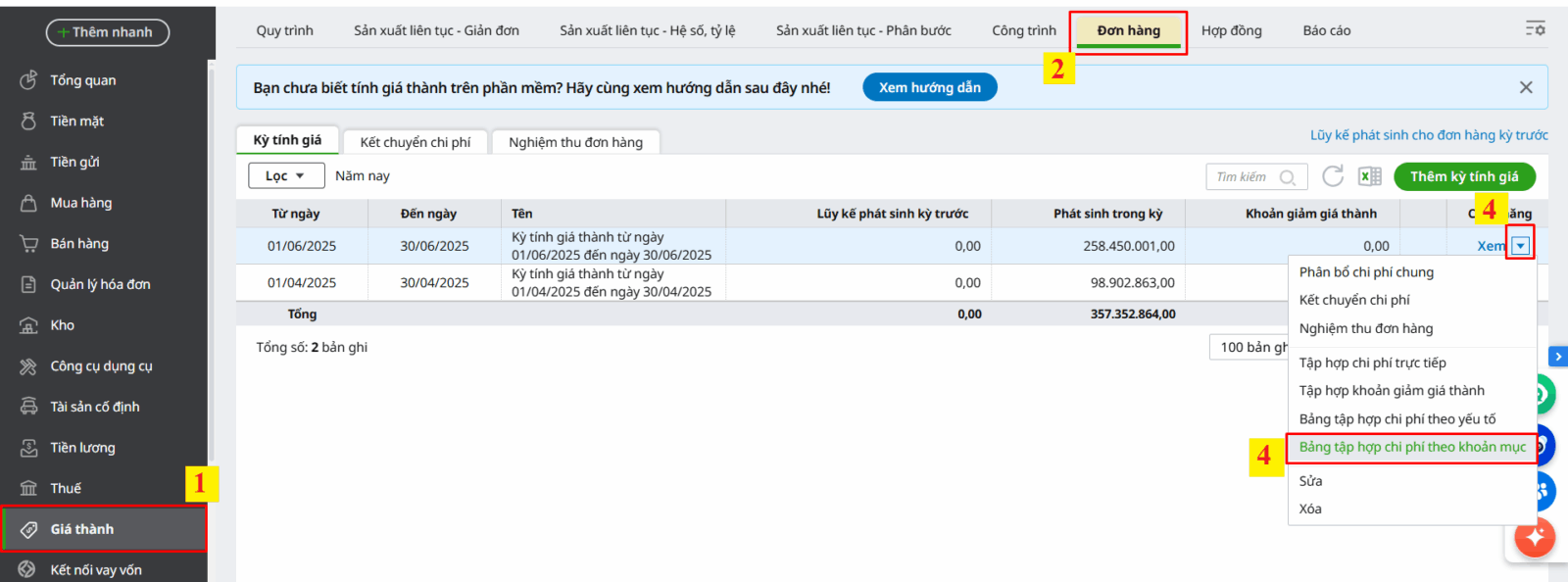
2.4. Tính giá thành Đơn hàngBước 1: Vào phân hệ Giá thành\ tab Đơn hàng Bước 2: Chọn kỳ tính giá thành trên danh sách, sau đó chọn chức năng Bảng tập hợp chi phí theo khoản mục.
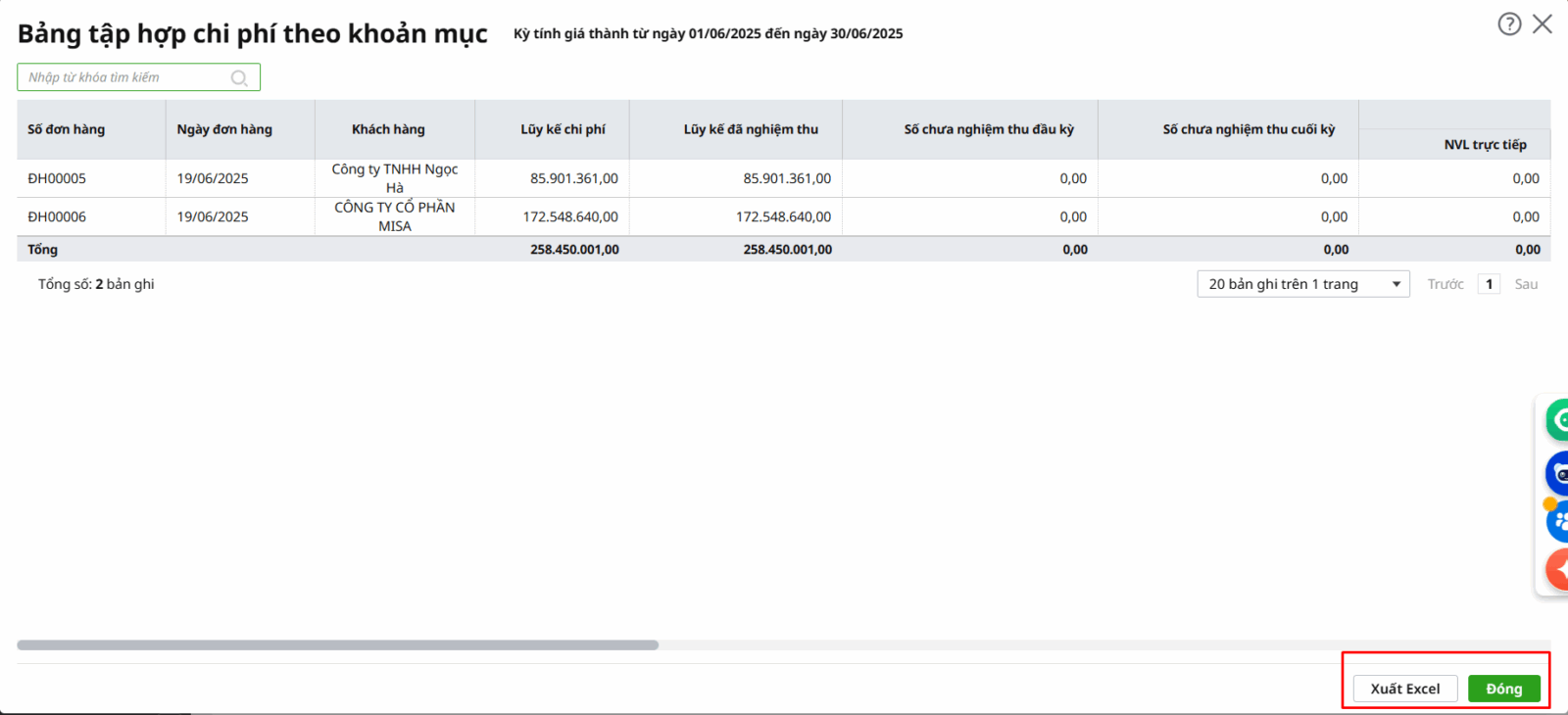
Bước 3: Chương trình tự động tổng hợp các khoản mục chi phí đã phát sinh cho từng Đơn hàng thuộc vào kỳ tính giá thành đang chọn. Bước 4: Nhấn Đóng hoặc chọn Xuất Excel nếu muốn xuất danh sách ra excel.
|






 024 3795 9595
 https://www.misa.vn/




