
2. Hướng dẫn trên phần mềm
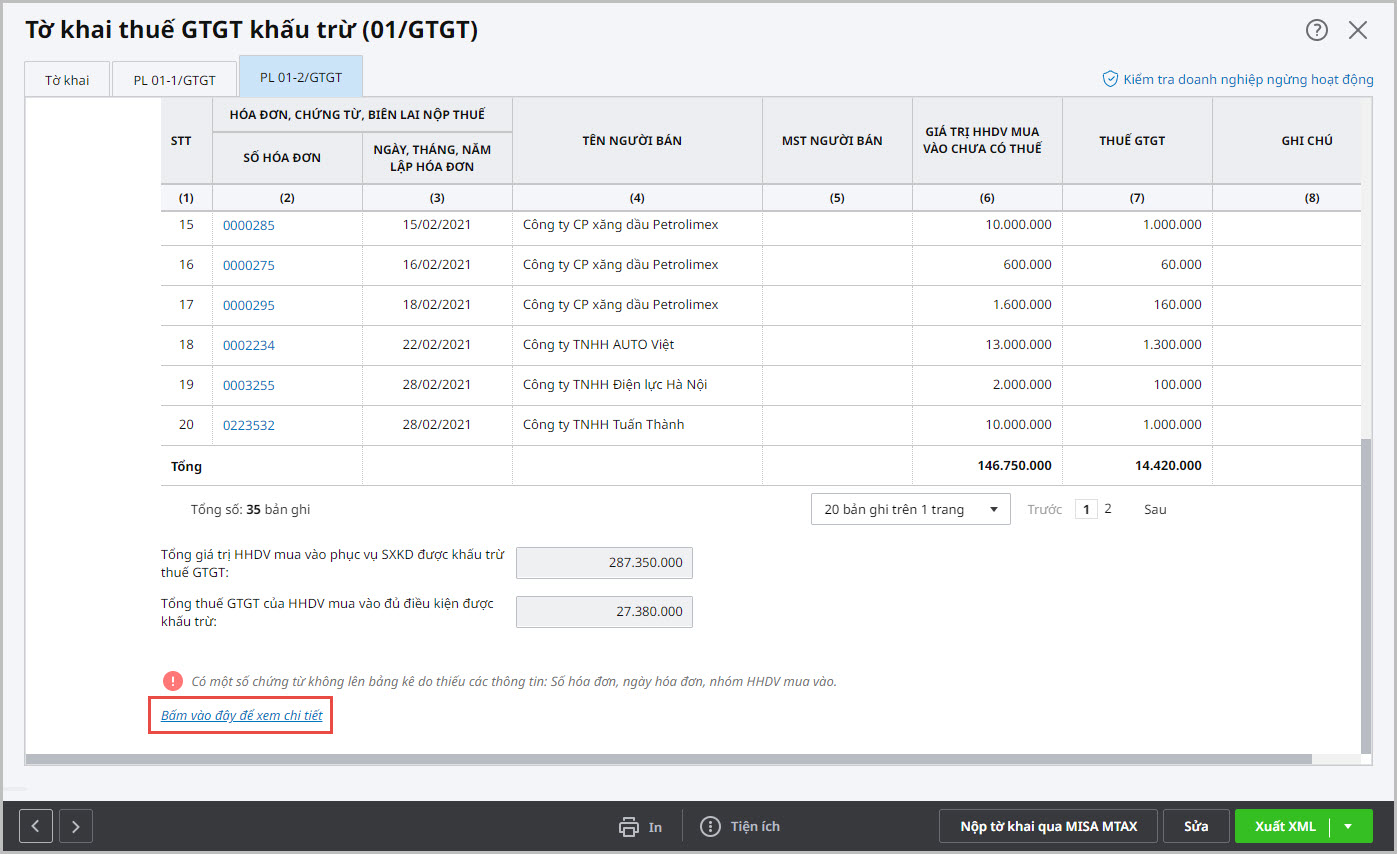
2.1. Kiểm tra hóa đơn, chứng từ không được lấy lên tờ khai do không hợp lệKhi lập tờ khai thuế GTGT hoặc thuế TTĐB, chương trình sẽ tự động lấy lên các hóa đơn, chứng từ mua vào – bán ra đủ điều kiện (đã có đầy đủ thông tin như số hóa đơn, ngày hóa đơn, thuế suất GTGT, và nhóm hàng hóa dịch vụ mua vào). Trường hợp hóa đơn, chứng từ không được lấy lên bảng kê do thiếu một trong các thông tin trên, người dùng có thể kiểm tra và bổ sung bằng cách: Bước 1: Nhấn vào đường link Bấm vào đây để xem chi tiết trên bảng kê (Ví dụ: Bảng kê hóa đơn, chứng từ hàng hóa, dịch vụ mua vào nhấn vào đường link Bấm vào đây để xem chi tiết)
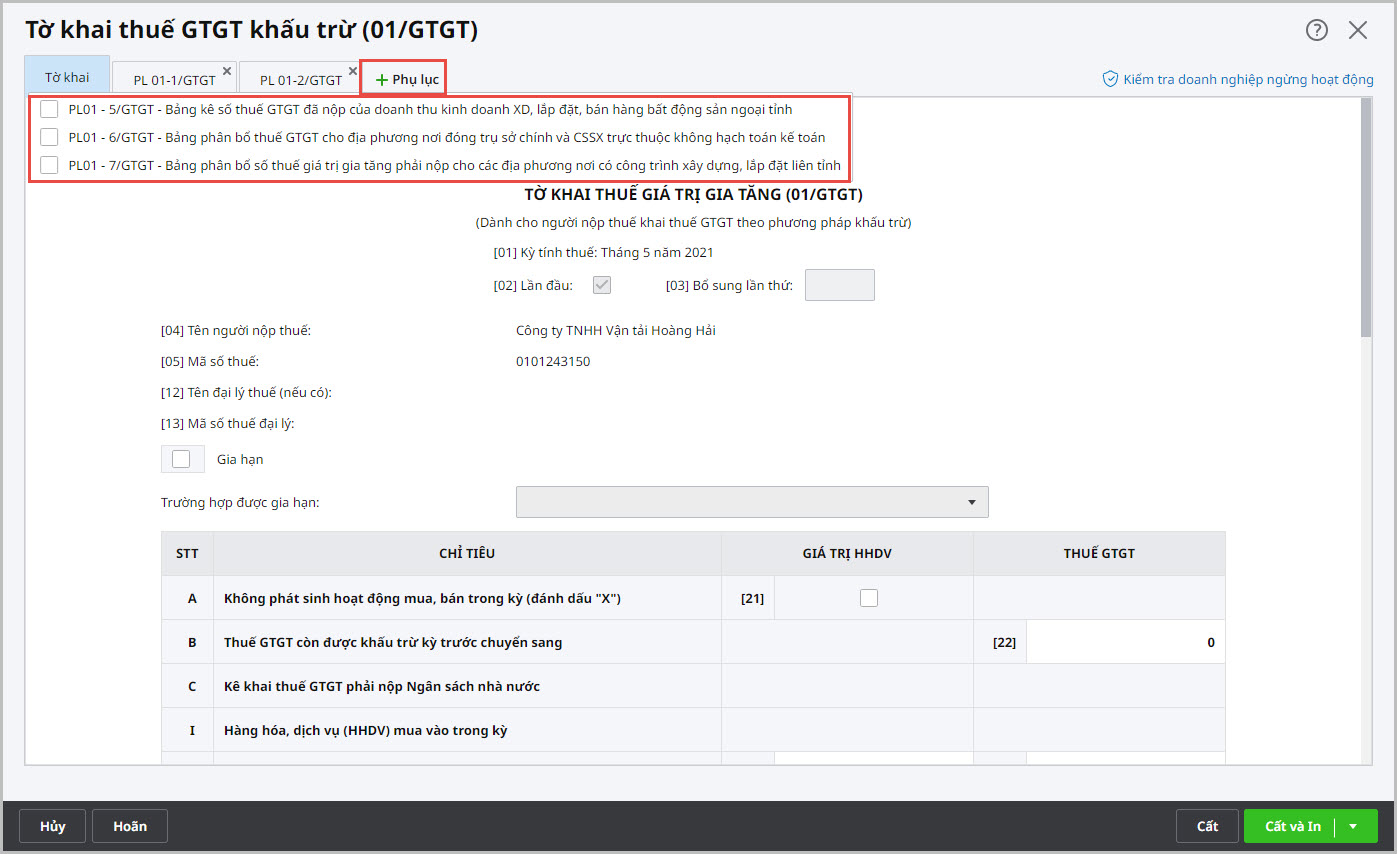
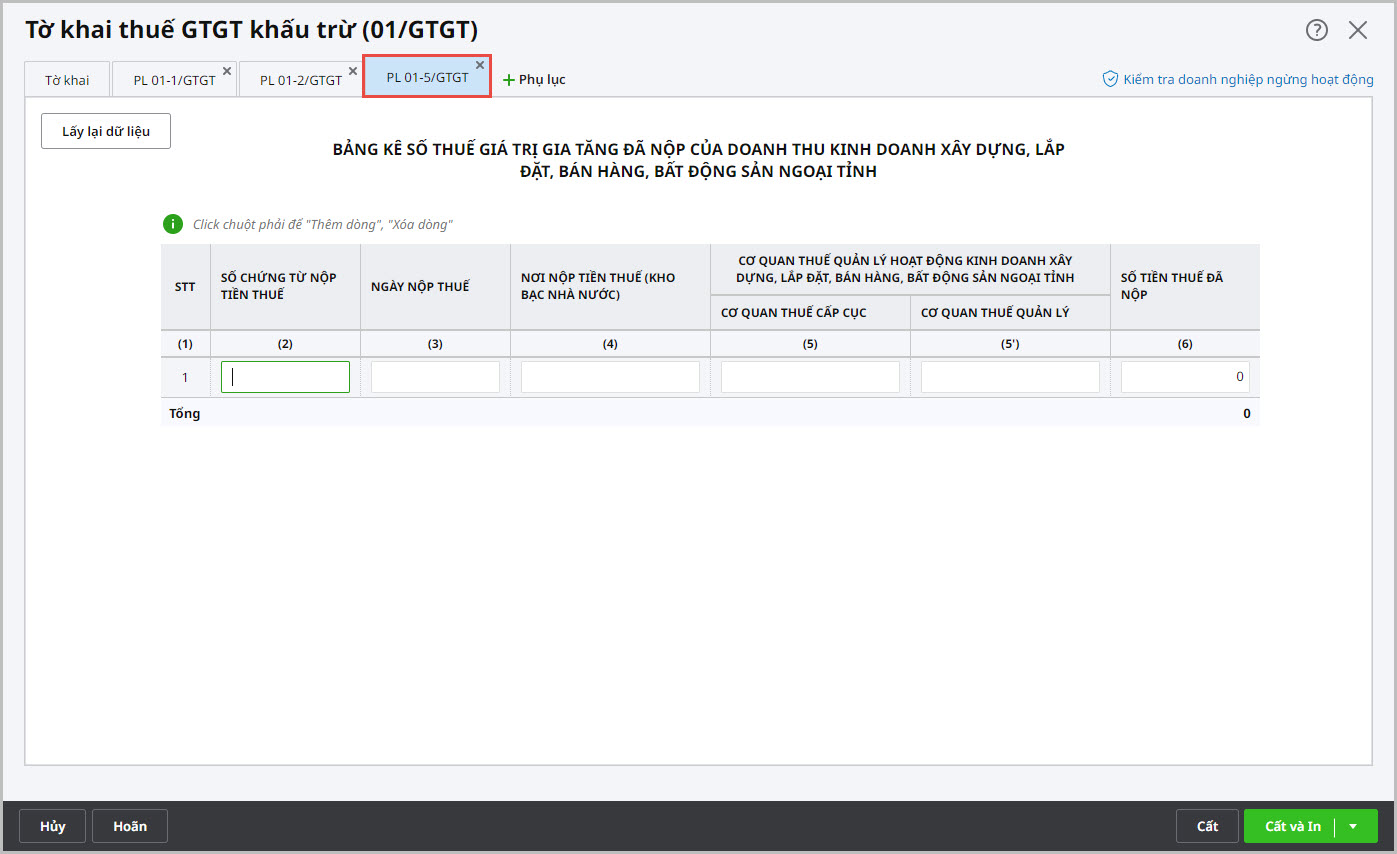
Chương trình sẽ liệt kê danh sách các chứng từ không hợp lệ do thiếu một trong các thông tin: Số hóa đơn, ngày hóa đơn, nhóm HHDV mua vào. Bước 2: Xác định thông tin còn thiếu, sau đó nhấn vào số chứng từ tương ứng để mở chứng từ gốc và bổ sung thông tin. 2.2. Thêm phụ lục vào tờ khaiKhi lập tờ khai thuế GTGT hoặc thuế TTĐB, nếu kế toán bỏ sót hoặc chọn nhầm phụ lục kê khai, có thể thêm hoặc xóa phụ lục sau khi lập tờ khai theo hướng dẫn sau: 1. Để thêm phụ lục Bước 1: Tại tab Tờ khai hoặc tab phụ lục bất kỳ, nhấn Thêm phụ lục Bước 2: Tích chọn phụ lục muốn thêm
Bước 3: Nhấn Cất
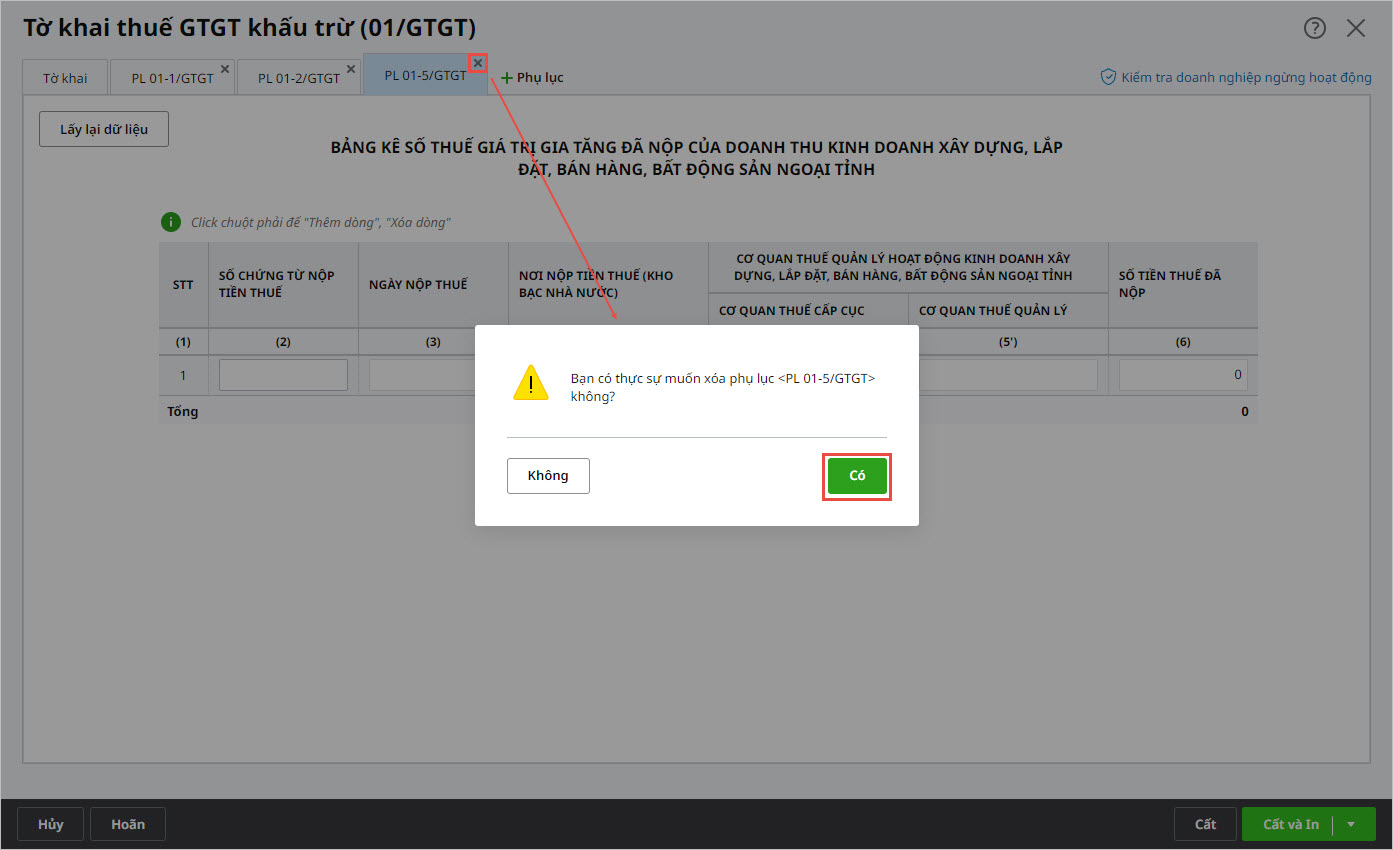
2. Để xóa phụ lục Bước 1: Tại tab phụ lục cần xóa, nhấn Xóa phụ lục Bước 2: Nhấn Có để xác nhận
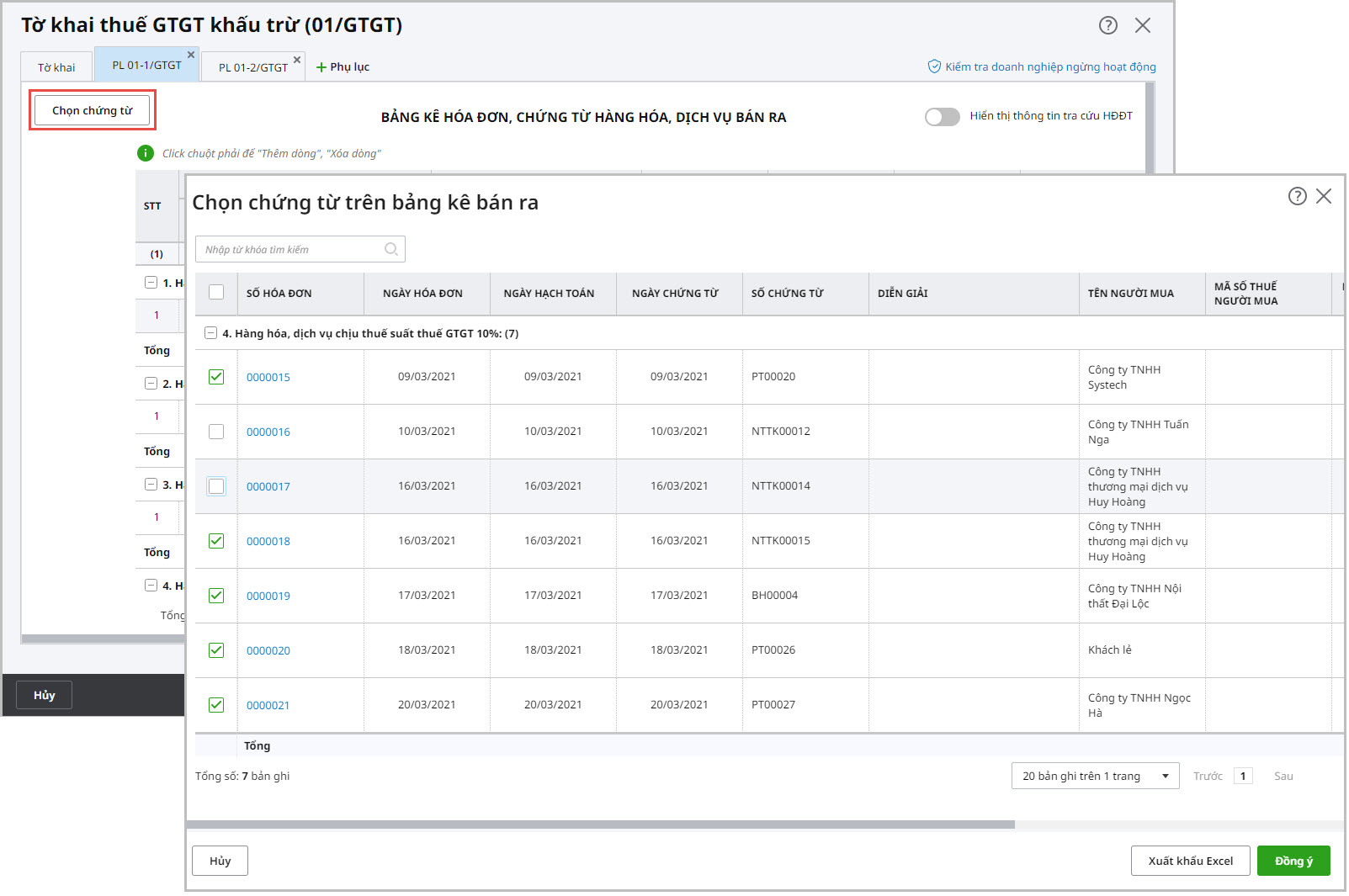
2.3. Chọn chứng từ muốn lấy lên bảng kê1. Bỏ bớt các hóa đơn, chứng từ khỏi bảng kê Khi lập tờ khai thuế GTGT, hệ thống sẽ tự động lấy lên các hóa đơn, chứng từ đủ điều kiện vào bảng kê mua vào, bán ra. Tuy nhiên, kế toán có thể chủ động loại bỏ những hóa đơn hoặc chứng từ không muốn kê khai theo các bước sau: Bước 1: Mở bảng kê cần loại bỏ chứng từ, nhấn Sửa, nhấn Chọn chứng từ (ví dụ: Bảng kê hóa đơn, chứng từ hàng hóa, dịch vụ bán ra) Bước 2: Bỏ tích chọn các hóa đơn, chứng từ không muốn lấy lên bảng kê
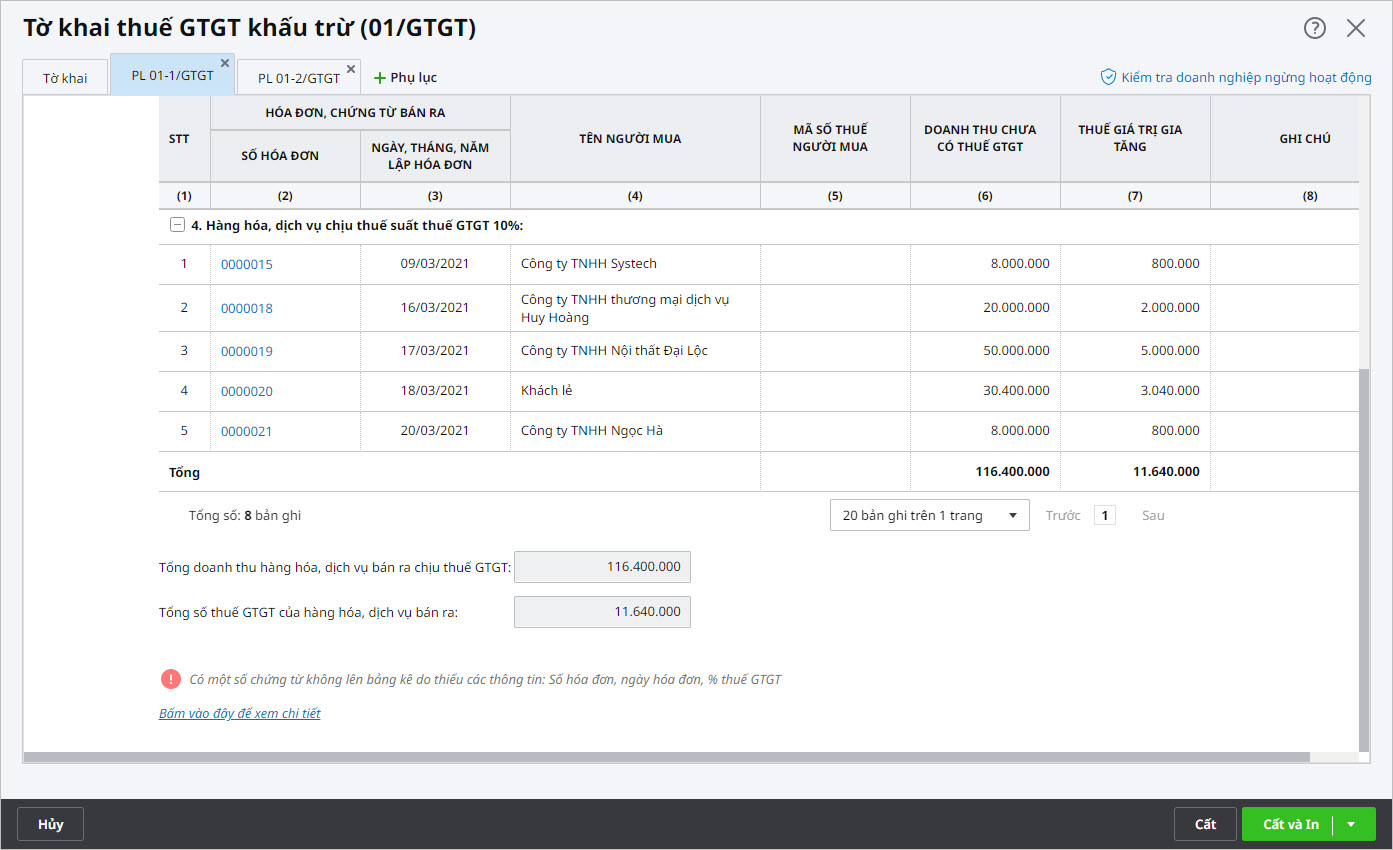
Bước 3: Nhấn Đồng ý Hóa đơn, chứng từ vừa bỏ chọn sẽ không được lấy lên bảng kê và số liệu trên tab tờ khai sẽ không bao gồm giá trị của hóa đơn, chứng từ vừa bỏ chọn.
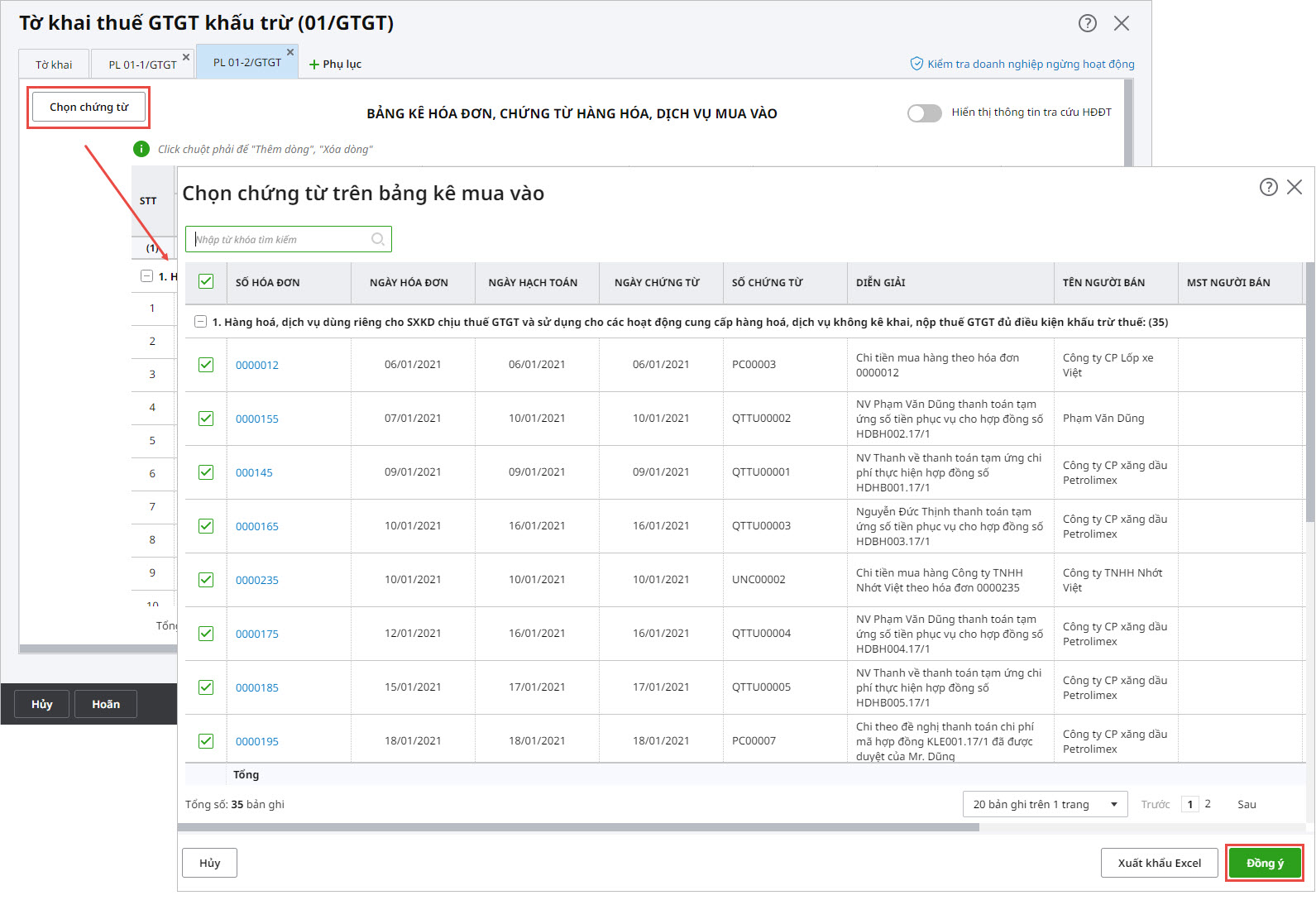
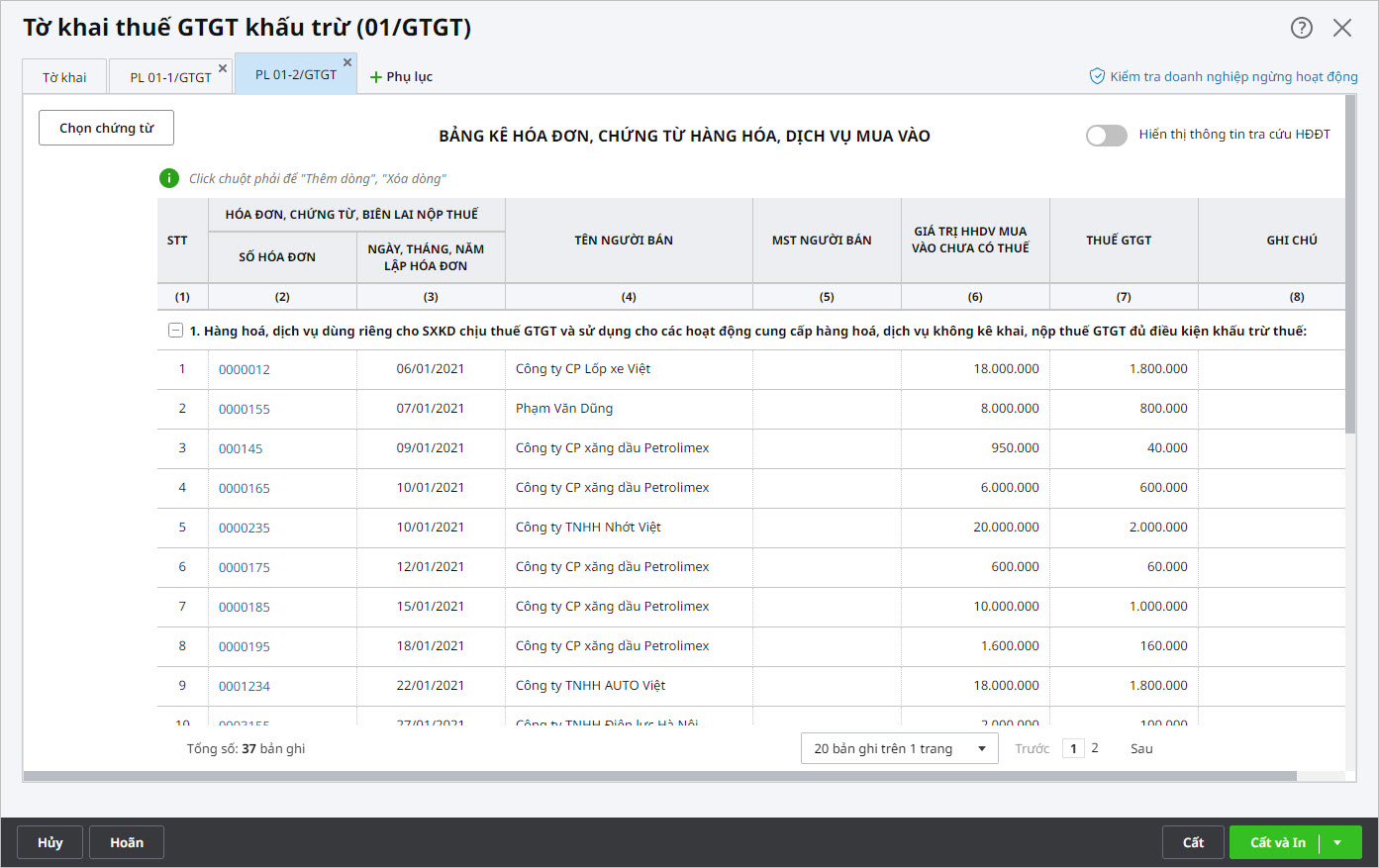
2. Thêm các hóa đơn, chứng từ vào bảng kê Trường hợp sau khi lập tờ khai có phát sinh thêm các hóa đơn, chứng từ đủ điều kiện để lấy lên tờ khai. Kế toán không cần phải lập lại tờ khai mà thực hiện chọn bổ sung thêm các hóa đơn, chứng từ vừa lập vào bảng kê bằng cách: Bước 1: Mở bảng kê cần bổ sung chứng từ, nhấn Sửa, nhấn Chọn chứng từ (ví dụ: Bảng kê hóa đơn, chứng từ hàng hóa, dịch vụ mua vào) Bước 2: Tích chọn các hóa đơn, chứng từ muốn lấy lên bảng kê
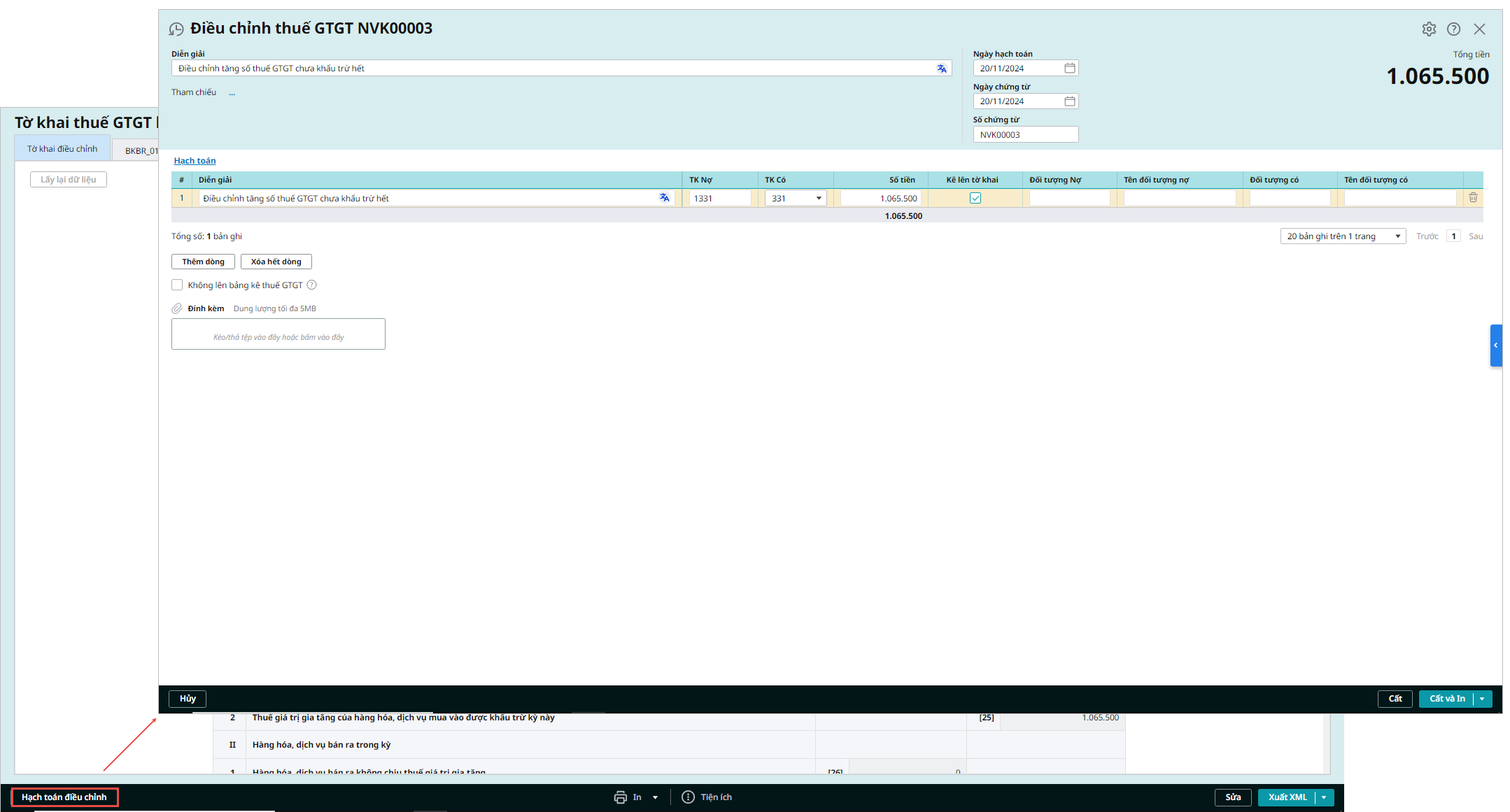
Bước 3: Nhấn Đồng ý 2.4. Hạch toán điều chỉnh thuế GTGTChương trình hỗ trợ kế toán lập nhanh bút toán điều chỉnh thuế GTGT trong trường hợp sau khi cất tờ khai bổ sung, phát sinh thay đổi số thuế GTGT chưa được khấu trừ hết hoặc số thuế GTGT phải nộp. Cách thực hiện: Bước 1: Sau khi cất tờ khai bổ sung, nhấn Hạch toán ĐC Bước 2: Chương trình tự động sinh ra chứng từ hạch toán bút toán điều chỉnh thuế GTGT theo các trường hợp sau:
Bước 3: Hạch toán bổ sung tài khoản đối ứng với tài khoản thuế chương trình tự động sinh ra Bước 4: Tại mục Kê lên tờ khai: Chọn có kê số thuế được điều chỉnh lên tờ khai của kỳ hiện tại hay không. (Nếu tích chọn vào ô kê lên tờ khai, khi lập tờ khai của kỳ hiện tại, chương trình sẽ ghi nhận số thuế điều chỉnh vào chỉ tiêu 37: Điều chỉnh giảm hoặc chỉ tiêu 38: Điều chỉnh tăng)
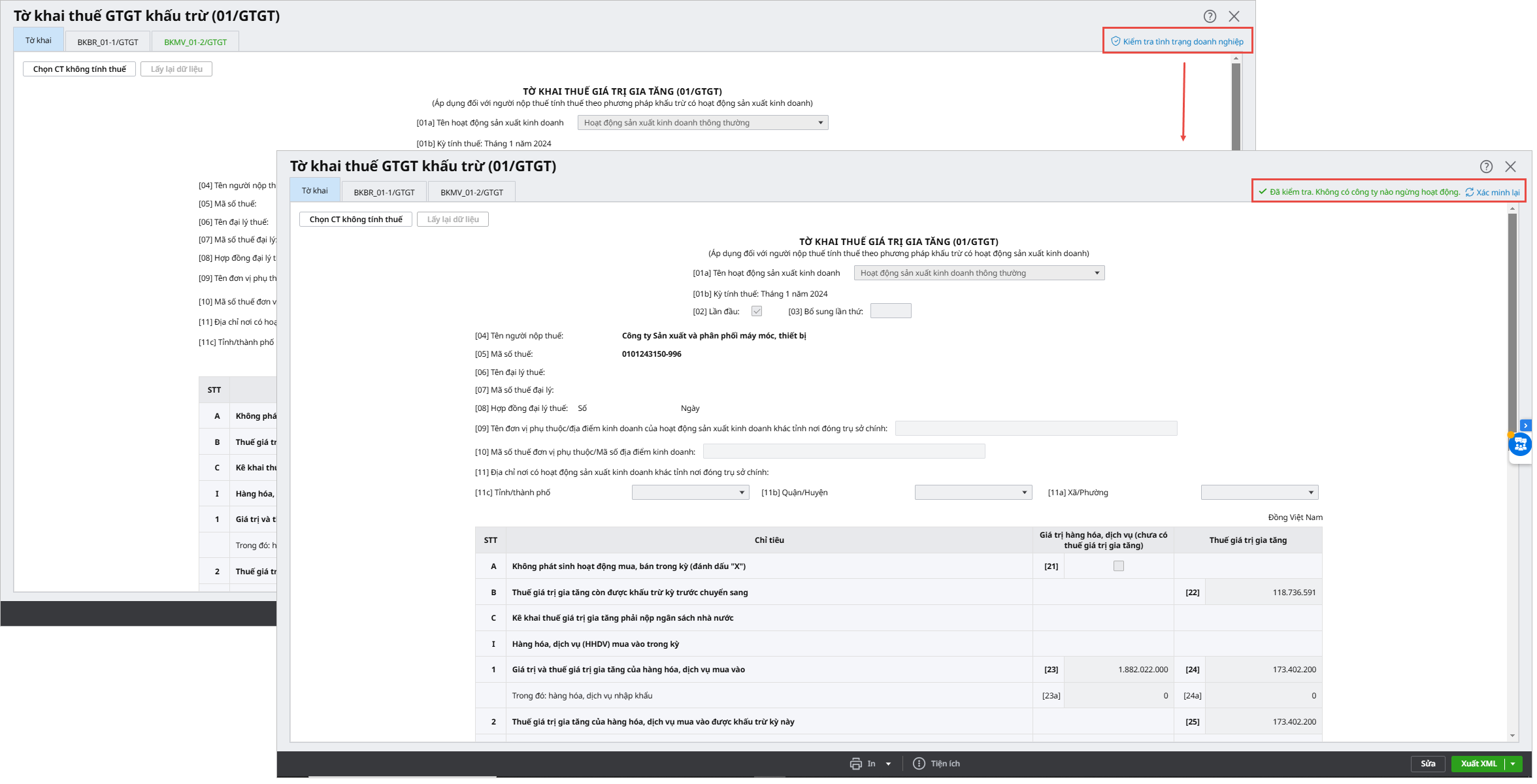
Bước 5: Nhấn Cất 2.5. Kiểm tra doanh nghiệp ngừng hoạt độngTrên tờ khai thuế GTGT, kế toán có thể kiểm tra nhanh tình trạng hoạt động của doanh nghiệp bằng cách: Bước 1: Nhấn Kiểm tra tình trạng doanh nghiệp Bước 2: Chương trình sẽ hiển thị kết quả kiểm tra
|






 024 3795 9595
 https://www.misa.vn/




