Lập kế hoạch ngân sách

1. Tổng quan

Bài viết hướng dẫn quy trình lập kế hoạch ngân sách trên phần mềm MISA.

Nội dung bài viết bao gồm mô tả nghiệp vụ, hướng dẫn chi tiết các bước lập dự toán ngân sách, tập hợp chứng từ chi thực tế và xem báo cáo ngân sách.

Phạm vi đáp ứng: Áp dụng cho kế toán doanh nghiệp sử dụng phần mềm MISA để quản lý ngân sách.

2. Hướng dẫn phần mềm

2.1 Lập dự toán ngân sách

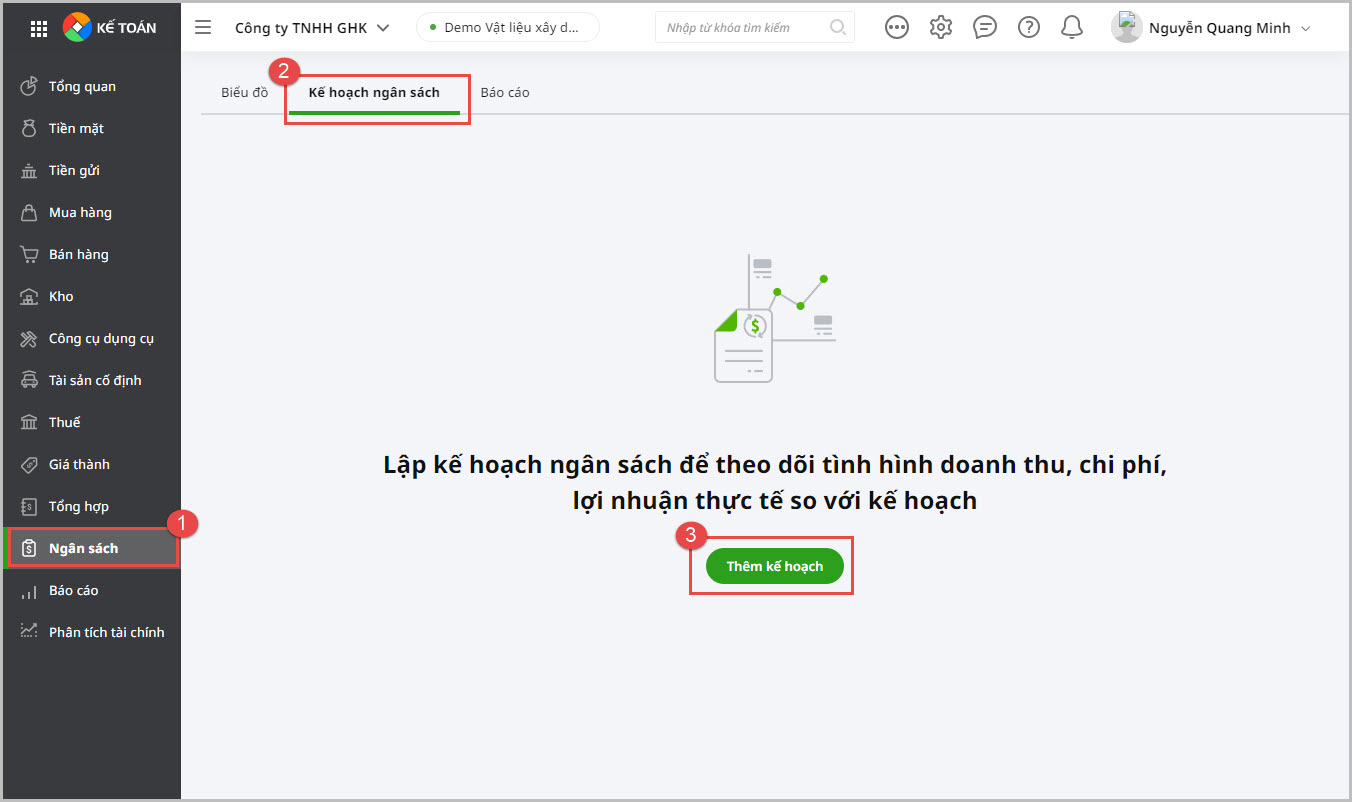
Bước 1: Vào phân hệ Ngân sách, tab Kế hoạch ngân sách, nhấn Thêm kế hoạch.

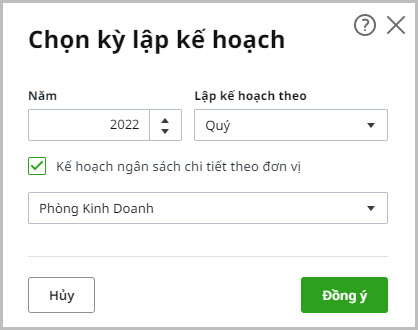
Bước 2: Chọn Năm muốn lập dự toán ngân sách:

  • Chọn lập kế hoạch ngân sách theo tháng hoặc theo quý.
  • Tích chọn Kế hoạch ngân sách chi tiết theo đơn vị nếu doanh nghiệp có nhu cầu lập kế hoạch ngân sách chi tiết theo từng đơn vị.
  • Lựa chọn Phòng ban lập kế hoạch ngân sách.

Bước 3: Nhấn Đồng ý.

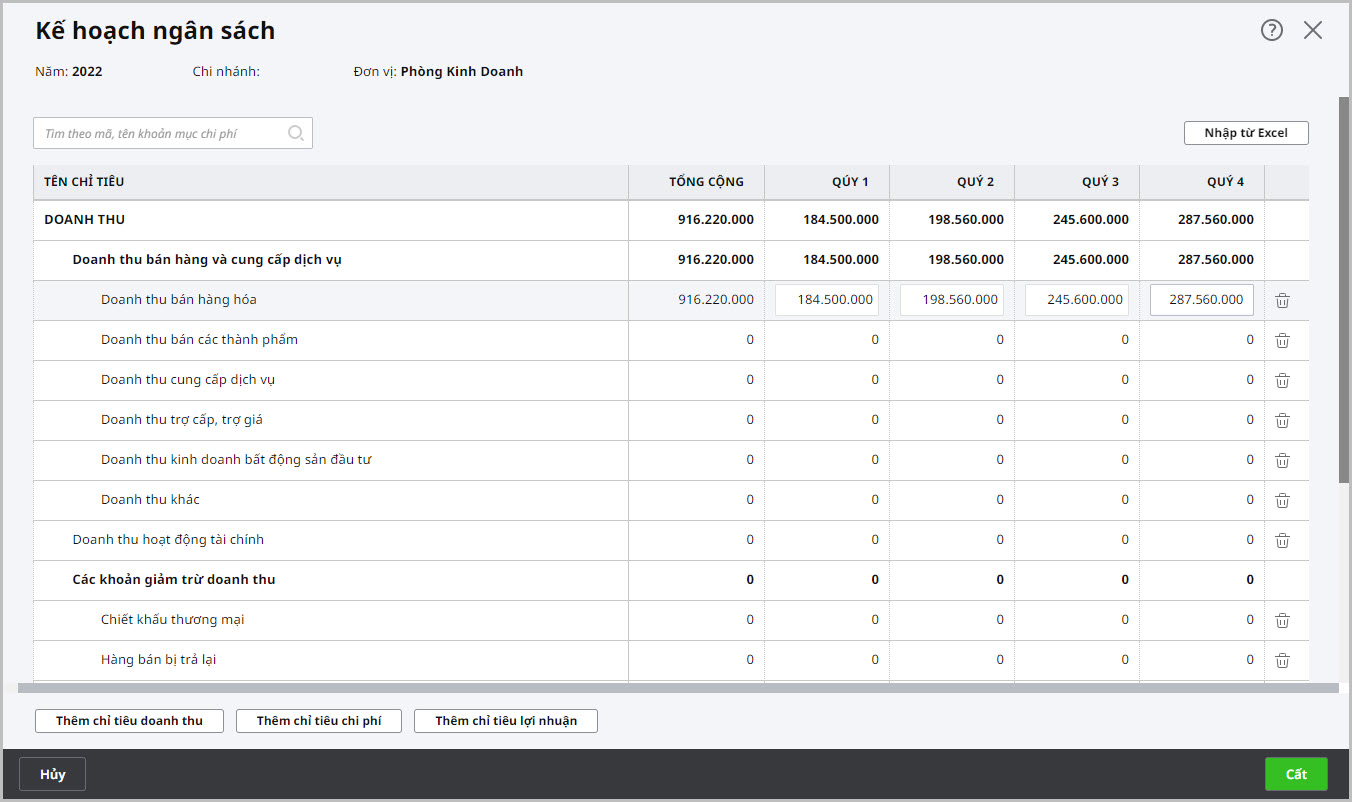
Bước 4: Chương trình sẽ tự động lấy lên các khoản mục Doanh thu, Chi phí, Lợi nhuận đã được khai báo trên chương trình.

Tại đây người dùng thực hiện thiết lập kế hoạch ngân sách cho từng khoản mục Doanh thu, chi phí, lợi nhuận:

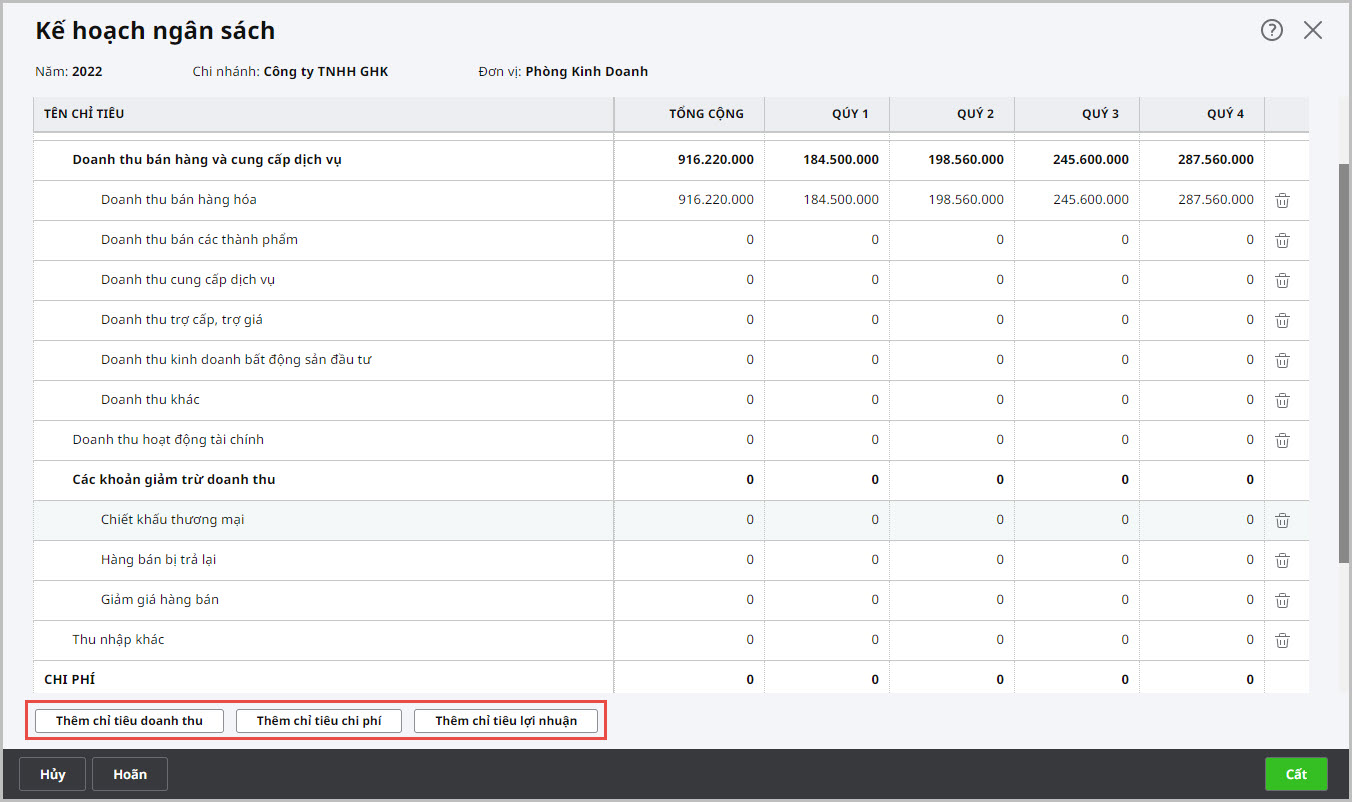
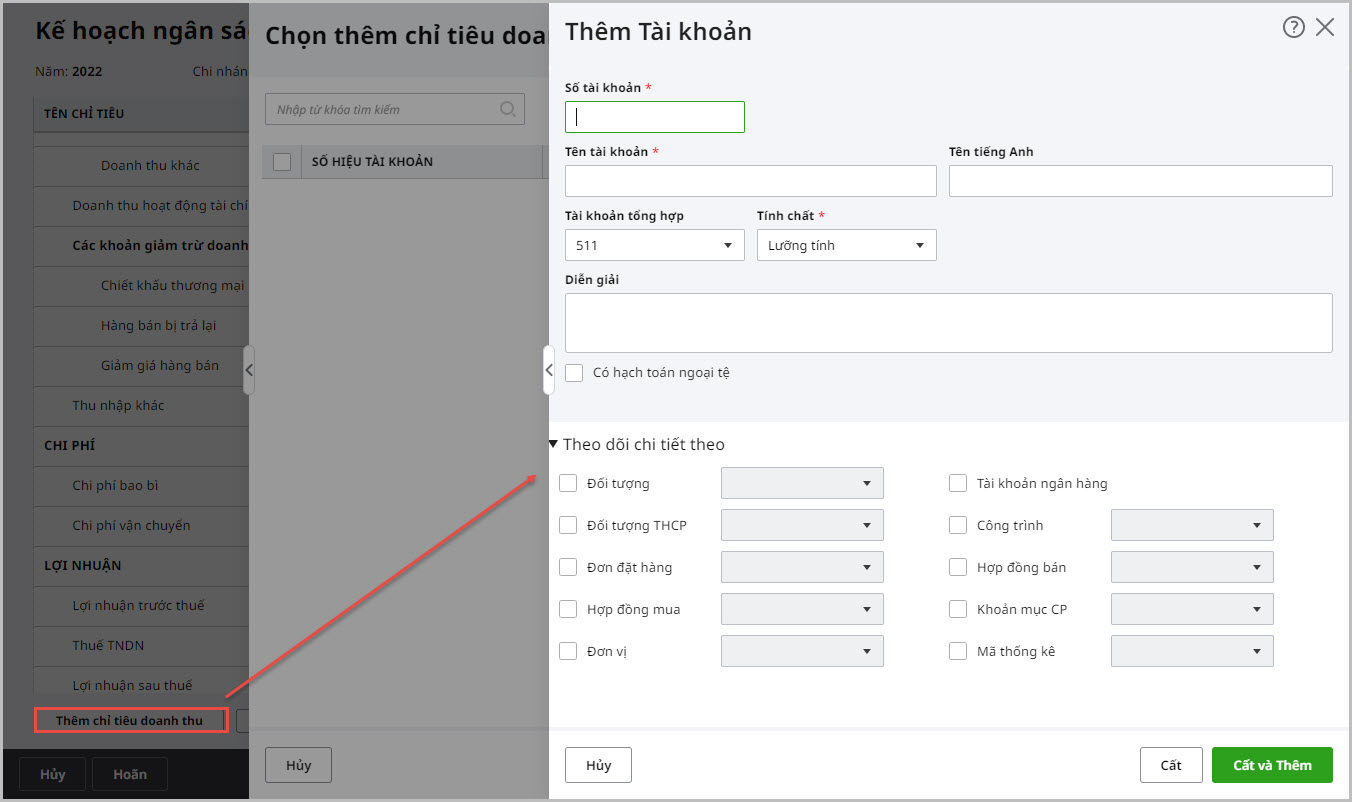
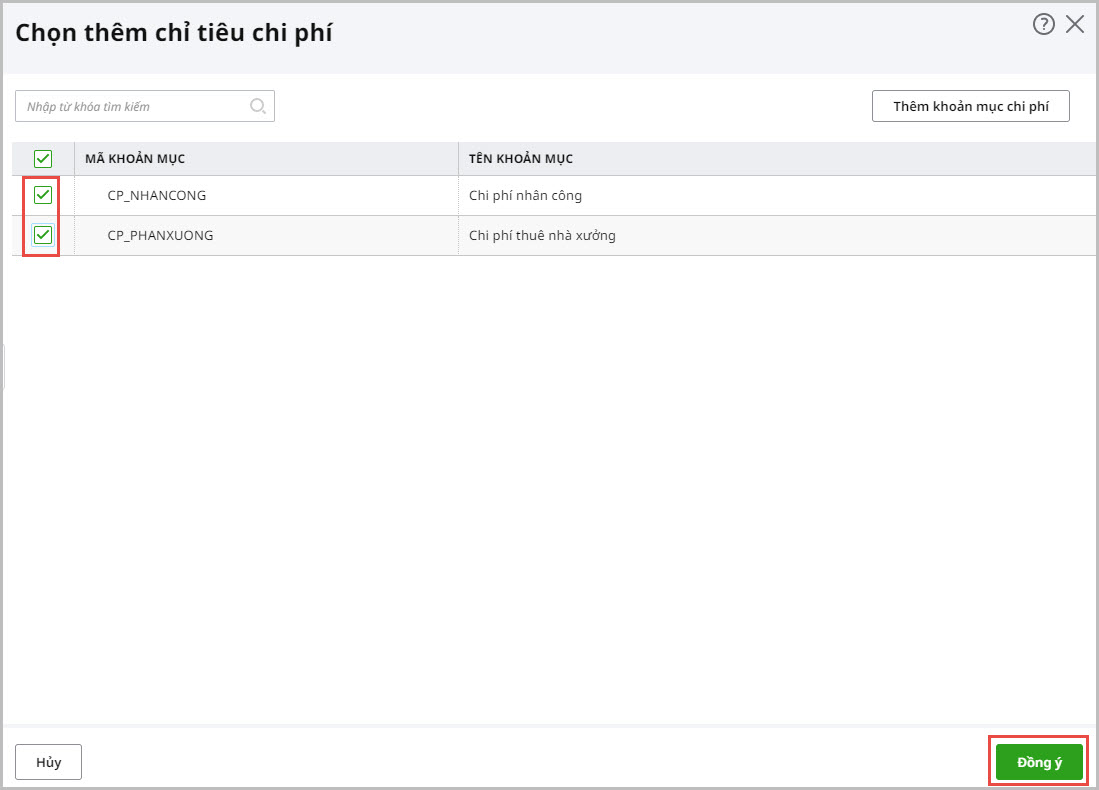
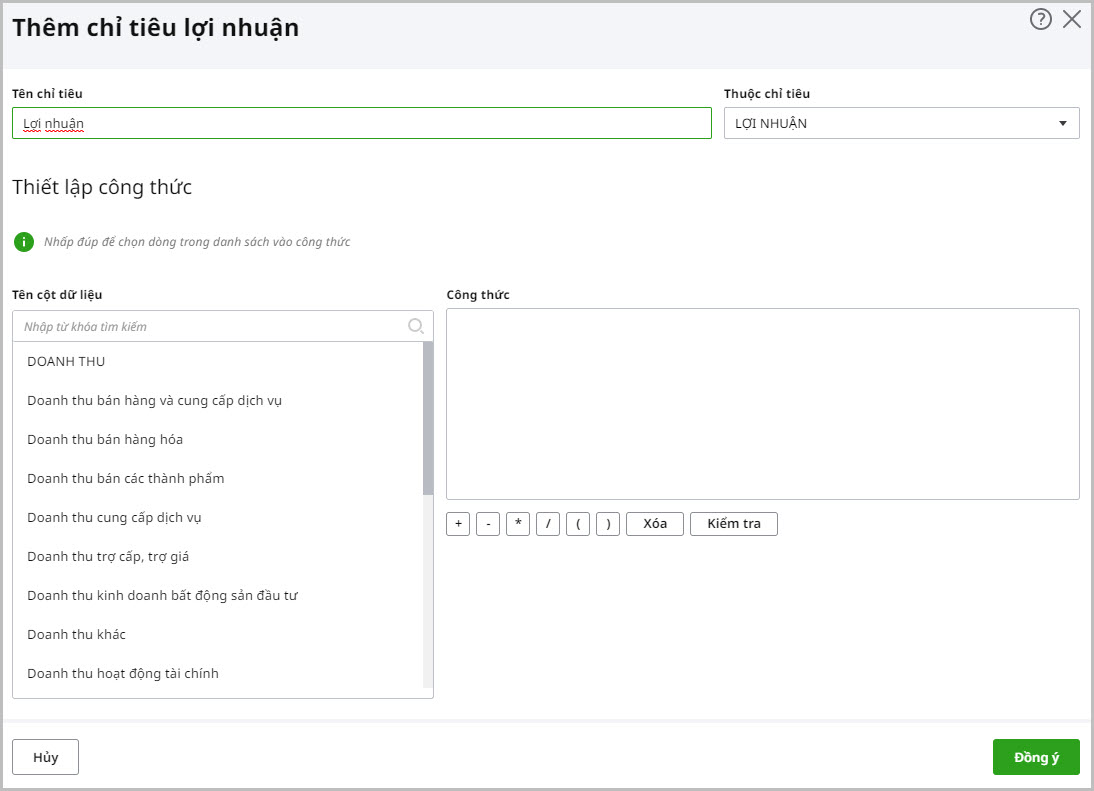
  • Người dùng có thể thực hiện khai báo thêm các chỉ tiêu Doanh thu/Chi phí/Lợi nhuận:

  • Thực hiện thêm chỉ tiêu doanh thu:

Xem hướng dẫn chi tiết việc khai báo tài khoản doanh thu tại đây.

  • Thực hiện thêm chỉ tiêu chi phí, tích chọn các chỉ tiêu muốn thêm vào kế hoạch ngân sách sau đó nhấn Đồng ý:

Xem hướng dẫn chi tiết việc khai báo khoản mục chi phí tại đây.

  • Thực hiện thêm chỉ tiêu lợi nhuận: Thiết lập công thức tính toán cho từng chỉ tiêu lợi nhuận được thêm vào kế hoạch ngân sách:

2.2 Tập hợp các hóa đơn chứng từ chi thực tế phát sinh

Khi nhập chứng từ cần chọn thông tin về Khoản mục chi phí đã khai báo.

Bước 1: Lập chứng từ . Ví dụ: Vào phân hệ Tiền mặt tab Thu, chi tiền, chọn chức năng Thêm\Chi tiền.

Bước 2: Nhập các thông tin cần thiết trên phiếu chi, sau đó chọn khoản mục chi phí tương ứng tại cột Khoản mục CP.

Bước 3: Nhấn Cất.

2.3 Xem báo cáo về ngân sách

Bước 1: Vào mục Ngân sách\Báo cáo, chọn báo cáo Tình hình chi phí thực tế so với dự toán

Bước 2: Thiết lập tham số báo cáo, nhấn Đồng ý

Bước 3: Kiểm tra dữ liệu trên báo cáo, sau đó nhấn Đóng.

Xem hướng dẫn chi tiết báo cáo tại đây.

Cập nhật 30/10/2025


Bài viết này hữu ích chứ?

Nền tảng quản trị doanh nghiệp hợp nhất MISA AMIS với gần 200.000 khách hàng doanh nghiệp đang sử dụng

Bài viết liên quan

Giải đáp miễn phí qua Facebook
Nếu bạn vẫn còn thắc mắc hãy đăng câu hỏi vào Cộng đồng MISA qua facebook để được giải đáp miễn phí và nhanh chóng
Đăng bài ngay