Lập nhanh các hóa đơn GTGT

1. Tổng quan

Bài viết này hướng dẫn kế toán có thể lập nhanh các hóa đơn GTGT từ các chứng từ có sẵn như: Hóa đơn tương tự, Chứng từ bán hàng, Phiếu xuất kho.
Việc này giúp tiết kiệm thời gian, giảm nhập liệu thủ công và đảm bảo khớp thông tin giữa các chứng từ.

2. Các bước thực hiện theo từng trường hợp

Trường hợp 1: Nhân bản hóa đơn lập riêng

Áp dụng khi cần tạo một hóa đơn mới có nội dung tương tự một hóa đơn đã lập trước đó.

– Cách 1: Nhân bản từ danh sách hóa đơn

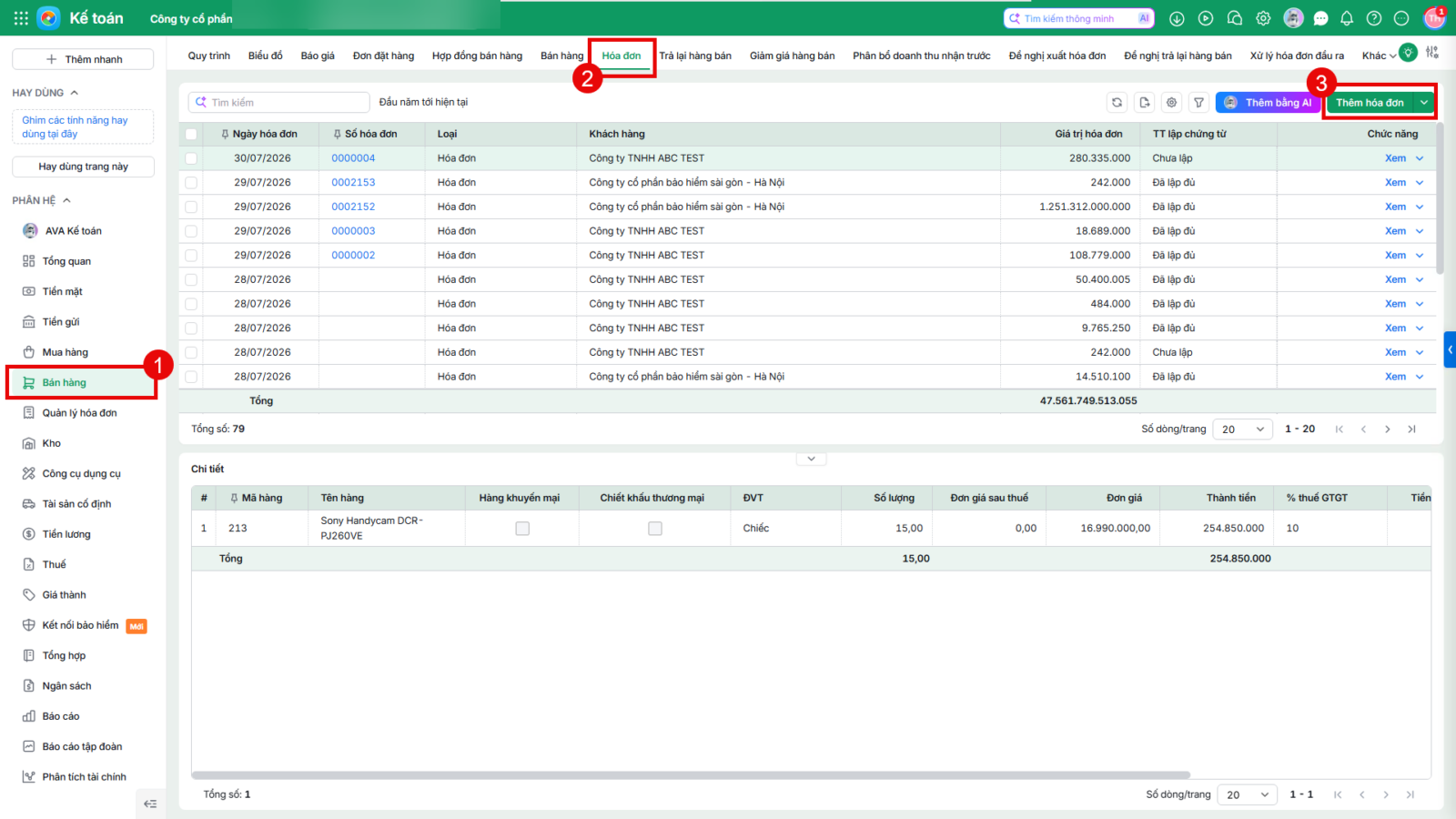
Bước 1: Vào phân hệ Bán hàng, tab Hóa đơn

Bước 2: Tại danh sách hóa đơn, trên dòng của hóa đơn cần nhân bản, tại cột Chức năng chọn Nhân bản.

Bước 3: Hệ thống tạo một hóa đơn mới với toàn bộ thông tin được sao chép từ hóa đơn gốc. Kiểm tra, chỉnh sửa các thông tin cần thiết rồi nhấn Cất hoặc Cất và phát hành.

– Cách 2: Nhân bản từ chi tiết hóa đơn

Bước 1: Vào phân hệ Bán hàng, tab Hóa đơn, mở hóa đơn cần nhân bản.

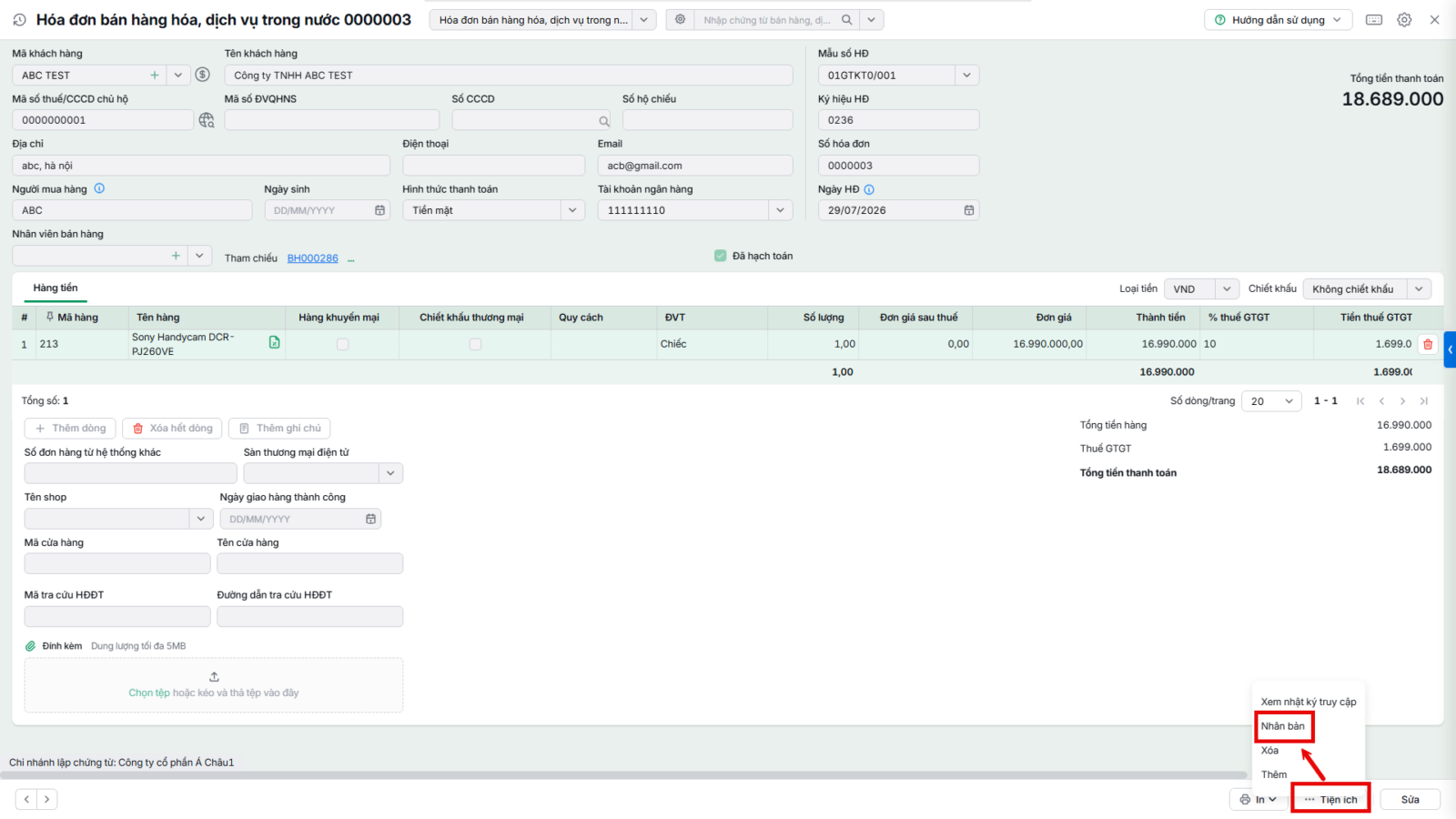
Bước 2: Trên thanh công cụ, vào menu Tiện ích/ Chọn chức năng Nhân bản

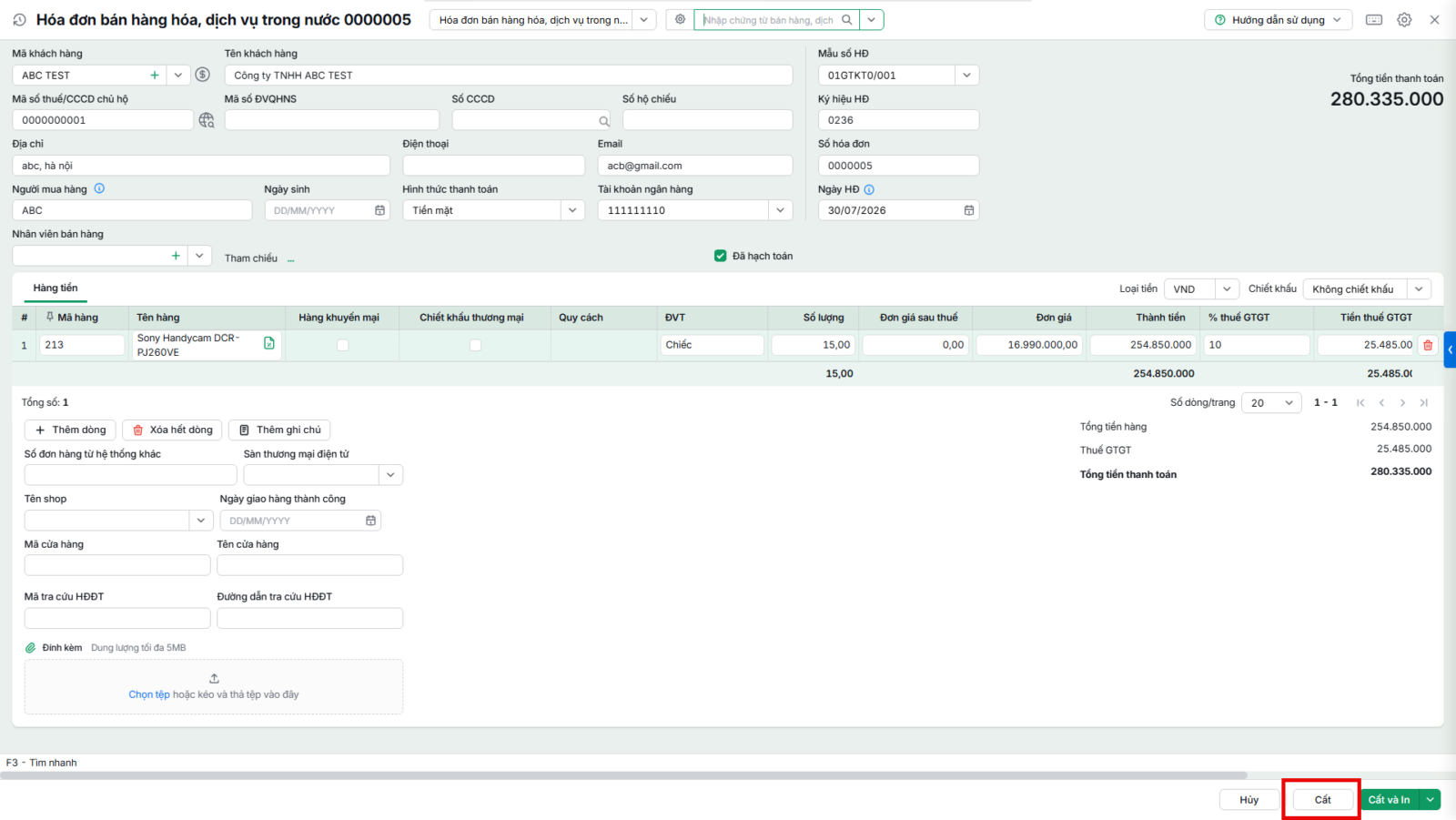
Bước 3: Hệ thống sẽ tạo ra một hóa đơn mới y hệt hóa đơn cũ. Chỉnh sửa lại những thông tin cần thay đổi (ví dụ: ngày hóa đơn, số lượng…) rồi nhấn Cất.

Khi cần tạo một hóa đơn mới tương tự một hóa đơn đã có, cần thực hiện theo các bước sau:

Lưu ý: Chức năng Nhân bản trên tab Hóa đơn chỉ áp dụng đối với hóa đơn lập riênghóa đơn được lập từ chứng từ bán hàng. Đối với hóa đơn lập kèm chứng từ bán hàng, chức năng Nhân bản sẽ không hiển thị trên tab Hóa đơn. Anh/Chị thực hiện Nhân bản tại tab Bán hàng trên chứng từ bán hàng kèm hóa đơn.

Trường hợp 2: Nhân bản chứng từ bán hàng kèm hóa đơn

Áp dụng khi cần tạo một chứng từ bán hàng kèm hóa đơn mới có nội dung tương tự chứng từ đã lập trước đó.

Bước 1: Vào phân hệ Bán hàng, tab Bán hàng

Bước 2: Tại danh sách chứng từ bán hàng kèm hóa đơn, trên dòng chứng từ cần nhân bản, tại cột Chức năng chọn Nhân bản.

Hoặc mở chứng từ bán hàng kèm hóa đơn, chọn Tiện íchNhân bản.

Bước 3: Hệ thống tạo một chứng từ bán hàng kèm hóa đơn mới với toàn bộ thông tin được sao chép từ chứng từ gốc. Kiểm tra, chỉnh sửa các thông tin cần thiết rồi nhấn Cất hoặc Cất và phát hành.

Trường hợp 3: Lập hóa đơn từ chứng từ bán hàng

Khi  đã có Chứng từ bán hàng (Không tích chọn Lập kèm hóa đơn) và giờ cần xuất hóa đơn tương ứng, cần thực hiện theo các bước sau:
Bước 1: Vào phân hệ Bán hàng, chọn tab Hóa đơn, nhấn Thêm hóa đơn.


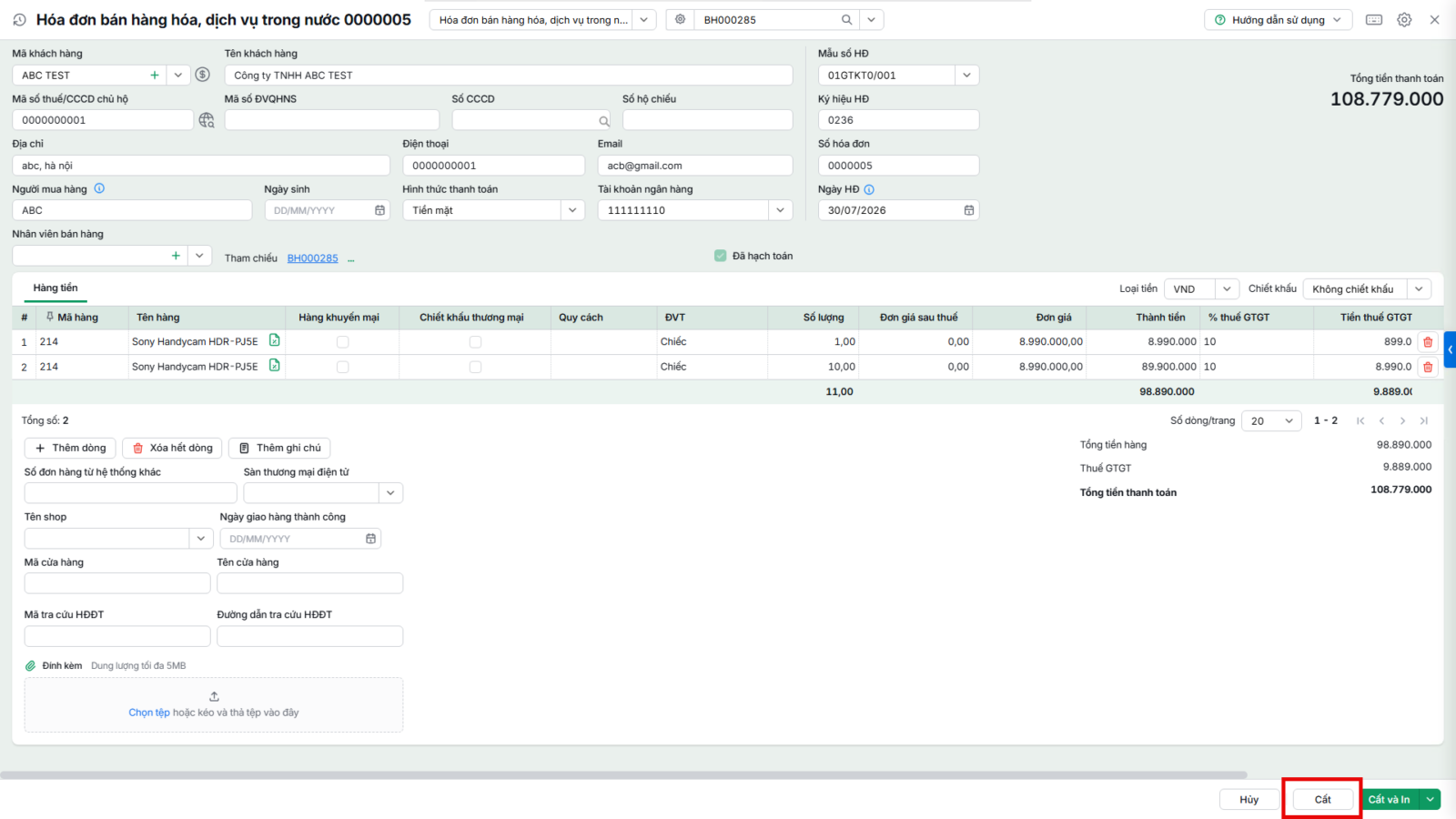
Bước 2: Nhấn vào biểu tượng hình bánh răng ở giữa, chọn Lập từ chứng từ bán hàng.

Sau đó, chọn chứng từ bán hàng theo một trong hai cách sau:

  • Cách 1: Nhấn vào biểu tượng mũi tên để chọn chứng từ bán hàng trong danh sách.
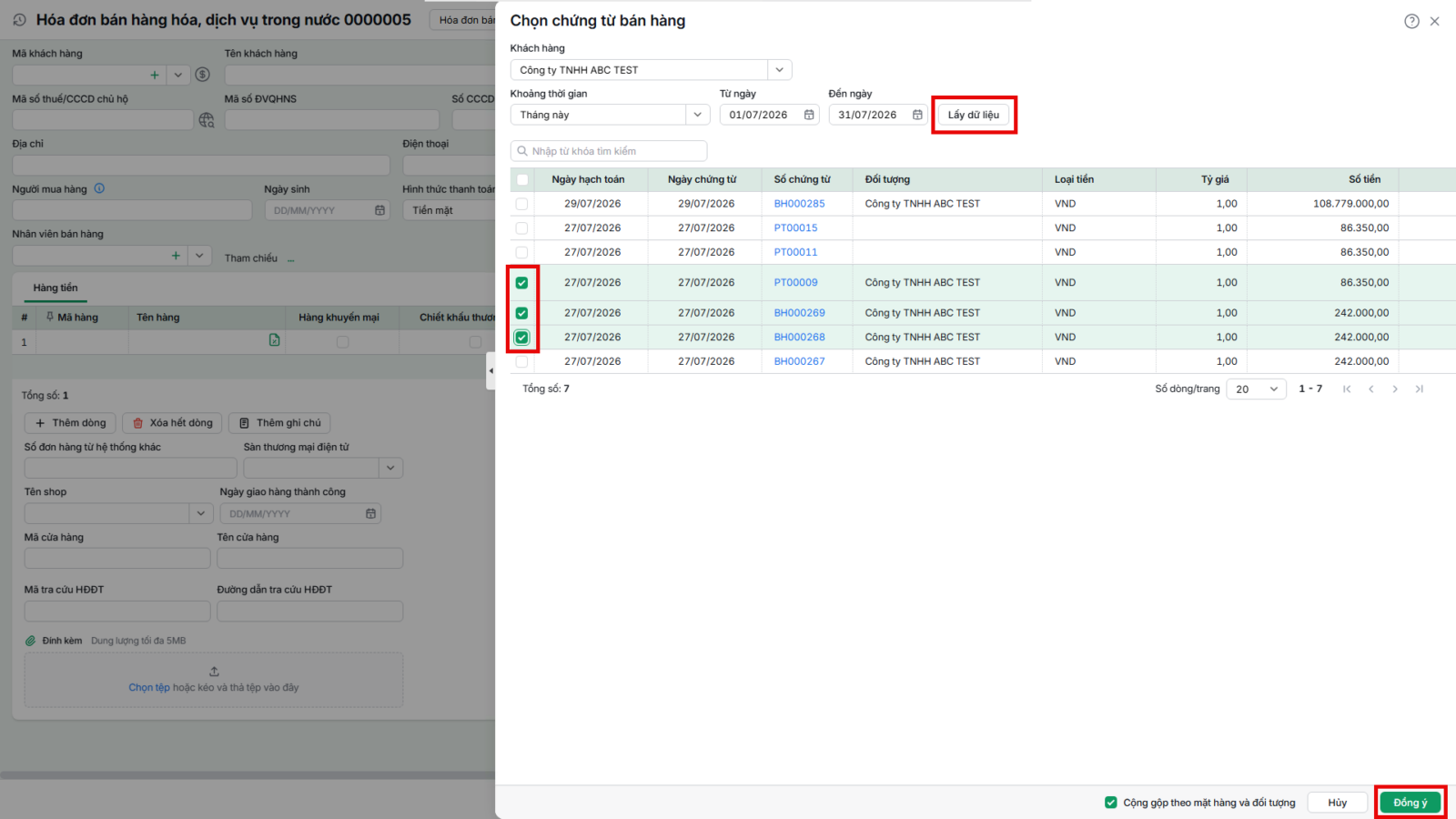
  • Cách 2: Nhấn vào biểu tượng kính lúp (🔍) để mở cửa sổ “Chọn chứng từ bán hàng”.
    • Thiết lập điều kiện để tìm kiếm chứng từ bán hàng, nhấn Lấy dữ liệu
    • Tích chọn các mặt hàng muốn đưa vào hóa đơn và nhấn Đồng ý.

Xem chi tiết hướng dẫn lập hóa đơn từ nhiều chứng từ bán hàng Tại đây.

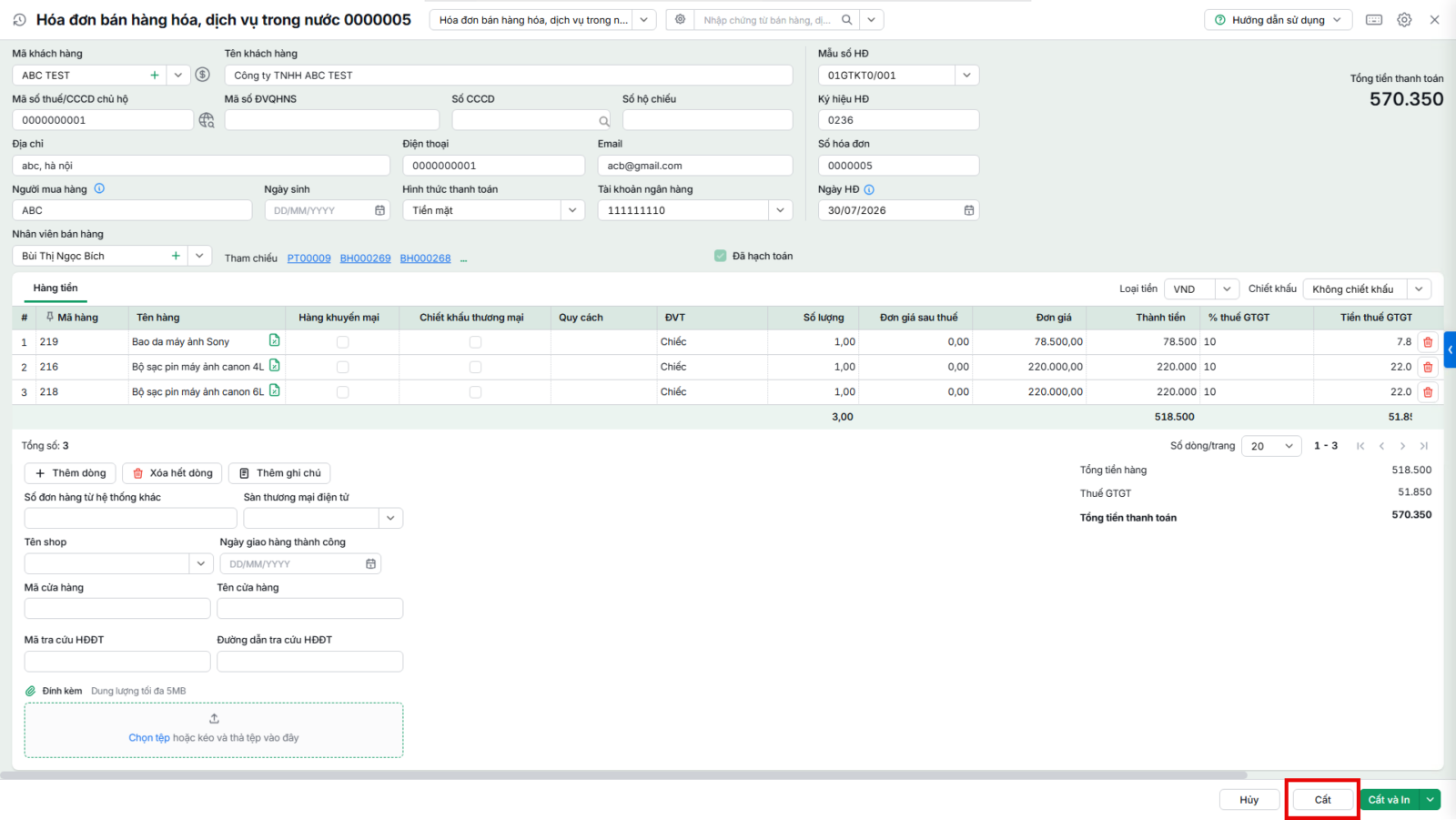
Bước 3: Kiểm tra lại thông tin và chỉnh sửa (nếu cần), sau đó nhấn Cất để hoàn tất.

Trường hợp 4: Lập hóa đơn từ phiếu xuất kho

Khi hàng đã xuất kho và kế toán lập hóa đơn dựa trên phiếu xuất kho đã có, cần thực hiện theo các bước sau:
Bước 1: Vào phân hệ Bán hàng, chọn tab Hóa đơn, nhấn Thêm hóa đơn.


Bước 2: Nhấn vào biểu tượng hình bánh răng ở giữa, chọn Lập từ Phiếu xuất.

Sau đó, chọn Phiếu xuất theo một trong hai cách sau:

  • Cách 1: Nhấn vào biểu tượng mũi tên để chọn Phiếu xuất trong danh sách.

  • Cách 2: Nhấn vào biểu tượng kính lúp (🔍) để mở cửa sổ “Chọn Phiếu xuất”.

    • Thiết lập điều kiện để tìm kiếm Phiếu xuất, nhấn Lấy dữ liệu.
    • Tích chọn các mặt hàng muốn đưa vào hóa đơn và nhấn Đồng ý.


Bước 3: Kiểm tra lại thông tin và chỉnh sửa (nếu cần), sau đó nhấn Cất để hoàn tất.

Cập nhật 20/07/2026


Bài viết này hữu ích chứ?

Nền tảng quản trị doanh nghiệp hợp nhất MISA AMIS với gần 200.000 khách hàng doanh nghiệp đang sử dụng

Bài viết liên quan

Hỏi Cộng đồng MISA
Nếu bạn vẫn còn thắc mắc hãy đăng câu hỏi vào Cộng đồng MISA để được giải đáp miễn phí và nhanh chóng
Đăng bài ngay