1. Tổng quan
Bài viết hướng dẫn xử lý các tình huống thường gặp liên quan đến báo cáo Tổng hợp tồn kho
2. Các câu hỏi thường gặp
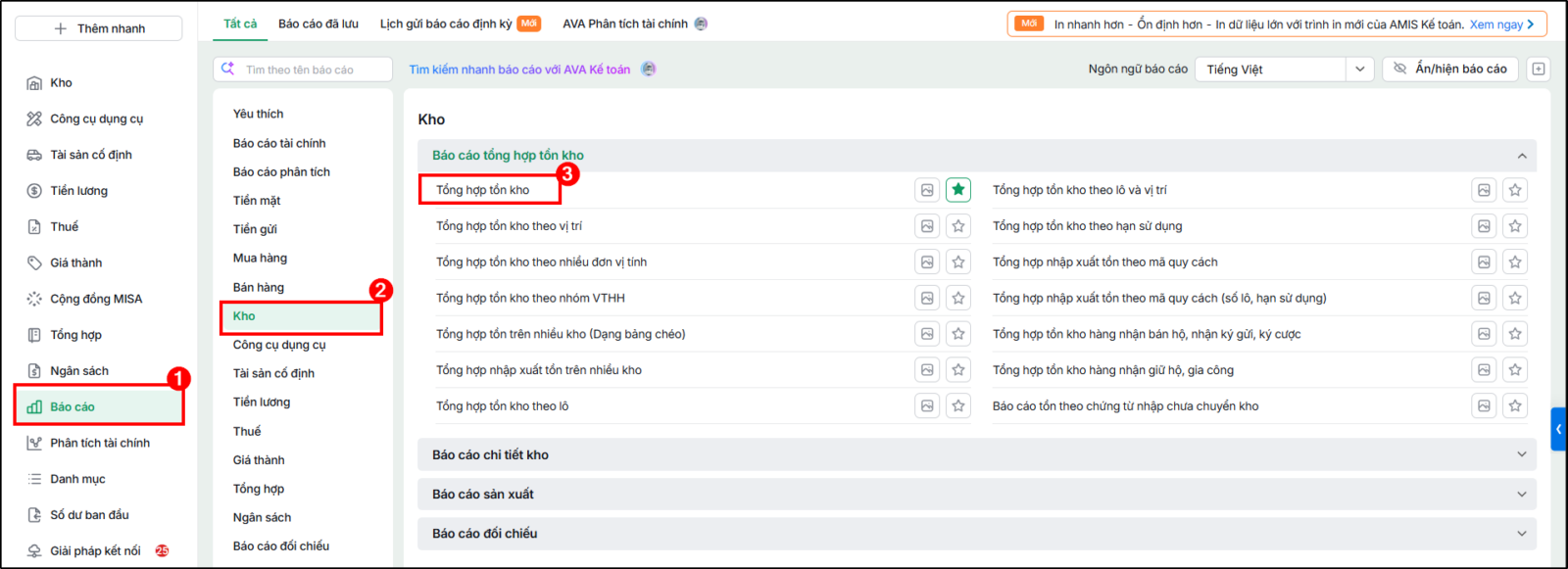
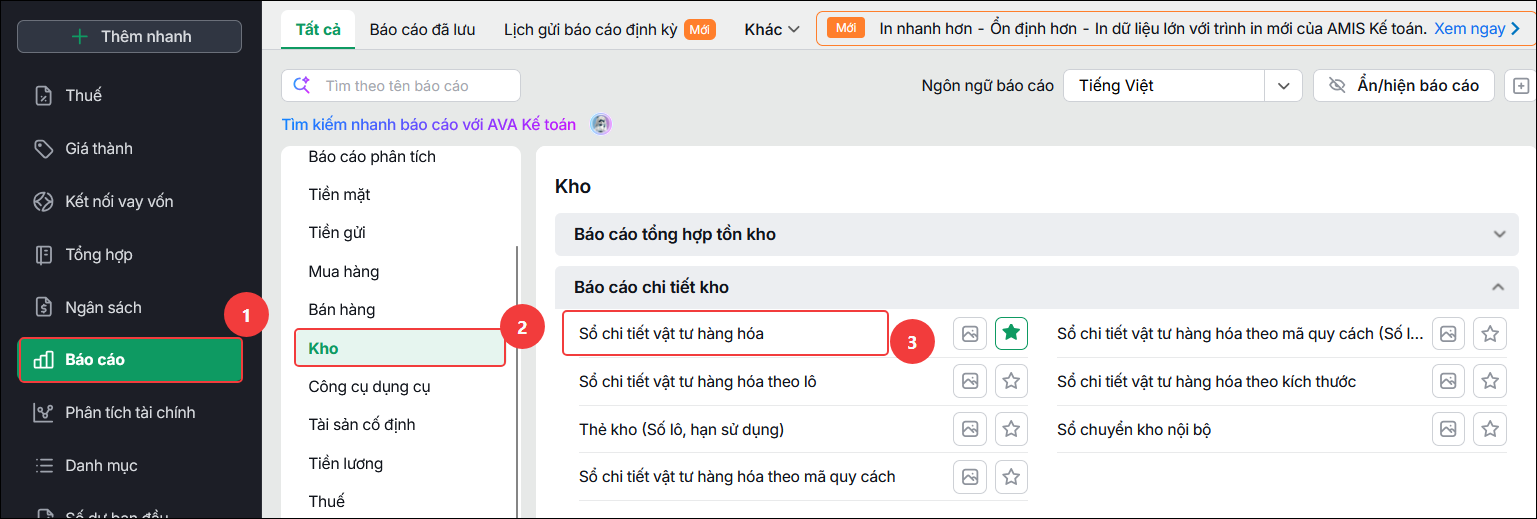
Câu hỏi 1: Tại sao báo cáo Tổng hợp tồn kho không hiển thị hoặc hiển thị không đúng số lượng bán hàng, giá trị bán hàng?Báo cáo Tổng hợp tồn kho không hiển thị hoặc hiển thị không đúng SL bán hàng, Giá trị bán hàng, hoặc số liệu trên báo cáo không khớp với doanh thu bán hàng, chứng từ bán hàng, hóa đơn bán hàng. Biểu hiện: SL bán hàng hoặc Giá trị bán hàng trên báo cáo Tổng hợp tồn kho không đúng, không hiển thị hoặc không khớp với báo cáo bán hàng, chứng từ/hóa đơn bán hàng, doanh thu bán hàng. Giải pháp: Thực hiện kiểm tra theo các bước sau: Bước 1: Vào Báo cáo \ Kho \ Báo cáo tổng hợp tồn kho \ Tổng hợp tồn kho và xác định mã hàng cần đối chiếu. Bước 2: Đối chiếu các phiếu xuất kho bán hàng phát sinh trong kỳ của mã hàng tương ứng. Bước 3: Kiểm tra cách xác định số liệu trên báo cáo:
Lưu ý:
Câu hỏi 2: Báo cáo Tổng hợp tồn kho hiển thị số lượng màu đỏ thì làm thế nào?Biểu hiện: Cột Số lượng trên Báo cáo Tổng hợp tồn kho của một hoặc nhiều mã hàng hiển thị màu đỏ Nguyên nhân: Số lượng hiển thị màu đỏ cho biết mã hàng đang bị xuất âm kho. Nguyên nhân thường do dữ liệu đang cho phép xuất quá số lượng tồn hoặc đã phát sinh các chứng từ xuất vượt số lượng tồn thực tế. Giải pháp: Anh/Chị xử lý theo hướng dẫn sau:
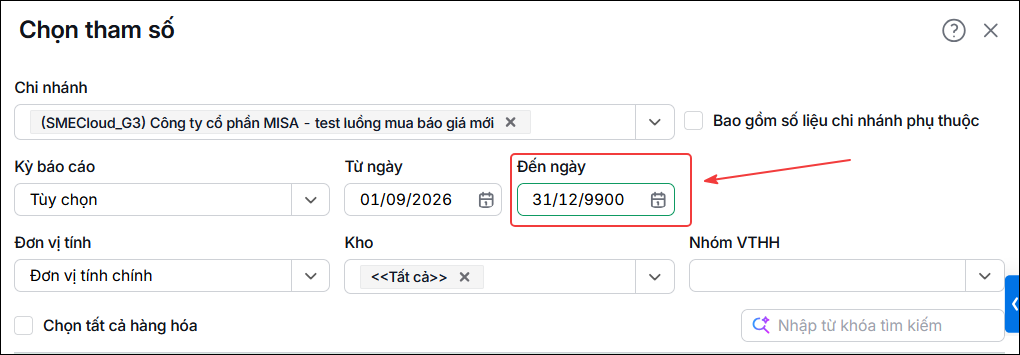
Câu hỏi 3: Ẩn hoặc loại bỏ mã hàng hết tồn khỏi Báo cáo Tổng hợp tồn kho thì làm thế nào?Giải pháp: Hiện tại phần mềm không cho phép xóa danh mục mã hàng hết tồn kho đã có phát sinh và chưa có chức năng tự động ẩn các dòng vật tư hàng hóa có số lượng tồn kho bằng 0 trên báo cáo. Để ngừng theo dõi và loại bỏ các mã hàng không còn tồn, hết hàng ra khỏi báo cáo tổng hợp tồn kho, anh/chị làm theo hướng dẫn dưới đây: Bước 1: Vào Các tiện ích và thiết lập \ Quản lý danh mục \ Vật tư hàng hóa Bước 2: Tại màn hình danh sách vật tư, cột Chức năng nhấn ▼ chọn Ngừng sử dụng hoặc tích hàng loạt các mã hàng không theo dõi chọn Thực hiện hàng loạt \ Ngừng sử dụng Bước 3: Vào Báo cáo \ Kho \ Báo cáo tổng hợp tồn kho \ Tổng hợp tồn kho, nhấn Chọn tham số, chọn Kho, Kỳ báo cáo, nhấn Xem báo cáo Bước 4: Trên giao diện báo cáo, nhóm cột Cuối kỳ, cột Số lượng nhấn ▼, Lọc số lượng chọn Lớn hơn, giá trị lọc nhập 0 sau đó nhấn Lọc Câu hỏi 4: Hiển thị đơn giá (giá nhập trung bình) trên Báo cáo Tổng hợp tồn khoBiểu hiện: Muốn hiển thị đơn giá, giá nhập trung bình, giá vốn trung bình hoặc xem giá trung bình của các mặt hàng trên Báo cáo Tổng hợp tồn kho nhưng chưa thấy cột hiển thị. Trả lời: Để xem giá nhập trung bình của tất cả sản phẩm trong năm, anh/chị thực hiện theo các bước sau:
Khi đó Anh chị có thể tham khảo giá nhập trung bình của các mặt hàng tại cột Giá nhập TB Câu hỏi 5: Làm thế nào để xem báo cáo nhập – xuất – tồn có đơn giá bình quân tồn cuối kỳ?Giải pháp: Để xem báo cáo tổng hợp nhập xuất tồn có đơn giá bình quân tồn cuối kỳ, Anh chị có thể tham khảo cách tùy chỉnh báo cáo Tổng hợp tồn kho để hiển thị đơn giá bình quân tồn cuối kỳ như sau:
Câu hỏi 6: Làm thế nào để báo cáo Tổng hợp tồn kho hiển thị nhiều đơn vị tính?Anh/chị có nhu cầu xem báo cáo tồn kho hiển thị đồng thời nhiều đơn vị tính, như hiển thị cột đơn vị chuyển đổi, xem cả đơn vị chính và đơn vị chuyển hoặc theo dõi số lượng theo đơn vị gốc và đơn vị quy đổi trên cùng một báo cáo; tuy nhiên, báo cáo mặc định chỉ hiển thị một đơn vị tính, nên không đáp ứng được nhu cầu theo dõi chi tiết và đối chiếu số liệu theo nhiều đơn vị tính khác nhau. Giải pháp: Bước 1: Vào Báo cáo \ Kho \ Nhóm Báo cáo tổng hợp tồn kho, chọn báo cáo Tổng hợp tồn kho.
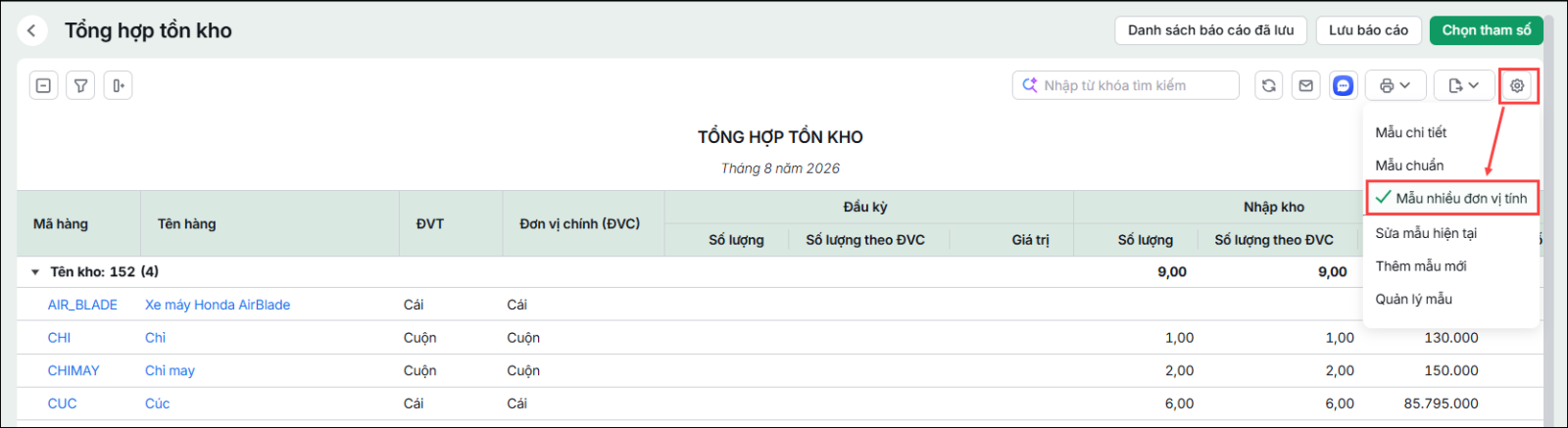
Bước 2: Thiết lập tham số báo cáo gồm kỳ báo cáo, đơn vị tính và kho cần xem. Bước 3: Trên giao diện báo cáo, nhấn biểu tượng bánh răng Tùy chỉnh mẫu báo cáo, chọn Mẫu nhiều đơn vị tính.
Bước 4: Kiểm tra dữ liệu hiển thị:
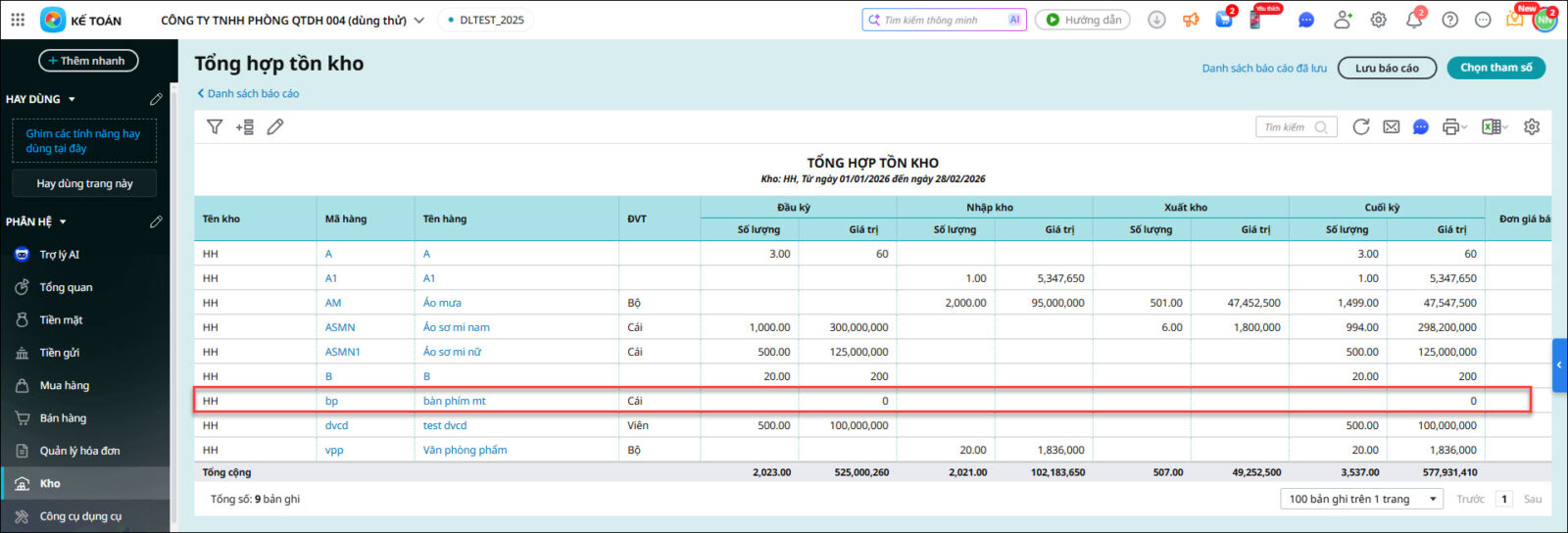
Bước 5: Thực hiện gửi email, in báo cáo hoặc xuất Excel/PDF theo nhu cầu. Câu hỏi 7: Tại sao hàng hóa không có số dư, phát sinh mà lại lên báo cáo tồn kho hiển thị số 0 ?Biểu hiện: Trên báo cáo tồn kho hiển thị dòng mặt hàng không có số dư, phát sinh trong kỳ (hiển thị số 0)
Nguyên nhân: Do hàng hóa trước đó có giá trị lẻ, sau đó chỉnh lại định dạng số về làm tròn nên phần mềm vẫn ghi nhận có tồn kho Ví dụ: mặt hàng trước đó có ghi nhận giá trị tồn 0,15 nhưng sau đó đơn vị chỉnh lại định dạng số tiền về làm tròn => phần mềm làm tròn số về 0 và vẫn hiển thị lên báo cáo là 0 Giải pháp: Bước 1: Vào Các tiện ích và thiết lập \ Tùy chọn \ Định dạng số \ Chỉnh số chữ số thập phân của dòng Tiền quy đổi tăng lên 3 hoặc 4 số thập phân \ nhấn Cất Bước 2: Vào Báo cáo \ Kho \ Tổng hợp tồn kho \ Chọn tham số mở lại báo cáo để xem mặt hàng có giá trị lẻ hay không => Anh chị kiểm tra và xóa / sửa lại giá trị tồn của mặt hàng đó nếu bị sai Bước 3: Sau khi sửa lại giá trị tồn về đúng, Anh chị thực hiện tương tự bước 1 để chỉnh lại định dạng số Tiền quy đổi về 0 Câu hỏi 8: Làm thế nào để kiểm tra xem có hàng hóa nào bị xuất âm?Giải pháp: Để kiểm tra xem có hàng hóa nào bị xuất âm, anh/chị thực hiện theo các bước sau: Bước 1: Vào Báo cáo \ Kho \ Báo cáo tổng hợp tồn kho \ Tổng hợp tồn kho. Bước 2: Chọn Kho và Khoảng thời gian cần kiểm tra, sau đó nhấn Xem báo cáo. Bước 3: Trên giao diện báo cáo, tại các cột Số lượng cuối kỳ và Giá trị cuối kỳ, nhấn Lọc → chọn điều kiện Nhỏ hơn (<) 0 để hiển thị các mặt hàng đang âm tồn (xuất âm). Lưu ý: |