2. Một số câu hỏi thường gặp
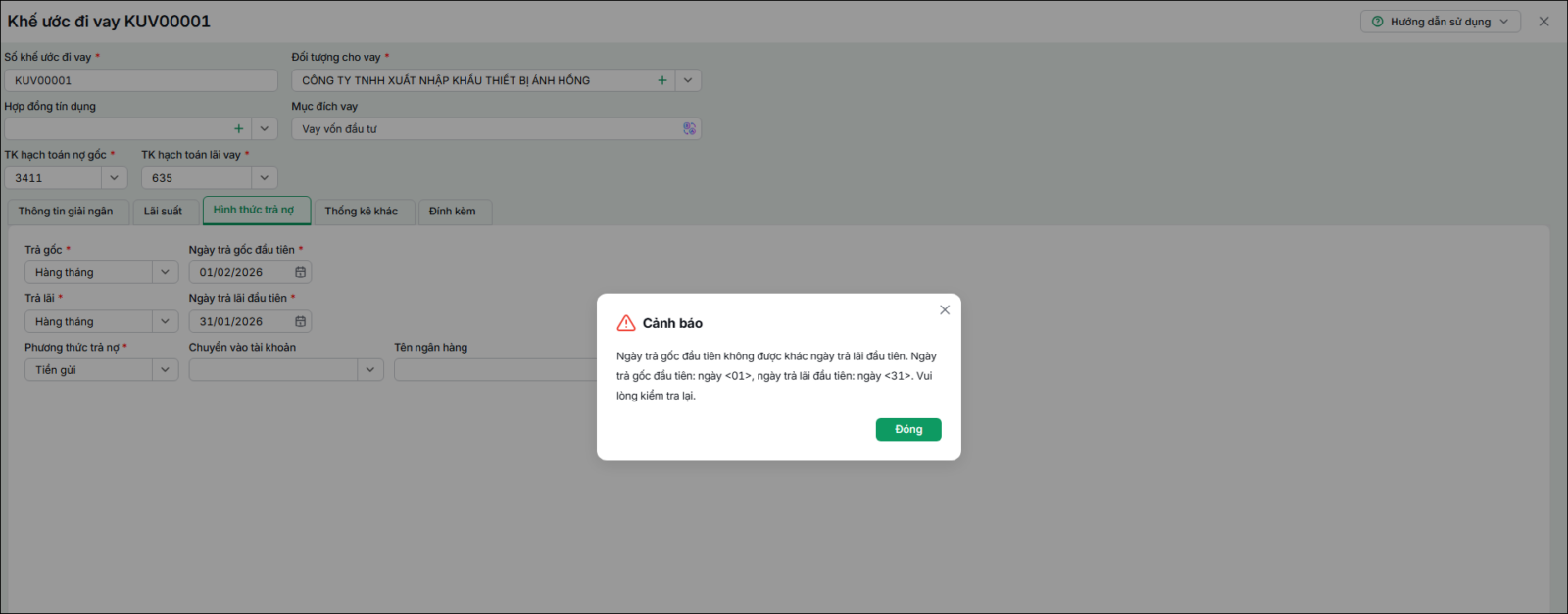
2.1 Tại sao khi khai báo khế ước đi vay phần mềm báo lỗi liên quan đến ngày trả nợ gốc đầu tiên và ngày trả lãi đầu tiênVấn đề: Khi khai báo khế ước đi vay và thực hiện cất dữ liệu, phần mềm không cho phép lưu và hiển thị thông báo lỗi liên quan đến Ngày trả nợ gốc đầu tiên và Ngày trả lãi đầu tiên: “Ngày trả gốc đầu tiên không được nhỏ hơn ngày trả lãi đầu tiên” hoặc “Ngày trả gốc đầu tiên không được khác ngày trả lãi đầu tiên”
Nguyên nhân
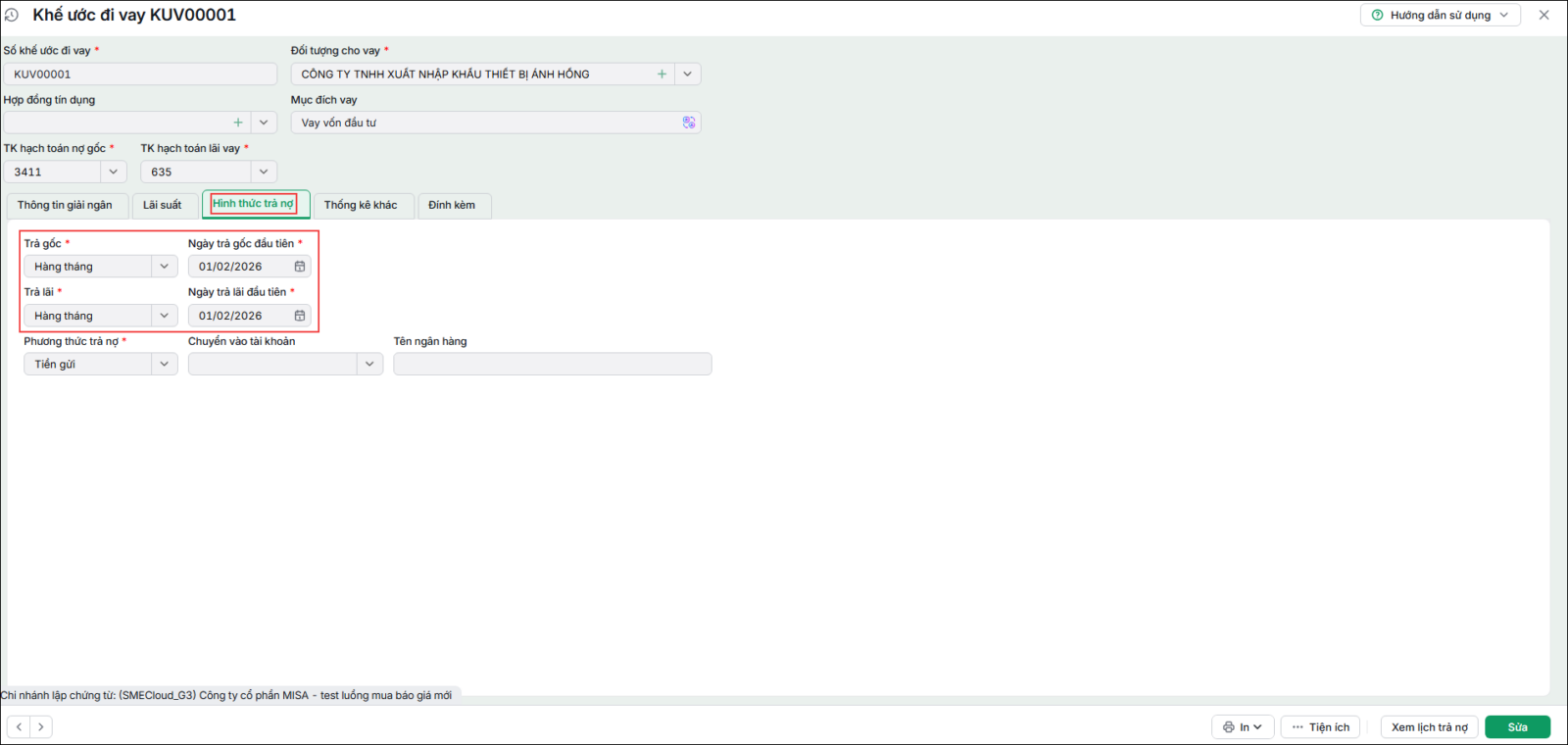
Giải pháp: Để khai báo khế ước đi vay thành công, Anh/Chị thực hiện như sau: Bước 1: Mở khế ước đi vay đang báo lỗi. Bước 2: Vào tab Hình thức trả nợ. Bước 3: Kiểm tra lại các tham số: kỳ trả gốc và trả lãi, ngày trả nợ gốc đầu tiên và ngày trả lãi đầu tiên Bước 4: Điều chỉnh lại ngày theo đúng điều kiện:
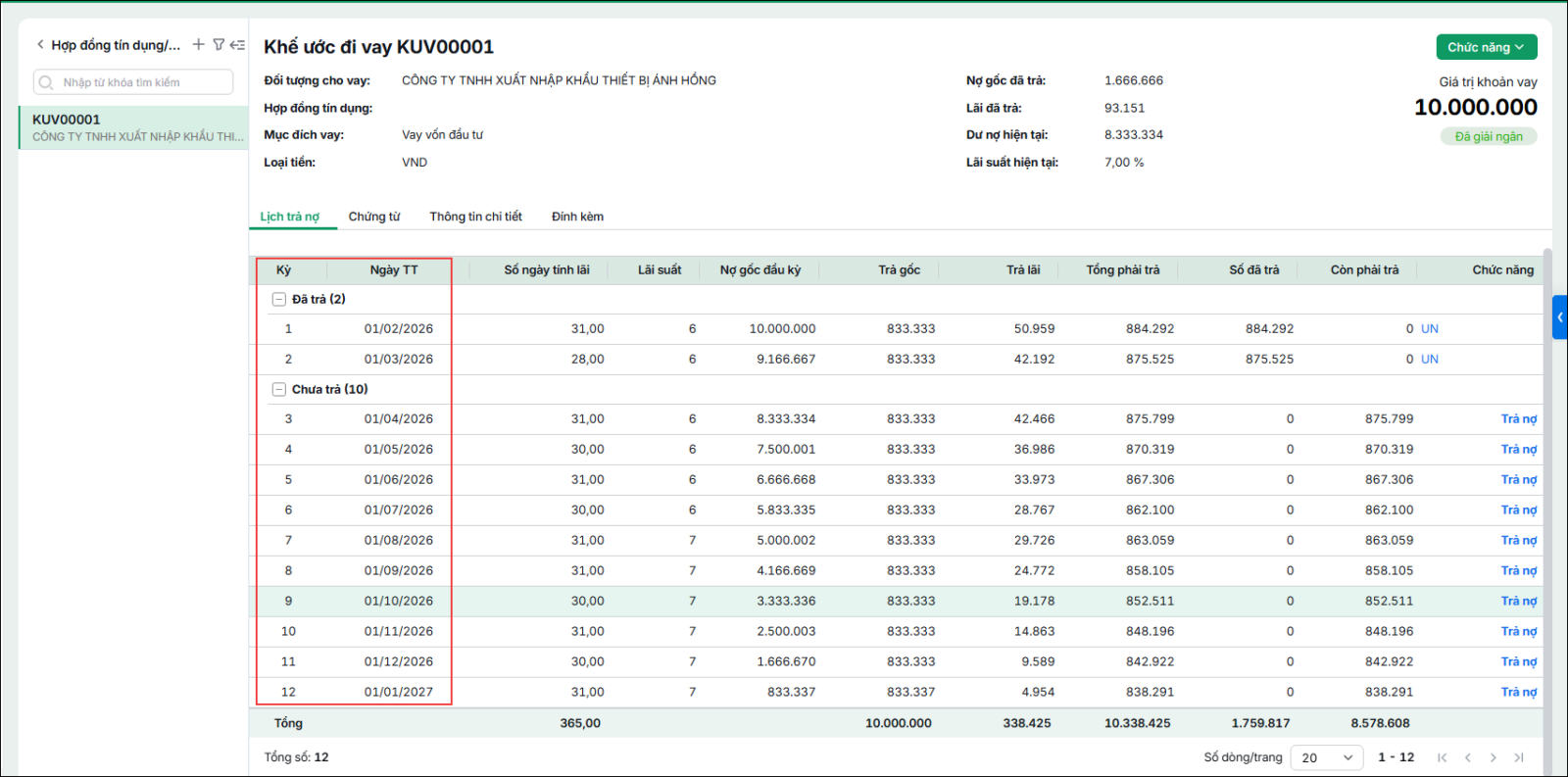
Bước 5: Nhấn Cất để lưu lại khế ước. 2.2 Làm thế nào khi bảng tính lịch trả nợ hiển thị sai ngày thanh toán ?Vấn đề Biểu hiện
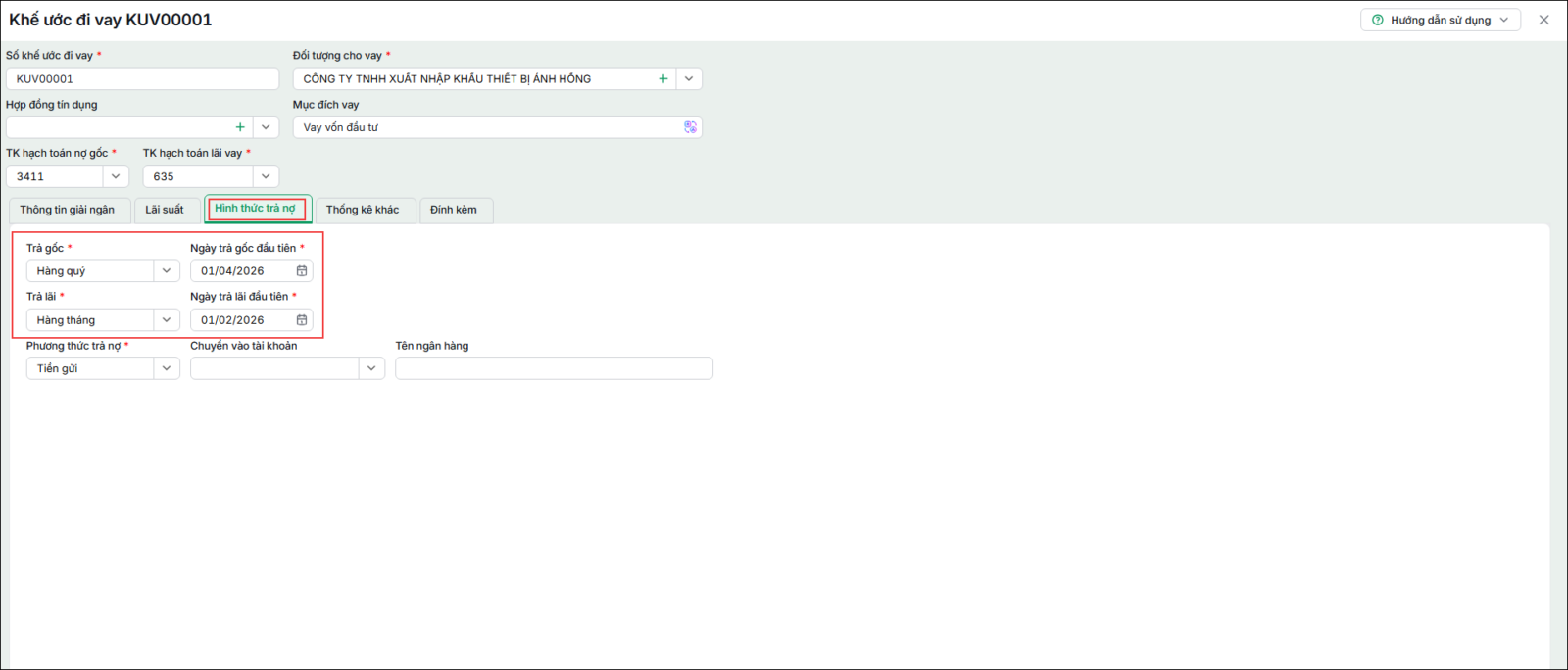
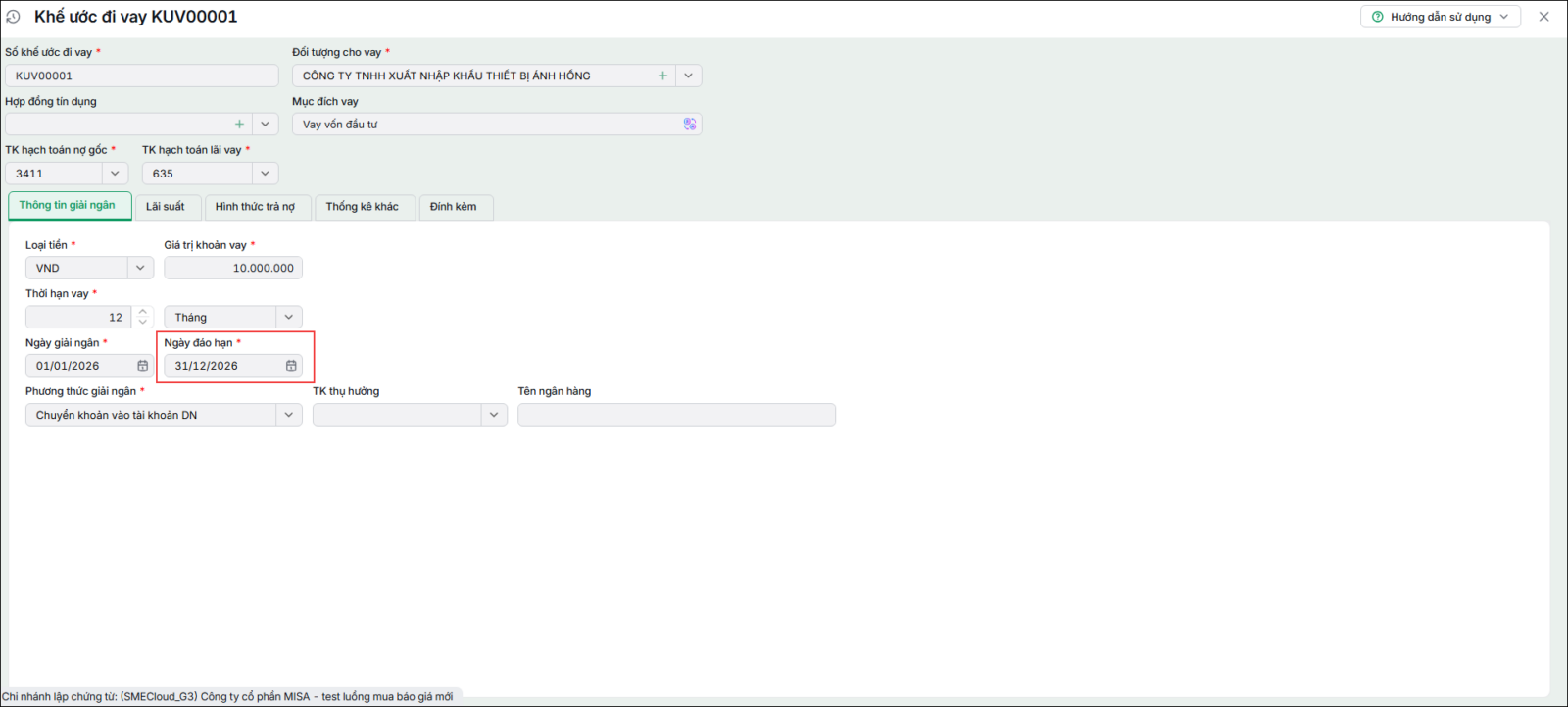
Nguyên nhân: Bảng tính lịch trả nợ không lấy theo trường Ngày đáo hạn tại tab Thông tin giải ngân, mà được xác định theo Ngày trả gốc đầu tiên và Ngày trả lãi đầu tiên tại tab Hình thức trả nợ trên khế ước vay. Giải pháp: Nếu muốn bảng tính lịch trả nợ hiển thị đến đúng ngày đáo hạn, Anh/Chị thực hiện như sau: Bước 1: Mở Khế ước đi vay, nhấn Sửa. Bước 2: Chuyển sang tab Hình thức trả nợ. Bước 3: Sửa Ngày trả gốc đầu tiên và Ngày trả lãi đầu tiên trùng với Ngày đáo hạn mong muốn. Bước 4: Nhấn Cất. Bước 5: Khi phần mềm hiển thị thông báo: “Bạn đã sửa lại một số thông tin trên khế ước vay làm ảnh hưởng đến bảng tính lịch trả nợ, chương trình sẽ cập nhật lại bảng tính lịch trả nợ. Bạn có chắc chắn muốn cất không?” Anh/Chị chọn Có để cất khế ước và phần mềm cập nhật lại bảng tính lịch trả nợ, sau đó kiểm tra lại lịch trả nợ đã hiển thị đúng theo ngày mong muốn. 2.4 Làm thế nào để số ngày tính lãi tròn tháng?Vấn đề:Anh/chị thấy Số ngày tính lãi trên Bảng tính lịch trả nợ của khế ước vay không tròn tháng và chưa biết cần kiểm tra, điều chỉnh thông tin nào để số ngày tính lãi được tính đúng.
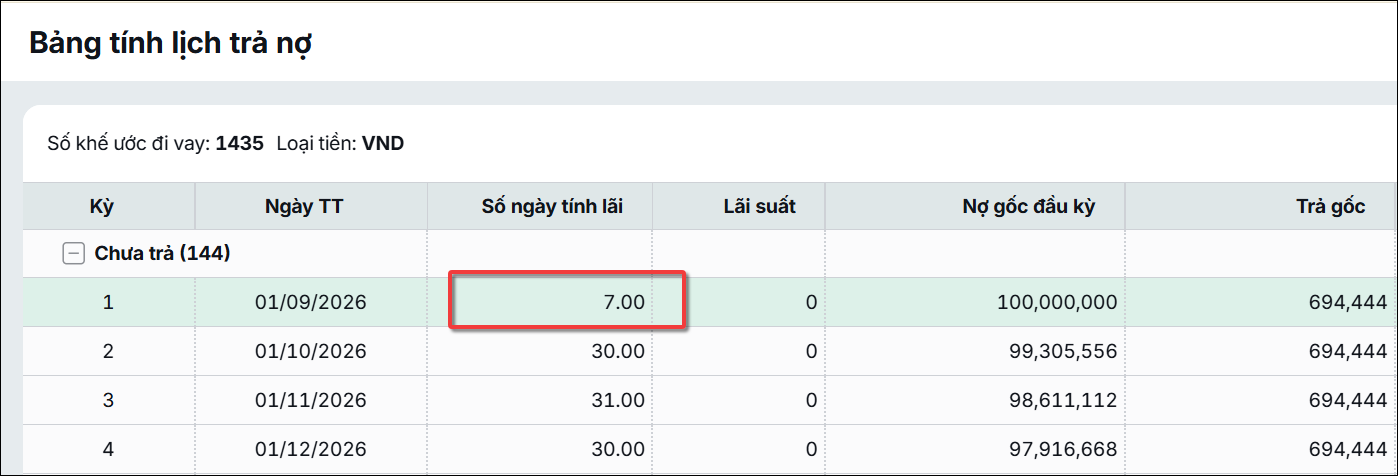
Biểu hiện:
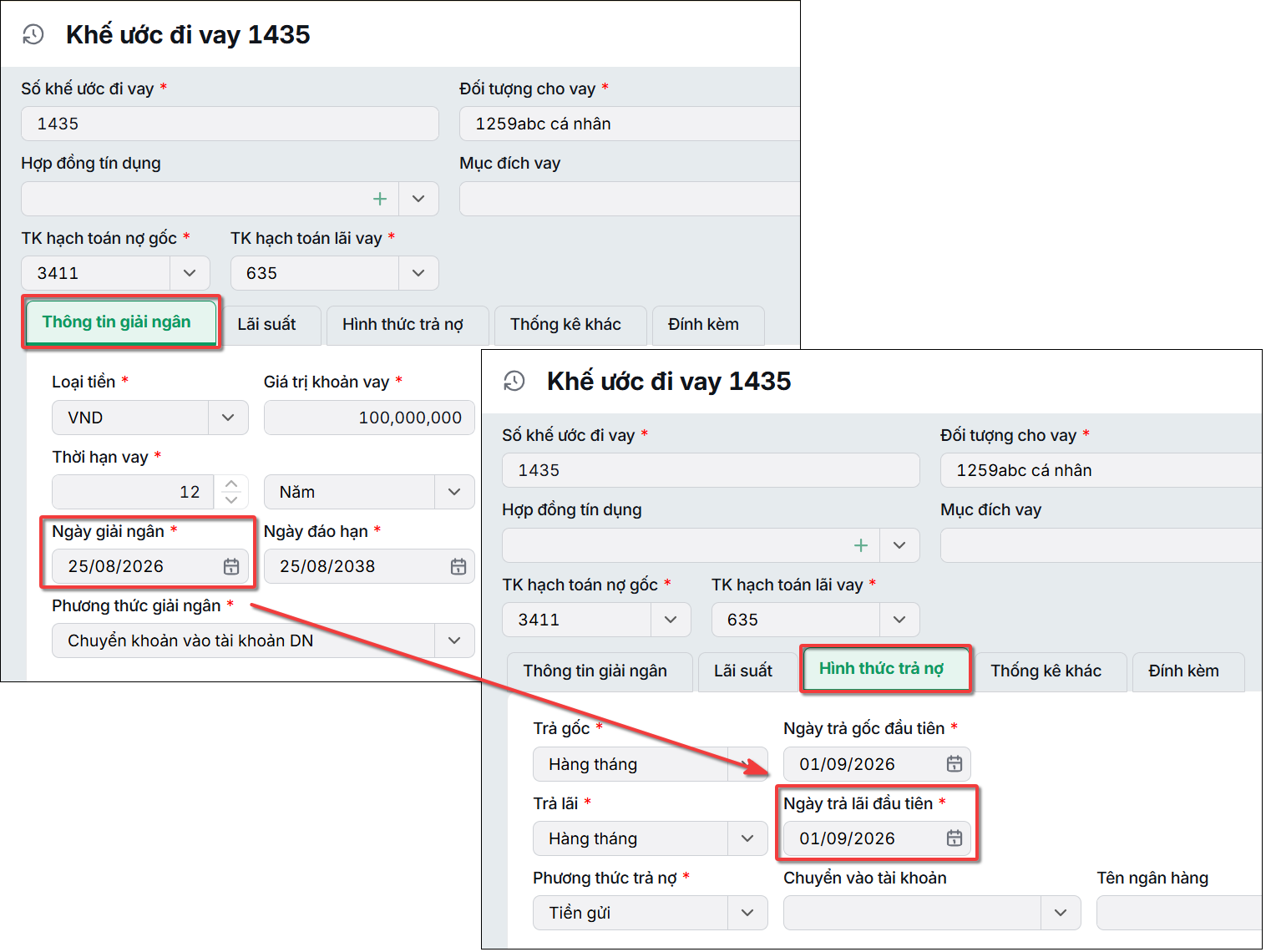
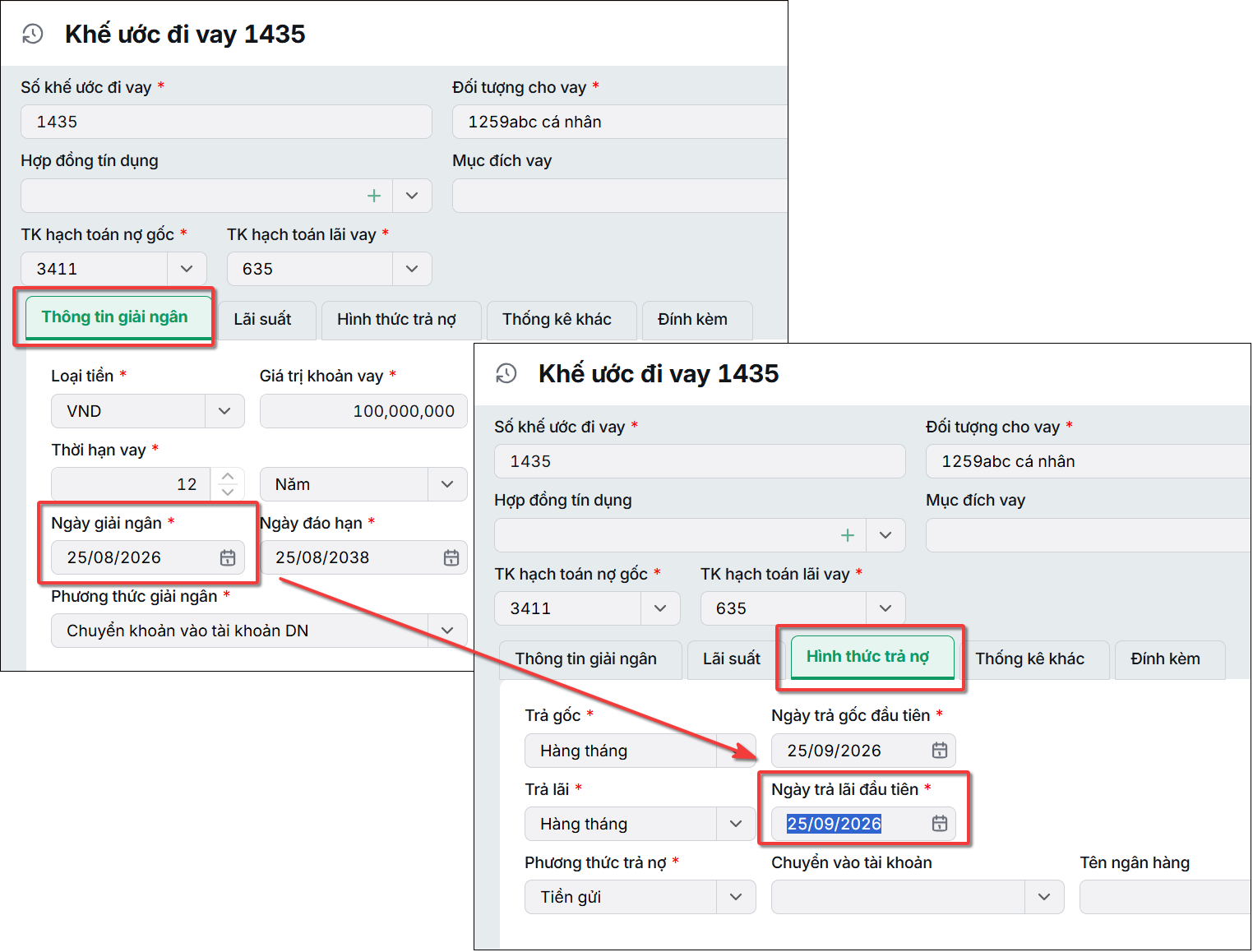
Nguyên nhân: Ngày giải ngân và Ngày trả lãi đầu tiên không cùng ngày trong tháng tiếp theo, dẫn đến Số ngày tính lãi không được tính tròn tháng.
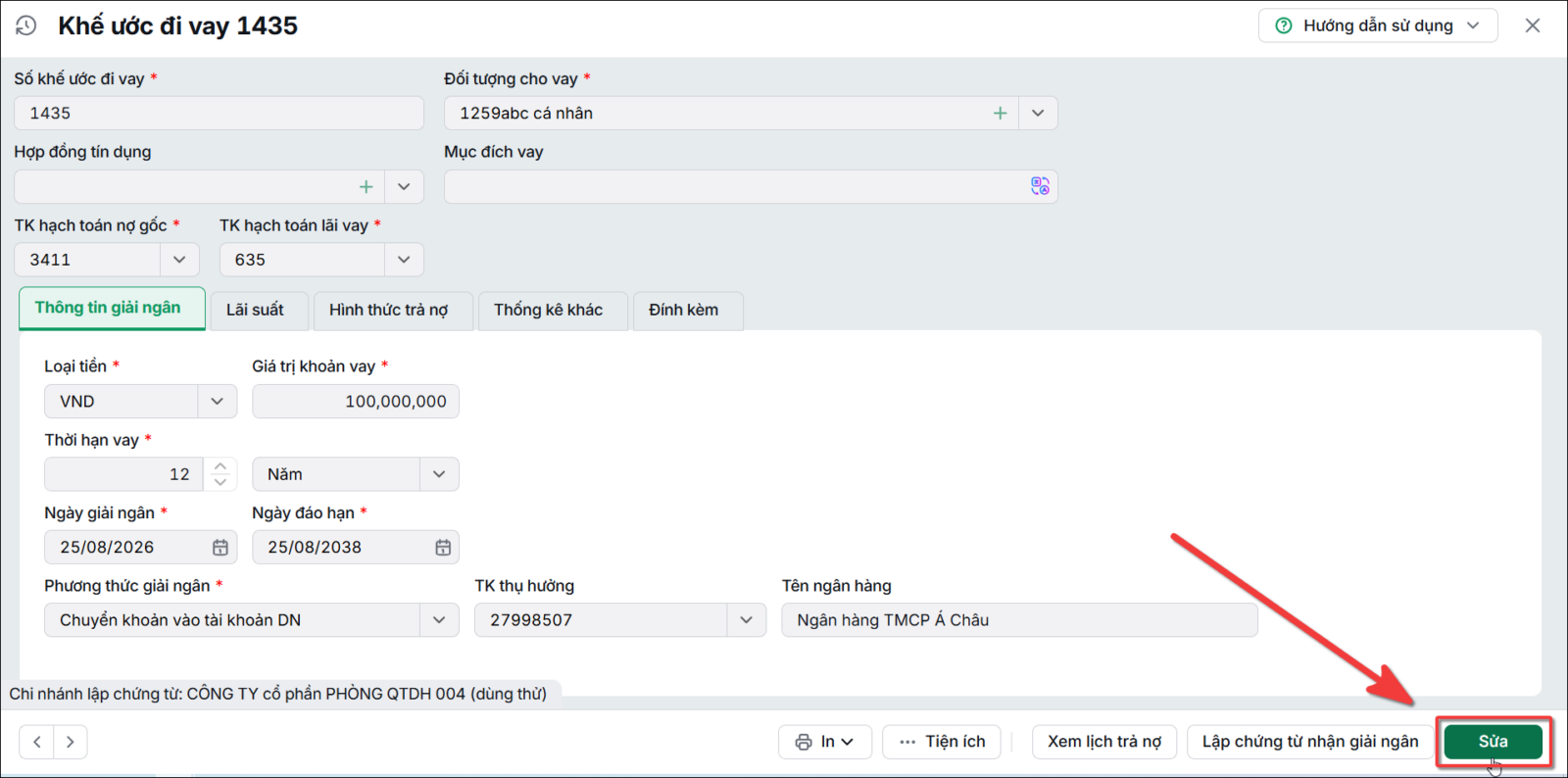
Giải pháp: Để số ngày tính lãi được tính tròn tháng, anh/chị kiểm tra và thiết lập Ngày trả lãi đầu tiên cùng ngày với Ngày giải ngân của tháng tiếp theo: Bước 1: Mở khế ước vay, nhấn Sửa
Bước 2: Tại tab Thông tin giải ngân kiểm tra Ngày giải ngân; sau đó chuyển sang tab Hình thức trả nợ kiểm tra Ngày trả lãi đầu tiên. Bước 3: Thiết lập Ngày trả lãi đầu tiên cùng ngày với Ngày giải ngân nhưng thuộc tháng tiếp theo.
Ví dụ:
→ Khi xem Bảng tính lịch trả nợ hiển thị Số ngày tính lãi: 31 ngày. 2.5 Làm thế nào để xem danh sách các hợp đồng tín dụng đã tạo?Vấn đề: Khi xem danh sách Khế ước đi vay, anh/chị chỉ thấy các khế ước kèm số hợp đồng nhưng muốn lọc riêng danh sách các hợp đồng tín dụng mà công ty đã ký với ngân hàng. Biểu hiện:
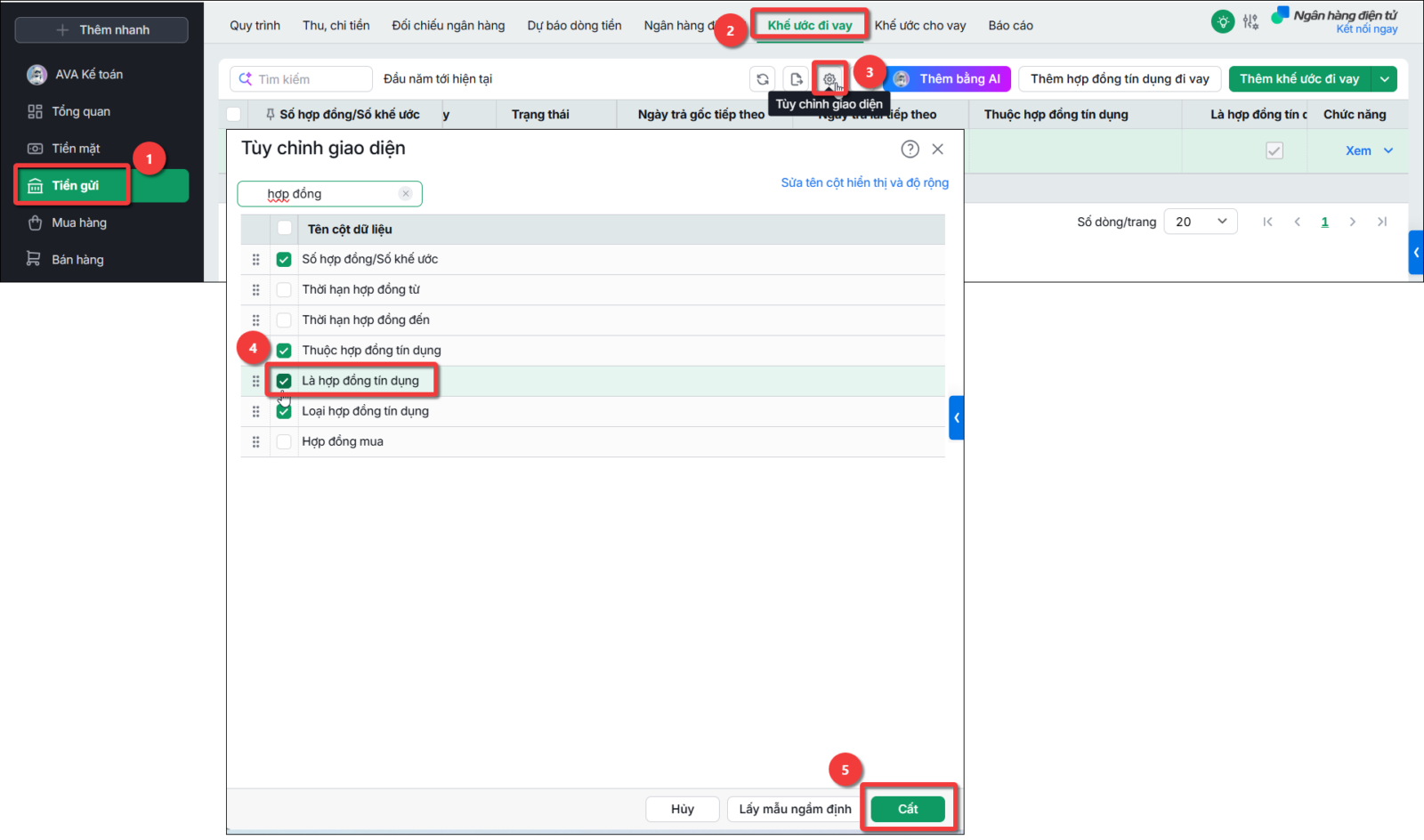
Giải pháp: Anh/chị thực hiện hiển thị cột Là hợp đồng tín dụng và lọc các khế ước là hợp đồng tín dụng theo các bước sau: Bước 1: Vào phân hệ Tiền gửi \ Khế ước đi vay, nhấn biểu tượng bánh răng Tùy chỉnh giao diện. Bước 2: Tích chọn hiển thị cột Là hợp đồng tín dụng và nhấn Cất để lưu tùy chỉnh.
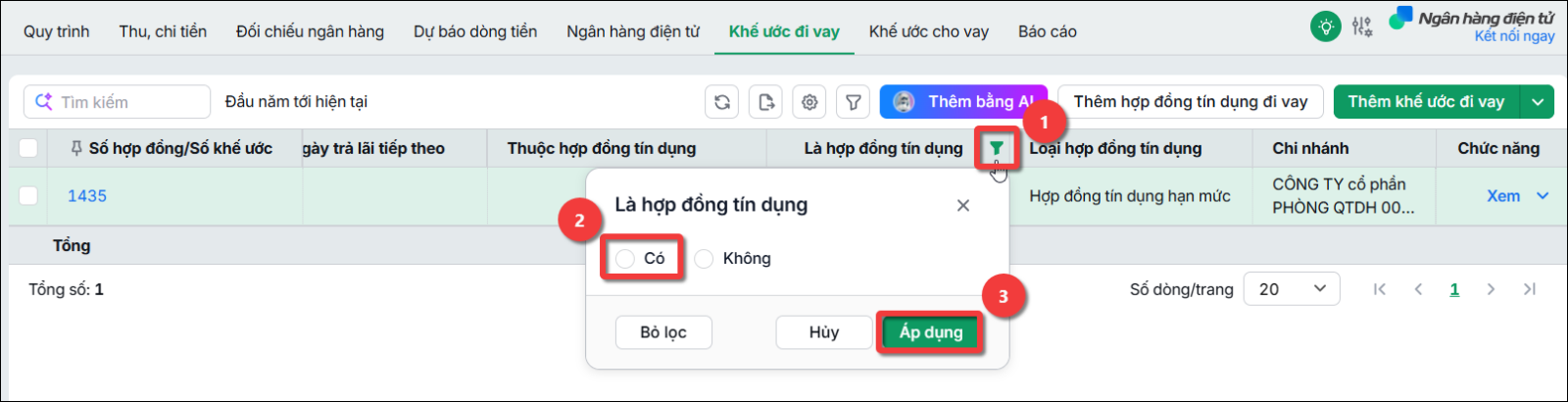
Bước 3: Tại giao diện Danh sách khế ước, đặt chuột vào cột Là hợp đồng tín dụng, nhấn biểu tượng phễu Lọc, tích chọn Có và nhấn Áp dụng.
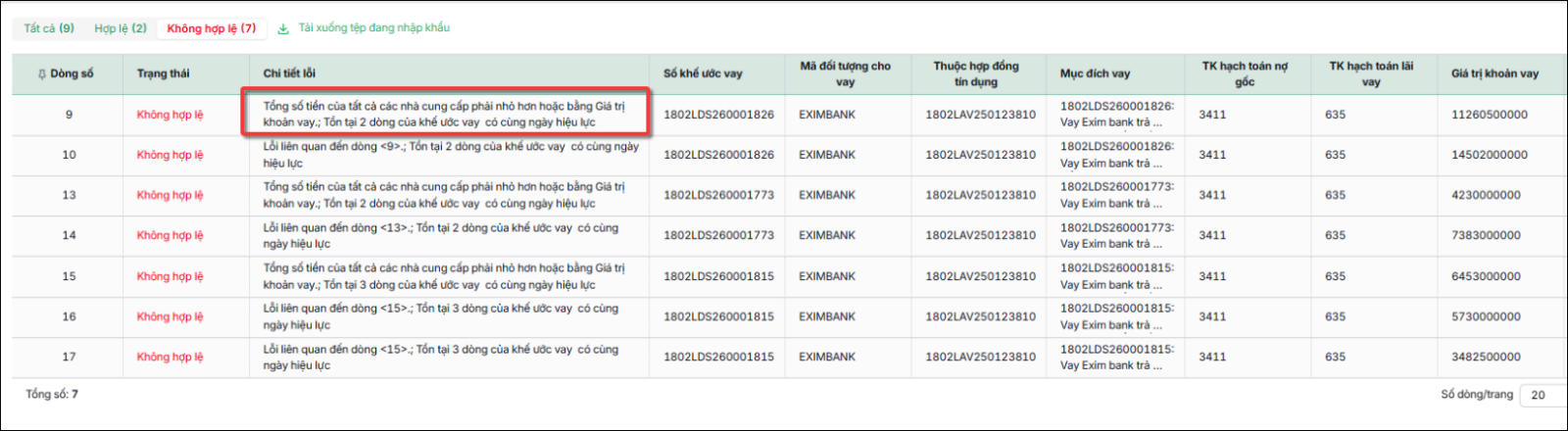
→ Phần mềm sẽ hiển thị riêng danh sách các hợp đồng tín dụng của công ty. 2.6 Nhập khẩu khế ước đi vay báo lỗi <Tổng số tiền của tất cả các nhà cung cấp phải nhỏ hơn hoặc bằng Giá trị khoản vay>?Vấn đề: Khi nhập khẩu khế ước đi vay từ Excel, phần mềm báo lỗi “Tổng số tiền của tất cả các nhà cung cấp phải nhỏ hơn hoặc bằng Giá trị khoản vay”
Nguyên nhân: Cột Giá trị khoản vay phải thể hiện tổng số tiền thực vay, tương ứng với tổng số tiền giải ngân cho tất cả các nhà cung cấp. Nếu số tiền giải ngân lớn hơn Giá trị khoản vay thì phần mềm sẽ báo lỗi khi nhập khẩu. Giải pháp: Để nhập khẩu khế ước đi vay thành công, Anh/Chị kiểm tra và điều chỉnh Giá trị khoản vay và số tiền giải ngân trên tệp Excel như sau: Bước 1: Mở tệp mẫu khế ước đi vay, sửa lại Giá trị khoản vay bằng tổng số tiền thực vay. Bước 2: Tại cột Số tiền của nhóm Thông tin giải ngân, chỉ nhập giá trị giải ngân tương ứng với từng dòng nhà cung cấp. Bước 3: Lưu file và thực hiện nhập khẩu Excel trên phần mềm. 2.7 Đã giải ngân khế ước vay nhưng không thấy trong Sổ tiền gửi ngân hàng, Sổ kế toán chi tiết quỹ tiền mặtBiểu hiện thường gặp:
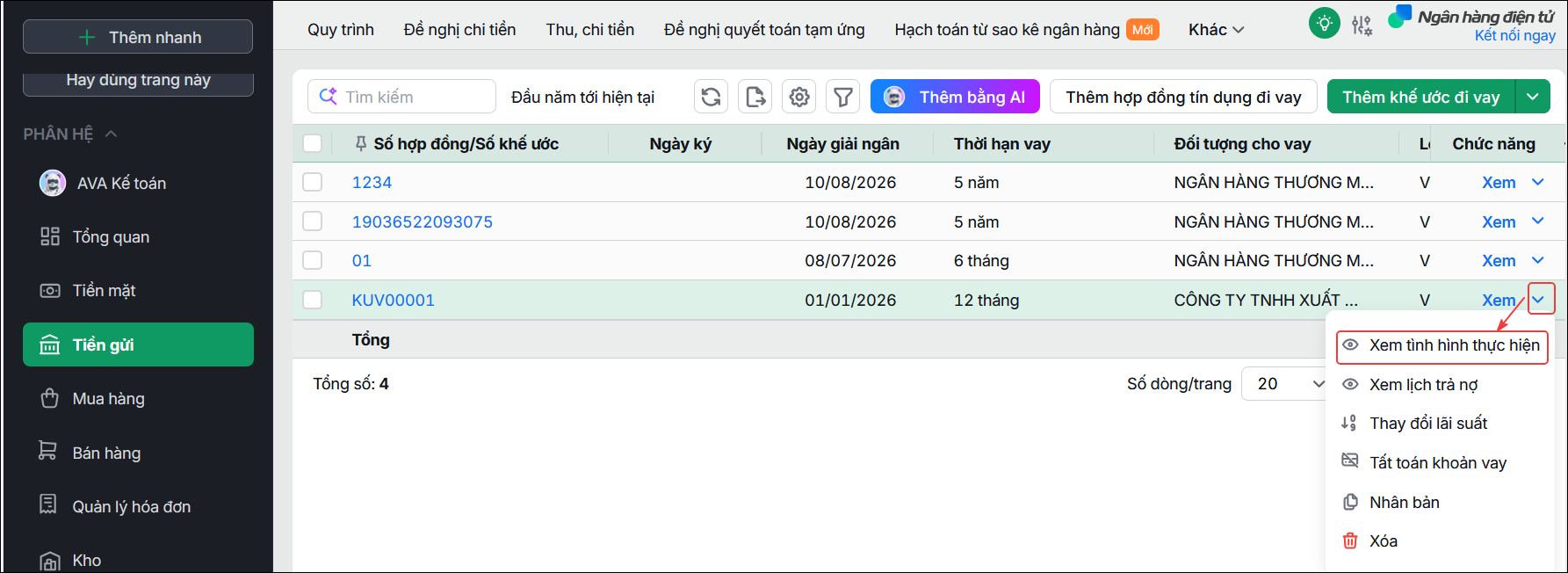
Nguyên nhân: Khi lập chứng từ giải ngân, đã chọn nhầm Phương thức giải ngân: Chuyển khoản vào tài khoản NCC. Với phương thức này, khoản tiền vay được chuyển trực tiếp cho nhà cung cấp nên không phát sinh vào Sổ tiền gửi ngân hàng hoặc Sổ kế toán chi tiết quỹ tiền mặt. Giải pháp: Thực hiện xóa chứng từ giải ngân đã lập nhầm và lập lại chứng từ với phương thức giải ngân phù hợp. Bước 1: Vào phân hệ Tiền gửi\Khế ước đi vay, tại dòng Khế ước đi vay cần kiểm tra→ nhấn mũi tên cạnh Xem → chọn Xem tình hình thực hiện.
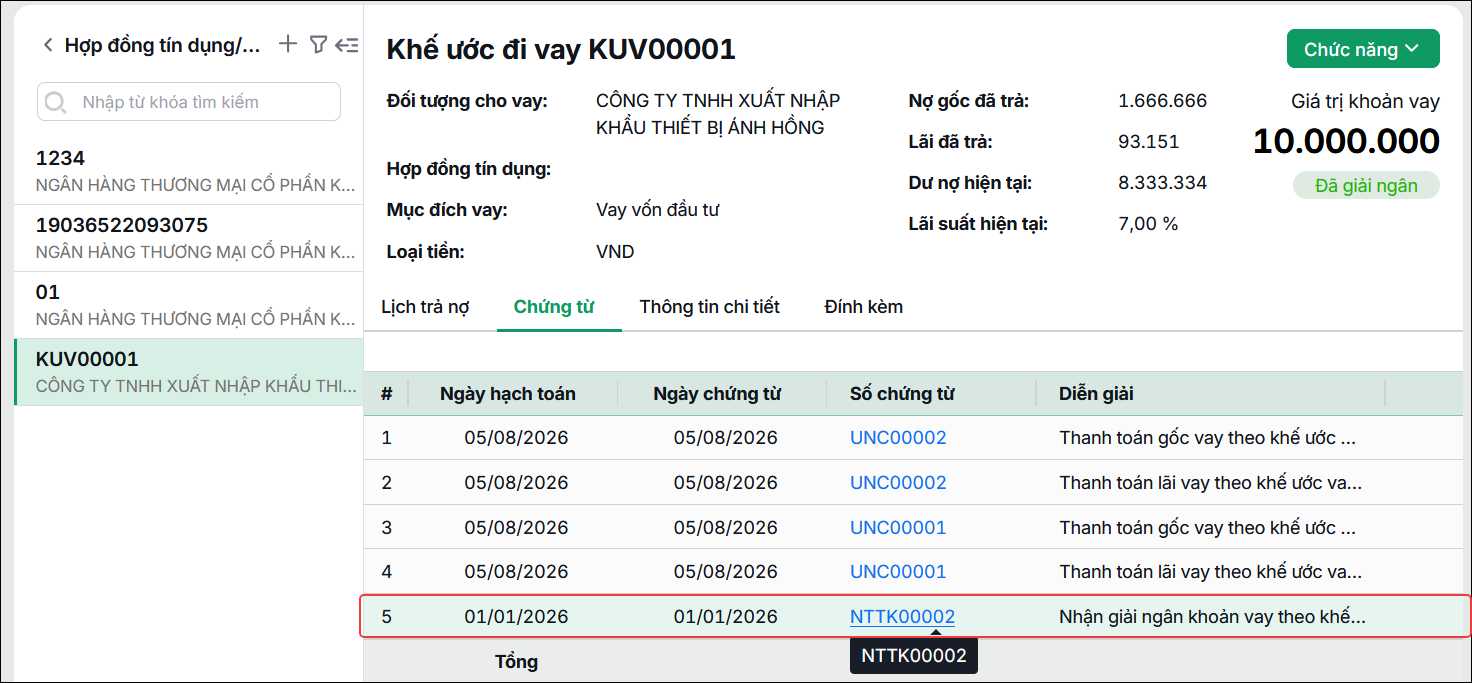
Bước 2: Tại giao diện Chi tiết khế ước vay, chọn tab Chứng từ → mở chứng từ giải ngân đã lập nhầm → chọn Bỏ ghi → chọn Tiện ích\Xóa.
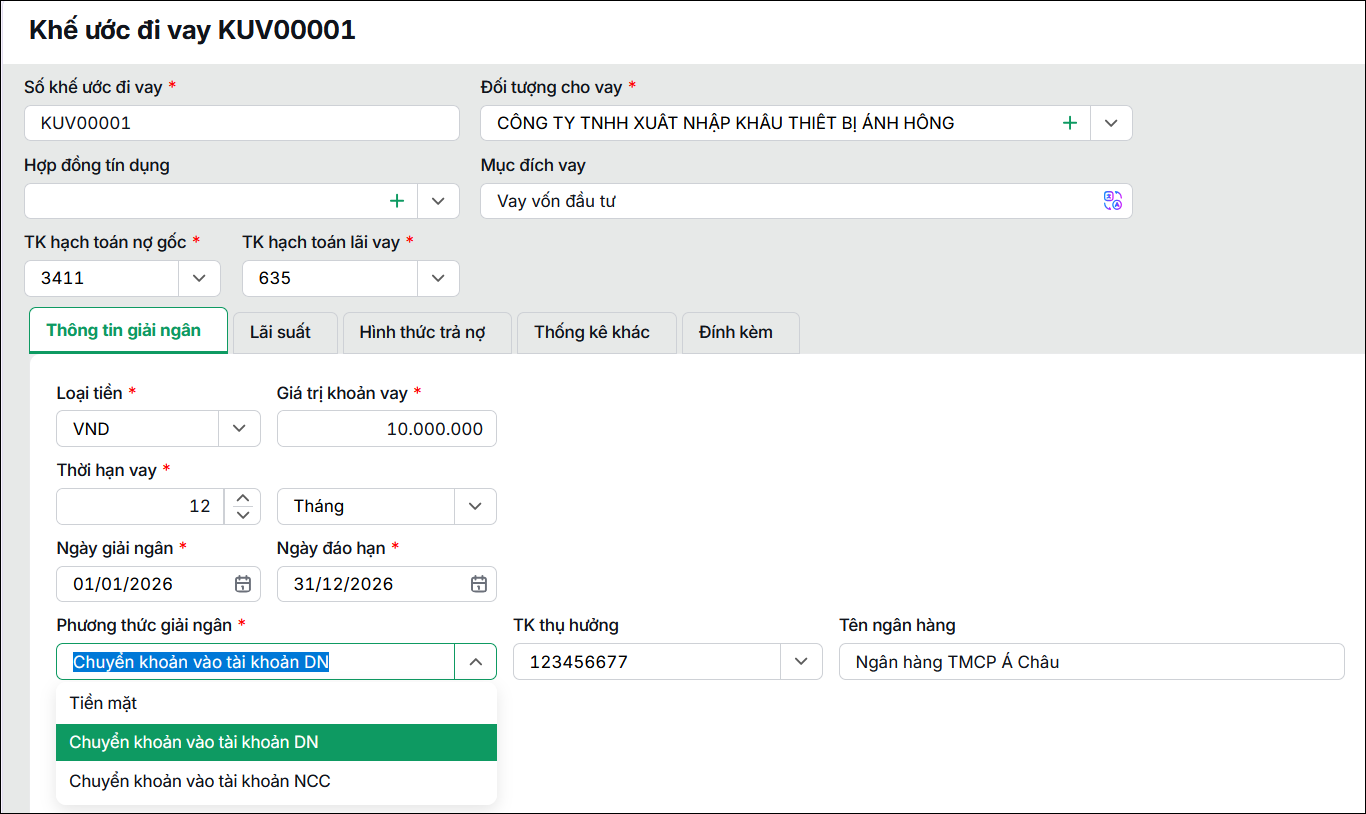
Bước 3: Quay lại giao diện Khế ước đi vay, chọn khế ước đi vay → nhấn mũi tên tại Xem. Tại Phương thức giải ngân, chọn:
Bước 4: Nhấn Cất, chọn Lập chứng từ giải ngân và kiểm tra lại báo cáo tương ứng. 2.8 Tại sao khế ước đi vay không hiển thị chức năng Lập chứng từ nhận giải ngân?Vấn đề: Khi thực hiện giải ngân từ Khế ước đi vay, người dùng không thấy chức năng Lập chứng từ nhận giải ngân để tiếp tục hạch toán cho nhà cung cấp hoặc bổ sung thêm đối tượng nhận giải ngân. – Biểu hiện
– Nguyên nhân: Sau khi đã lập chứng từ nhận giải ngân, phần mềm sẽ tự động cập nhật trạng thái khế ước đi vay thành Đã giải ngân và không còn hiển thị chức năng “Lập chứng từ nhận giải ngân” trên khế ước. – Giải pháp:
Khi khế ước đã ở trạng thái Đã giải ngân, thực hiện hạch toán bổ sung như sau:
Trường hợp 2: Chứng từ nhận giải ngân đã lập nhưng hạch toán không đúng Nếu chứng từ giải ngân đã lập bị sai thông tin và cần xóa để lập lại, thực hiện: Bước 1: Vào phân hệ Tiền gửi\Khế ước đi vay, tại dòng Khế ước đi vay cần kiểm tra→ nhấn mũi tên cạnh Xem → chọn Xem tình hình thực hiện.
Bước 2: Tại giao diện Chi tiết khế ước vay, chọn tab Chứng từ → mở chứng từ giải ngân đã lập nhầm → chọn Bỏ ghi → chọn Tiện ích\Xóa.
Bước 5: Mở lại Khế ước đi vay. Khi đó, chức năng Lập chứng từ nhận giải ngân sẽ hiển thị lại để thực hiện lập chứng từ với thông tin chính xác. 2.9 Tại sao không thấy hiển thị tab Khế ước đi vay, Khế ước cho vay?Biểu hiện:
Nguyên nhân và giải pháp: – Nguyên nhân 1: Đơn vị đang sử dụng gói giấy phép Starter hoặc Standard nên chưa được hỗ trợ tính năng Khế ước đi vay, Khế ước cho vay. Giải pháp 1: Nếu muốn sử dụng tính năng theo dõi khế ước vay, đơn vị cần sử dụng giấy phép thuộc một trong các gói Professional, Enterprise hoặc Enterprise Plus. Anh/Chị kiểm tra gói giấy phép sử dụng (gói thuê bao) của đơn vị theo hướng dẫn tương ứng tại đây. – Nguyên nhân 2: Đơn vị chưa thiết lập sử dụng nghiệp vụ Khế ước đi vay, Khế ước cho vay trong chức năng Ẩn hiện nghiệp vụ. Giải pháp 2: Anh/Chị thực hiện như sau:
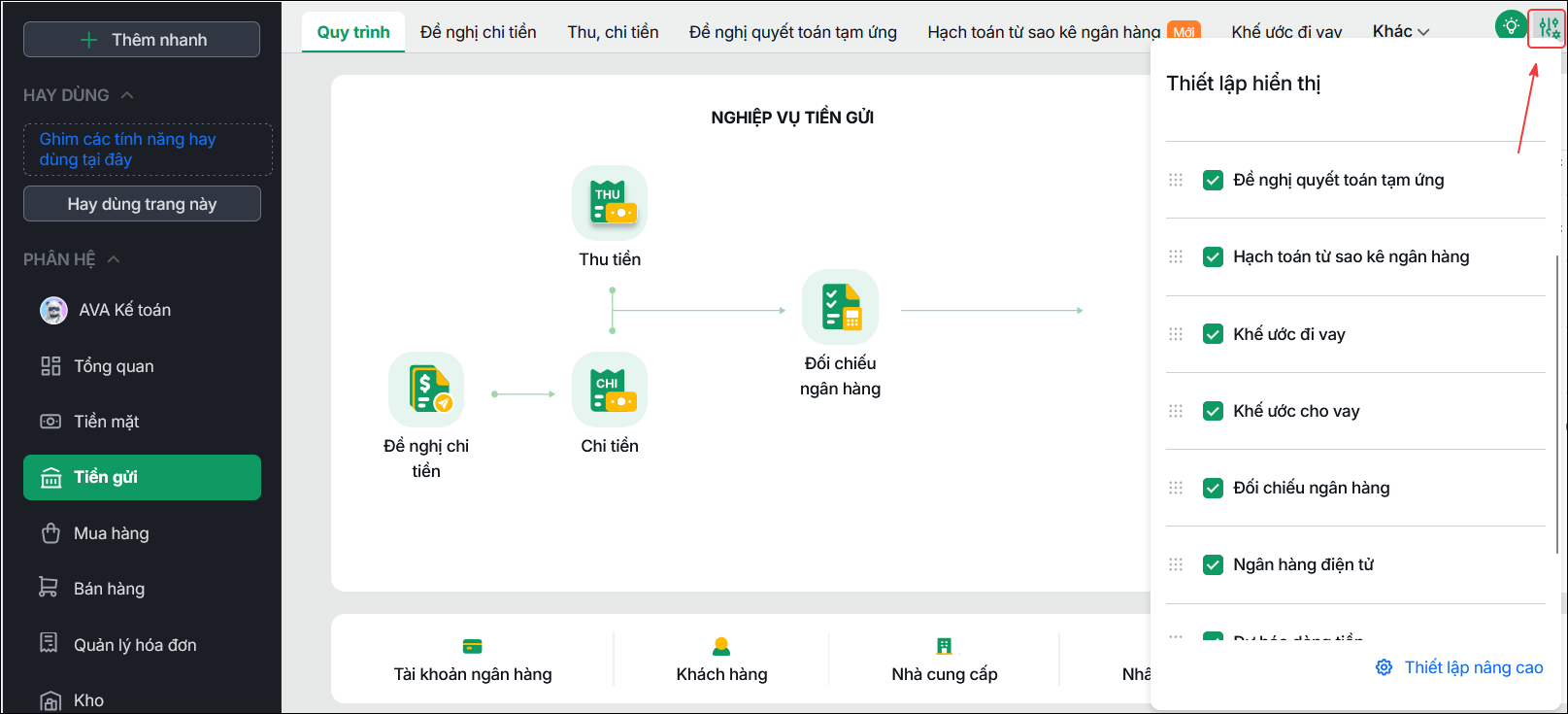
– Nguyên nhân 3: Đơn vị đã thiết lập sử dụng nghiệp vụ nhưng chưa thiết lập hiển thị tab Khế ước đi vay, Khế ước cho vay tại phân hệ Tiền gửi. Giải pháp 3: Anh/Chị thực hiện như sau:
– Nguyên nhân 4: Tài khoản đăng nhập chưa được phân quyền sử dụng tính năng Khế ước đi vay, Khế ước cho vay. Giải pháp 4: Anh/Chị liên hệ tài khoản có quyền Quản trị dữ liệu để thiết lập lại quyền sử dụng tính năng. Tại phần Quản lý người dùng & phân quyền, thực hiện phân quyền cho tài khoản được sử dụng tính năng Khế ước đi vay, Khế ước cho vay tại Phân quyền nghiệp vụ \ Tiền gửi. |