2. Một số lỗi thường gặp
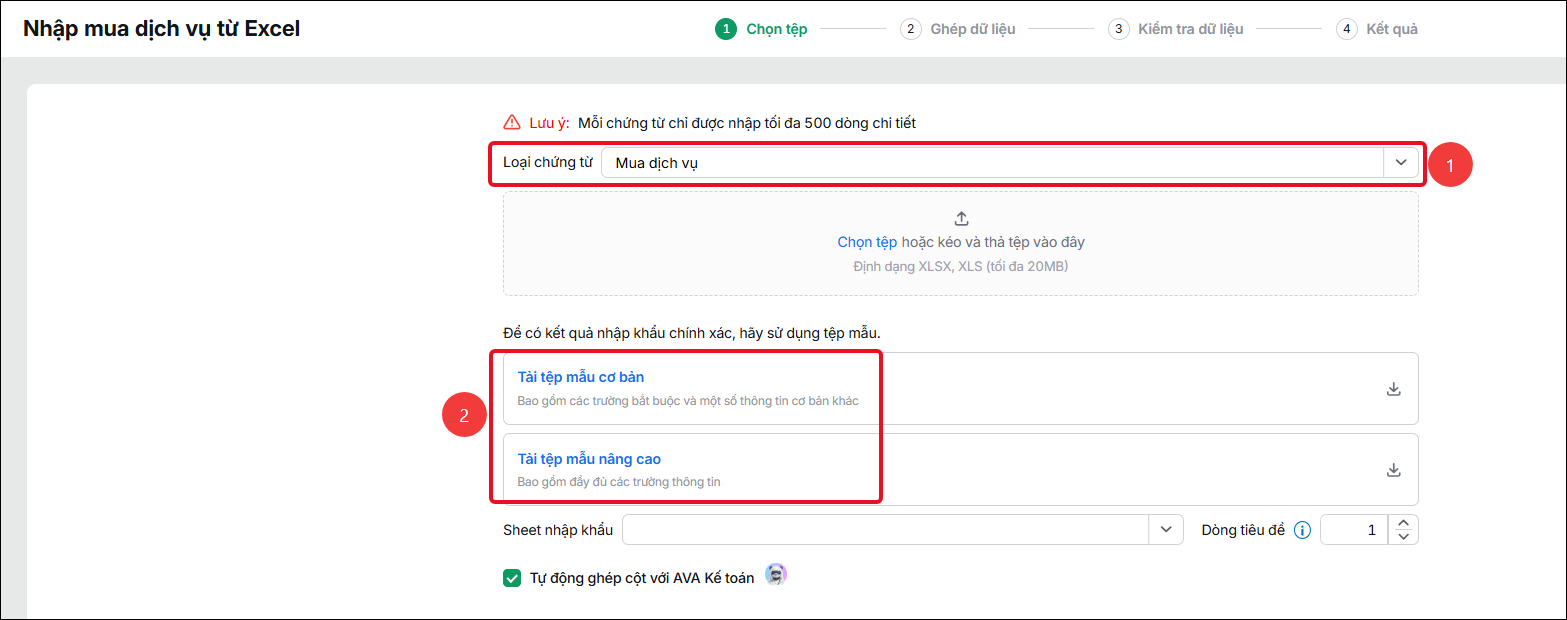
Câu 1: Tại sao nhập khẩu Excel mặt hàng dịch vụ vẫn bắt nhập Mã kho?Vấn đề: Khi nhập khẩu Excel chứng từ mua hàng có mặt hàng dịch vụ, phần mềm vẫn báo lỗi yêu cầu nhập Mã kho, khiến Anh chị không thể thực hiện nhập khẩu dữ liệu. Biểu hiện: Anh chị có thể gặp các trường hợp sau:
Nguyên nhân: Khi nhập khẩu Excel, Anh chị chưa chọn đúng Loại chứng từ: Mua dịch vụ, dẫn đến việc chưa tải và sử dụng đúng tệp mẫu Excel dành cho chứng từ mua dịch vụ. Giải pháp: Đối với mặt hàng là dịch vụ, Anh chị cần hạch toán trên loại chứng từ Mua dịch vụ để không phát sinh yêu cầu khai báo thông tin kho. Khi nhập khẩu Excel chứng từ mua dịch vụ, Anh chị thực hiện như sau: Bước 1: Vào phân hệ Mua hàng \ tab Mua hàng, nhấn biểu tượng mũi tên (˅) cạnh nút Thêm > chọn Nhập từ Excel. Bước 2: Trên giao diện nhập khẩu, tại mục Loại chứng từ, nhấn biểu tượng mũi tên (˅) và chọn Mua dịch vụ. Bước 3: Nhấn Tải tệp mẫu, sau đó khai báo thông tin mặt hàng dịch vụ và các thông tin liên quan trên tệp Excel vừa tải.
Bước 4: Thực hiện nhập khẩu Excel
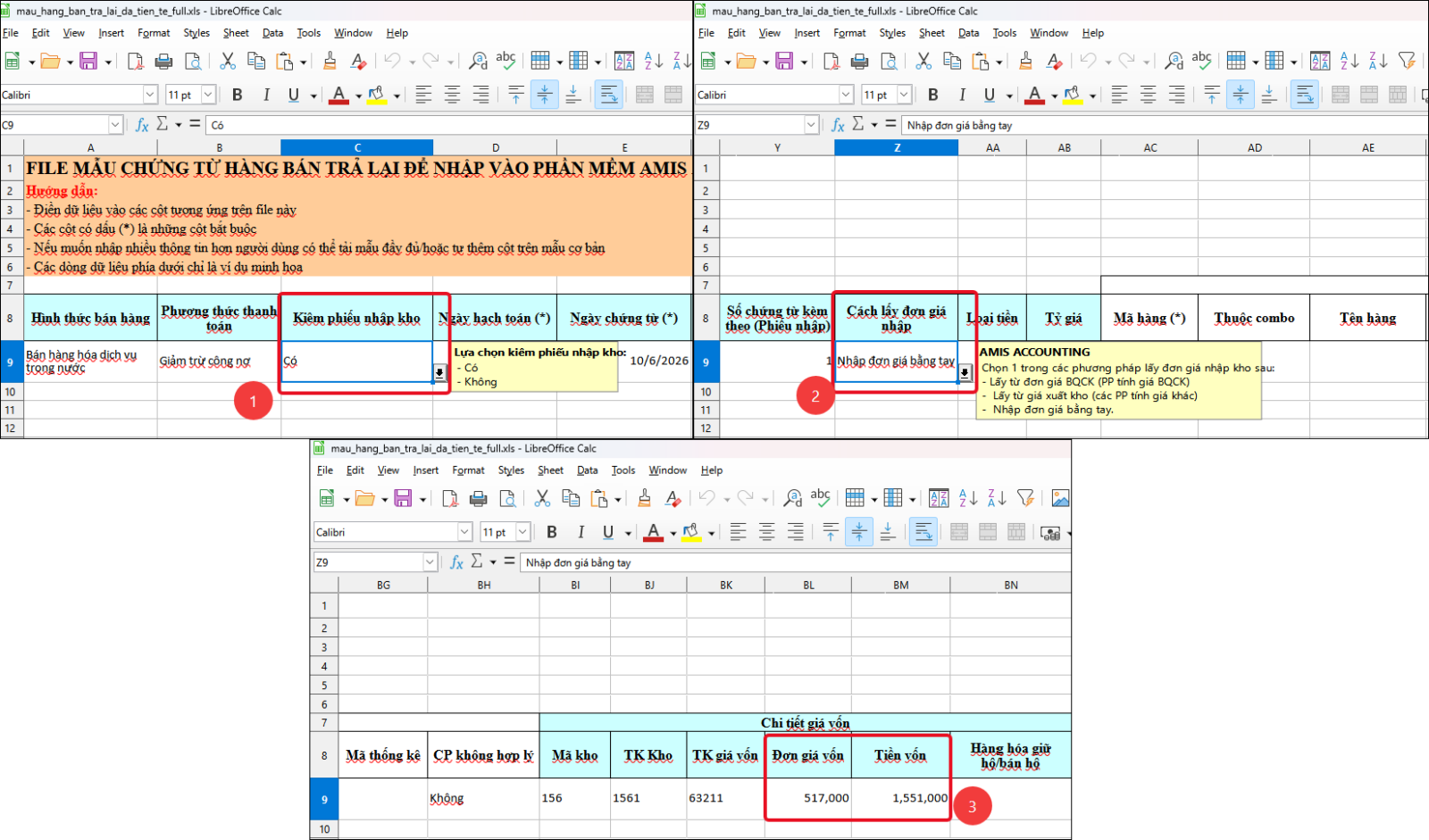
Câu 2: Tại sao nhập khẩu file Excel chứng từ hàng bán trả lại có đơn giá vốn nhưng không hiển thị giá vốn trên chứng từ ?Vấn đề: Anh chị nhập khẩu file Excel để lập phiếu nhập kho hàng bán trả lại và đã điền thông tin Đơn giá vốn, Tiền vốn, tuy nhiên sau khi nhập khẩu, thông tin đơn giá vốn không hiển thị trên phiếu nhập kho. Biểu hiện
Nguyên nhân: Do trên file Excel nhập khẩu, cột Cách lấy đơn giá nhập chưa được thiết lập là Nhập đơn giá bằng tay nên phần mềm không lấy thông tin đơn giá vốn đã nhập trên file Excel. Giải pháp: Trường hợp Anh chị muốn tự điền đơn giá vốn trên chứng từ hàng bán trả lại, cần thiết lập Cách lấy đơn giá nhập là Nhập đơn giá bằng tay. Khi đó, phần mềm sẽ lấy và hiển thị giá vốn theo thông tin đã nhập trên file Excel. Anh chị thực hiện như sau: Bước 1: Trên file Excel nhập khẩu theo tệp mẫu:
Bước 2: Nhập thông tin giá vốn tại cột Đơn giá vốn, Tiền vốn.
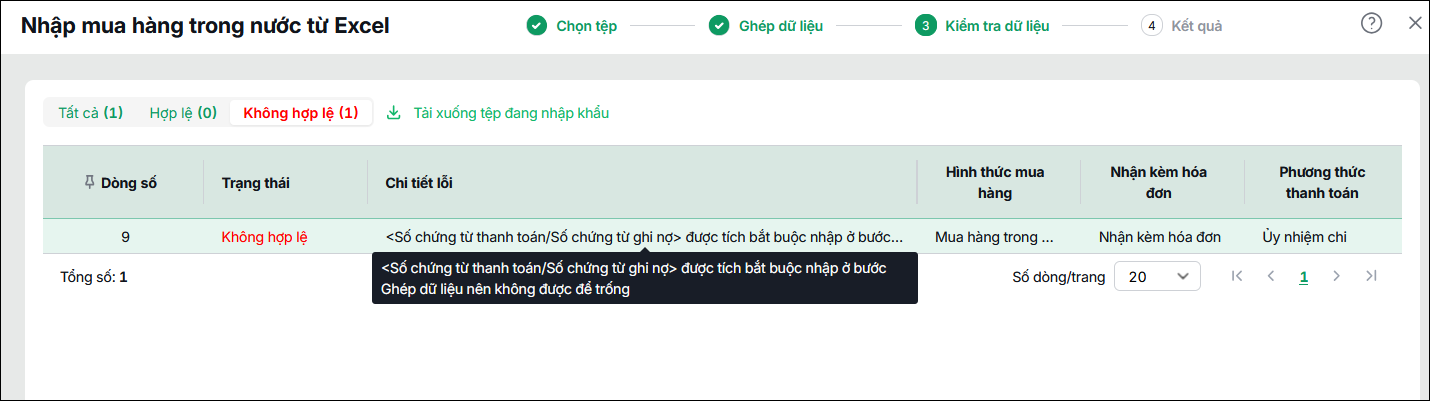
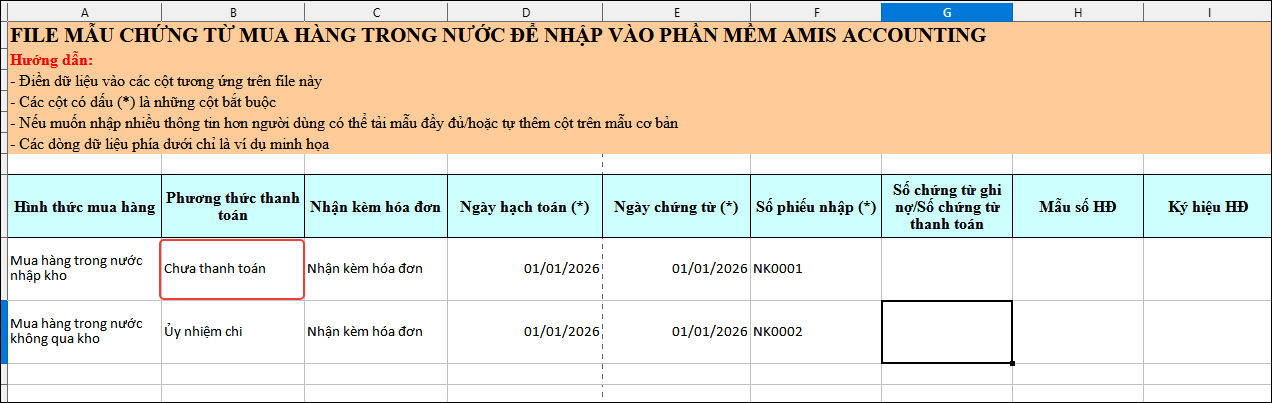
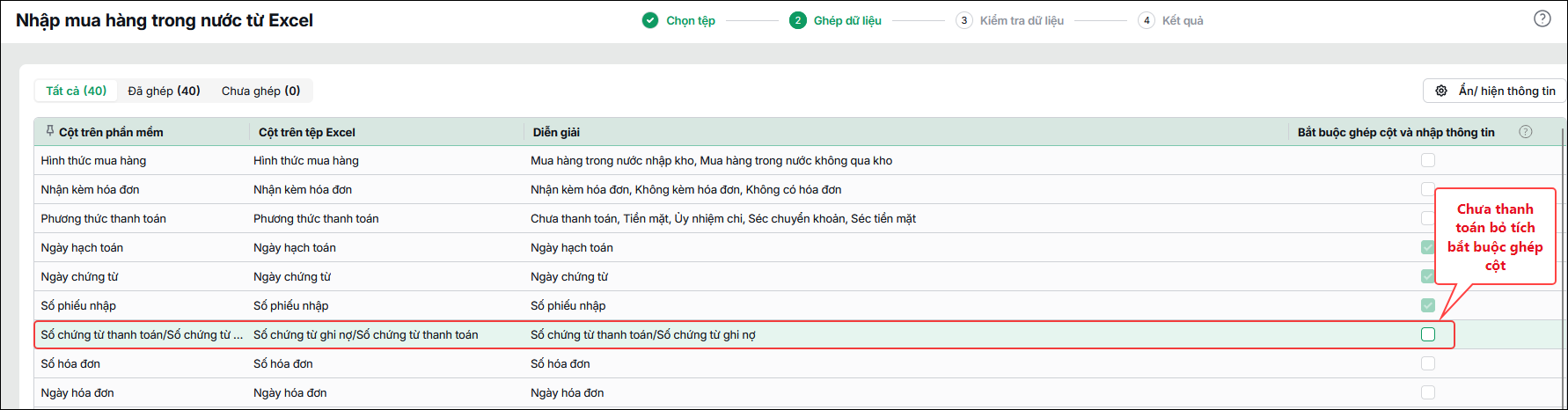
Bước 3: Bổ sung đầy đủ các thông tin còn thiếu trên file Excel theo yêu cầu của tệp mẫu. Bước 4: Thực hiện nhập khẩu lại file Excel vào phần mềm. Sau khi nhập khẩu thành công, phần mềm sẽ lấy thông tin Đơn giá vốn, Tiền vốn đã khai báo trên file Excel để hiển thị trên phiếu nhập kho. Câu 3: Nhập khẩu Excel chứng từ mua hàng báo lỗi “Số chứng từ ghi nợ/Số chứng từ thanh toán được tích bắt buộc nhập ở bước Ghép dữ liệu nên không được để trống” không được để trống thì xử lý thế nào? ?Vấn đề: Khi nhập khẩu chứng từ mua hàng từ Excel, hệ thống báo thiếu Số chứng từ ghi nợ/Số chứng từ thanh toán và không cho tiếp tục do thông tin này đang được thiết lập là bắt buộc nhập. Biểu hiện
Nguyên nhân: Trong file Excel, cột Phương thức thanh toán đang chọn một trong các hình thức Thanh toán ngay (Tiền mặt, Uỷ nhiệm chi,…), khiến Số chứng từ ghi nợ/Số chứng từ thanh toán được xác định là thông tin bắt buộc nhưng đang để trống. Giải pháp: Căn cứ vào tình trạng thanh toán của chứng từ mua hàng, anh/chị thực hiện theo hướng dẫn tương ứng dưới đây: – Trường hợp 1: Chứng từ mua hàng thanh toán ngay
– Trường hợp 2: Chứng từ mua hàng chưa thanh toán
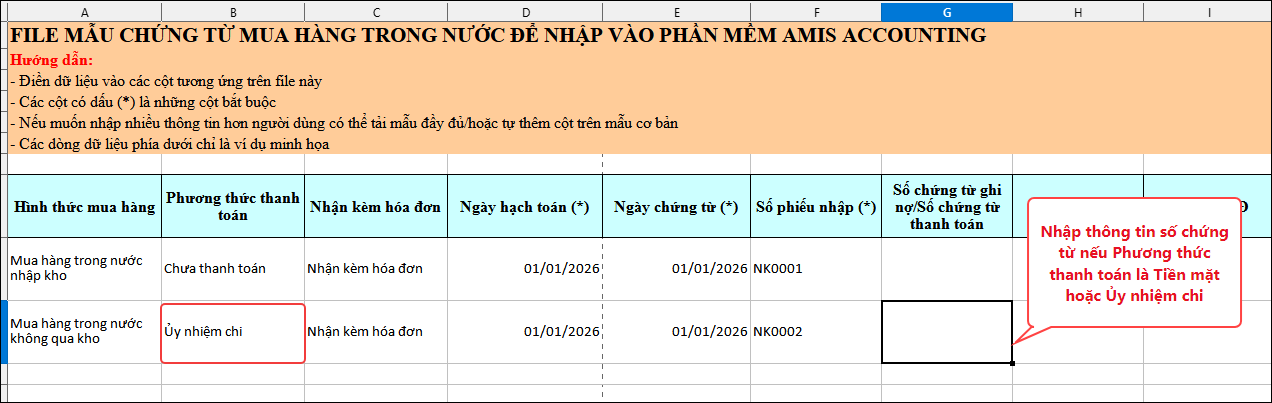
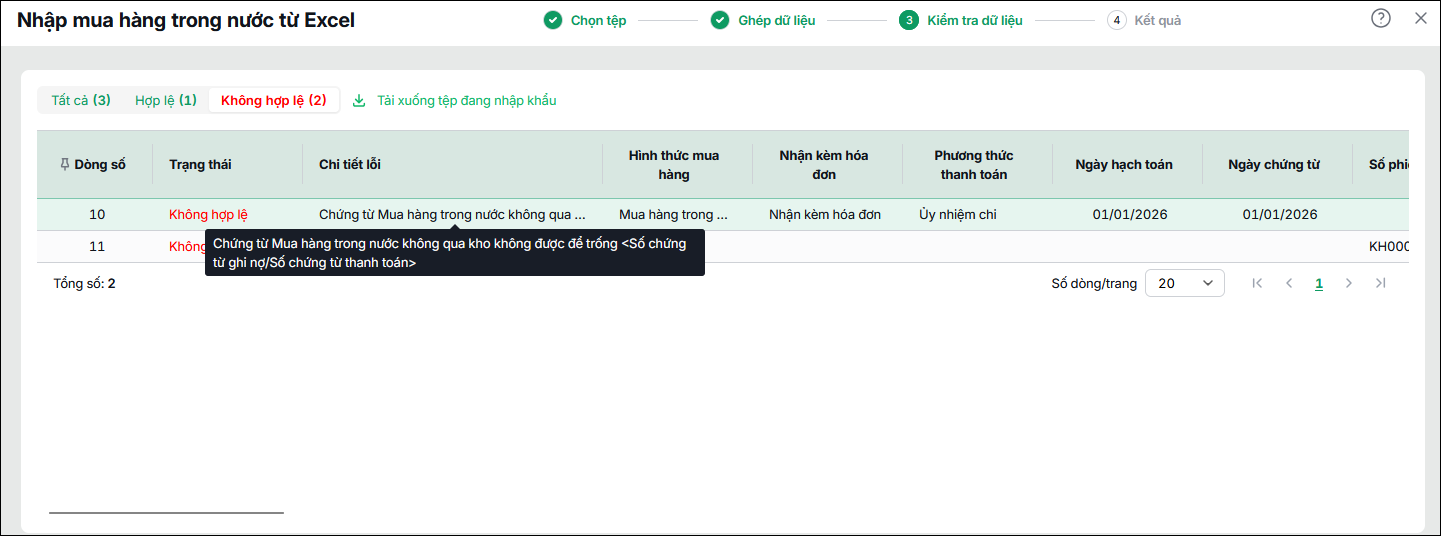
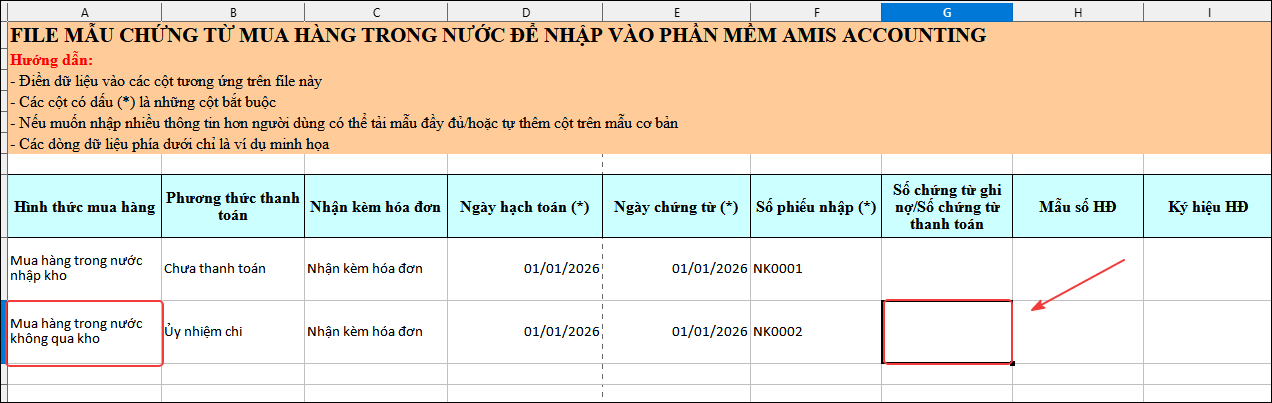
Câu 4: Nhập khẩu Excel chứng từ mua hàng báo lỗi Chứng từ Mua hàng trong nước không qua kho không được để trống <Số chứng từ ghi nợ/Số chứng từ thanh toánVấn đề: Khi nhập khẩu Excel chứng từ mua hàng vào AMIS Kế toán, phần mềm báo lỗi: “Chứng từ Mua hàng trong nước không qua kho không được để trống Số chứng từ ghi nợ/Số chứng từ thanh toán”
Nguyên nhân: Do chứng từ đang được khai báo theo hình thức Mua hàng trong nước không qua kho, nên bắt buộc phải nhập Số chứng từ ghi nợ/Số chứng từ thanh toán. Giải pháp:
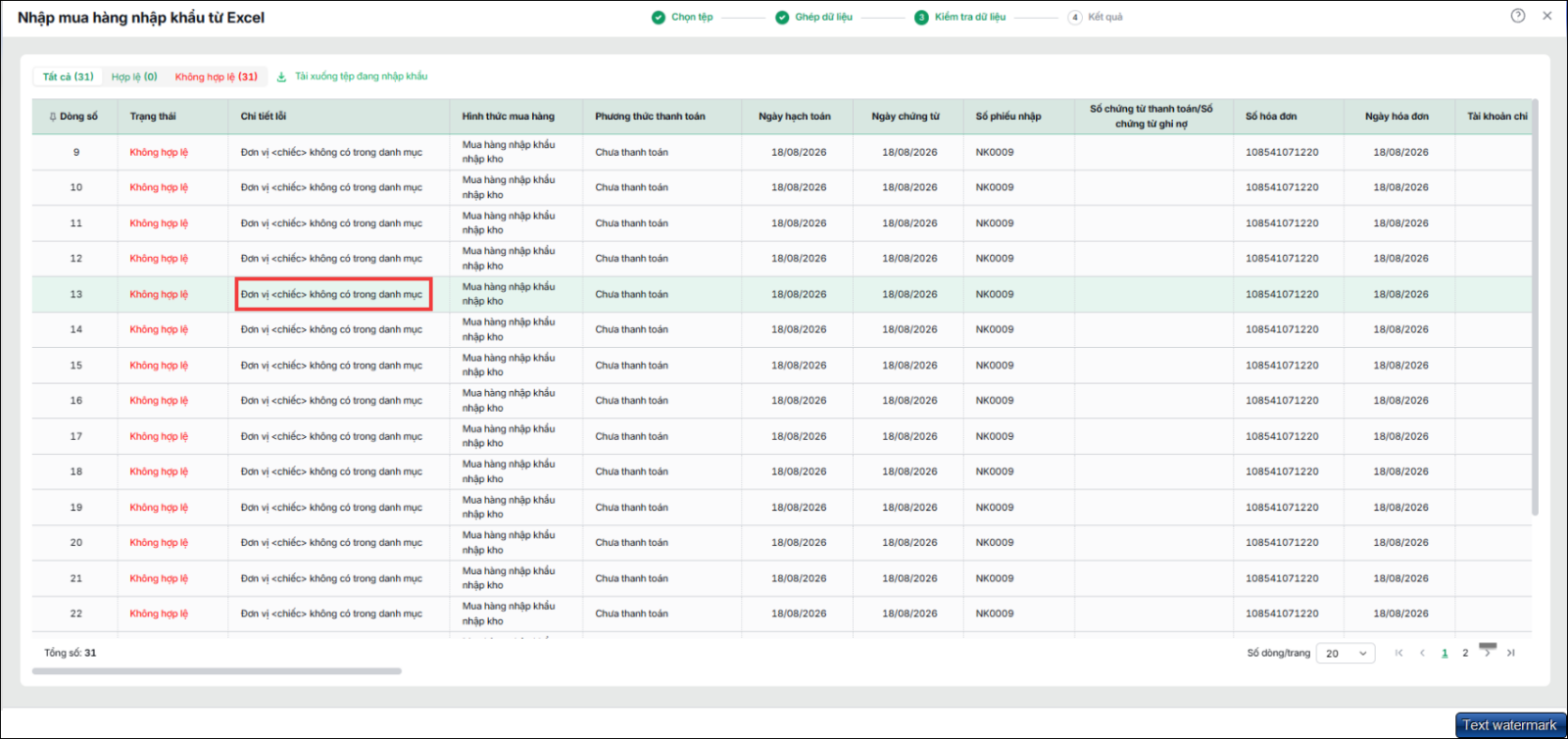
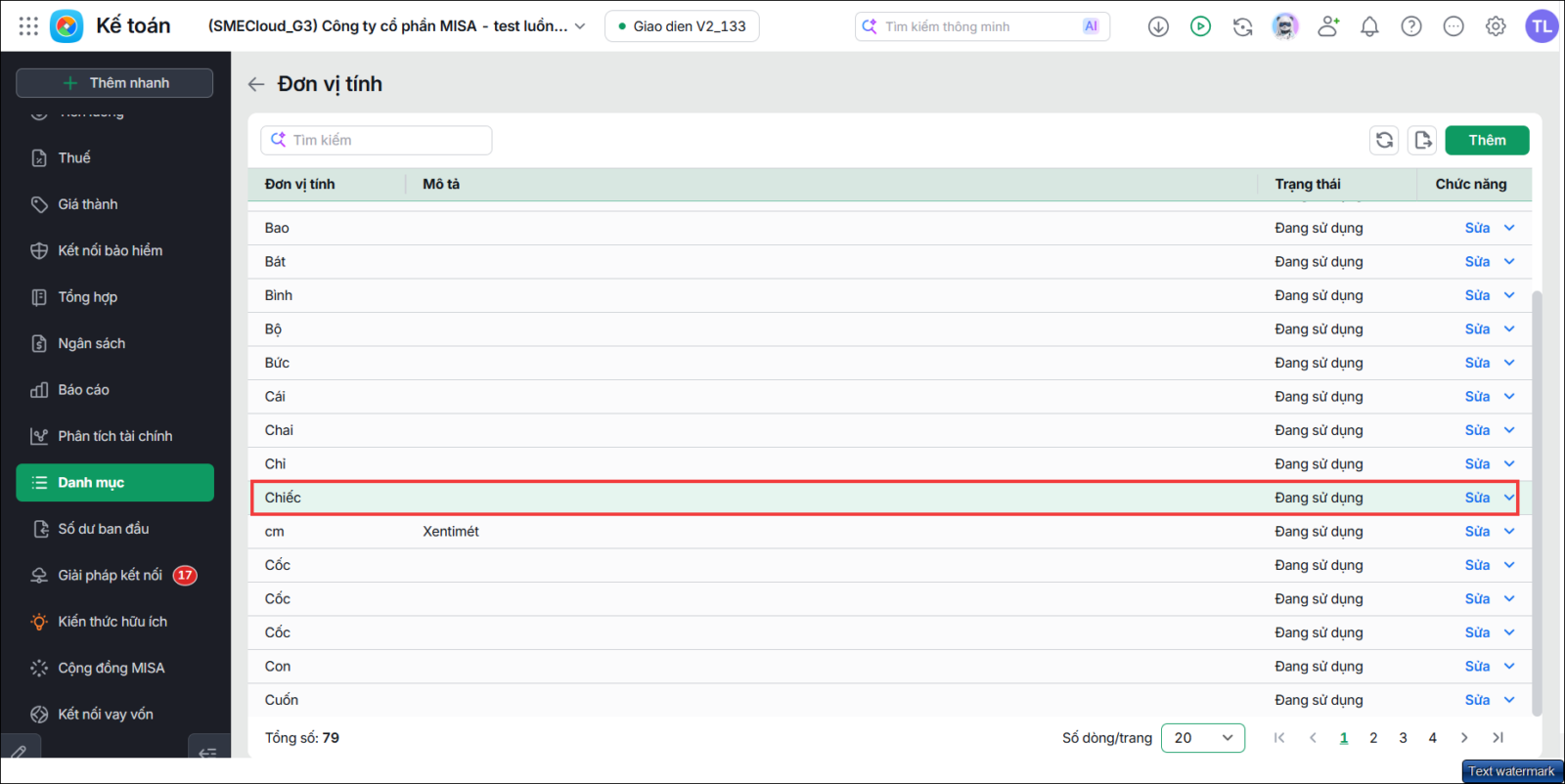
Lưu ý: Với hình thức Mua hàng trong nước nhập kho, không bắt buộc nhập thông tin này do số liệu đã được ghi nhận tại Số phiếu nhập. Câu 5: Đơn vị tính <...> đã có trong danh mục nhưng phần mềm báo lỗi
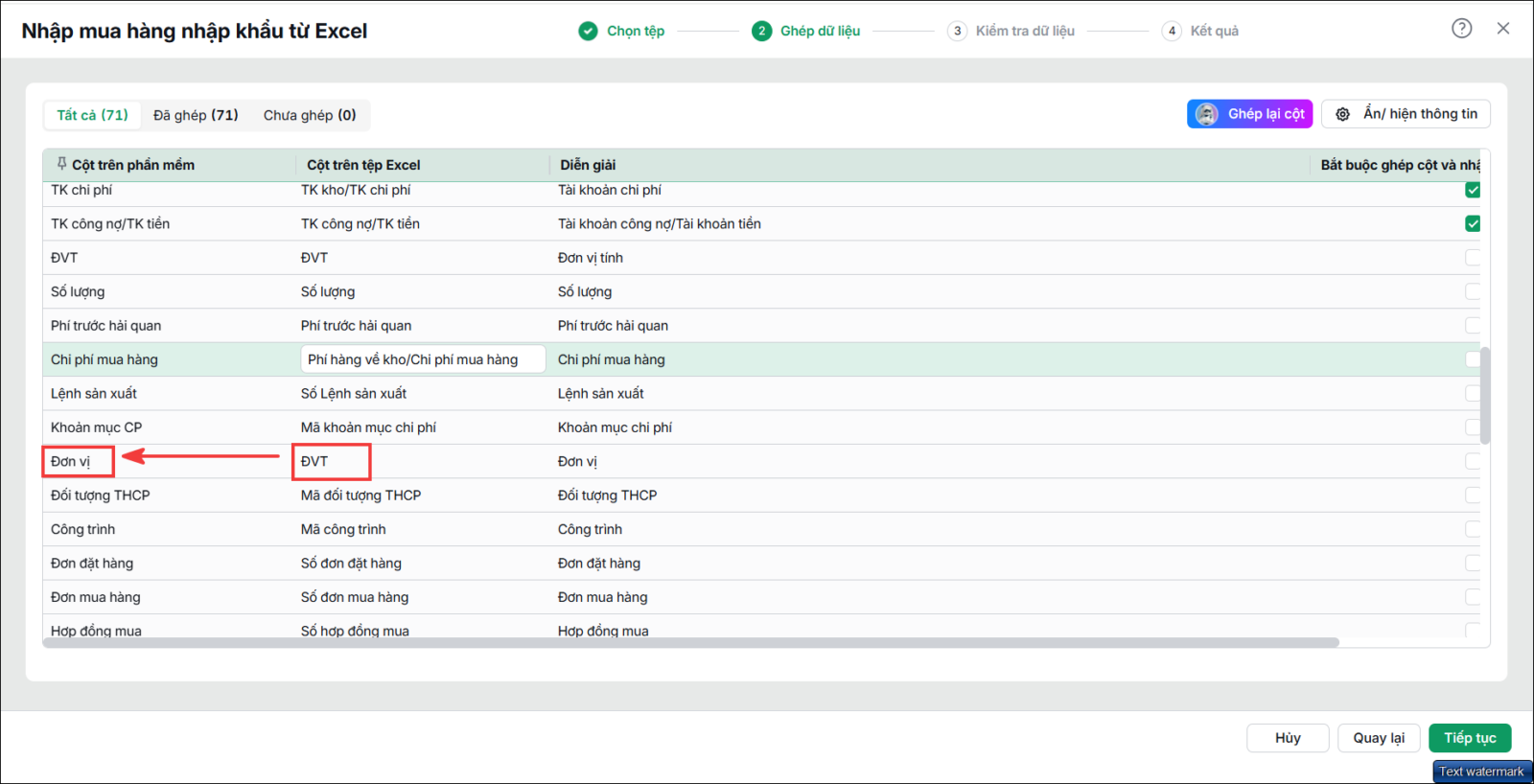
– Nguyên nhân 1: Do ghép nhầm cột trên file excel Giải pháp: Tại bước Ghép cột trên phần mềm với cột trên tệp dữ liệu, bạn kiểm tra cột trên phần mềm và cột trên tệp dữ liệu phần Đơn vị tính (ĐVT) xem đã ghép đúng chưa.
– Nguyên nhân 2: Đơn vị tính được nhập trên file Excel được khai báo trong danh mục Đơn vị tính chưa được khai báo là đơn vị tính chính hoặc đơn vị chuyển đổi của Mã hàng trong danh mục Vật tư hàng hóa. Giải pháp: Bước 1: Vào biểu tượng bánh răng ⚙ Các tiện ích và thiết lập\Quản lý danh mục tại mục Vật tư hàng hóa chọn Vật tư hàng hóa , tìm đến mã hàng đang bị báo lỗi Bước 2: Nhấn Sửa. Nếu đã có dữ liệu: bạn phải khai báo đơn vị tính này vào thông tin chi tiết của mã hàng trước, sau đó nhập khẩu lại.
Nếu đã có dữ liệu: bạn kiểm tra một số giải pháp sau
|