2. Các bước thực hiện
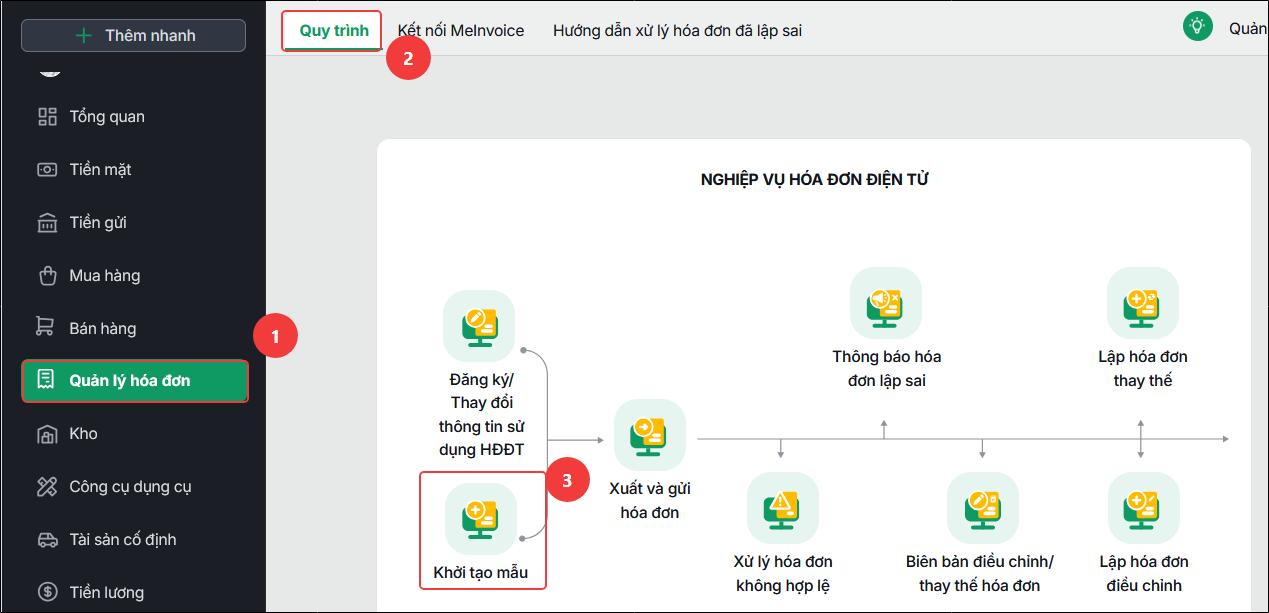
2.1 Khởi tạo mẫu hóa đơn kinh doanh xe có các thông tin đặc thùKhởi tạo mẫu hóa đơn kinh doanh xe có thông tin Số máy, số khung, tên nhãn hiệu, năm sản xuất, số giấy chứng nhận chất lượng an toàn kỹ thuật và bảo vệ môi trường, phiếu kiểm tra chất lượng…Đặc biệt với người mua là cá nhân mẫu cần hiển thị thông tin Họ tên người mua Bước 1: Vào phân hệ Quản lý hóa đơn \ Quy trình \ Khởi tạo mẫu => chương trình sẽ tự động điều hướng lên web MeInvoice
Bước 2: Thực hiện khởi tạo mẫu hóa đơn kinh doanh xe trên MeInvoice web.
Lưu ý: Đối với hộ kinh doanh thì không cần thiết lập thông tin địa điểm kinh doanh, tránh rủi ro cơ quan thuế phản hồi hoá đơn không hợp lệ. – Với mẫu hóa đơn kinh doanh xe, phần mềm đã tự động thể hiện thông tin Số máy, số khung, tên nhãn hiệu, năm sản xuất, số giấy chứng nhận chất lượng an toàn kỹ thuật và bảo vệ môi trường, số Phiếu kiểm tra chất lượng xuất xưởng, thông tin phương tiện, người dùng nhấn chọn Tùy chỉnh nội dung chi tiết hóa đơn để chỉnh sửa.
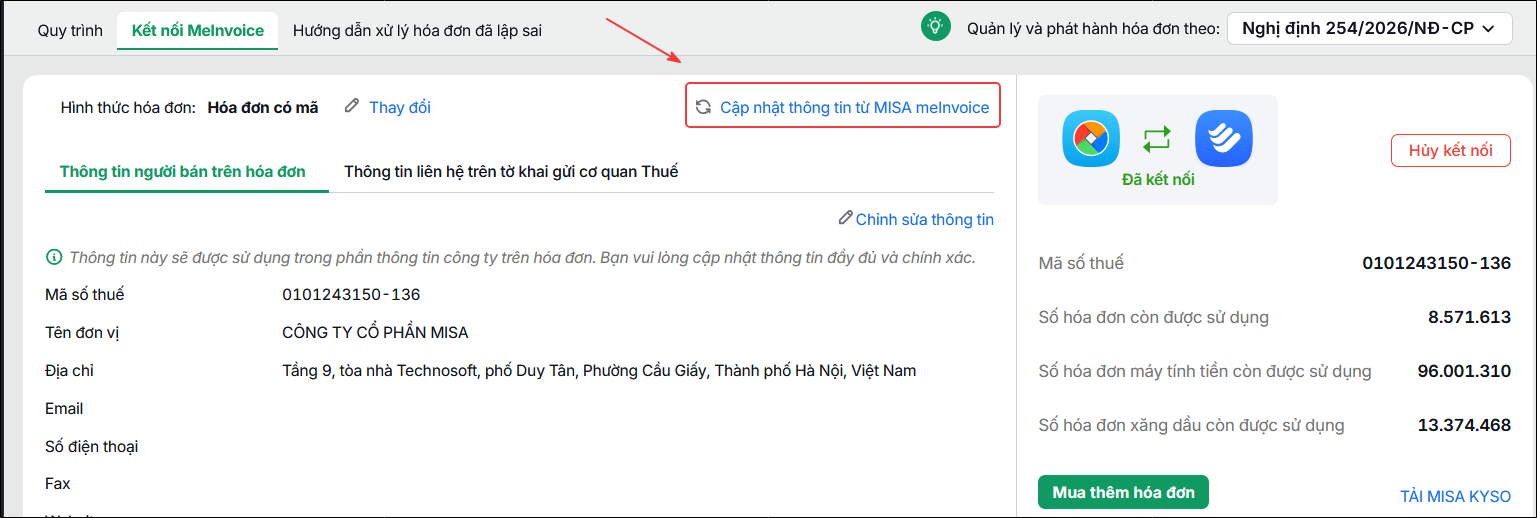
Xem hướng dẫn chi tiết tại đây. Bước 3: Sau khi khởi tạo mẫu xong, thực hiện cập nhật mẫu hóa đơn về phần mềm AMIS kế toán: Vào phân hệ Quản lý hóa đơn \ Kết nối MeInvoice \ Cập nhật thông tin từ MISA MeInvoice
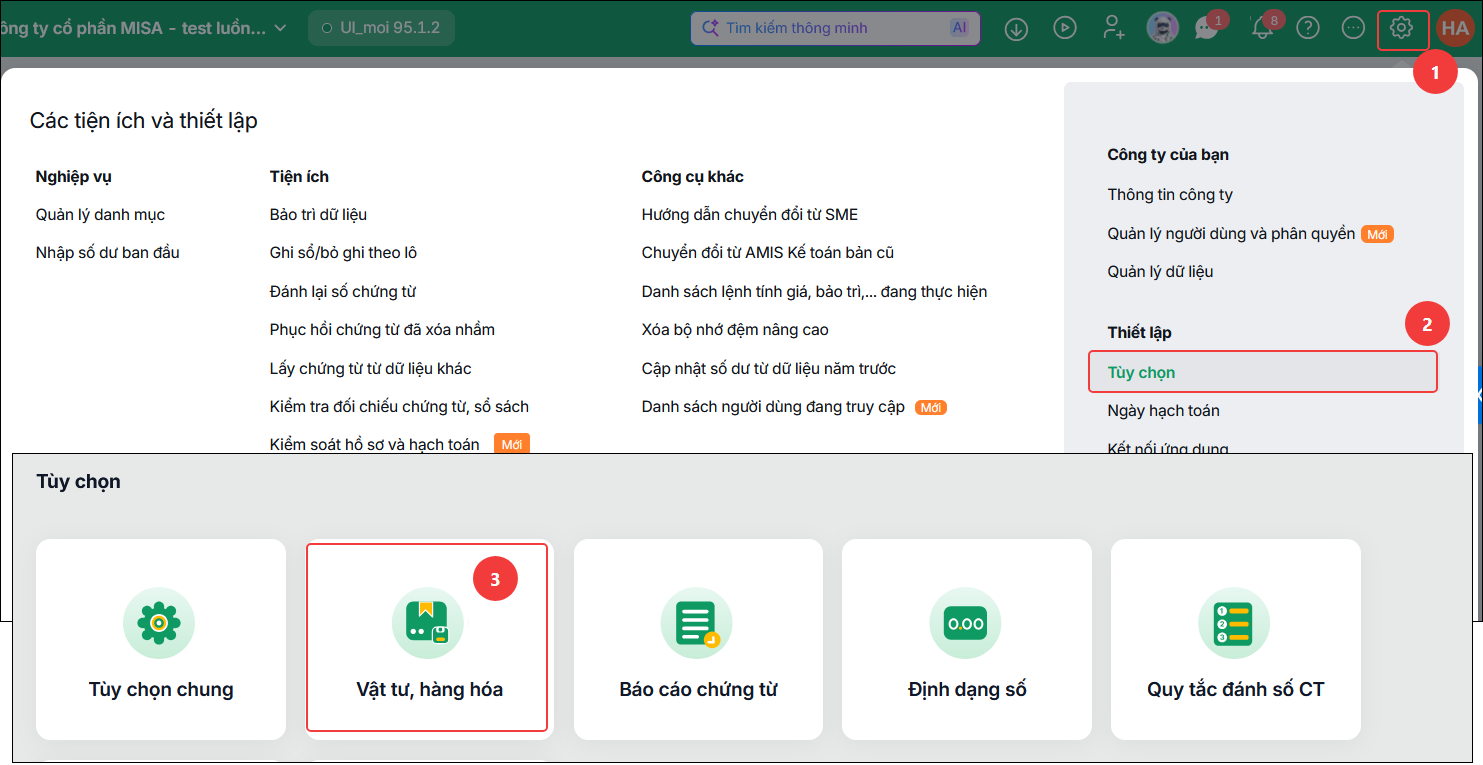
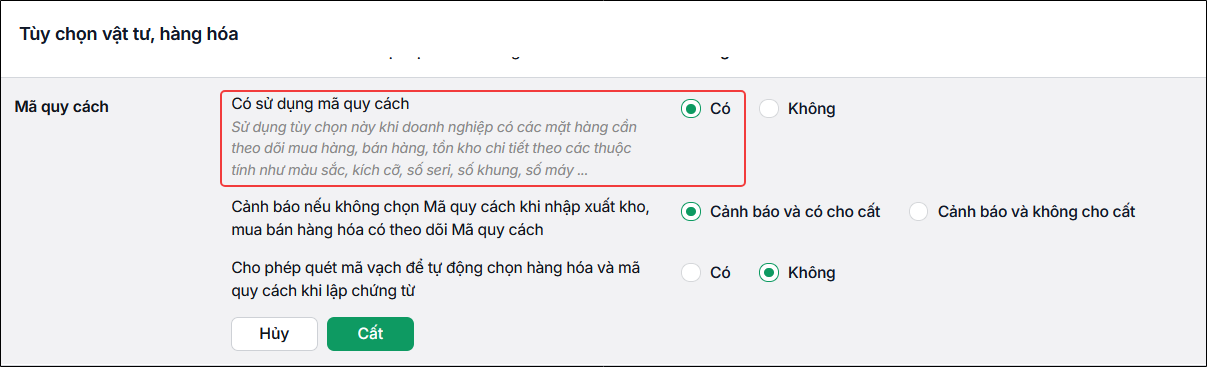
2.2 Khai báo thông tin hàng hóa đặc trưng trên danh mục Vật tư hàng hóaBước 1: Thiết lập theo dõi hàng hóa theo mã quy cách: Vào ⚙️ Các tiện ích và thiết lập \ Tùy chọn \ Vật tư hàng hóa \ Tại mục Mã quy cách, chọn dòng Có sử dụng mã quy cách là Có \ Nhấn Cất \ Nhấn Đóng
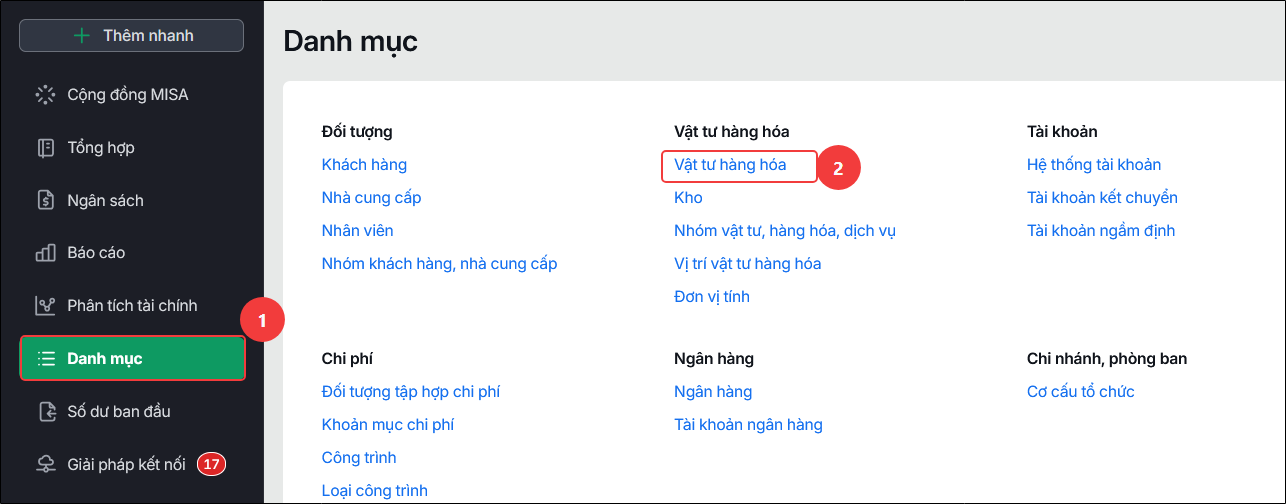
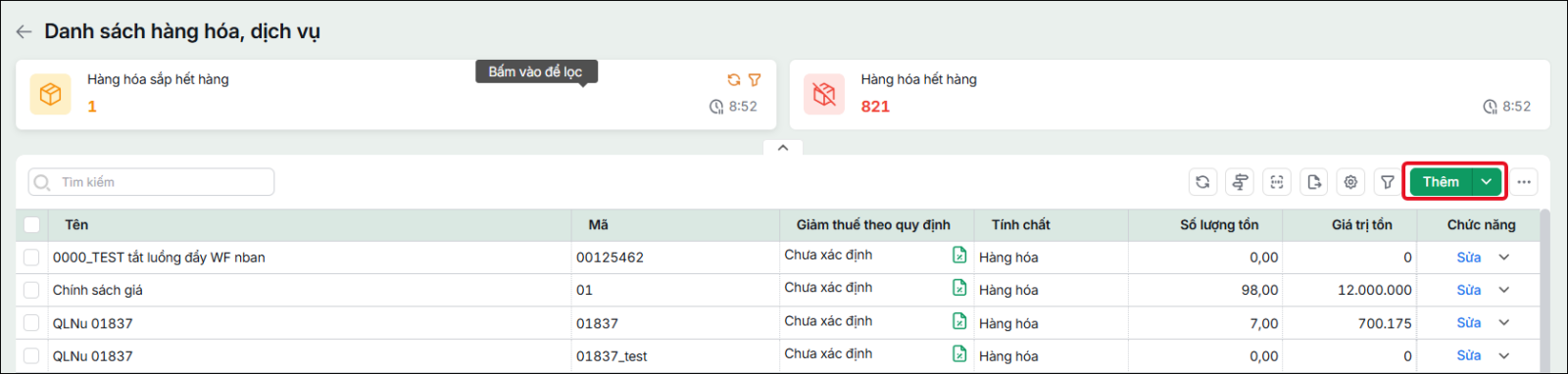
Bước 2: Vào phân hệ Danh mục \ Vật tư hàng hóa
Bước 3: Tại màn hình danh sách vật tư, hàng hoá, dịch vụ, chọn chức năng Thêm trên thanh công cụ.
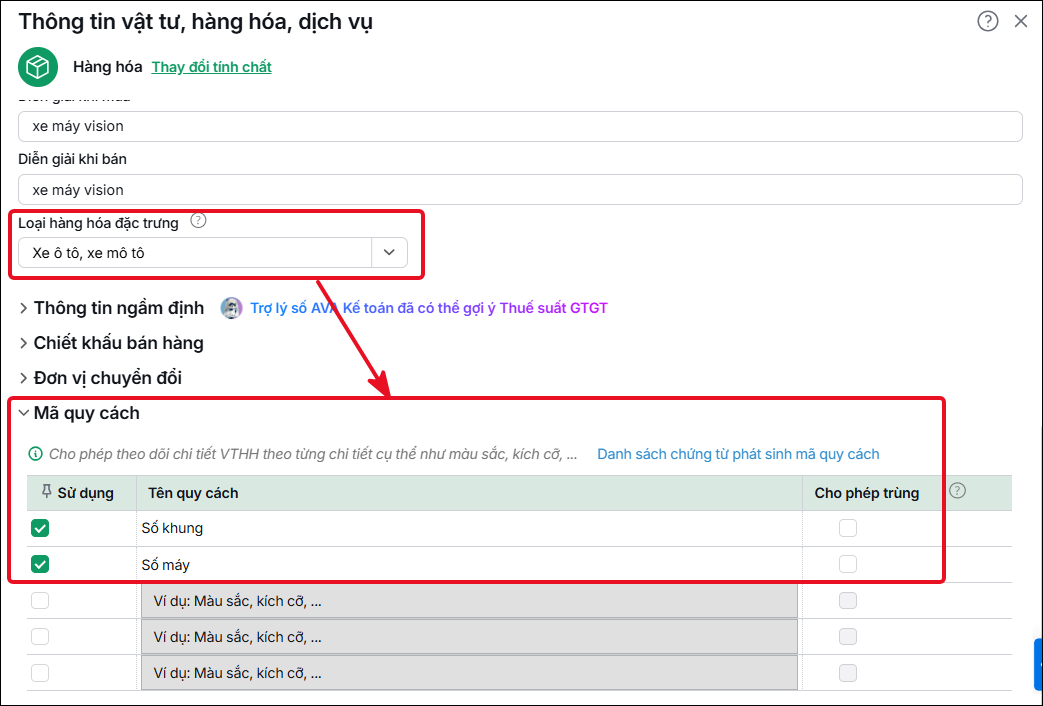
Bước 4: Khai báo thông tin vật tư hàng hóa – Chọn tính chất Hàng hóa và khai báo các thông tin chi tiết như Tên hàng, Mã hàng,… – Tại mục Loại hàng hóa đặc trưng chọn Xe ô tô, xe mô tô:
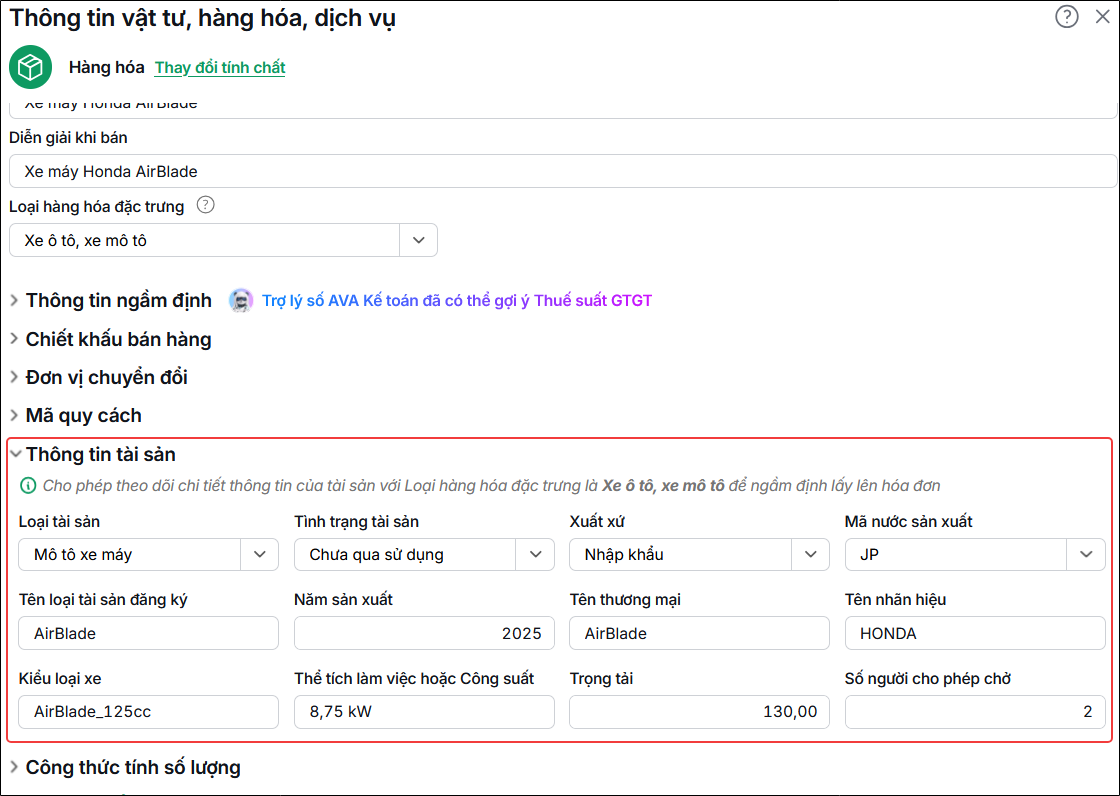
– Tại mục Thông tin tài sản: khai báo các thông tin của tài sản với loại hàng hóa đặc trưng là Xe ô tô, xe mô tô để ngầm định lấy lên hóa đơn bao gồm:
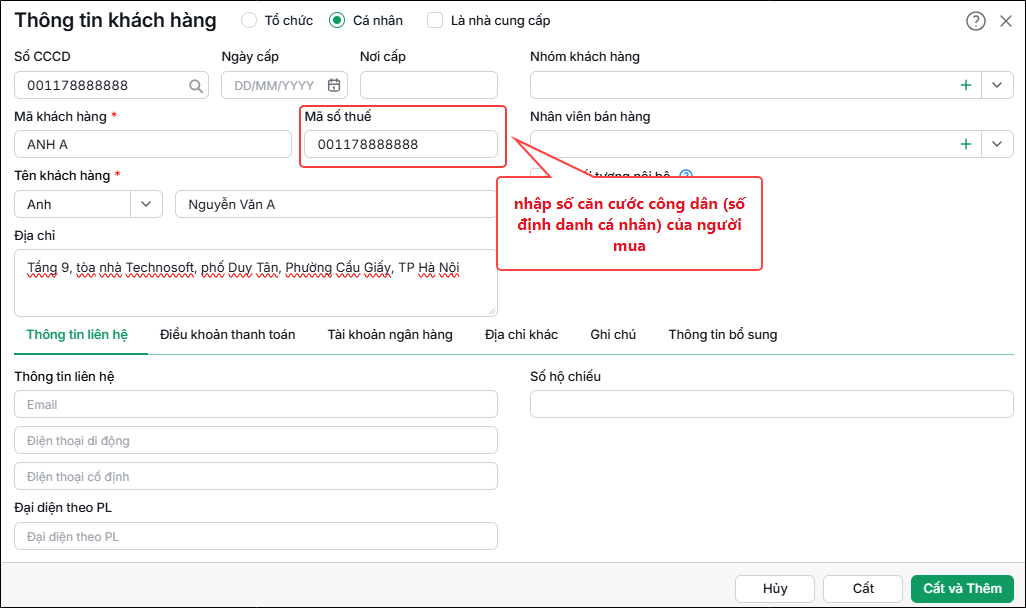
Bước 5: Nhấn Cất để lưu thông tin 2.3 Khai báo thông tin Khách hàng đối với Người mua là Khách hàng cá nhânVào Danh mục\Đối tượng\Khách hàng, khai báo thông tin khách hàng cá nhân mới.
Lưu ý: CCCD người mua cần được đăng ký MST trước khi lập hoá đơn để tránh rủi ro hoá đơn bị CQT phản hồi không hợp lệ. Tra cứu MST theo CCCD xem hướng dẫn tại đây. Trường hợp CCCD chưa đăng ký MST thì thực hiện đăng ký MST theo hướng dẫn tại đây.
Lưu ý:
2.4 Lập chứng từ bán hàng và phát hành hóa đơnBước 1: Vào phân hệ Bán hàng\Bán hàng, nhấn Thêm.
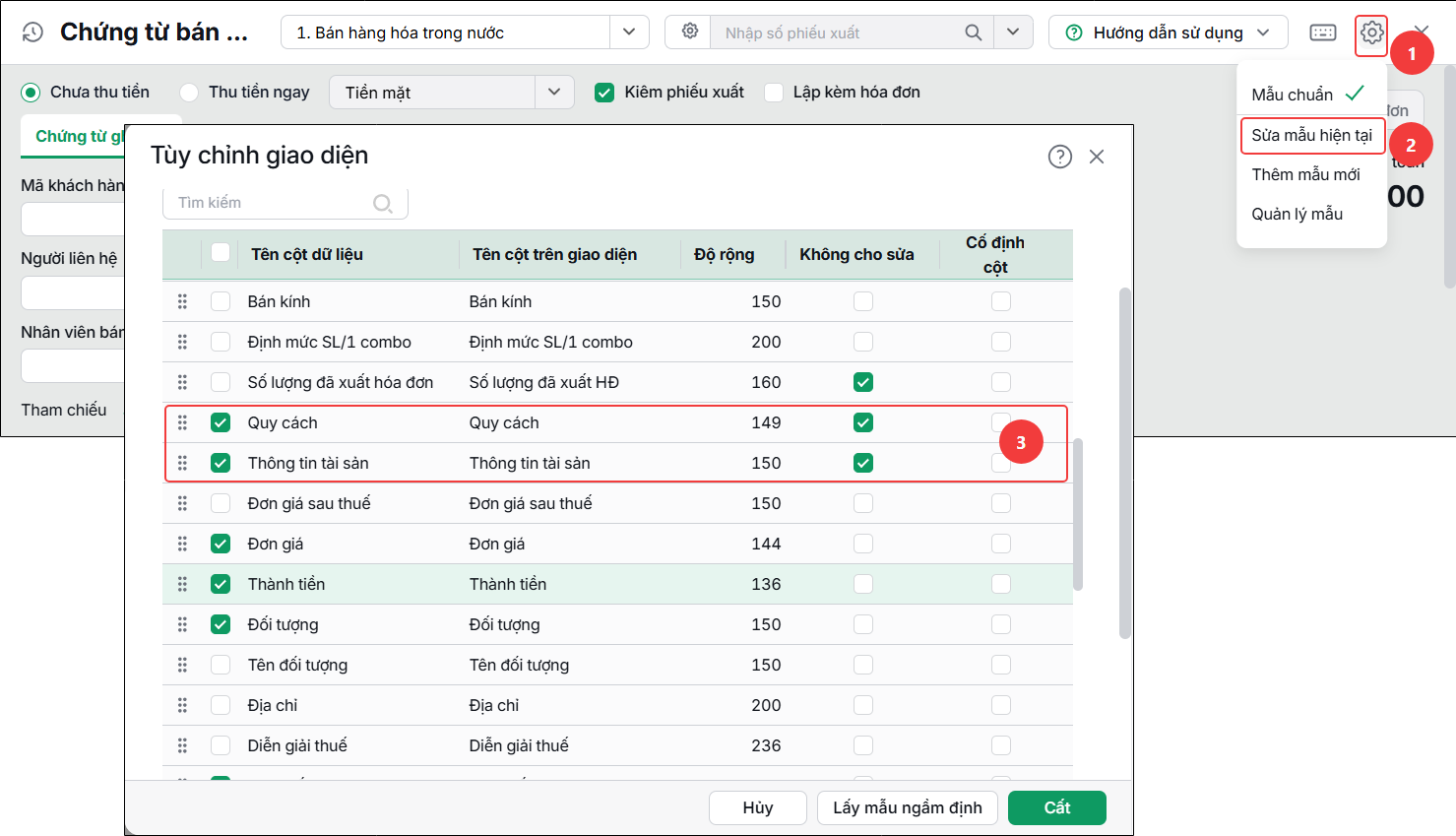
Bước 2: Thiết lập hiển thị cột Quy cách và Thông tin tài sản trên chứng từ bán hàng Trên giao diện chứng từ bán hàng:
Bước 3: Khai báo thông tin trên chứng từ bán hàng
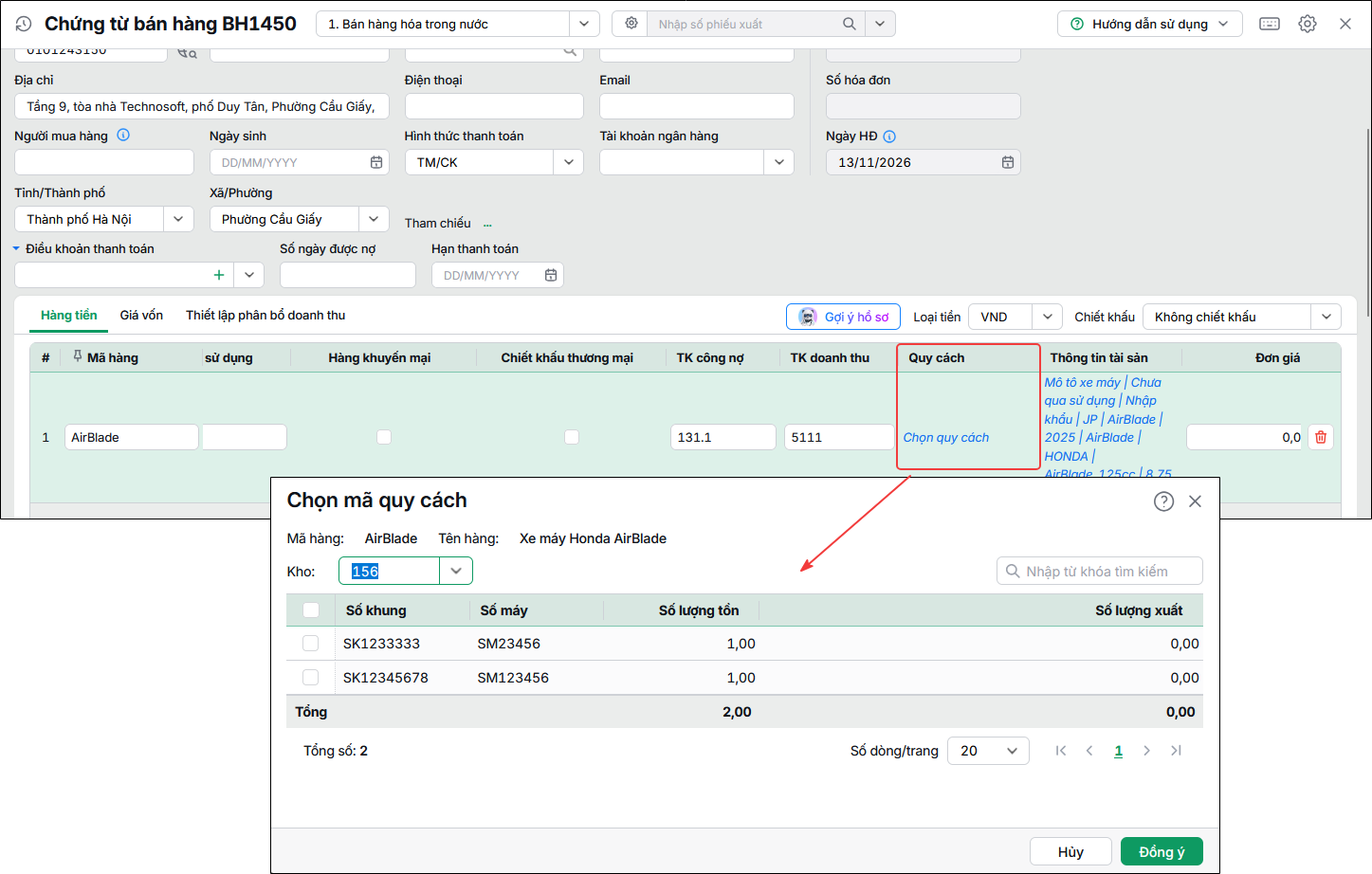
– Khai báo thông tin Quy cách: Tại cột Quy cách, nhấn Chọn Quy cách, chọn kho, tích chọn thông tin Số khung, Số máy của xe cần xuất bán, sau đó nhấn Đồng ý.
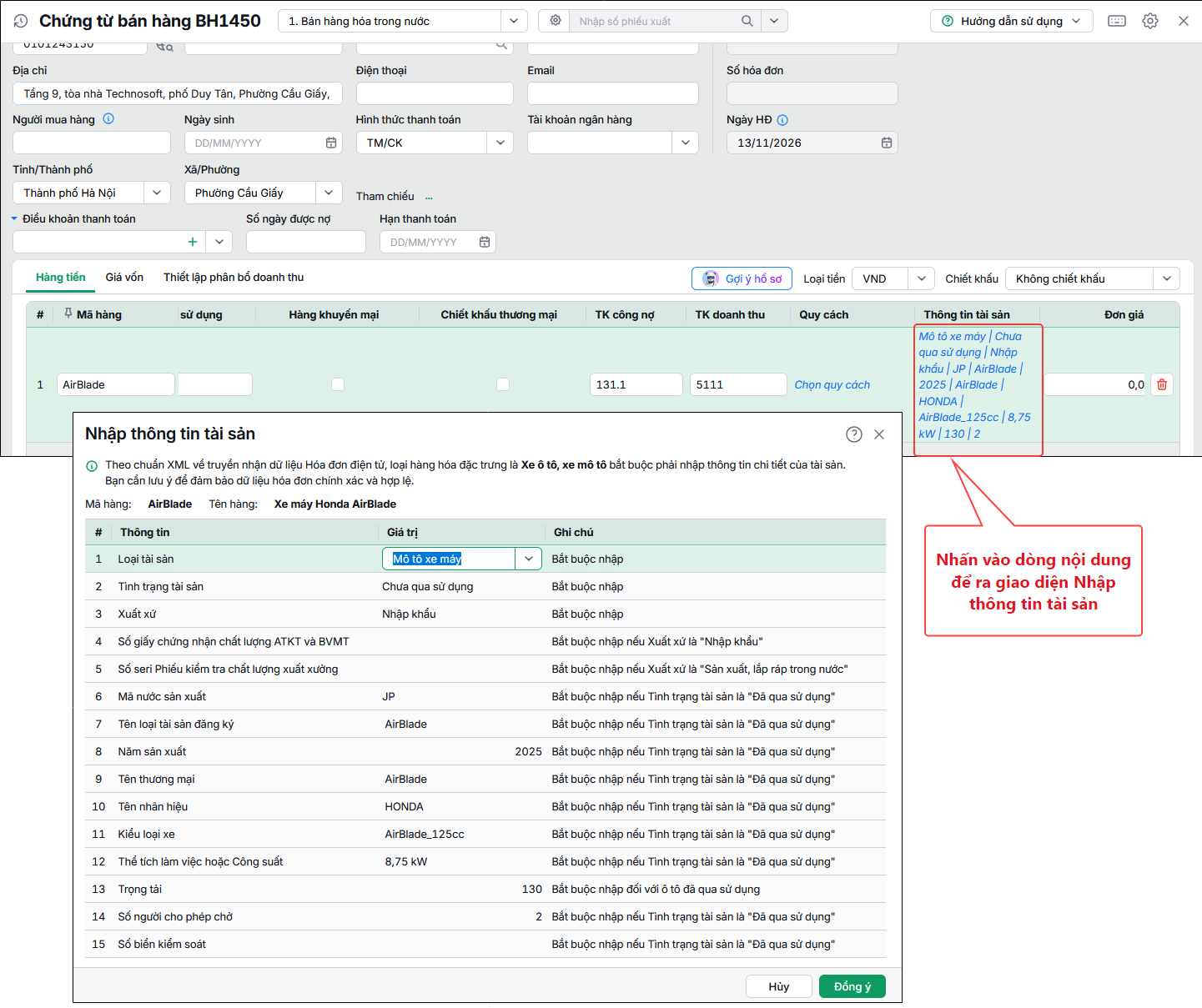
– Khai báo Thông tin tài sản: tại cột Thông tin tài sản, nhấn nội dung dòng mã Tài sản cần điền thông tin để hiện thị giao diện Nhập thông tin tài sản
Lưu ý:
Ví dụ 1: Hàng hóa kinh doanh là xe mô tô Air Blade KVG anh chị khai báo như sau:
Ví dụ 2: Hàng hóa kinh doanh là xe Audi A4 Cabriolet 2.0T Quattro, thực hiện nhập thông tin như sau:
=> Anh chị cần điền đầy đủ thông tin và thông tin phải chính xác để phục vụ việc đăng ký xe của người mua được thuận lợi.
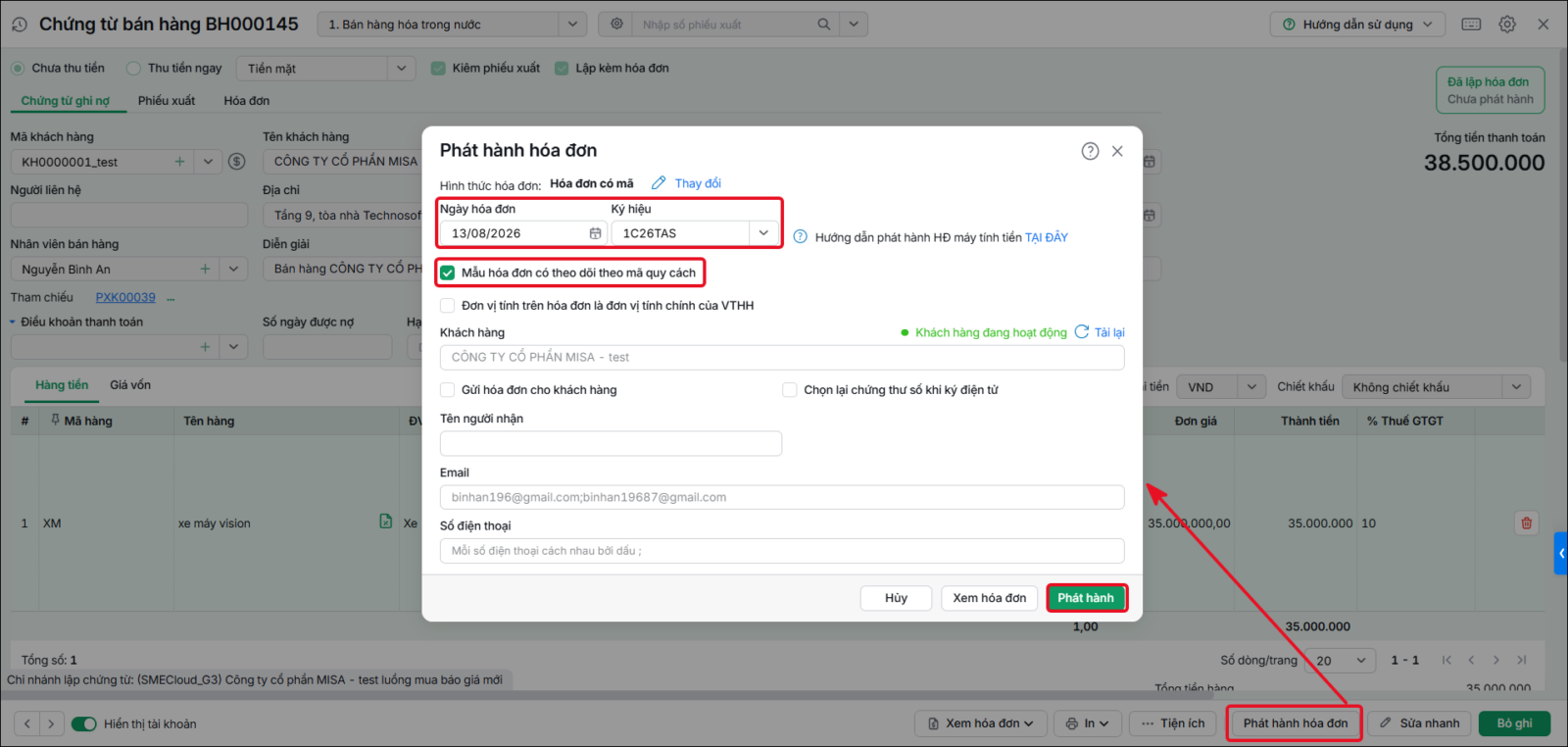
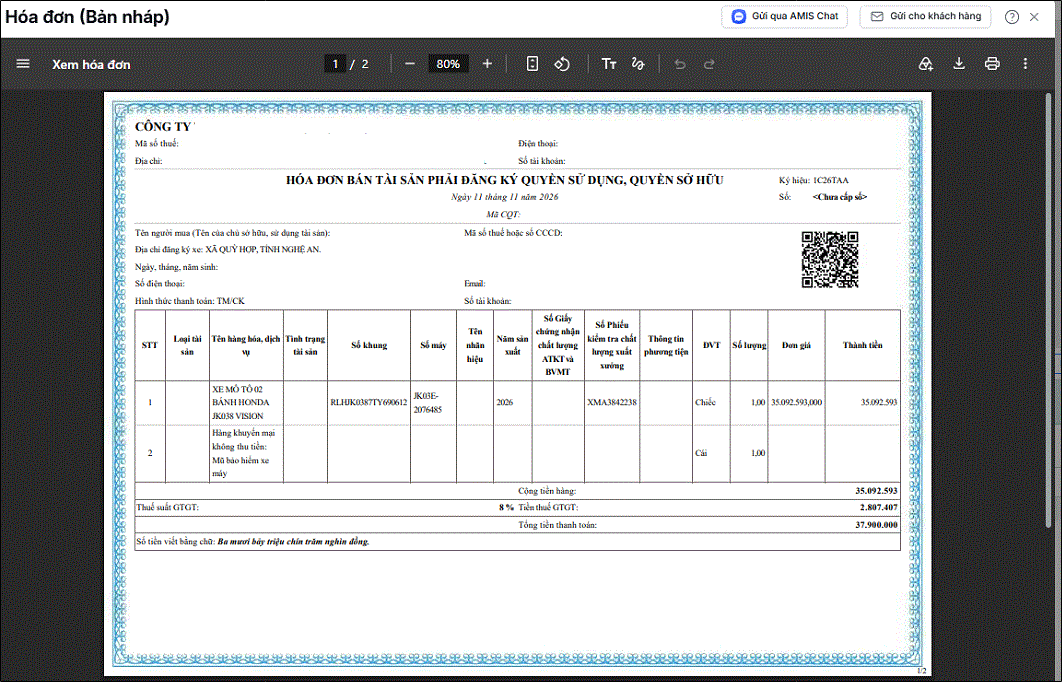
Bước 4: Phát hành hóa đơn Nhấn Phát hành hóa đơn. Phần mềm hiển thị giao diện phát hành hóa đơn.
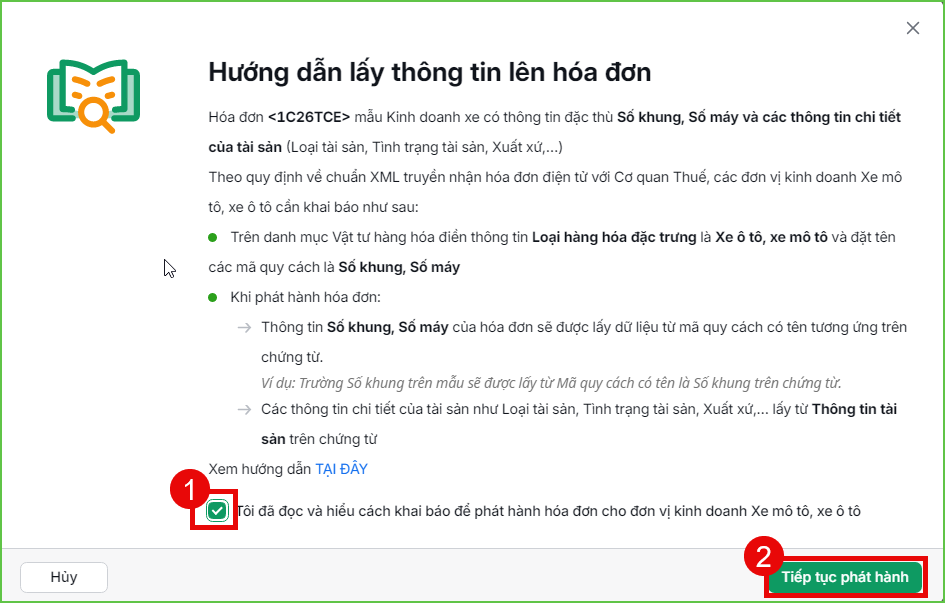
Bước 5: Xác nhận hướng dẫn khai báo và cập nhật quy định hóa đơn kinh doanh xe 1. Hướng dẫn khai báo thông tin hóa đơn kinh doanh xe – Sau khi nhấn Phát hành, phần mềm hiển thị hướng dẫn lấy thông tin lên hóa đơn
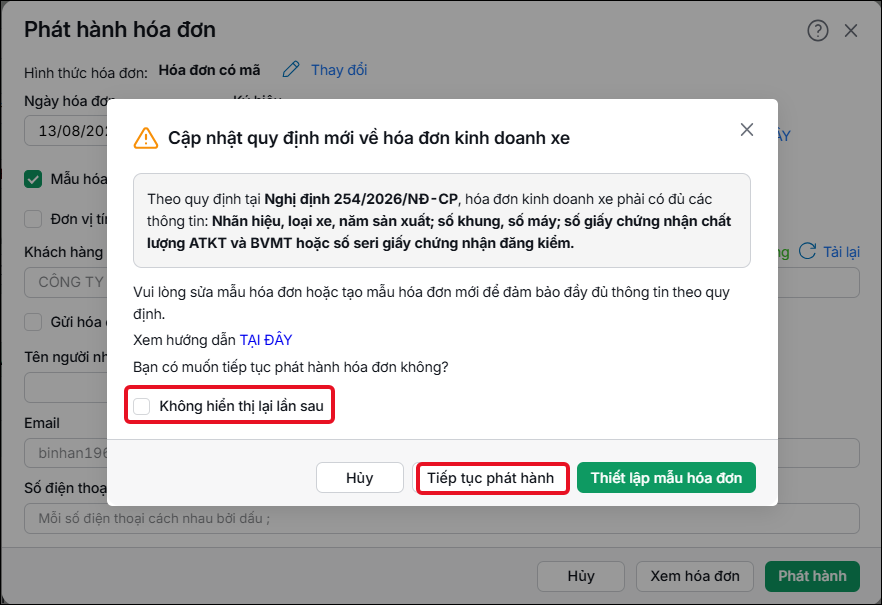
– Sau khi kiểm tra và nắm rõ cách khai báo, anh/chị thực hiện: Tích chọn Tôi đã đọc và hiểu cách khai báo để phát hành hóa đơn cho đơn vị kinh doanh xe mô tô, xe ô tô và nhấn Tiếp tục phát hành (Lưu ý: Hướng dẫn này sẽ chỉ hiển thị khi đơn vị phát hành hóa đơn kinh doanh xe lần đầu tiên, sau khi xác nhận đã đọc và hiểu cách khai báo thì phần mềm sẽ không hiển thị lại nữa) 2. Cập nhật quy định mới về hóa đơn kinh doanh xe – Phần mềm tiếp tục hiển thị Giao diện cập nhật quy định mới về hóa đơn kinh doanh xe. Anh/chị có thể tích chọn Không hiển thị lại lần sau nếu đã đọc và nắm rõ nội dung, sau đó nhấn Tiếp tục phát hành để tiếp tục quá trình phát hành hóa đơn.
|


3. Lưu ý
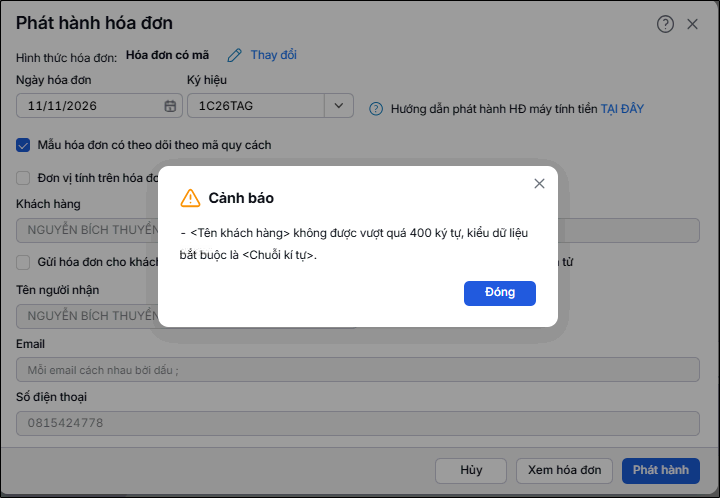
3.1 Khi phát hành hóa đơn có thể gặp thông báo lỗi: Phát hành hóa đơnTên khách hàng> không được vượt quá 400 ký tự, kiểu dữ liệu bắt buộc là Chuỗi kí tựTheo quy định mới tại Nghị định 254/2026/NĐ-CP, Thông tư 91/2026/TT-BTC và Quyết định 1233/QĐ-CT, khi xuất hóa đơn kinh doanh xe ô tô, xe máy cho khách hàng cá nhân, cần đảm bảo đầy đủ cả hai thông tin Tên người mua và Họ tên người mua để việc đăng ký xe trên Cổng Dịch vụ công được thực hiện thành công. Trường hợp chưa thiết lập hiển thị đồng thời hai thông tin này trên hóa đơn, khi phát hành hóa đơn có thể gặp thông báo lỗi: “Phát hành hóa đơn <Tên khách hàng> không được vượt quá 400 ký tự, kiểu dữ liệu bắt buộc là <Chuỗi kí tự>”.
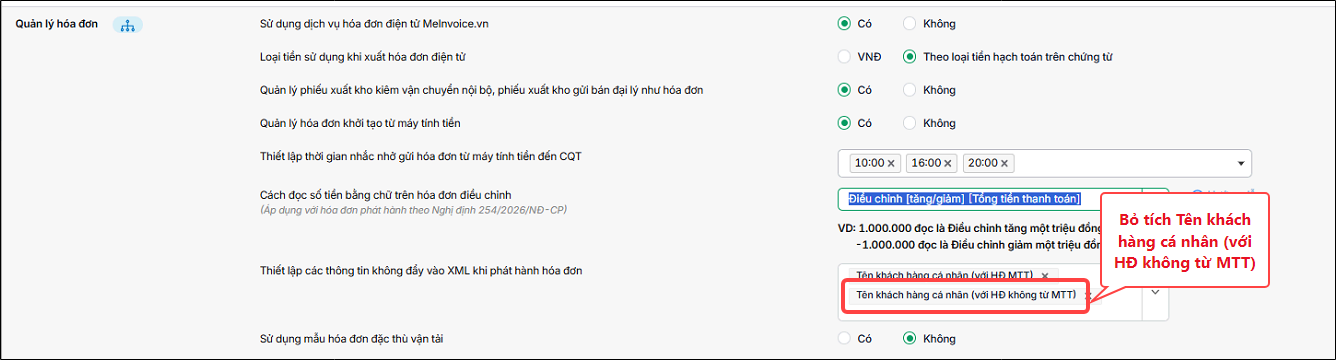
Để khắc phục lỗi và hiển thị đồng thời cả hai thông tin trên hóa đơn, Anh/Chị thực hiện như sau:
3.2 Khi xem mẫu hóa đơn không hiển thị thông tin Tên người mua – Tên của chủ sở hữu, sử dụng tài sảnNguyên nhân: Do đối tượng khách hàng đang chọn là Bán cho người tiêu dùng cuối cùng (cá nhân mua để sử dụng, khách lẻ). Thông tin này sẽ được hiển thị tại mục Họ tên người mua hàng. Anh/Chị cần bổ sung thông tin này lên mẫu hóa đơn. Bước 1: Vào phân hệ Quản lý hóa đơn \ Quy trình \ Khởi tạo mẫu => chương trình sẽ tự động điều hướng lên web MeInvoice
Bước 2: Vào chức năng Đăng ký phát hành/Mẫu hoá đơn, chọn biểu tượng cây bút để chỉnh sửa.
Bước 3: Bổ sung thông tin Họ tên người mua
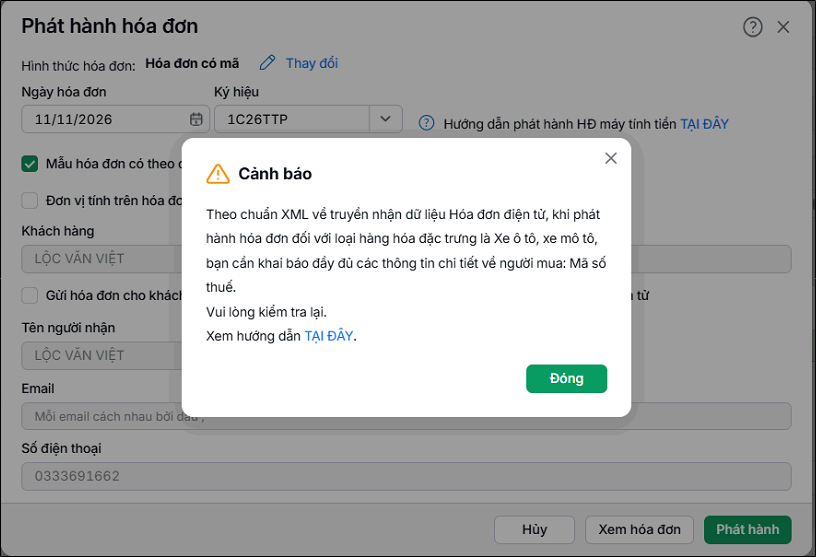
Bước 4: Sau khi khởi tạo mẫu xong, thực hiện cập nhật mẫu hóa đơn về phần mềm AMIS kế toán: Vào phân hệ Quản lý hóa đơn \ Kết nối MeInvoice \ Cập nhật thông tin từ MISA MeInvoice và xem lại hóa đơn 3.3 Xuất hóa đơn cho khách hàng cá nhân kinh doanh xe ô tô, xe mô tô báo cảnh báo yêu cầu khai báo Mã số thuế, Tỉnh/Thành phố, Xã/Phường, Số điện thoạiBiểu hiện: Tùy theo thông tin còn thiếu, chương trình có thể hiển thị một trong các cảnh báo sau:
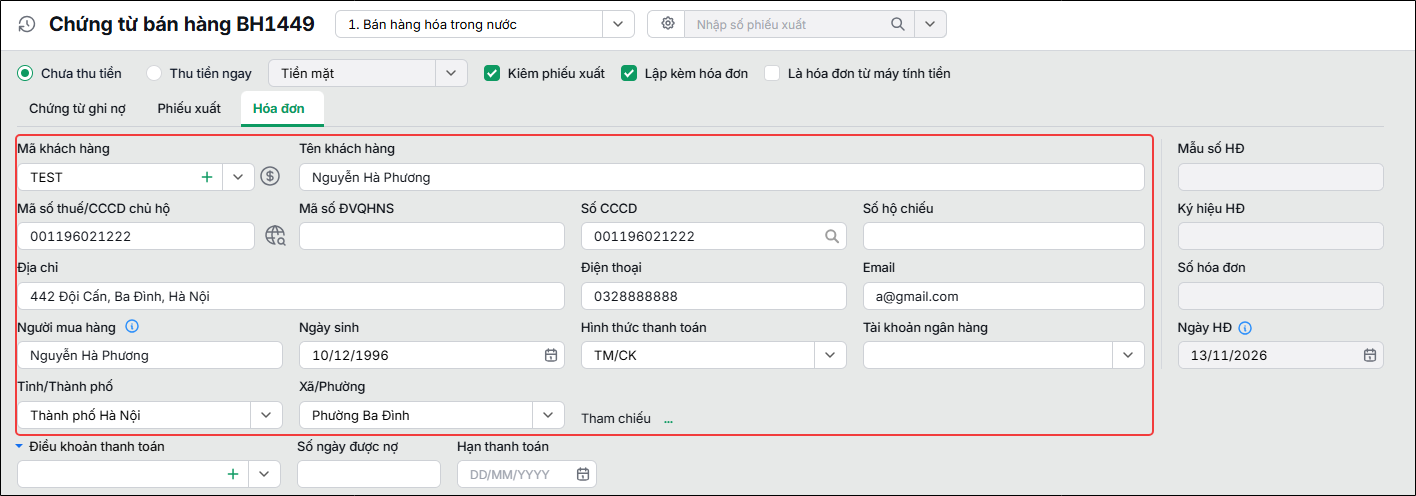
Giải pháp: Mở tab Hóa đơn trên chứng từ và kiểm tra, bổ sung đầy đủ thông tin người mua:
Sau khi khai báo đầy đủ thông tin, thực hiện phát hành hóa đơn. Lưu ý:
|